Gaming Tipps · 7 min read · Feb 24, 2026
Lag im Valorant-Spiel für PC beheben
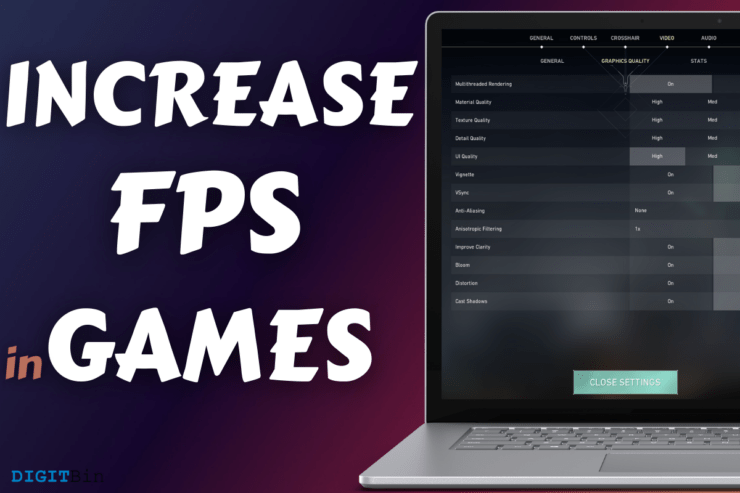
Sie können die FPS in Spielen mit einem AMD-Grafiksteuerungsfeld erhöhen. Das AMD-Team hat im Laufe der Jahre an der Verbesserung der Software gearbeitet und versucht, das gesamte Spielerlebnis zu verbessern. Es besteht kein Zweifel, dass das Steuerfeld 2020 ein Facelifting erhalten hat, was die Dinge ein wenig komplizierter gemacht hat. Sie müssen ein paar Minuten damit verbringen, die Optionen, Einstellungen und Konfigurationen herauszufinden. Ich werde Ihnen zeigen, wie Sie Lag auf AMD-Maschinen reduzieren können.
Was sind unsere Test-Spezifikationen?
Viele sogenannte Experten versäumen es, Informationen über die Gaming-Hardware bereitzustellen, was zu mehreren Fragen führt.
Prozessor: Ryzen 5 1600
GPU: Radeon RX 570 (4 GB)
RAM: 16 GB (DDR4 3000 MHz)
Speicher: 240 GB M.2 SSD
Monitor: 1080p IPS-Display
Motherboard: B450 (MSI B450M PRO-VDH V2) (AKTUALISIERTES BIOS)
Unser Gaming-Rig ist eine Einsteiger-Maschine, was es zu einem geeigneten Benchmark für die Aufgabe macht. Sie werden einen FPS-Anstieg bemerken, selbst wenn Sie das Spiel mit integrierter Grafik spielen.
Valorant-Einstellungen reduzieren
Einige Neulinge spielen nicht mit den Videoeinstellungen in Valorant herum, was zu einem Mangel an Verbesserungsspielraum führt. Lassen Sie mich Ihnen zeigen, wie Sie die FPS sofort erhöhen können, indem Sie die Videoeinstellungen reduzieren.
Schritt 1: Öffnen Sie das Valorant-Spiel.
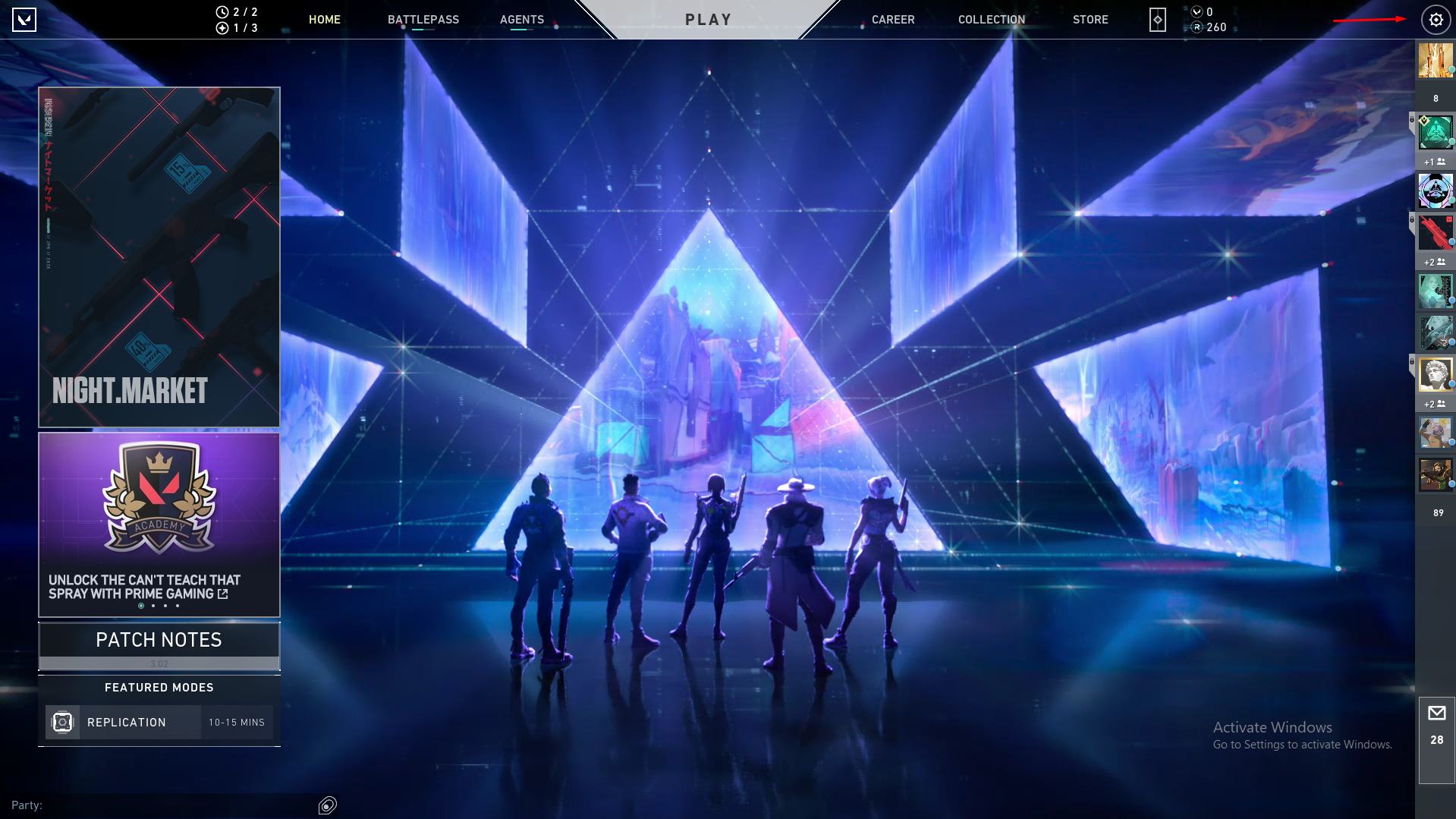
Schritt 2: Klicken Sie auf das Zahnradsymbol oben rechts.
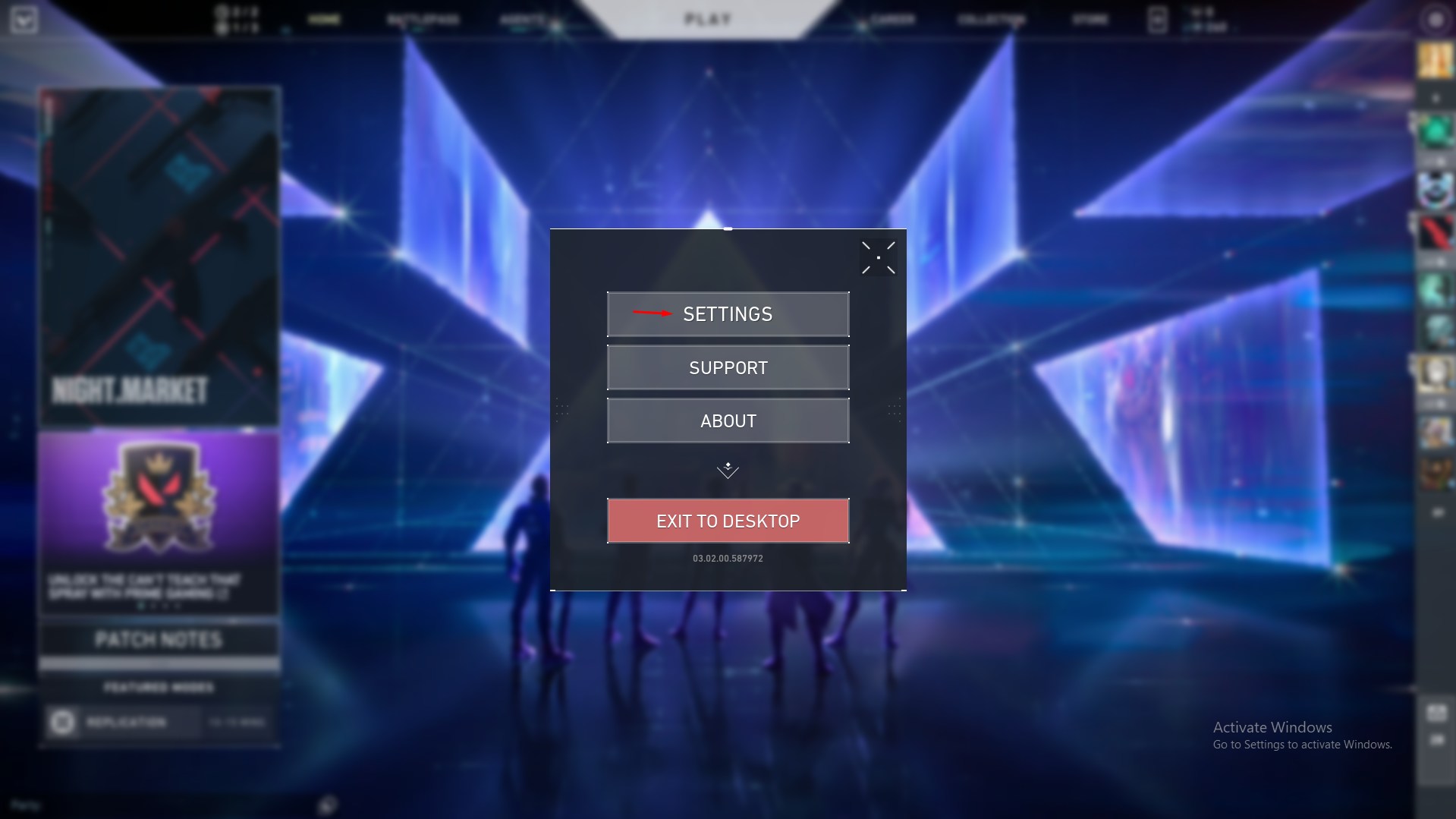
Schritt 3: Wählen Sie „ Einstellungen “, um fortzufahren.
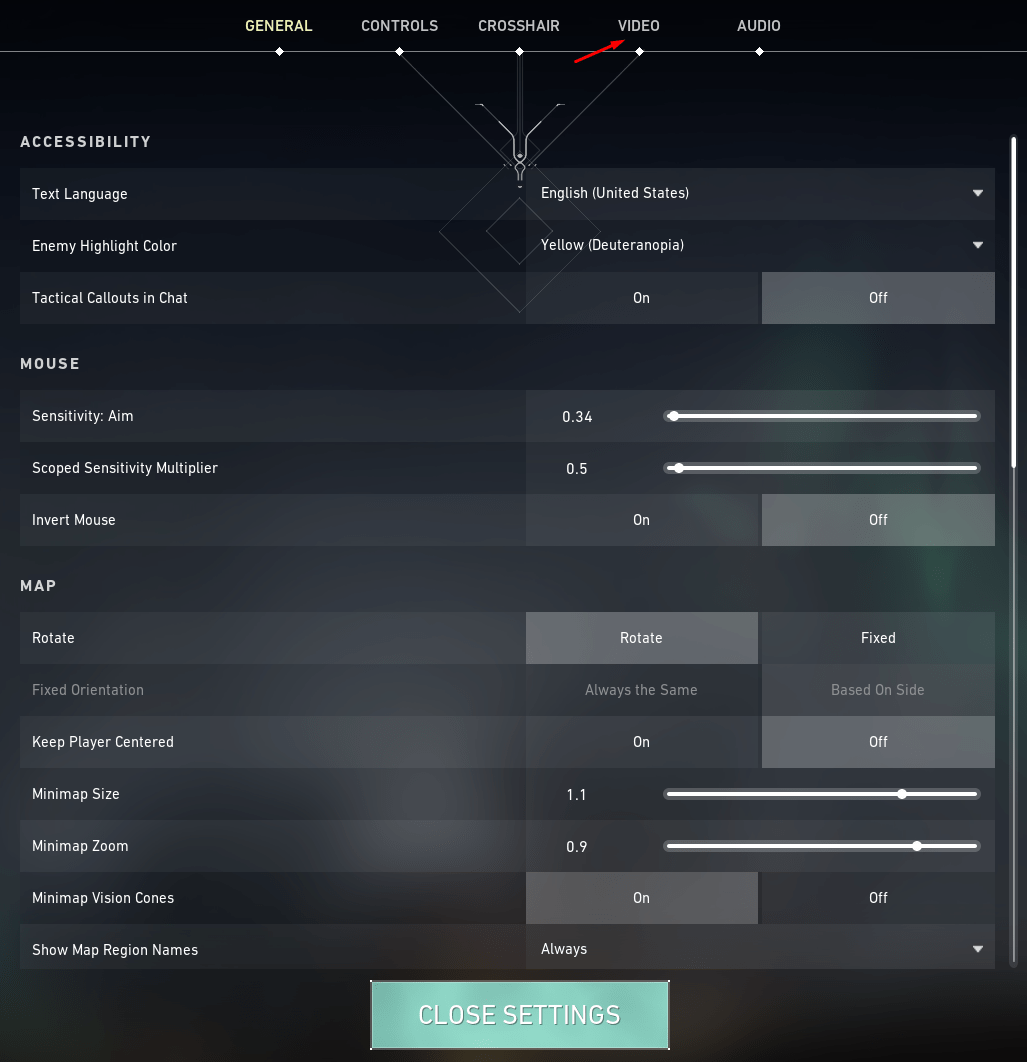
Schritt 4: Wählen Sie „ Video “ aus dem oberen Menü.
Schritt 5: Klicken Sie auf „ Grafikqualität “ im Untermenü.
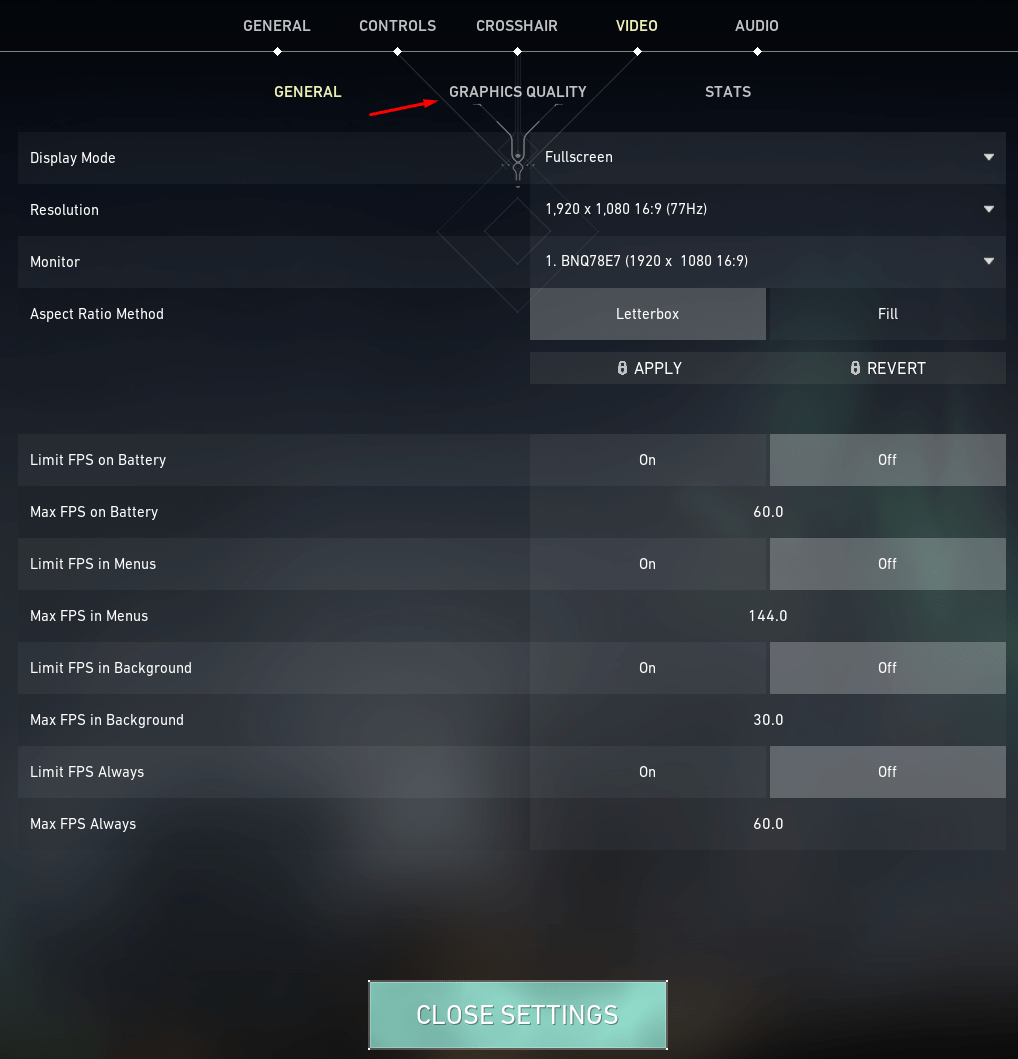
Schritt 6: Halten Sie die Einstellungen für die Grafikqualität niedrig.
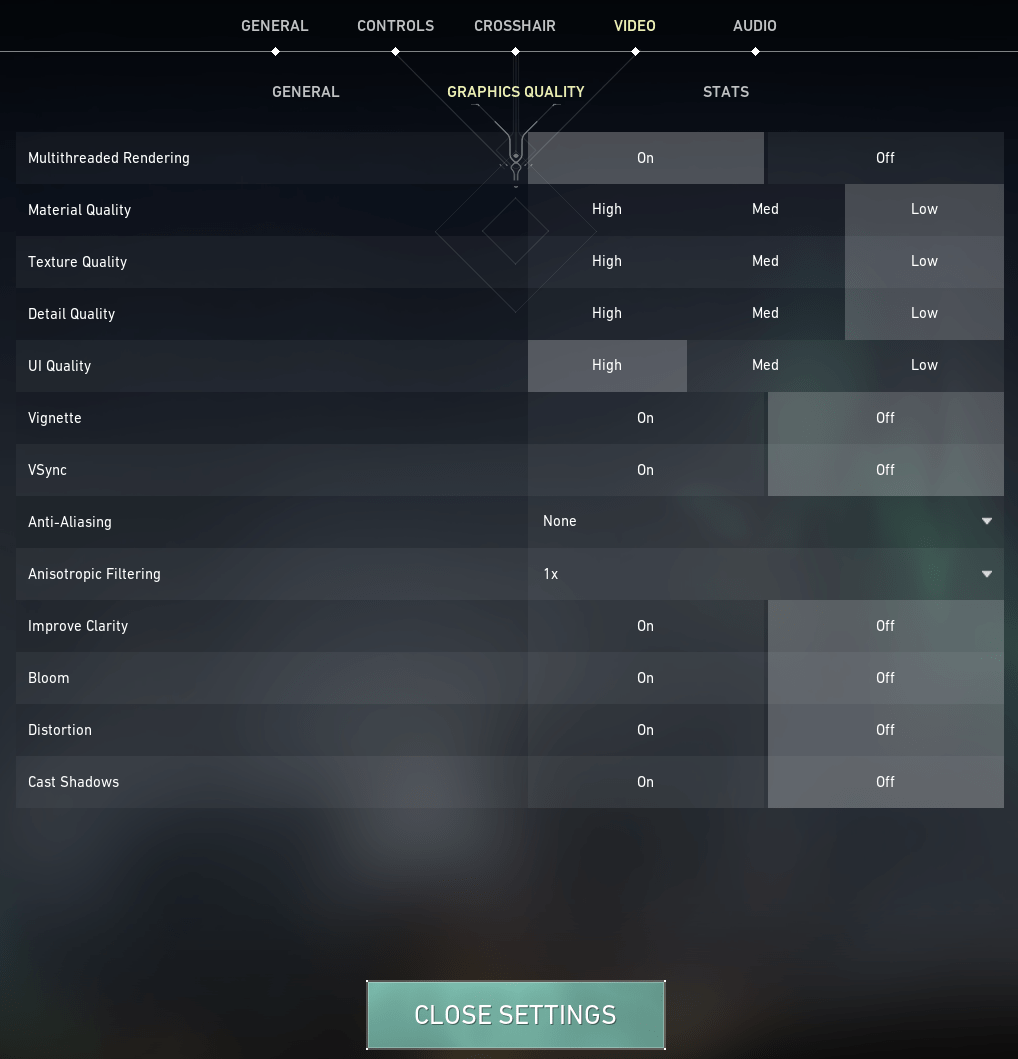
Große Spieler in der Wettbewerbslandschaft haben die Grafikeinstellungen für die maximale Bildrate gesenkt.
Stellen Sie sicher, dass Sie „multithreaded Rendering“ aktivieren, das mehrere Threads in der Maschine verwendet, um Grafiken zu rendern. Sie können die Qualität des UI-Menüs reduzieren, wenn es während der Kaufphase langsamer lädt. Aktivieren Sie keine experimentellen Funktionen, da diese die schwächere GPU aufgrund schlechter Optimierung verlangsamen.
Keine Leistungsgrenze
Valorant ist im Vergleich zu den modernen Spielen, die auf dem Webmarkt verfügbar sind, kein hardwarehungriges Spiel. Aber es fordert die GPU oder CPU heraus, um die Grafiken zu rendern, was rohe Leistung von der PSU erfordert.
Viele Laptops haben den „ Ausgeglichen “-Modus in den Energieeinstellungen eingestellt, was den Stromverbrauch von GPU und CPU einschränkt. Sie müssen der Hardware erlauben, rohe Leistung nach Bedarf ohne Einschränkungen zu verbrauchen.
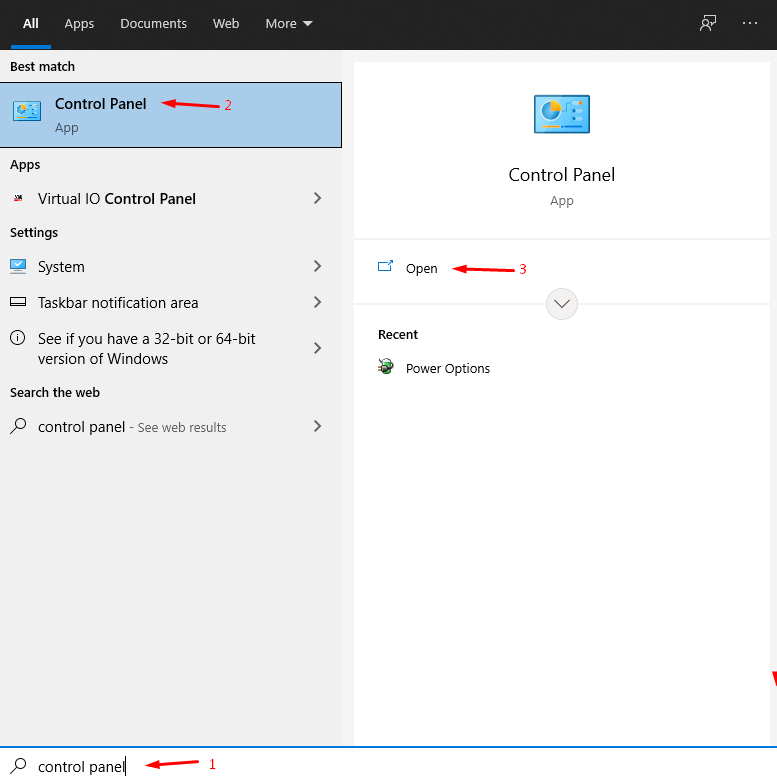
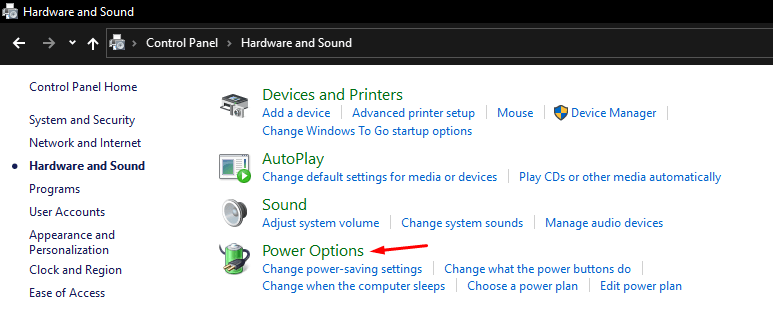
Schritt 1: Drücken Sie die Starttaste und öffnen Sie die „ Systemsteuerung.”
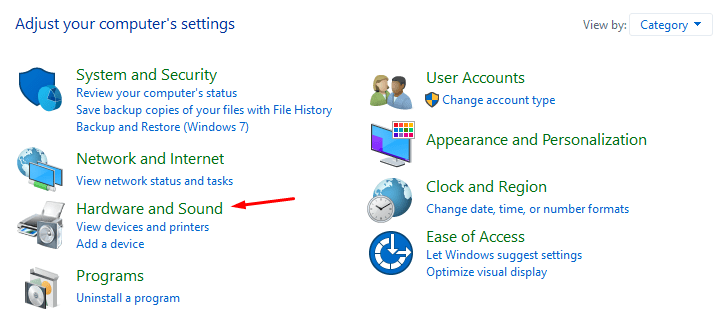
Schritt 2: Klicken Sie auf „ Hardware und Sound “, um fortzufahren.
Schritt 3: Wählen Sie „ Energieoptionen “, um fortzufahren.
Schritt 4: Wählen Sie die Option „ Höchstleistung “.
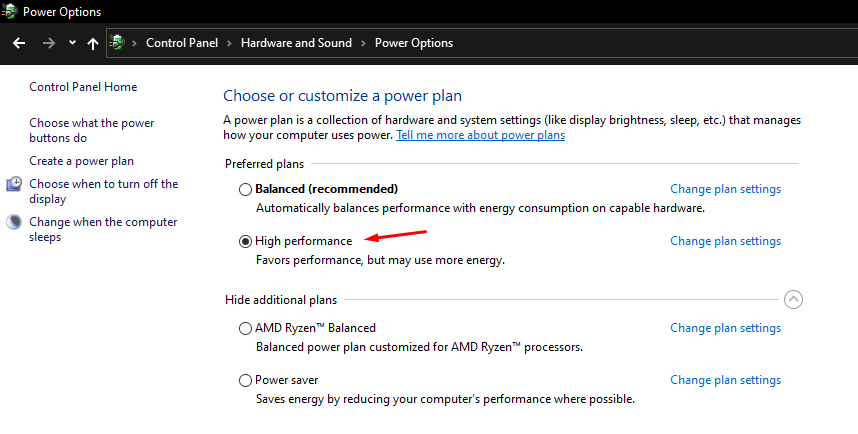
Jetzt erlauben Sie Windows, dass Programme die benötigte Leistung nutzen, was die FPS und die Gesamtleistung verbessert.
Hinweis: Sie können ein Profil in den Energieoptionen erstellen und ein „Höchstleistungs“-Profil erstellen.
Viele batteriebetriebene Windows-Maschinen werden während des Leerlaufs eine schnellere Entladung des Akkus feststellen, also stellen Sie sicher, dass Sie „ Ausgeglichen “ wählen, nachdem Sie mit dem Spiel fertig sind.
Erweiterte Anzeigeeinstellungen
Ich spiele von Zeit zu Zeit immer wieder mit den Einstellungen herum, und das sollten Sie auch tun, um herauszufinden, was am besten für Ihre Hardware ist. Ich habe herausgefunden, dass zwei Änderungen in den Anzeigeeinstellungen die visuelle Qualität verbessert und den visuellen Übergang während starker Bewegungen geglättet haben.
Schritt 1: Öffnen Sie das Valorant-Spiel.
Schritt 2: Klicken Sie auf das Zahnradsymbol oben rechts.
Schritt 3: Wählen Sie „ Einstellungen “, um fortzufahren.
Schritt 4: Wählen Sie „ Video “ aus dem oberen Menü.
Schritt 5: Nehmen Sie Änderungen an den angezeigten Einstellungen vor.
Anzeige-Modus: Vollbild
Auflösung: Was auch immer Ihr Monitor unterstützt
Monitor: Standard
Seitenverhältnis-Methode: Füllen
Alle FPS begrenzen: Aus
Stellen Sie sicher, dass Sie die restlichen Optionen auf Standard belassen.
Erhöhen Sie nicht die FPS im Menü und im Hintergrund, da dies Ihren Hardware-Ressourcen nicht zugutekommt.
Hintergrundprogramme deaktivieren
Windows-Maschinen haben mehrere Programme, die während Ihres Spiels im Hintergrund laufen. Sie sollten dem Spiel erlauben, den Großteil der Hardware-Ressourcen zu verbrauchen, anstatt sie an die Hintergrundprogramme abzugeben.
Ich würde dies als Leistungssteigerung betrachten, wenn Sie 100 MB RAM freigeben könnten, indem Sie die im Hintergrund laufenden Programme einschränken.
Schritt 1: Drücken Sie die Tasten CTRL + ALT + DEL zusammen.
Schritt 2: Wählen Sie „ Task-Manager “, um ihn zu öffnen.
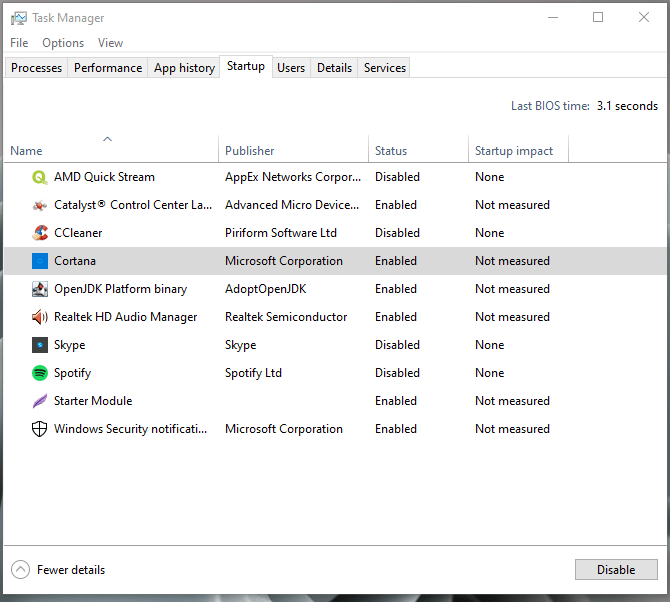
Schritt 3: Klicken Sie auf „ Autostart “ oben.
Schritt 4: Klicken Sie, um das Programm auszuwählen und es zu deaktivieren.
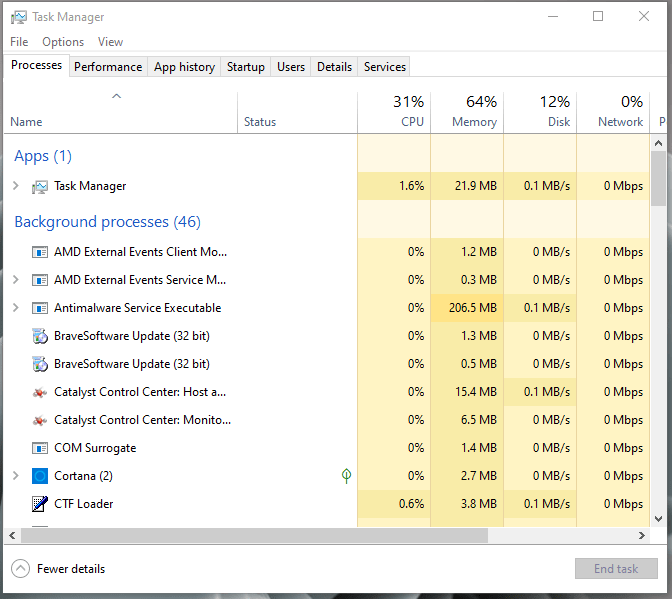
Sie sollten Windows Defender, das Antivirensystem, die HD Audio Console, das Grafiksteuerungsfeld und andere wesentliche Programme im Hintergrund laufen lassen. Deaktivieren Sie unnötige Programme, damit Ihr Spiel die Ressourcen verbrauchen kann.
Wie man die FPS mit dem AMD-Steuerungsfeld verbessert?
Die AMD-Entwickler haben lange an der Softwareoptimierung gearbeitet, und sie haben die dedizierten GPUs effizient nutzen lassen. Lassen Sie mich Ihnen zeigen, wie Sie die visuelle Qualität verbessern können, ohne einen FPS-Rückgang zu riskieren.
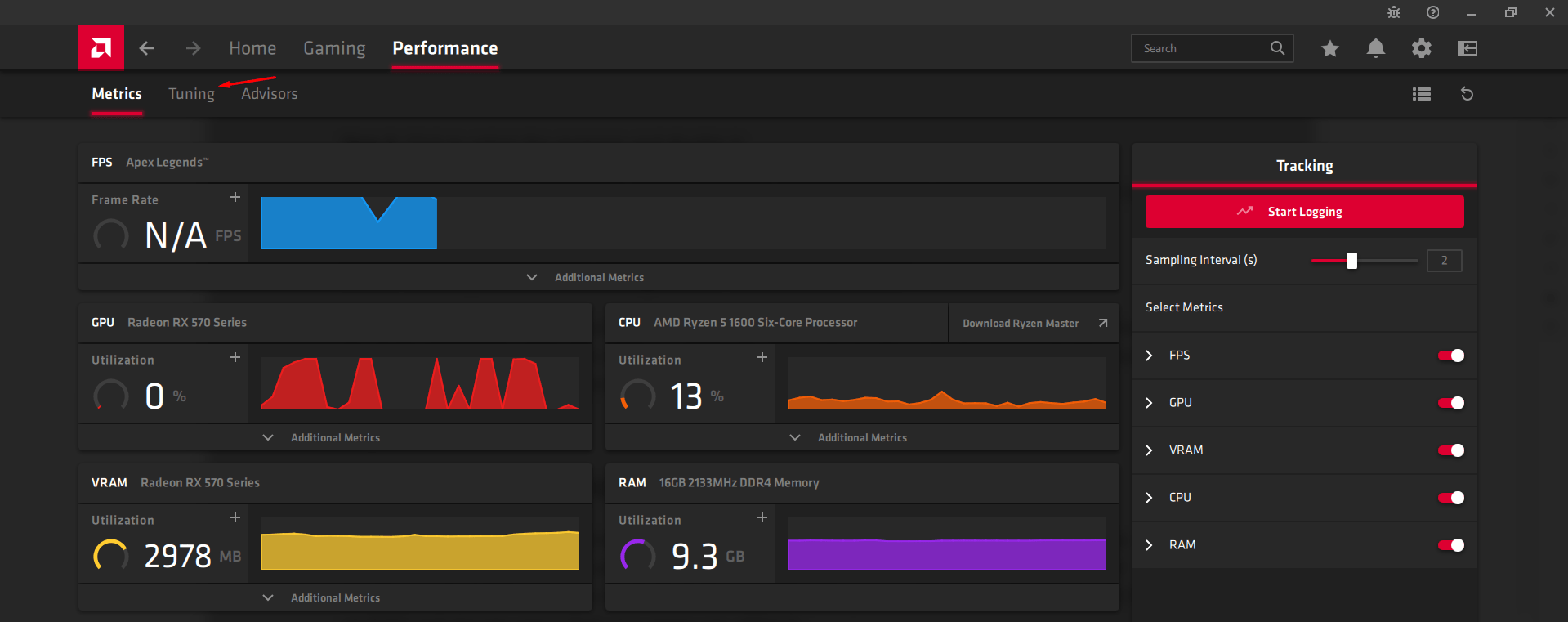
Schritt 1: Öffnen Sie das AMD-Grafiksteuerungsfeld.
Schritt 2: Klicken Sie auf „ Leistung “ im oberen Menü.
Schritt 3: Wählen Sie „ Tuning “, um fortzufahren.
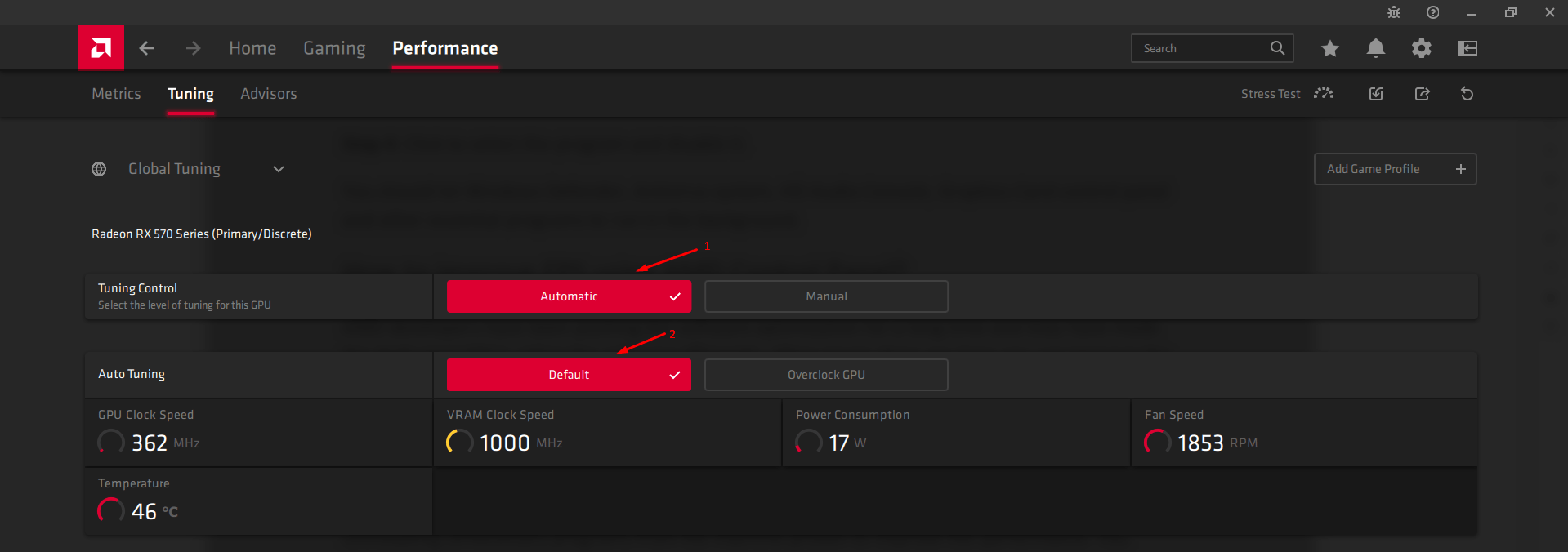
Schritt 4: Halten Sie die Übertaktungsfähigkeiten auf Automatik.
Tuning-Kontrolle: Automatisch
Auto-Tuning: Standard
Schritt 5: Klicken Sie auf „ Berater “ im Untermenü und wählen Sie dann die Voreinstellung „ eSports “.
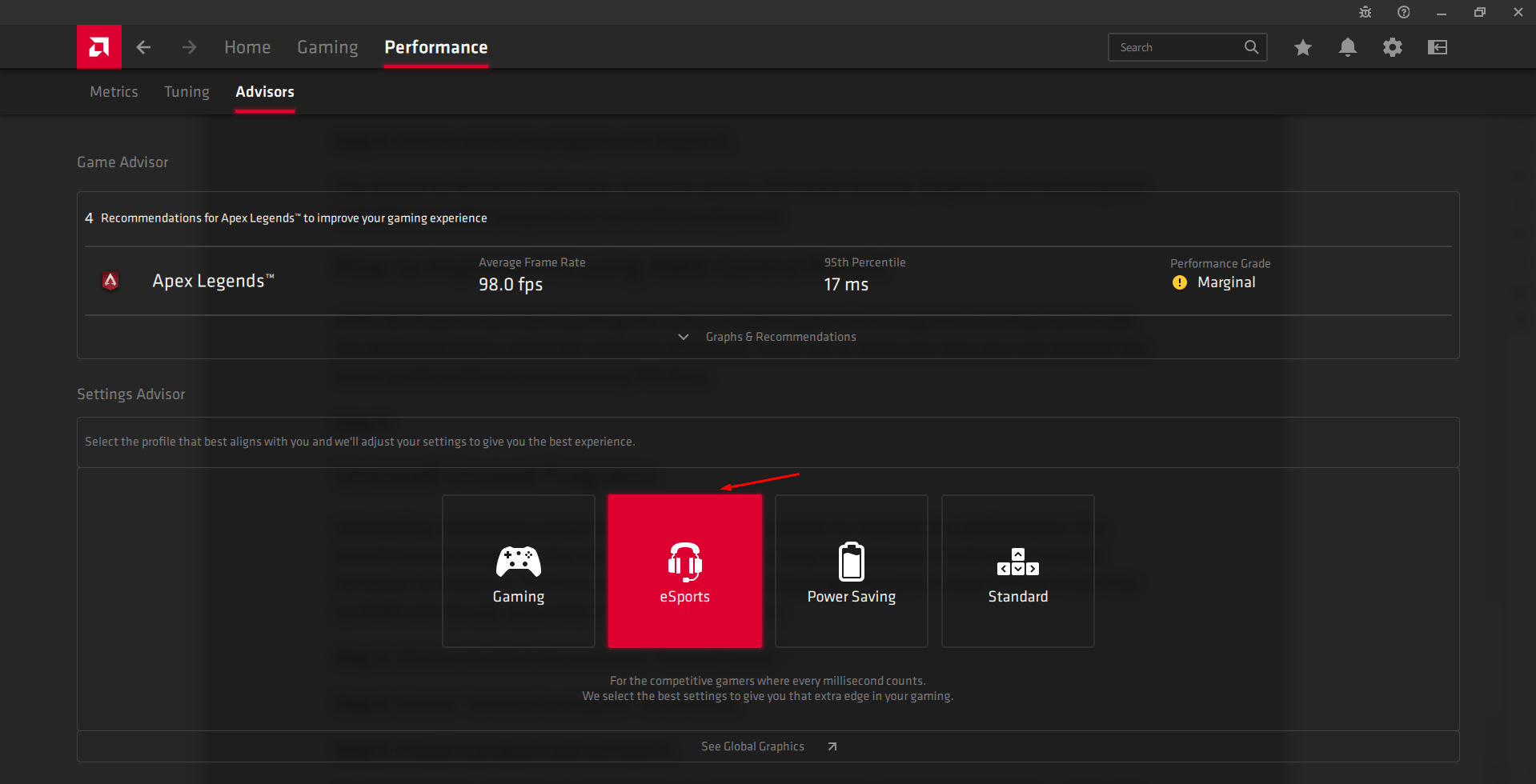
Die visuelle Qualität Ihres Spiels wird sich verbessern, und visuelles Tearing wird drastisch reduziert. Sie werden möglicherweise keinen FPS-Gewinn aus diesen Einstellungen bemerken, aber Sie werden eine bessere visuelle Qualität mit minimalen FPS-Auswirkungen feststellen.
AMD-GPU übertakten
Übertakten kann Ihre GPU überhitzen oder die Maschine zum Absturz bringen, aber ich empfehle, die Übertaktungs-Voreinstellungen von AMD zu wählen. Im schlimmsten Fall könnte der PC abstürzen, und Sie können die letzten Änderungen immer wieder zurücksetzen, indem Sie dasselbe Tutorial befolgen.
Schritt 1: Öffnen Sie das AMD-Grafiksteuerungsfeld.
Schritt 2: Klicken Sie auf „ Leistung “ im oberen Menü.
Schritt 3: Wählen Sie „ Tuning “, um fortzufahren.
Schritt 4: Klicken Sie auf die Option „ GPU übertakten “.
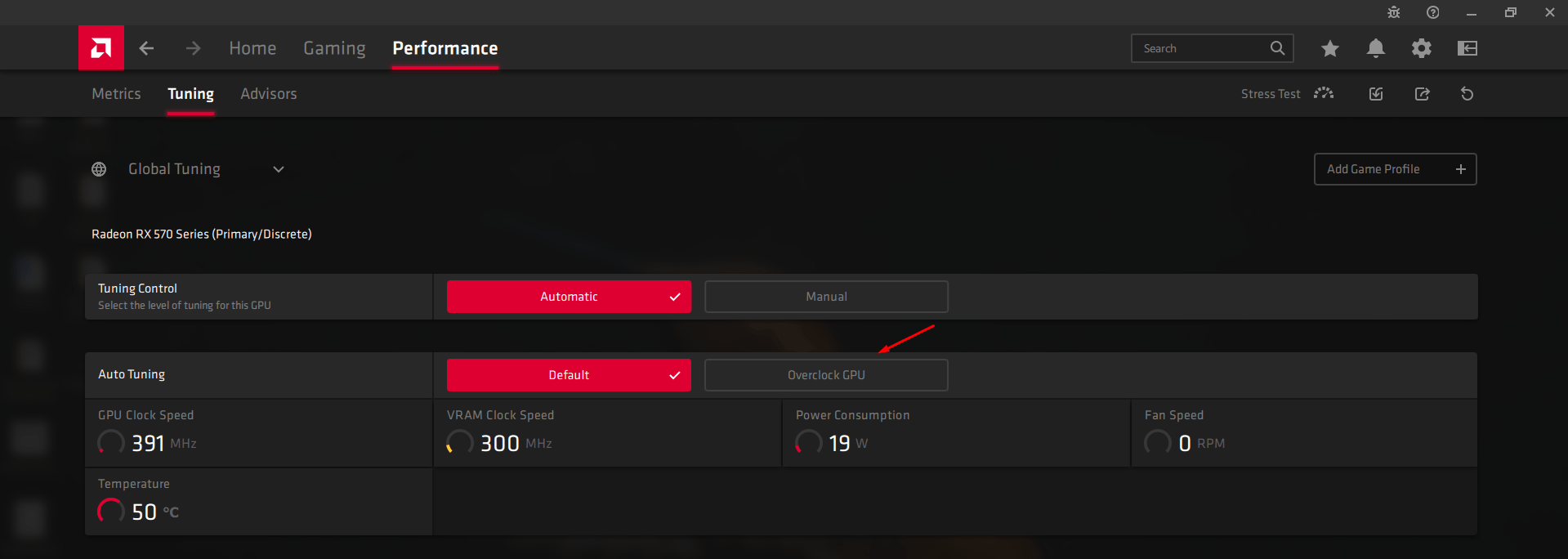
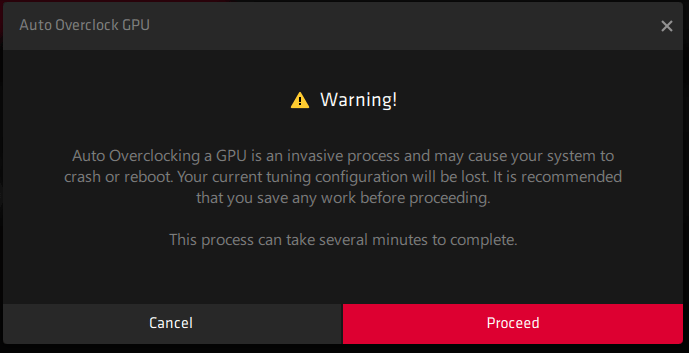
Schritt 5: Es wird eine Warnung auf dem Bildschirm angezeigt, und klicken Sie auf „ Fortfahren “.
Schritt 6: AMD wird einen bestimmten Teil der GPU übertakten, und klicken Sie auf „ OK “, um die Einstellung abzuschließen.
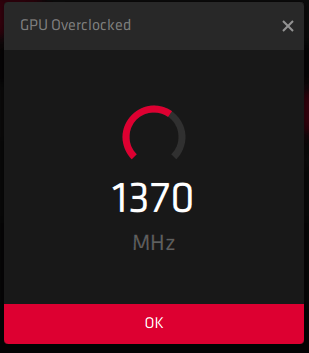
Hinweis: AMD hat in meinem Fall die Boost-Taktraten übertaktet.
Schritt 7: Vergleichen Sie die Statistiken und notieren Sie die FPS.
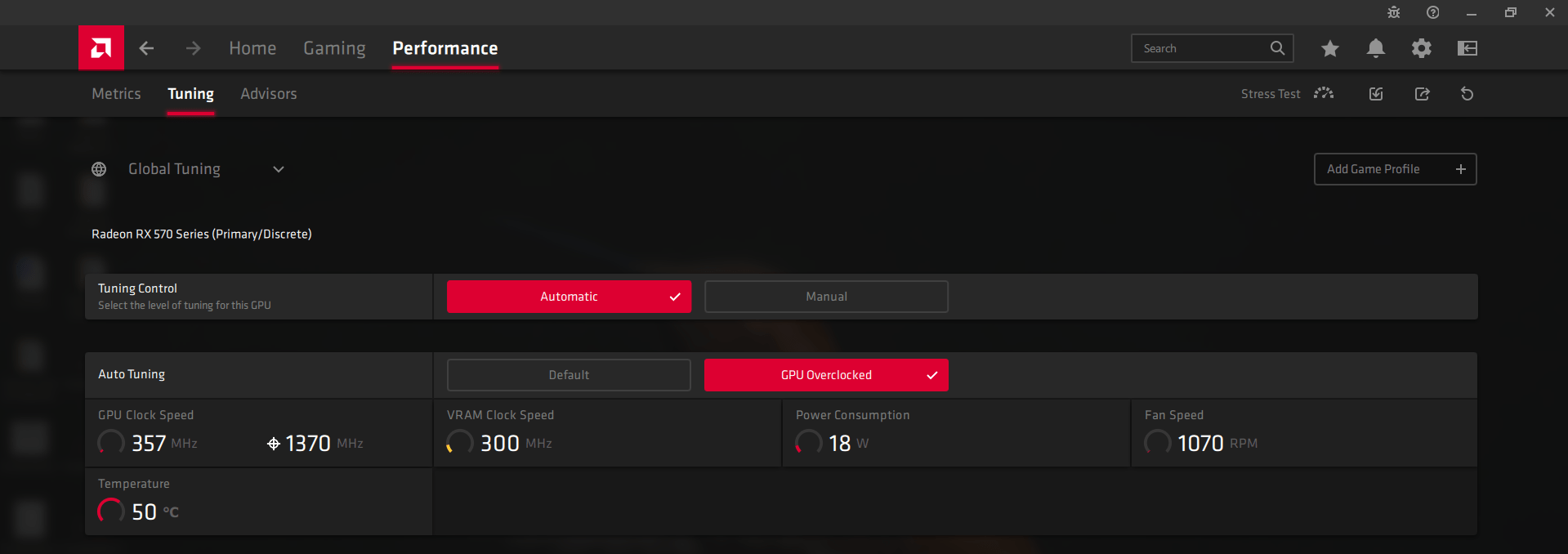
Die Übertaktungs-Voreinstellungen von AMD treiben die GPU für zusätzliche Bildraten an, aber die Stabilität hängt von Ihrem PC-Kühlsystem ab. Dennoch können Sie dasselbe Tutorial durchgehen, um die letzten Änderungen wieder auf normal zurückzusetzen.
Wie man die FPS mit dem Nvidia-Steuerungsfeld verbessert?
Ich lobe Nvidia immer für die Arbeit an der Hardware- und Softwareoptimierung, wo AMD nicht die gleichen Standards erreicht hat. Sie können Ihre Nvidia-GPU-Einstellungen für maximale Leistung aus der Karte anpassen. Lassen Sie mich Ihnen drei Einstellungen vorstellen, die die Bildrate mit minimalem Temperaturanstieg steigern.
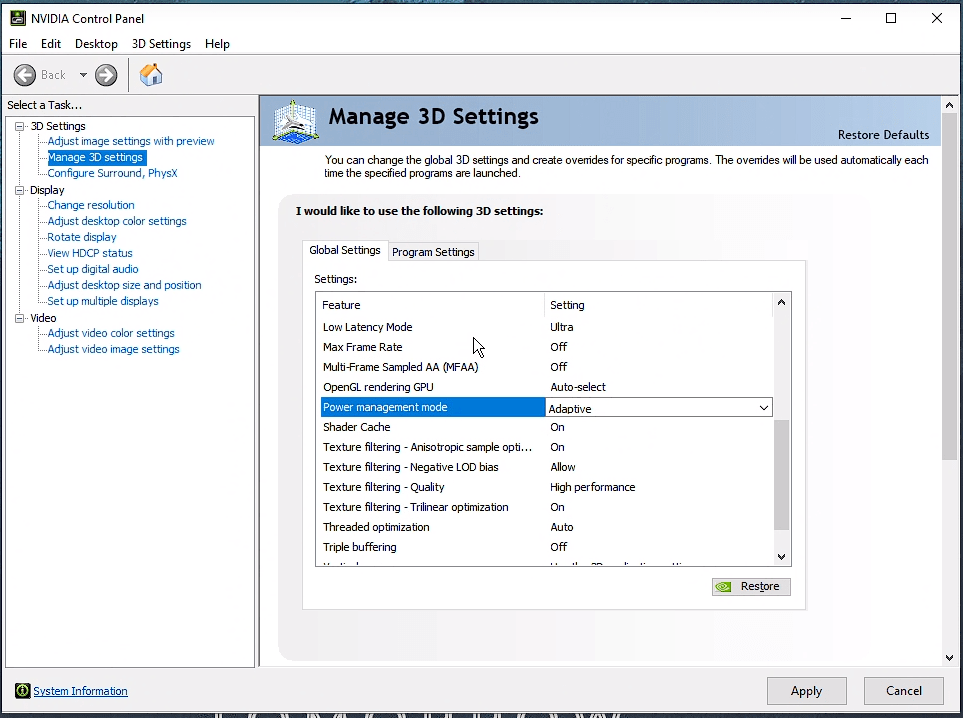
Schritt 1: Öffnen Sie das Nvidia-Steuerungsfeld.
Schritt 2: Klicken Sie auf „ 3D-Einstellungen verwalten “, um fortzufahren.
Schritt 3: Wählen Sie „ Globale Einstellungen “, um mehr Optionen anzuzeigen.
Schritt 4: Ändern Sie drei Einstellungen.
Niedriger Latenzmodus: Ultra
Energieverwaltungsmodus: Adaptiv
Texturfilterqualität: Hohe Leistung
Das ist alles, was Sie für die zusätzlichen Bildraten tun müssen, und Sie werden einen Anstieg der GPU-Temperatur bemerken. Die schlecht gestaltete Grafikkarte wird Überhitzungsprobleme haben, aber das sollte für Standardkarten, die von MSI, Gigabyte, Zotac usw. hergestellt werden, kein Problem sein.
Unnötige Programme deinstallieren
Das Deinstallieren unnötiger Programme von der Maschine hat sich als leistungssteigernd erwiesen. Sie sollten Programme entfernen, die Sie lange nicht geöffnet haben, da dies Platz für Windows schafft, um zu atmen. Zweifellos erhöht das Deinstallieren von Programmen nicht die FPS, aber es wird RAM und Speicherplatz freigeben, den Ihr Spiel nutzen kann.
Schritt 1: Drücken Sie die Starttaste und öffnen Sie die „ Systemsteuerung. “
Schritt 2: Wählen Sie „ Ein Programm deinstallieren “, um fortzufahren.
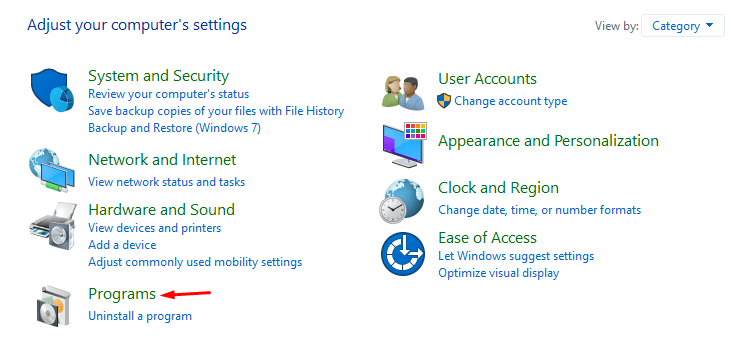
Schritt 3: Wählen Sie ein Programm aus und deinstallieren Sie es.
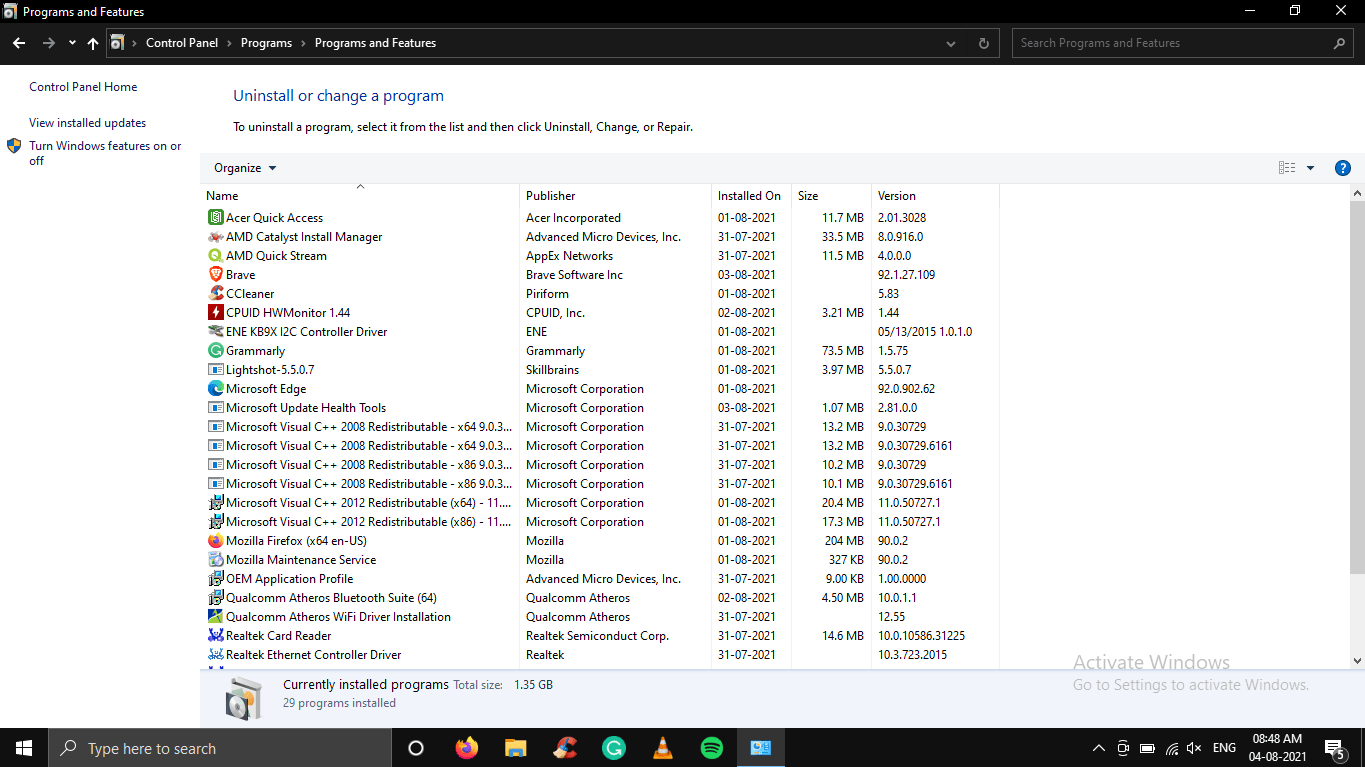
Installieren Sie keine Programme oder Spiele, die Sie nicht mehr benötigen oder die Sie eine Weile nicht geöffnet haben. Sie sollten freien Speicherplatz schaffen und die Anzahl der Programme reduzieren, damit Windows zusätzliche Ressourcen nutzen kann.
Fazit
Sie können die FPS in Valorant durch einfache Lösungen erhöhen. Sie sollten eine saubere Maschine pflegen, die nicht von Bedrohungen befallen und nicht mit Müll gefüllt ist. Achten Sie immer auf die neuen Treiberupdates, da diese die alternde GPU verlangsamen, und das ist in der Vergangenheit auch schon passiert. Lassen Sie uns wissen, wie viel FPS Sie im Kommentarfeld unten erhöht haben.
Wenn Sie Gedanken zu Lag im Valorant-Spiel für PC beheben haben, können Sie gerne unten im Kommentarfereich schreiben. Abonnieren Sie auch unseren DigitBin YouTube-Kanal für Video-Tutorials. Prost!
Erhalte neue Beiträge in deinem Posteingang.
Kein Spam. Jederzeit abmelden.