iPhone Fehler · 5 min read · Jan 30, 2026
Fix: Letzte Zeile nicht mehr verfügbar auf iPhone
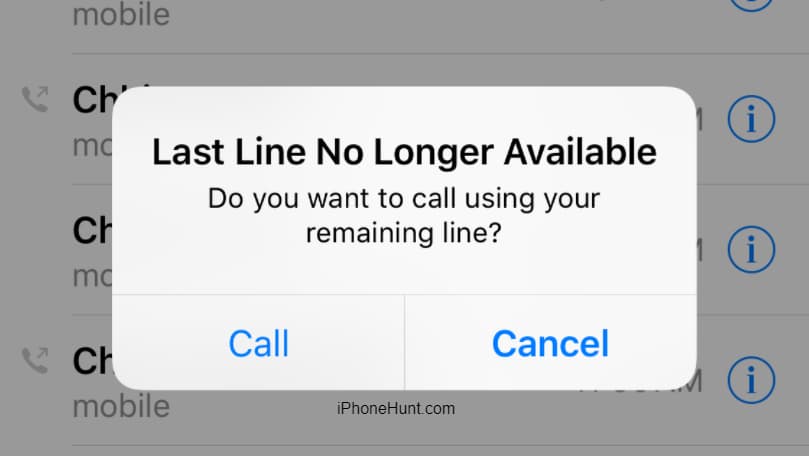
Sie sind in Eile, um einen wichtigen Anruf zu tätigen, aber Ihr Lieblingstelefon, das “iPhone”, hat Sie im Stich gelassen und sagt, dass die ‘Letzte Zeile nicht mehr verfügbar’ ist. Frustriert denken Sie vielleicht an etwas Schreckliches, aber was ist das Problem genau?
Seit den letzten Software-Updates auf iPhone 11, 12 und 13 könnte die Letzte Zeile nicht mehr verfügbar Sie sehr gestört haben; das ist der Grund, warum Sie hier sind. Selbst wenn Sie es nicht erlebt haben, lesen Sie weiter, um die Lösung für das Problem zu erfahren.
Der Fehler tritt nach einem Software-Update auf und wird als Fehler im Software-Update interpretiert. Als geeignete Lösung können Sie die folgenden Lösungen ausprobieren:
Fix: Letzte Zeile nicht mehr verfügbar auf iPhone
Die folgenden sind die effektivsten Möglichkeiten, um den Fehler “letzte Zeile nicht mehr verfügbar” auf Ihrem iOS-Gerät zu beheben:
Lösung 1: Aktualisieren Sie die Software Ihres iPhones auf die neueste iOS-Version.
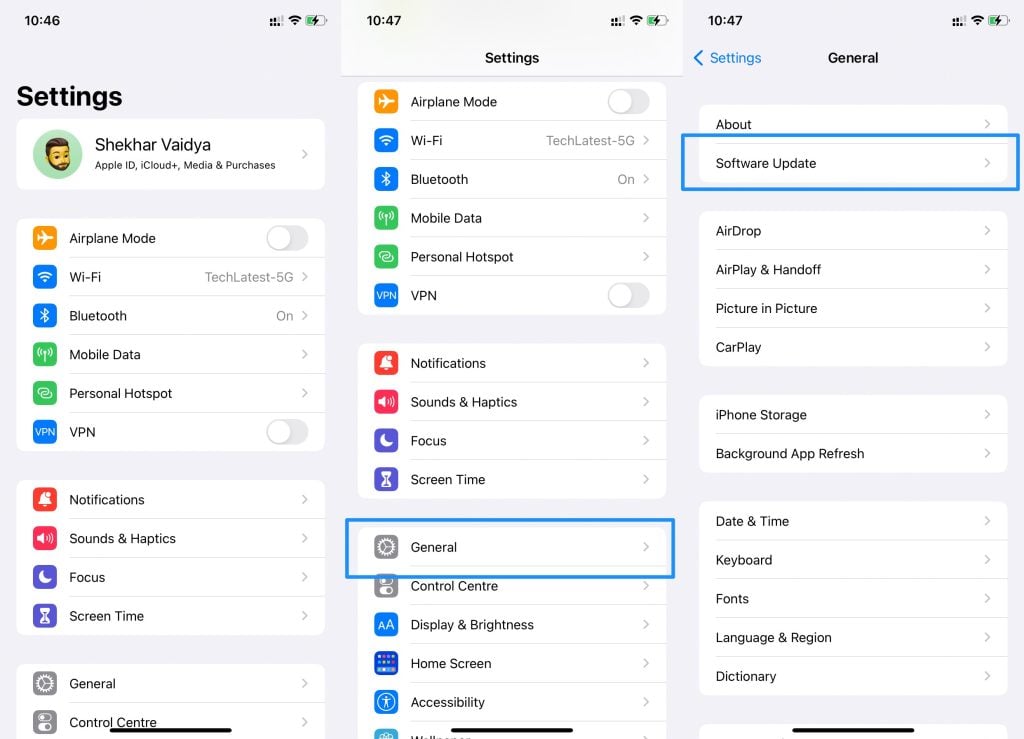
- Gehen Sie auf Ihrem iPhone zur Einstellungen-App, öffnen Sie sie und gehen Sie zu Allgemein. In der Liste gehen Sie zur Option Software-Update.
- Überprüfen Sie, ob verfügbare Geräte-Updates vorhanden sind, wenn die Software selbst einen Fehler hat; dann werden Sie sicher ein neues Software-Update erhalten. Wenn das Update verfügbar ist, klicken Sie auf Herunterladen und installieren Sie es so schnell wie möglich, um das Problem schneller zu beheben.
Wenn Sie jedoch keine verfügbaren Updates finden, müssen Sie andere Lösungen in Betracht ziehen.
Lösung 2: Löschen Sie Ihre Anrufhistorie aus Ihren Anrufprotokollen
Einige von Ihnen fragen sich vielleicht, worum es bei dem Problem geht! Nun, es ist ein Softwarefehler, der versucht, auf Ihre e-SIM anstatt auf die physische SIM-Karte zuzugreifen.
Sie denken vielleicht, es ist ein “indischer Jugaad”, jedoch haben viele Benutzer versucht, den Fehler mit dieser Lösung zu beheben, und es ist effektiv. Dazu müssen Sie Ihre Anrufhistorie im Abschnitt “Anrufprotokolle” der Telefonanwendung löschen. Befolgen Sie die folgenden Schritte, um dies umzusetzen:
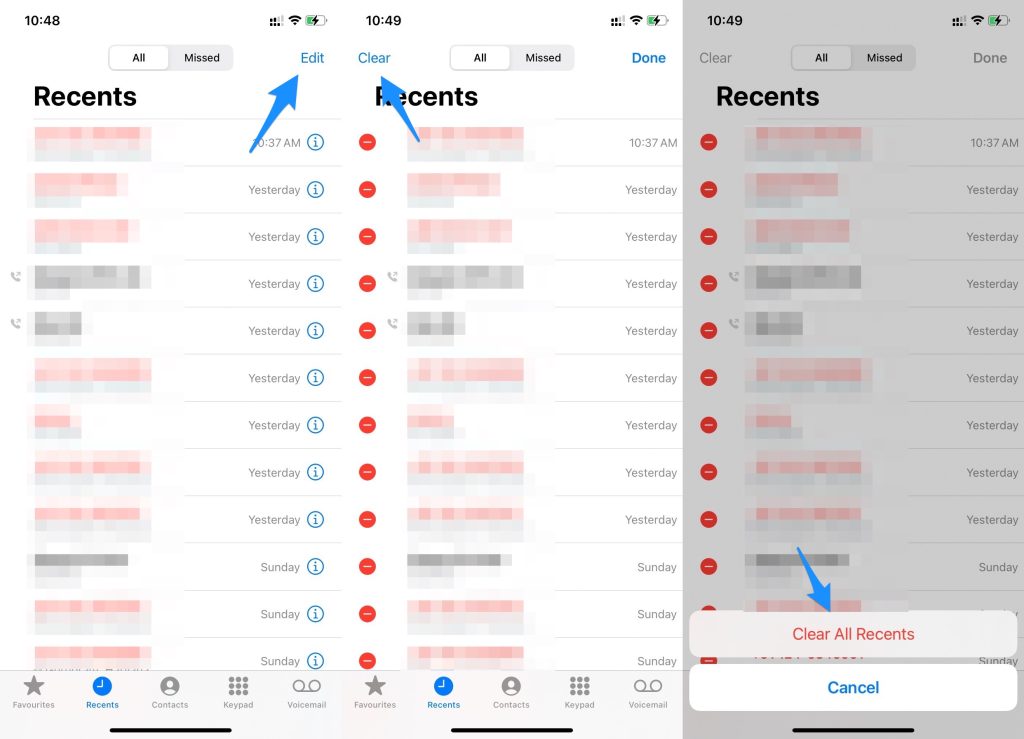
- Öffnen Sie die Telefonanwendung
- Navigieren Sie zu den letzten Anrufen
- Bearbeiten und löschen Sie jetzt die Anrufprotokolle
- Sie sehen ein Popup-Fenster, das fragt, ob Sie alle letzten Anrufe löschen möchten.
- Klicken Sie auf OK, um alle letzten Anrufe zu löschen
Obwohl der Prozess so einfach ist wie einen Kaffee zu trinken, müssen Sie dennoch die damit verbundenen Komplikationen berücksichtigen.
Überprüfen Sie Ihre Anrufprotokolle, um zu sehen, ob Sie wichtige letzte Anrufe von einer unbekannten Nummer haben.
Wenn es jedoch nicht funktioniert und Sie zwei SIM-Karten in Ihrem iPhone haben, dann haben wir eine Methode für Sie!
Lösung 3: Wechseln Sie zwischen SIM-Karten während Sie Anrufe tätigen
Wenn Sie zwei SIM-Karten auf Ihrem iPhone verwenden, wechseln Sie zur anderen, um einen Anruf zu tätigen. Sie können die integrierte Funktion verwenden, und Sie müssen die beiden SIM-Karten nicht physisch austauschen. Verwenden Sie die folgenden Schritte, um die SIM-Karten während des Anrufens zu wechseln:
- Sie müssen eine Standardleitung für Ihre Standardanrufe und -nachrichten festgelegt haben. Um dies zu ändern, müssen Sie auf die “i”-Schaltfläche Ihres betreffenden Kontakts tippen.
- Jetzt wird Ihre Standardnummer angezeigt. Sie können dann Ihre alternative Nummer überprüfen.
- Wenn Sie die Nummer direkt beim Wählen eingeben, wählen Sie Ihre Standardtelefonnummer aus und wechseln Sie dann zur anderen SIM-Karte zum Wählen.
Sie müssen jedoch sicherstellen, dass dies nur eine vorübergehende Lösung für das Problem ist und Sie danach eine dauerhafte Lösung versuchen sollten.
Lösung 4: Aktivieren und Deaktivieren Sie den Flugmodus
Die Methode funktioniert, wenn die Probleme auf Netzwerkprobleme zurückzuführen sind, oder es könnte mehrere Gründe dafür geben!
Das Wort Netzwerkprobleme erinnert uns an all die puffenden Inhalte, Online-Kurse und die verzögerten Geschäftstreffen; Netzwerkprobleme sind überall mit berühmten Bemerkungen angekommen.
- Dazu aktivieren Sie den Flugmodus und schalten ihn schnell wieder aus.
- Wenn Sie den Flugmodus aktivieren, trennen Sie Ihr Gerät vom Mobilfunknetz, da alle drahtlosen Verbindungen vorübergehend eingeschränkt sind.
- Dann müssen Sie den Flugmodus deaktivieren. Es versucht, Ihr Gerät wieder mit dem Mobilfunknetz zu verbinden.
Lösung 5: Starten Sie Ihr Telefon neu
Wenn Sie den Fehler “Letzte Zeile nicht mehr verfügbar” auf dem iPhone erhalten, könnten Sie bis jetzt genervt sein. Aber das Neustarten Ihres Telefons erleichtert Ihre Arbeit.
Neustarten bedeutet, Ihr iPhone auszuschalten und dann wieder einzuschalten. Die Methode ist als vorübergehende Lösung für das Problem effektiv.
Also, starten Sie Ihr Telefon neu. Dadurch werden alle laufenden Hintergrundanwendungen gelöscht. Außerdem wird beim Neustart des Geräts der Cache und der RAM Ihres iPhones zurückgesetzt.
Um Ihr Telefon neu zu starten, halten Sie die Einschalttaste oder die Lauter-Taste + Einschalttaste gedrückt, bis Sie eine Option sehen, um Ihr iPhone auszuschalten. Drücken Sie und schalten Sie Ihr iPhone danach aus und halten Sie die Einschalttaste 2 Sekunden lang gedrückt, um Ihr iPhone einzuschalten. Das Apple-Logo erscheint, was anzeigt, dass das iPhone jetzt eingeschaltet ist.
Lösung 6: Setzen Sie alle Einstellungen zurück, indem Sie sie auf Ihrem iPhone zurücksetzen
Wenn keine der oben genannten Methoden Ihr Problem löst, dann ist dies die All-in-One-Lösung zur Behebung des Problems. Durch das Zurücksetzen der Einstellungen löschen Sie alle Standard-Einstellungen auf Ihrem iPhone auf die ursprünglichen Einstellungen.
Der Fehler “Letzte Zeile nicht mehr verfügbar” stört Ihr Gleichgewicht zwischen Arbeit und Leben, da Sie keine Anrufe tätigen können, wann immer Sie möchten.
Daher ist es wichtig, dies zu beheben, und es ist eine der einfachsten und effektivsten Methoden, um den Fehler “Letzte Zeile nicht mehr verfügbar” auf dem iPhone zu beheben.
Es wird dem Zurücksetzen Ihres iPhones vorgezogen, da es nicht alle Ihre Daten löscht, sondern nur die Standardeinstellungen und die meisten Probleme Ihres Telefons.
Befolgen Sie die folgenden Schritte, um das iPhone des Benutzers zurückzusetzen:
- Gehen Sie zu den Einstellungen auf Ihrem iOS-Telefon
- Navigieren Sie zur Option Allgemein
- Sie sehen erneut eine Liste von Optionen, unter denen Sie auf iPhone übertragen oder zurücksetzen klicken
- In dieser Liste gehen Sie zu Zurücksetzen
- Sie sehen erneut eine kleine Liste von Optionen und navigieren zu Alle Einstellungen zurücksetzen
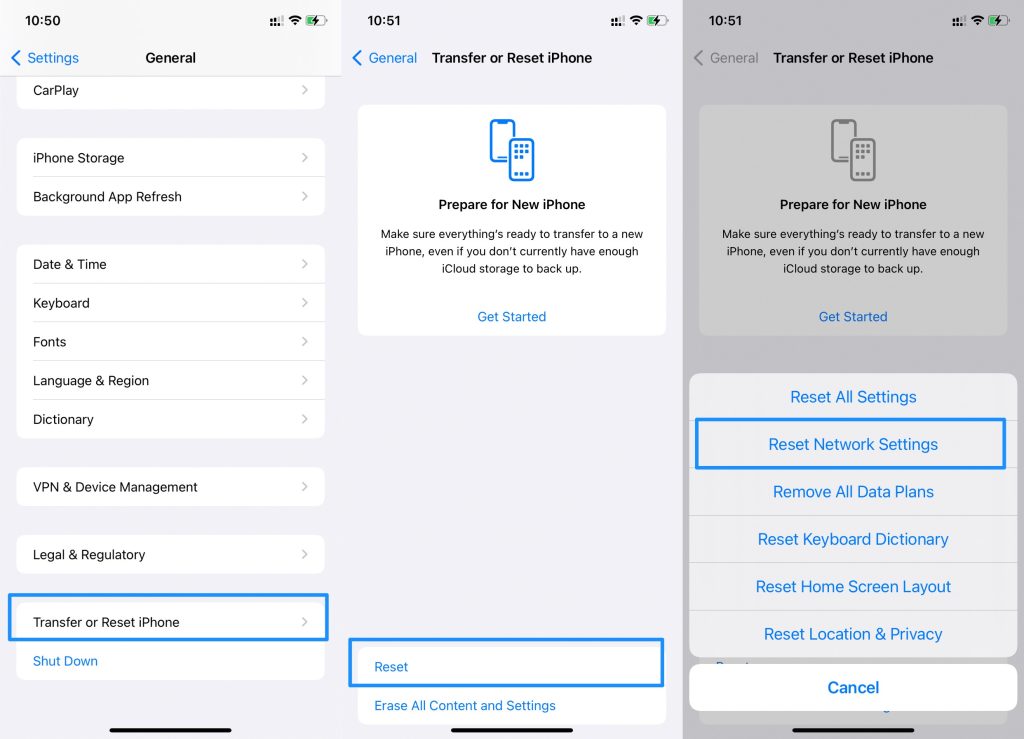
Nachdem Sie sich entschieden haben, die Einstellungen zurückzusetzen, wird Ihr iPhone neu gestartet und mit den Einstellungen eingeschaltet, die beim Kauf eingestellt wurden.
Sie können Ihr Telefon jetzt erneut mit Ihren gewünschten Einstellungen personalisieren. Darüber hinaus bleiben Ihre Fotos, Videos, Dateien, Apps, Chats, Anrufprotokolle, alles wie es ist.
Fazit
Wenn Sie mit Technologie nicht vertraut sind, könnte es schwierig sein, den Fehler der letzten Zeile auf dem iPhone zu beheben, aber es ist einfach.
Alle aufgeführten Methoden sind einfach umzusetzen; befolgen Sie sorgfältig die Anweisungen, um das Problem zu beheben.
Die oben genannten Techniken werden Ihnen helfen, das Problem zu lösen. Wenn nicht, können Sie das Servicezentrum besuchen, um es reparieren zu lassen.
Erhalte neue Beiträge in deinem Posteingang.
Kein Spam. Jederzeit abmelden.