App Probleme · 3 min read · Jan 29, 2026
[Fix] MegaBox HD Kann Video nicht abspielen/Keine Verbindung/Funktioniert nicht/Keine Downloads

MegaBox ist der beste Ort, um Videos, TV-Sendungen, Kanäle, Filme und Sport innerhalb einer einzigen Android-App anzusehen. Es ist ziemlich beliebt und bietet mehrere Kanäle in verschiedenen Sprachen. Die App ist einfach zu bedienen und gewinnt mit jedem Tag an Popularität, da sie eine riesige Auswahl an Inhalten und eine reibungslose Benutzeroberfläche bietet.
Aber mit der wachsenden Benutzerbasis hat die MegaBox HD-App einige Probleme, die ihre Benutzer verärgern. Die häufigsten Probleme mit MegaBox * sind Kann dieses Video nicht abspielen, Keine Internetverbindung, Kann Video nicht herunterladen, funktioniert nicht, Kann nicht streamen, App reagiert nicht* sind einige der häufigsten Fehler und Probleme. Unten habe ich alle möglichen Lösungen bereitgestellt, um das Problem zu beheben.
Lösung 1. MegaBox HD ‘Kann dieses Video nicht abspielen’ Fehler
- Bei Problemen mit der Videowiedergabe können Sie versuchen, Google Plus-Updates oder Twitter zu deinstallieren.
Gehen Sie zu Einstellungen>Apps/Anwendungsmanager>Google Plus-App>Updates deinstallieren.
- Für Android Lollipop und neuere Benutzer können Sie diese potenzielle Methode ausprobieren: Gehen Sie zu Einstellungen>Über das Telefon, tippen Sie 7 Mal auf die Build-Version, um die Entwickleroption in den Einstellungen zu entsperren.*
Scrollen Sie in den Entwickleroptionen nach unten, bis Sie den Eintrag unter Medien sehen, der Use AwesomePlayer (veraltet) heißt, und aktivieren Sie ihn. Wenn er zuvor aktiviert war, deaktivieren Sie ihn, starten Sie Ihr Gerät neu, um die Lösung zu überprüfen.
Megabox HD Icon
Lösung 2. MegaBox HD ‘Keine Verbindung, erneut versuchen’ Fehler
MegaBox HD benötigt eine sehr gute Internetverbindung. Wenn Sie eine gute Verbindung haben und Probleme beim Laden der Inhalte in MegaBox haben, folgen Sie den folgenden Schritten.
- Deinstallieren Sie MegaBox und laden Sie den MTF-Installer herunter.
- Suchen Sie jetzt den MTF-Installer für MegaBox und installieren Sie ihn.
Beschränken Sie auch keine Hintergrunddaten für die App.
Lösung 3. MegaBox Fehler ‘Kein Stream verfügbar’
Um das Problem zu beheben, können Sie entweder die neueste Version von MegaBox HD herunterladen. Wenn dies das Problem nicht behebt, verwenden Sie einen VPN-Dienst wie Opera VPN, um länderspezifisch eingeschränkte Inhalte zu streamen.
Lösung 4. MegaBox HD ‘Funktioniert nicht’
App-Daten und Cache löschen
- Öffnen Sie die Einstellungen Ihres Android-Geräts.
- Suchen Sie nach der Option Apps oder Apps verwalten und tippen Sie darauf.
- Überprüfen Sie die MegaBox HD-App.
- Sie finden zwei Optionen: Daten löschen und Cache löschen. ( Für Android Marshmallow 6.0-Benutzer überprüfen Sie die Option Speicher*, um Daten und Cache zu löschen)
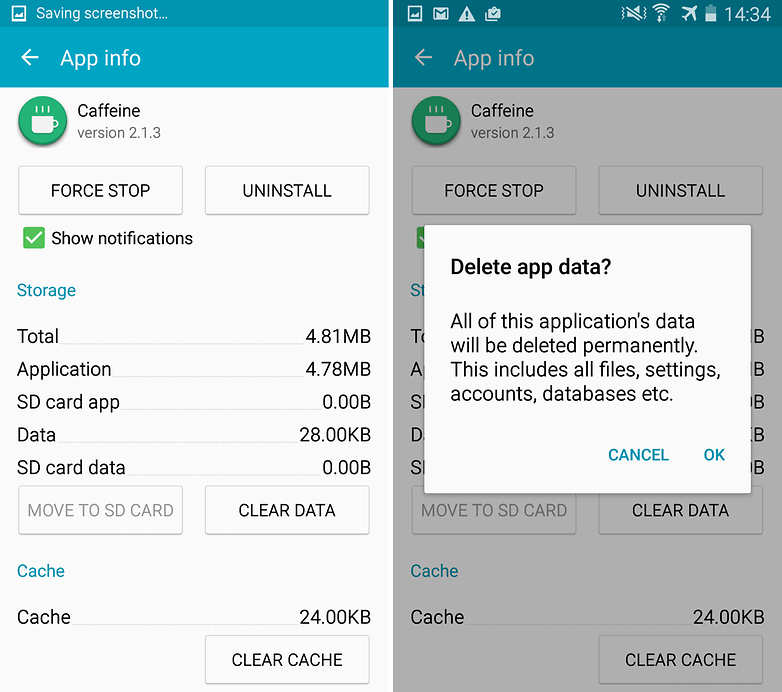 App-Daten und Cache löschen Quelle: AndroidPit
 - Löschen Sie die Daten und den Cache, um das Problem zu lösen.
Lösung 5. Megabox HD “Kein Download/Wird nicht geladen”
Dies passiert, wenn der App nicht alle Berechtigungen erteilt wurden, um mit Ihrem Gerätespeicher und USB zu interagieren.
- Gehen Sie zu den Einstellungen Ihres Android-Geräts.
- Öffnen Sie Apps/Apps-Manager.
- Überprüfen Sie alle Apps.
- Tippen Sie auf das Menüsymbol.
- Klicken Sie auf ‘ App-Einstellungen zurücksetzen’.
Lösung 6. Verbindung nicht möglich/Beheben von MegaBox HD
- Gehen Sie zu den Einstellungen.
- Suchen Sie hier nach dem Menü mit dem Namen Apps oder Alle Apps oder Apps verwalten.
- Suchen Sie die Smule Sing-App.
- Gewähren Sie nun der MegaBox-App alle Berechtigungen.
- Starten Sie das Gerät neu und überprüfen Sie die Lösung.
Lösung 7. Verschiedene Fehler und Probleme/MegaBox HD
Wenn Sie Probleme bei der Verwendung von Google-Produkten wie Google Play Store, Hangouts, Spaces, Google Plus usw. oder von Drittanbieterdiensten wie Tinder Quora oder MegaBox HD, die Google-Dienste für das normale Funktionieren benötigen, haben, könnte der folgende Prozess das Problem beheben.
- Gehen Sie zu Einstellungen > Sicherheit auswählen > Geräteadministratoren > Deaktivieren Sie den Android-Geräte-Manager.
- Gehen Sie zu Einstellungen > Apps > Alle > Google Play-Dienste > tippen Sie auf Updates deinstallieren
- Die Play-Dienste werden automatisch aktualisiert, wenn eine App eine aktualisierte Version benötigt.
- Gehen Sie jetzt erneut zu Einstellungen > Sicherheit auswählen > Geräteadministratoren > Aktivieren Sie den Android-Geräte-Manager
- Starten Sie Ihr Gerät neu.
Sobald das Problem behoben ist, können Sie die MegaBox HD-App ohne Bedenken verwenden.
Hinweis & Fazit: *DigitBin unterstützt die App nicht und ist in keiner Form mit der App verbunden. Die obigen Informationen dienen allgemeinen Zwecken.
Bitte kommentieren Sie unten für Unterstützung oder Hilfe.
Wenn Sie Gedanken zu [Fix] MegaBox HD Kann Video nicht abspielen/Keine Verbindung/Funktioniert nicht/Keine Downloads haben, können Sie gerne unten im Kommentarfeld schreiben. Abonnieren Sie auch unseren DigitBin YouTube-Kanal für Video-Tutorials. Prost!
Erhalte neue Beiträge in deinem Posteingang.
Kein Spam. Jederzeit abmelden.