Drucker Probleme · 6 min read · Dec 18, 2025
Fix: Microsoft Print to PDF fehlt in Windows 11/10
Mit Microsoft Print to PDF können Benutzer jede Anwendung, die das Drucken unterstützt, in PDF-Dateien umwandeln.
Es wurden jedoch Berichte erhalten, dass Windows 11- und Windows 10-Benutzer nicht in der Lage sind, in PDF zu drucken, da die Option Microsoft Print to PDF in der Liste der verfügbaren Drucker fehlt.
Insbesondere wenn Sie diese Funktion regelmäßig für berufliche oder persönliche Zwecke nutzen, kann dies frustrierend sein.
In diesem Artikel werden wir eine Schritt-für-Schritt-Anleitung erklären, um Ihnen zu helfen, das Problem “Microsoft Print to PDF fehlt in Windows 11/10” zu beheben. Lassen Sie uns also die Schritte überprüfen.
Warum fehlt Microsoft Print to PDF?
Es gibt mehrere Gründe, warum Sie möglicherweise nicht in PDF auf einem Windows 11- oder Windows 10-Computer drucken können.
Um das Problem effektiv zu beheben, ist es wichtig, diese Gründe zu verstehen. Einige der häufigsten Ursachen sind:
Beschädigte Systemdateien
Veraltete oder inkompatible Druckertreiber
Deaktivierte oder fehlende Microsoft Print to PDF-Funktion
Probleme mit Windows-Updates
So beheben Sie, dass Microsoft Print to PDF in Windows 11/10 fehlt
Hier sind einige Lösungen, die Ihnen helfen werden, dass Microsoft Print to PDF in Windows 11 oder 10 fehlt:
Fix 1: ** Verwenden Sie Windows PowerShell, um Microsoft Print to PDF neu zu installieren
Microsoft Windows PowerShell kann ebenfalls verwendet werden, um den Neuinstallationsprozess abzuschließen. Das Problem von Microsoft Print to PDF in Windows 11 kann mit demselben Satz von zwei Befehlen gelöst werden.
Geben Sie in die Suche powershell ein, klicken Sie mit der rechten Maustaste auf Windows PowerShell und wählen Sie Als Administrator ausführen.
Drücken Sie nach jedem Befehl Enter.
Disable-WindowsOptionalFeature -online -FeatureName Printing-PrintToPDFServices-FeaturesEnable-WindowsOptionalFeature -online -FeatureName Printing-PrintToPDFServices-FeaturesFix 2: Drucken in PDF über das Windows-Features-Dialogfeld hinzufügen
Es gibt zusätzliche Funktionen in Windows 11 und 10, die als optionale Funktionen bezeichnet werden. Sie können wählen, ob einige dieser Funktionen vorinstalliert werden sollen, während andere als Download oder Installation auf Anfrage verfügbar sind.
Wenn Drucken in PDF auf Ihrem Computer deaktiviert wurde, können Sie es im Windows-Features-Dialog aktivieren. Hier sind einige einfache Schritte zum Hinzufügen oder Entfernen von optionalen Funktionen in Windows.
Öffnen Sie zunächst das Suchfeld.
Geben Sie Optionale Funktionen ein und klicken Sie auf OK, um den Dialog für Optionale Funktionen zu öffnen. Alternativ können Sie über Einstellungen > Apps > Optionale Funktionen > Weitere Windows-Funktionen darauf zugreifen.
Suchen Sie Microsoft Print to PDF im Dialogfeld Windows-Funktionen aktivieren oder deaktivieren.
Um Microsoft Print to PDF zu installieren, wählen Sie es aus und klicken Sie auf OK.
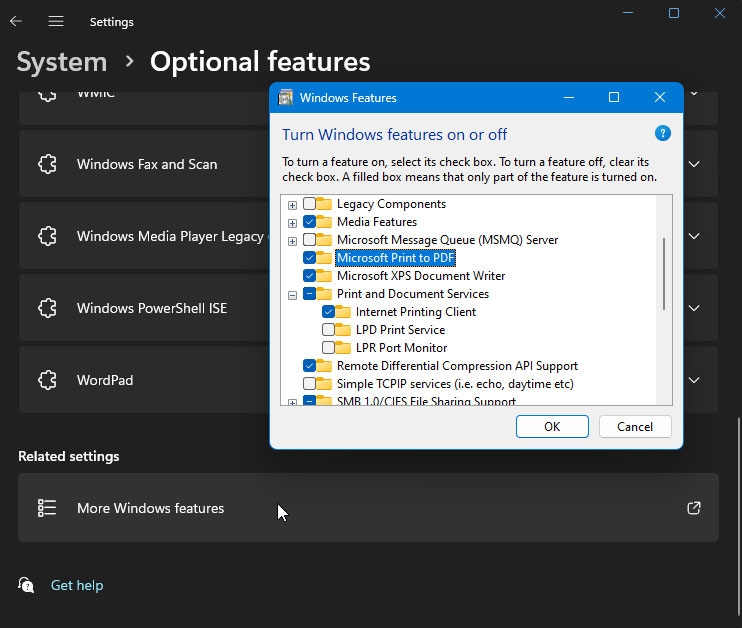
- Sobald die Installation abgeschlossen ist, klicken Sie auf Schließen. Überprüfen Sie in der Druckerschnittstelle, ob die Option Drucken in PDF wiederhergestellt wurde.
Stellen Sie sicher, dass die Option Microsoft Print to PDF nicht bereits ausgewählt ist, und deaktivieren Sie sie. Auf diese Weise wird das Betriebssystem aufgefordert, die Funktion korrekt zu deinstallieren.
Sobald der Treiber deinstalliert wurde, starten Sie den Windows-Features-Dialog und aktivieren Sie die Drucken in PDF-Option.
Sie können das Problem lösen, indem Sie die Funktion im Windows-Features-Dialogfeld deaktivieren und Ihren Computer neu starten.
Wenn die Drucken in PDF-Option nach dem Neustart nicht wiederhergestellt wird, versuchen Sie erneut, die Funktion in den optionalen Funktionen zu aktivieren.
Fix 3: Drucken in PDF-Funktion über die Eingabeaufforderung deaktivieren/aktivieren
Sie können optionale Windows-Funktionen mit dem Befehlszeilentool Deployment Image Service Management (DISM) deaktivieren oder aktivieren, wenn Sie möchten.
Um Drucken in PDF über die Eingabeaufforderung zu installieren, befolgen Sie diese Schritte:
Um Ausführen zu öffnen, drücken Sie Win + R.
Geben Sie cmd ein, halten Sie dann die Strg + Umschalt-Tasten gedrückt und klicken Sie auf OK. Dadurch wird die Eingabeaufforderung als Administrator geöffnet.
Um den Spooler-Dienst zu stoppen, geben Sie den folgenden Befehl in die Eingabeaufforderung ein. net stop spooler
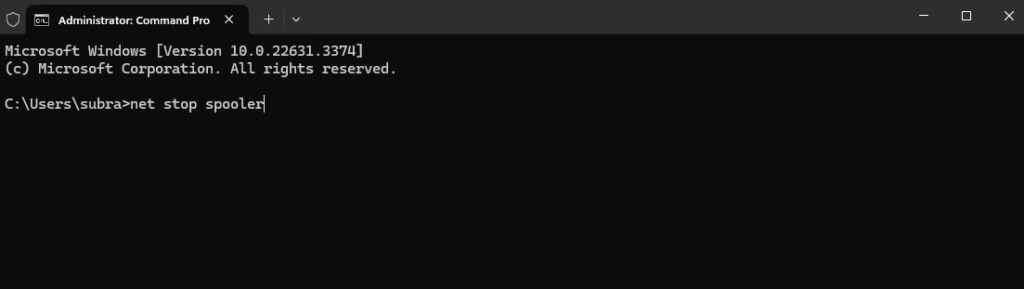
- Nachdem Sie die Drucken in PDF-Dienste erfolgreich gestoppt haben, geben Sie den folgenden Befehl ein, um es zu deaktivieren:
dism /Online /Disable-Feature /FeatureName:"Printing-PrintToPDFServices-Features" /NoRestart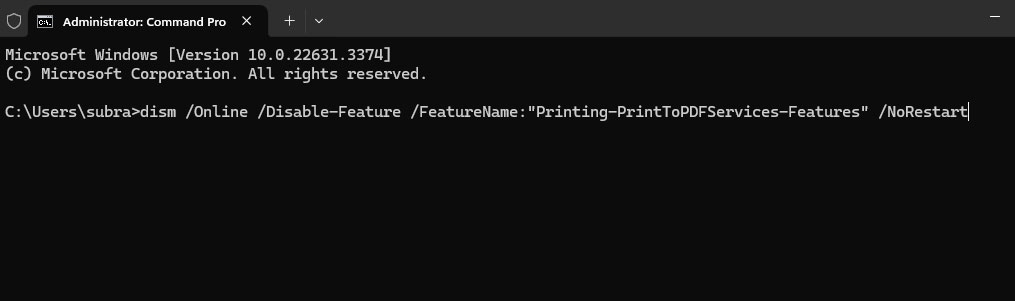
- Um die Funktion erneut zu aktivieren, geben Sie den folgenden Befehl ein und drücken Sie die Eingabetaste, nachdem die Meldung “Operation abgeschlossen” erscheint:
dism /Online /Enable-Feature /FeatureName:"Printing-PrintToPDFServices-Features" /NoRestart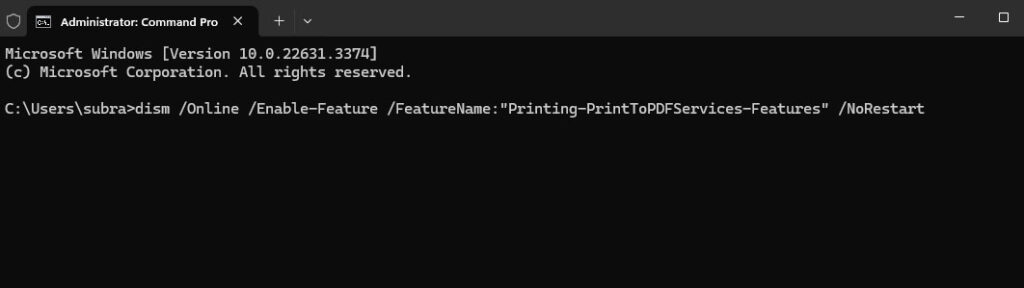
Danach sehen Sie die Meldung “Operation erfolgreich abgeschlossen”, wenn es erfolgreich installiert wurde.
Jetzt, da Windows die Drucken in PDF-Funktion hat, sollten Sie in der Lage sein, Dokumente im PDF-Format zu speichern.
Fix 4: Drucken in PDF über den Druckerassistenten hinzufügen
Sie können auch einen neuen Drucker über die Registerkarte Einstellungen hinzufügen, wenn die Drucken in PDF-Option fehlt. Wenn Sie die Option Drucken in Datei auswählen, wenn Sie einen neuen Drucker hinzufügen, können Sie auch die Option Drucken in PDF auswählen. Um den Drucker Drucken in PDF manuell hinzuzufügen, befolgen Sie diese Schritte:
Um Einstellungen zu öffnen, drücken Sie Win + I.
Gehen Sie zum linken Bereich und klicken Sie auf Bluetooth & Geräte.
Klicken Sie auf der linken Seite auf Drucker & Scanner.
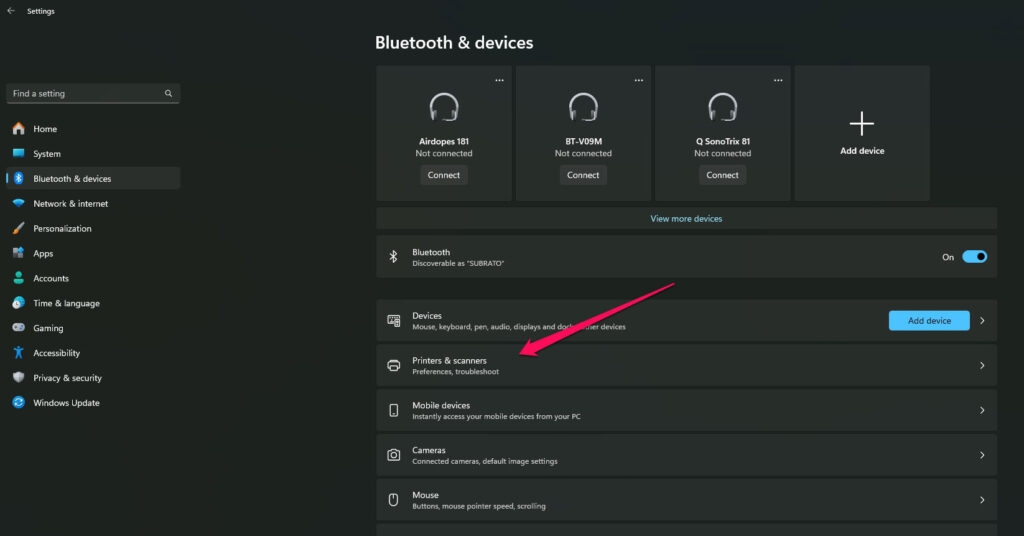
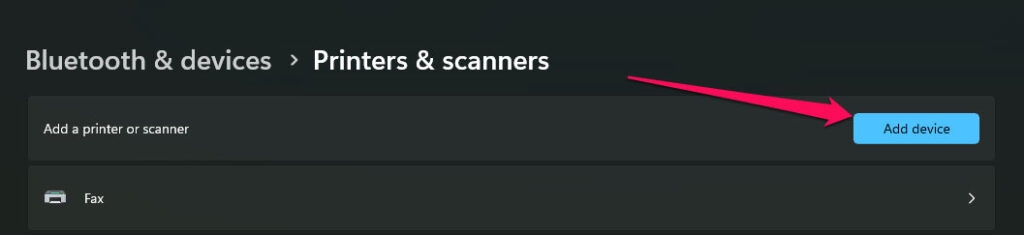
- Klicken Sie anschließend in der oberen rechten Ecke auf die Schaltfläche Gerät hinzufügen. Wenn ein Drucker angeschlossen ist, beginnt Windows automatisch mit der Suche danach.
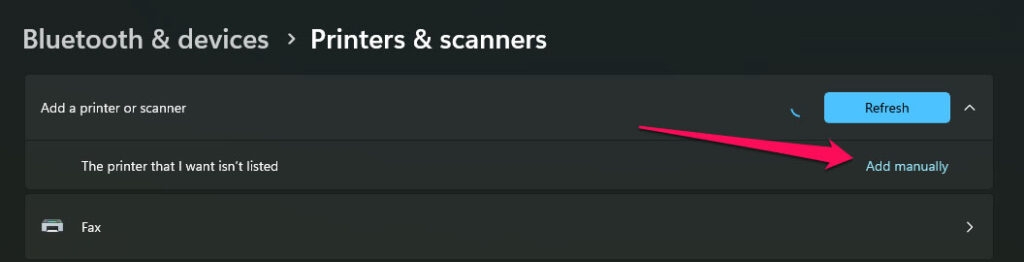
- Falls der gesuchte Drucker dort nicht aufgeführt ist, klicken Sie auf Manuell hinzufügen.
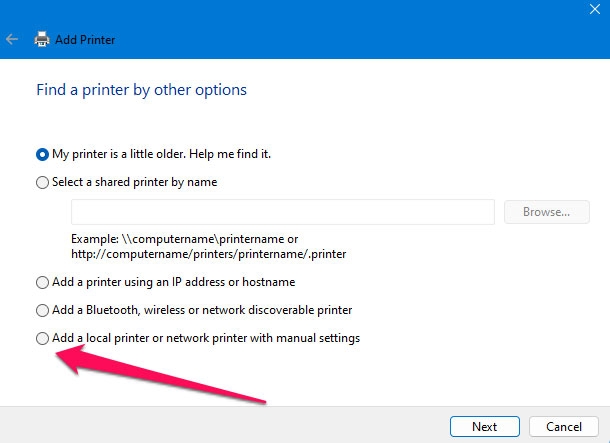
Wählen Sie anschließend die Option Fügen Sie einen lokalen Drucker oder Netzwerkdrucker mit manuellen Einstellungen hinzu im Dialogfeld Drucker hinzufügen.
Klicken Sie auf Weiter.
Wählen Sie Einen vorhandenen Port verwenden aus dem Dropdown-Menü. Wählen Sie Datei: (In Datei drucken). Wenn Drucken in Datei nicht verfügbar ist oder nicht funktioniert, versuchen Sie PORTPROMPT (Lokaler Port) oder PDF (Lokaler Port). Sie können dies auch mit älteren Versionen von Windows 10 verwenden.
Um fortzufahren, klicken Sie auf Weiter.
Wählen Sie anschließend auf dem Bildschirm Druckertreiber installieren Microsoft aus dem Dropdown-Menü Hersteller. Wählen Sie unter Drucker Microsoft Print to PDF aus.
Um fortzufahren, klicken Sie auf Weiter.
Um die Änderungen zu speichern, geben Sie den Namen Ihres neuen Druckers ein oder lassen Sie ihn standardmäßig und klicken Sie auf OK.
Öffnen Sie anschließend die Druckschnittstelle und überprüfen Sie, ob die Drucken in PDF-Option verfügbar ist.
Fix 5: Funktion deaktivieren/aktivieren
Windows 10 und 11 verfügen über eine native Drucken in PDF-Funktion. Wenn sie fehlt, könnte es ein kleines Problem geben, das behoben werden kann, indem die Funktion deaktiviert und erneut aktiviert wird.
Geben Sie Windows-Funktionen aktivieren oder deaktivieren in das Suchfeld ein.
Suchen Sie in den Windows-Funktionen nach “ Microsoft Print to PDF “.
Deaktivieren Sie das Kontrollkästchen und aktivieren Sie es erneut. Um Ihre Änderungen zu speichern, klicken Sie auf OK.
Überprüfen Sie Ihre Druckerliste nach dem Neustart des PCs.
Fix 6: Microsoft Print to PDF über den Geräte-Manager neu installieren
Microsoft Print to PDF kann über den Geräte-Manager neu installiert werden, wenn die oben genannten Methoden das Problem “Microsoft Print to PDF fehlt” nicht lösen.
Geben Sie zunächst im Suchfeld Geräte-Manager ein und klicken Sie auf Öffnen.
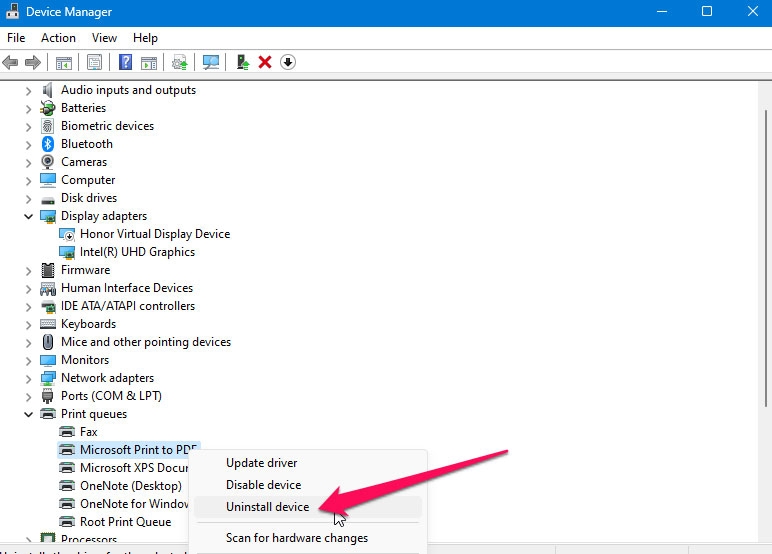
Erweitern Sie anschließend die Liste Druckwarteschlangen.
Klicken Sie anschließend mit der rechten Maustaste auf die Option Microsoft Print to PDF. Wählen Sie Gerät deinstallieren. Sobald der Treiber installiert ist, können Sie ihn wieder verwenden.
Das ist alles, was wir für Sie haben, um das Problem “Microsoft Print to PDF fehlt” in Windows 11 oder 10 zu beheben. Wir hoffen, dass Sie diese Anleitung hilfreich fanden. Fühlen Sie sich frei, unten zu kommentieren, wenn Sie weitere Informationen benötigen.
Weiterführende Literatur:
Beste Windows-PC-Software zur Steuerung der Lüftergeschwindigkeit
So beheben Sie den Fehler “Ihr PC muss repariert werden”?
So aktivieren/deaktivieren Sie die Speicherdrosselung in Windows 11?
Erhalte neue Beiträge in deinem Posteingang.
Kein Spam. Jederzeit abmelden.