Fehlerbehebung · 5 min read · Jan 26, 2026
Microsoft Store Fehler 0x803f8001 beheben [5+ Methoden]
Der Microsoft Store ist der Ort, von dem aus Sie eine Vielzahl von Apps direkt auf Ihrem Windows-Laptop oder PC herunterladen können. Darüber hinaus können Sie auch alle Apps, die über den Microsoft Store installiert wurden, aktualisieren, genau wie Sie es auf einem Android-Gerät über den Play Store tun. Es gibt jedoch mehrere Benutzerberichte, die das Problem des Microsoft Store-Fehlers mit dem Code 0x803f8001 hervorgehoben haben.
Dieser Fehler trat bei Benutzern auf, als sie versuchten, die Apps über den Store zu aktualisieren. Falls Sie ebenfalls mit diesem Microsoft Store-Fehlercode 0x803f8001 konfrontiert sind und ihn nicht beheben können, sind Sie hier genau richtig. Denn in diesem Beitrag geben wir Ihnen einige effektive Lösungen, die Sie anwenden können, um dieses Problem hoffentlich zu beheben. Lassen Sie uns also die Methoden zur Behebung des Microsoft Store-Fehlers mit dem Code 0x803f8001 überprüfen.
Was verursacht den Microsoft Store Fehler 0x803f8001?
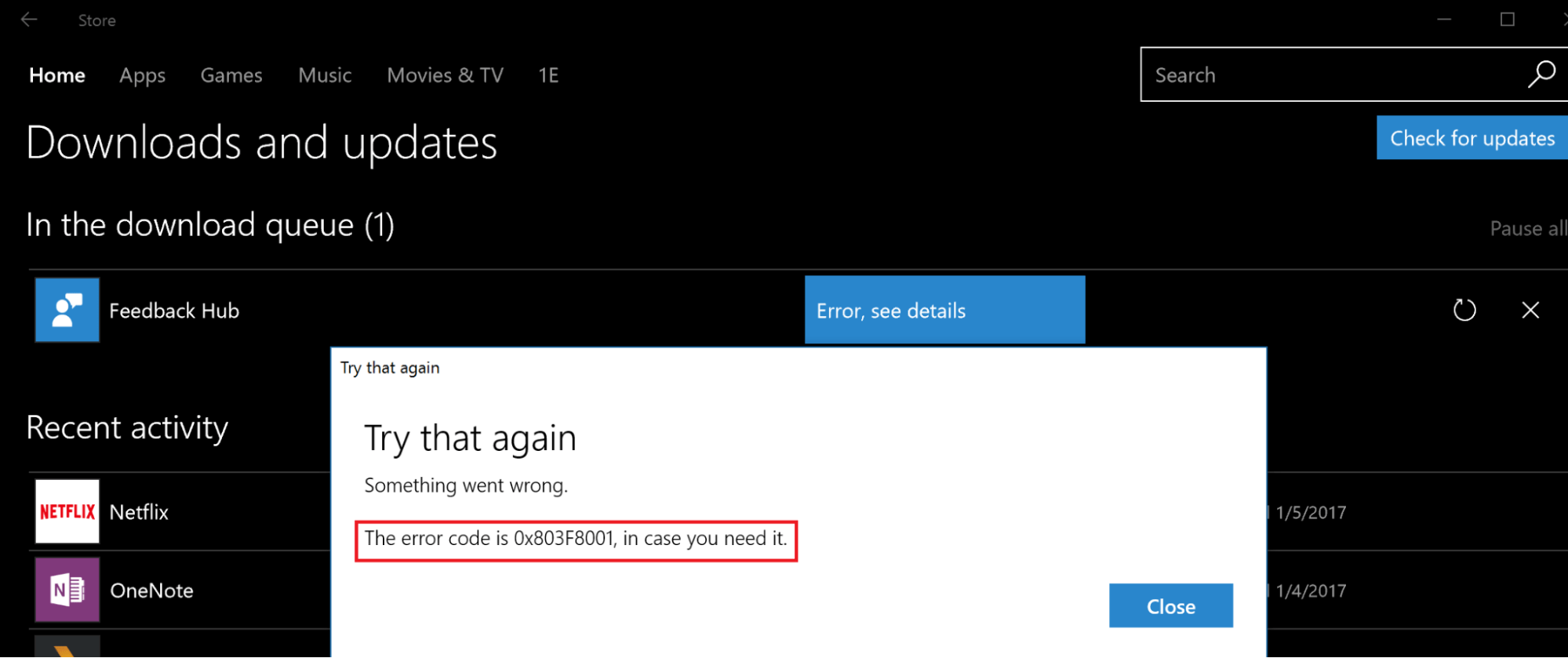
Bevor wir beginnen und die Lösungen durchgehen, ist es immer besser, die möglichen Gründe für das Problem zu verstehen. Was den Microsoft Store-Fehler 0x803f8001 betrifft, so haben wir nach Durchsicht aller Foren und Support-Seiten hier einige mögliche Gründe deduzieren können:
- Aufgrund eines aktivierten Proxy-Servers
- Unerwünschte Cache-Dateien
- Microsoft Store kann den Standort Ihres Systems nicht identifizieren
- Aufgrund von Antivirensoftware
- Sprache oder Region nicht korrekt ausgewählt
Die Gründe für dieses Problem können variieren, aber dies sind einige der Gründe, die von Benutzern, die mit dem Microsoft Store-Fehler 0x803f8001 konfrontiert sind, gemeldet wurden. Jetzt, da Sie ein wenig Verständnis für die Gründe hinter diesem Fehler haben, lassen Sie uns die Lösungen zur Behebung des Problems überprüfen.
1. Antivirus deaktivieren
Obwohl Antivirensoftware dazu gedacht ist, infizierte Apps daran zu hindern, auf Ihrem PC zu laufen oder einzudringen, können sie manchmal seltsam reagieren und notwendige Apps daran hindern, ordnungsgemäß zu funktionieren. Letztendlich kann dies zu Fehlern wie dem Microsoft Store-Fehler 0x803fe8001 führen. Um dieses Problem zu beheben, müssen Sie möglicherweise Ihr Antivirenprogramm deaktivieren. Hier sind die Schritte dazu:
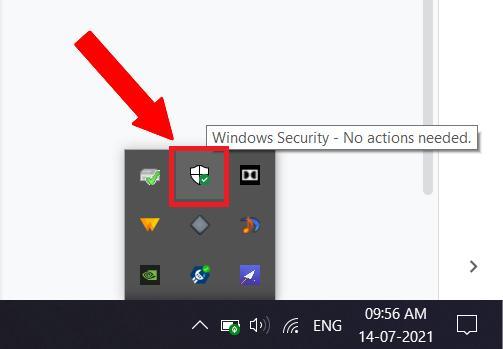
- Gehen Sie zum Navigationsbereich auf der Taskleiste unten und wählen Sie Windows-Sicherheit.
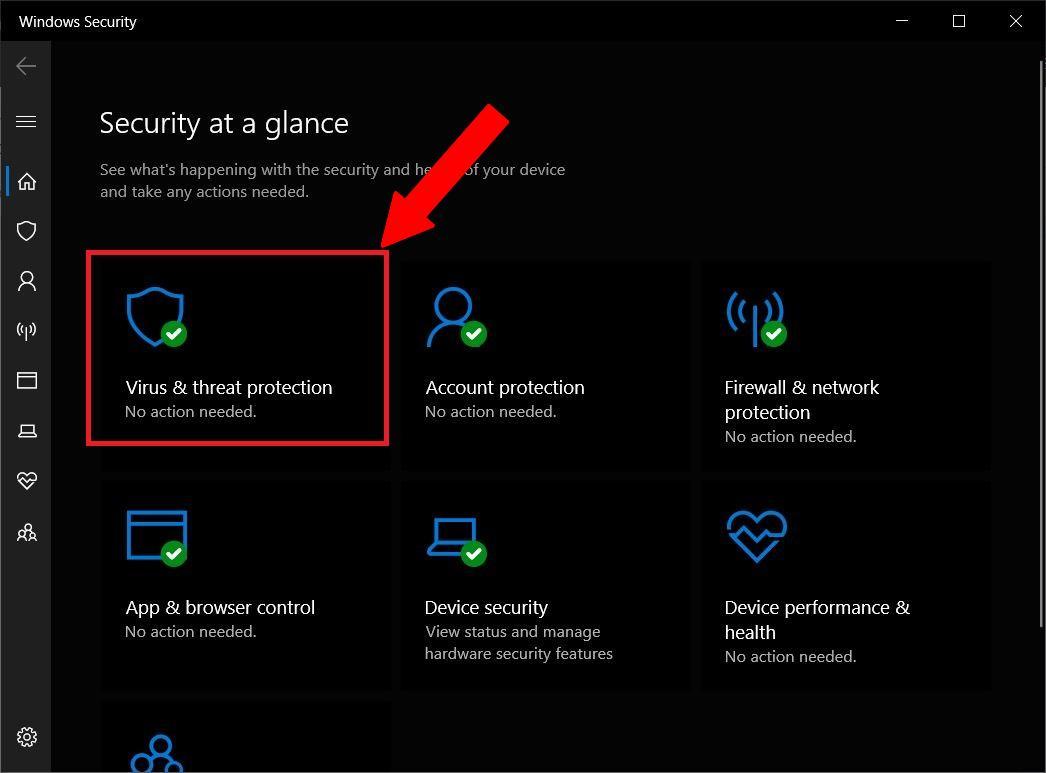
- Klicken Sie auf die Option Virus- und Bedrohungsschutz.
- Klicken Sie dann auf die Option Einstellungen verwalten, die Sie finden, indem Sie den Mauszeiger nach unten scrollen.
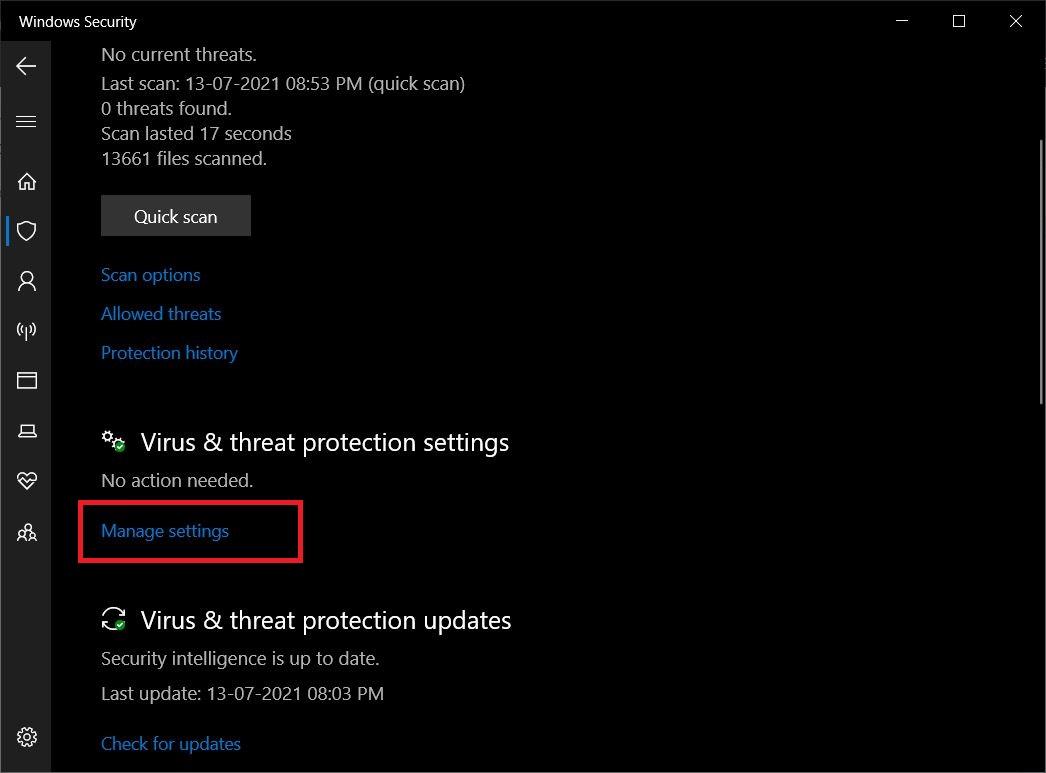
- Unter der Option Einstellungen verwalten müssen Sie den Schalter für den Echtzeitschutz deaktivieren.
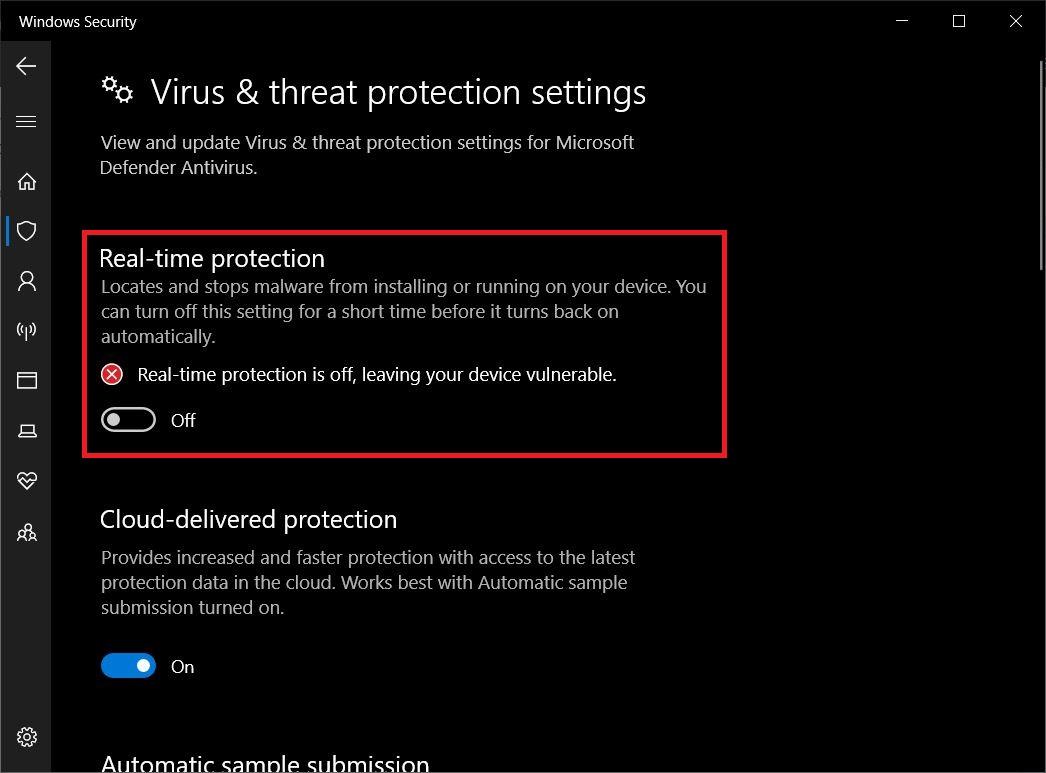
- Starten Sie einfach Ihren PC neu. Öffnen Sie den Microsoft Store und sehen Sie, ob das Problem behoben ist oder nicht.
2. Microsoft Store-Cache zurücksetzen
Unerwünschte oder alte Cache-Dateien können verhindern, dass die App aktualisiert wird oder ordnungsgemäß funktioniert. Daher ist es eine gute Gewohnheit, die Cache-Daten jeder App von Zeit zu Zeit zu löschen. Viele Benutzer haben berichtet, dass das Löschen des Microsoft Store-Caches für sie funktioniert hat und dieses Problem behoben hat. So können Sie auch die Cache-Daten des Microsoft Store löschen:
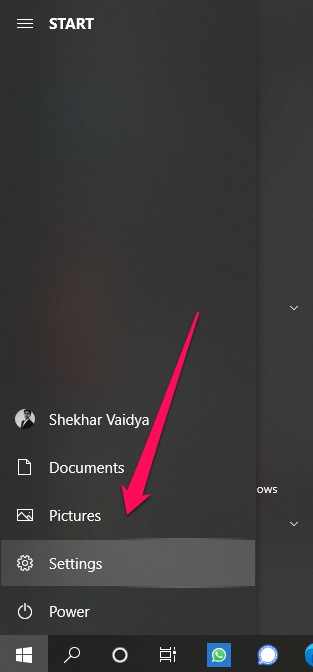
- Klicken Sie mit der rechten Maustaste auf das Windows-Symbol in der Taskleiste und wählen Sie Einstellungen.
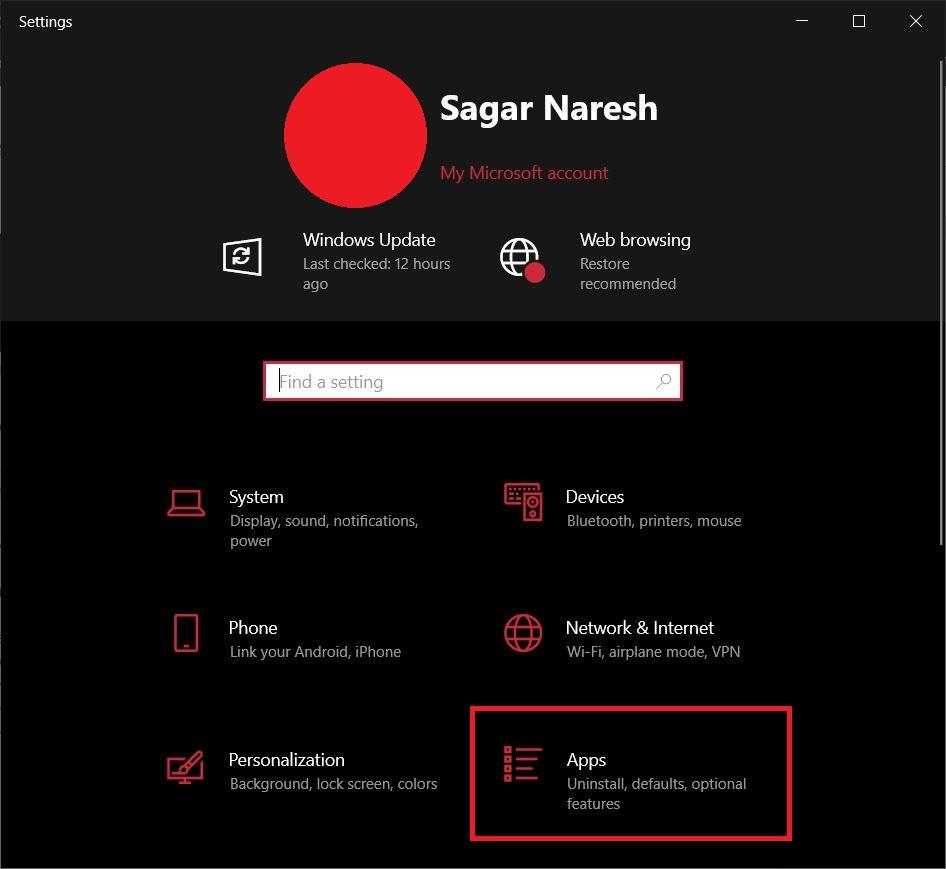
- Wählen Sie nun die Option Apps.
- Gehen Sie zum Abschnitt Apps und Funktionen und suchen Sie nach dem Microsoft Store.
- Klicken Sie auf den Link Erweiterte Optionen.
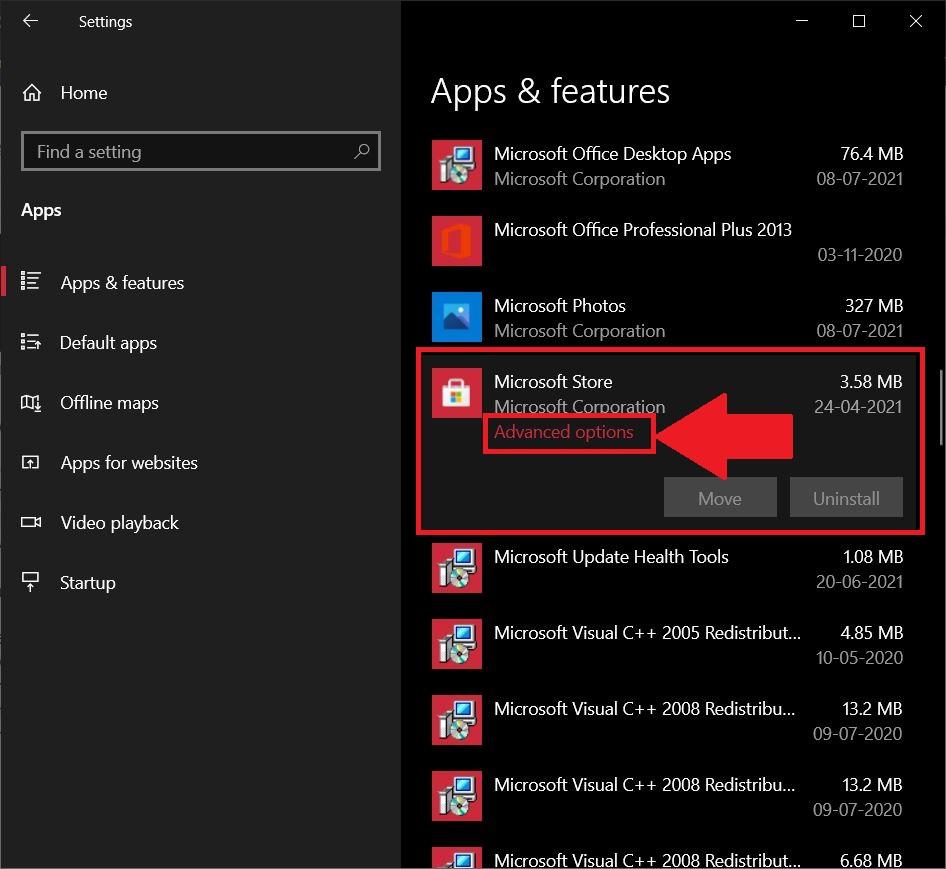
- Tippen Sie auf die Schaltfläche Zurücksetzen, um alle Cache-Daten zu löschen.
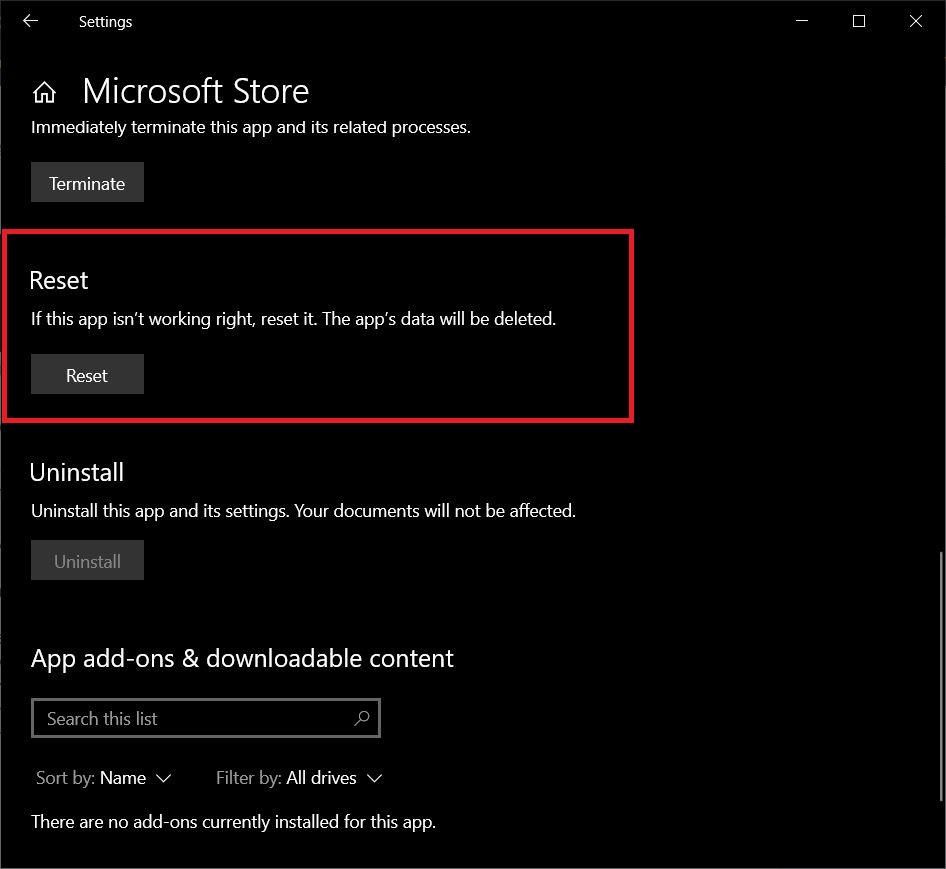
- Sobald der Vorgang abgeschlossen ist, versuchen Sie, den Microsoft Store zu öffnen und zu sehen, ob dies den Fehler behoben hat oder nicht.
3. SFC ausführen
Der technische Support von Microsoft hat eine Methode erwähnt, um dieses Problem zu lösen. Die erste besteht darin, den Systemdatei-Überprüfer oder SFC-Scan auf dem PC auszuführen.
- Öffnen Sie die Eingabeaufforderung, entweder über den Ausführen-Befehl oder indem Sie im Windows-Suchmenü nach der Eingabeaufforderung suchen.
- Stellen Sie sicher, dass Sie die Eingabeaufforderung als Administrator öffnen.
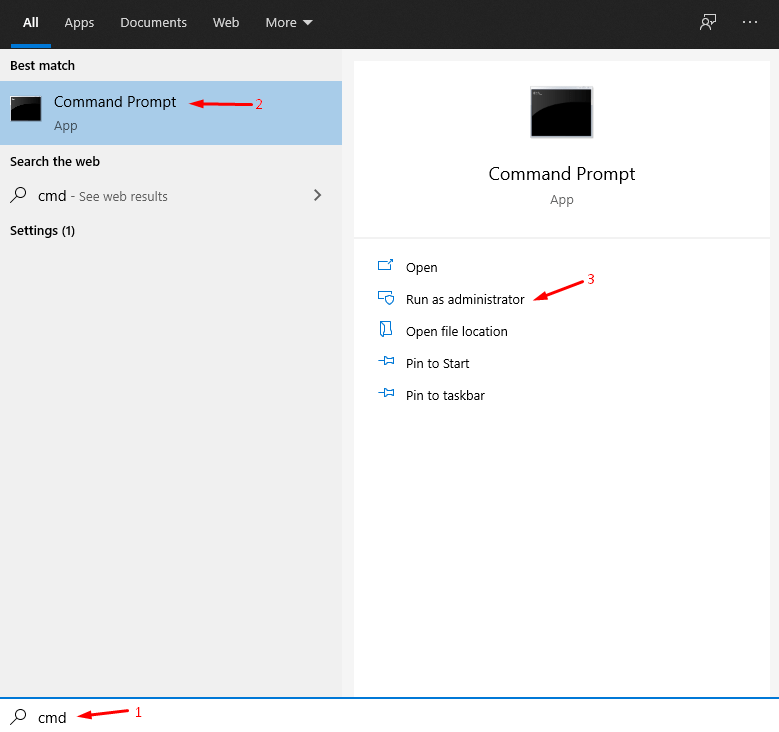
- Geben Sie den Befehl „ sfc /scannow “ ein und drücken Sie die Eingabetaste.
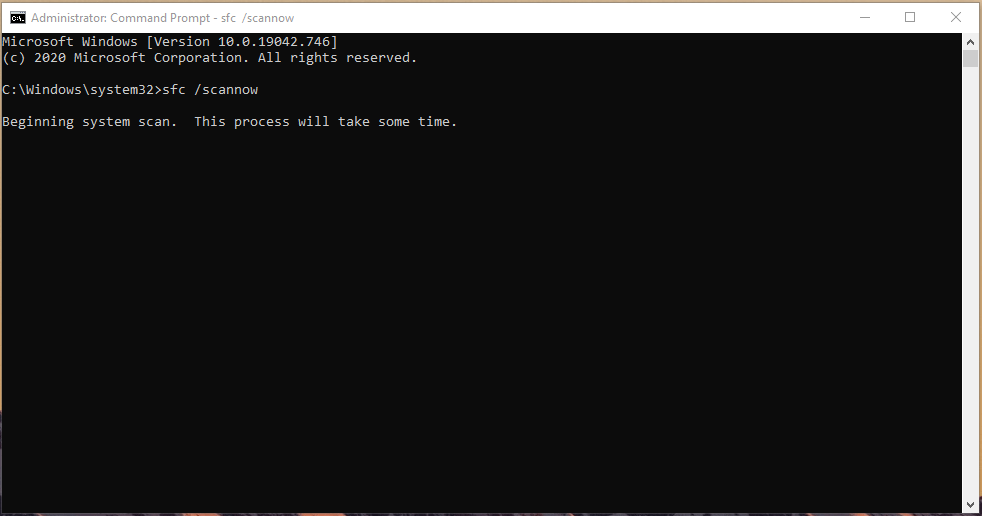
- Es wird beginnen, nach Problemen zu suchen und diese während des Prozesses zu beheben.
4. Standortzugriff erlauben
Wie bereits erwähnt, erhielten mehrere Benutzer diesen Microsoft Store-Fehlercode aufgrund eingeschränkten Standortzugriffs. Sie können versuchen, die Standortoption zu aktivieren und dem Store den Zugriff darauf zu gewähren und sehen, ob dies das Problem behebt oder nicht.
- Drücken Sie die Tasten Win+S und geben Sie Standortdatenschutzeinstellungen ein.
- Unter dem Abschnitt Apps den Zugriff auf Ihren Standort erlauben müssen Sie den Schalter Aktivieren.
5. Proxy deaktivieren
Wenn auf Ihrem System ein Proxy-Server aktiviert ist, kann dies verhindern, dass der Microsoft Store die neuesten Updates herunterlädt oder ordnungsgemäß funktioniert.
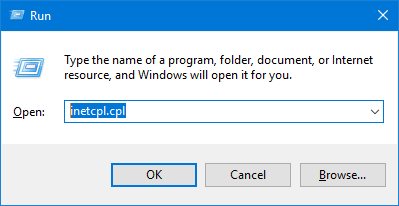
- Öffnen Sie den Ausführen-Befehl und geben Sie „ inetcpl.cpl “ ein und drücken Sie die Eingabetaste.
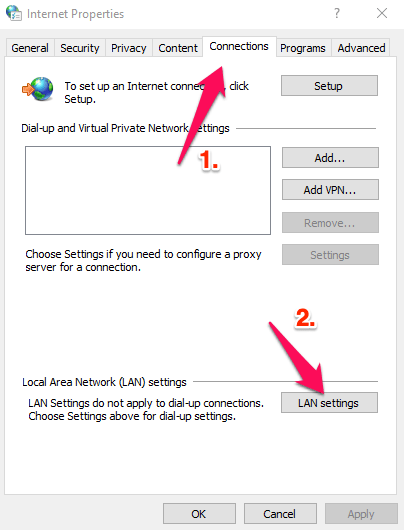
- Im Fenster Internetoptionen gehen Sie zum Tab Verbindungen.
- Wählen Sie die LAN-Einstellungen.
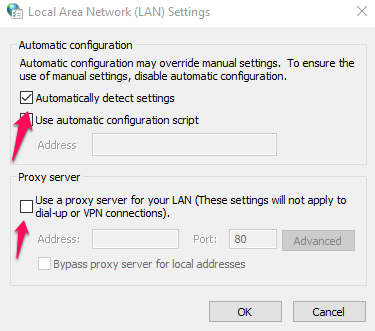
- Deaktivieren Sie das Kontrollkästchen „ Einen Proxyserver für Ihr LAN verwenden “. Sie können die Option „ Einstellungen automatisch erkennen “ aktivieren.
- Drücken Sie die OK-Schaltfläche.
6. DISM-Tool verwenden
Sie können auch das Deployment Image Servicing and Management-Tool, kurz DISM-Tool, verwenden, um die meisten Probleme auf Ihrem PC zu beheben. Es repariert im Wesentlichen beschädigte Dateien und scannt sie auf Probleme.
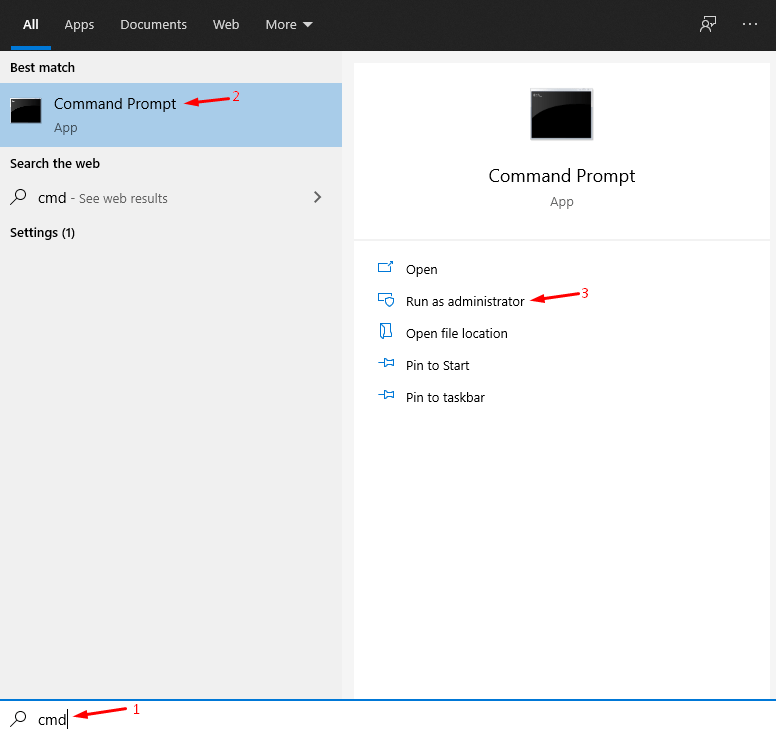
- Drücken Sie die Tasten Windows-Taste + S und suchen Sie nach „ CMD “ oder der Eingabeaufforderung, um sie als Administrator zu öffnen.
- Kopieren Sie „ dism /online /cleanup-image /restorehealth “ und drücken Sie die Eingabetaste.
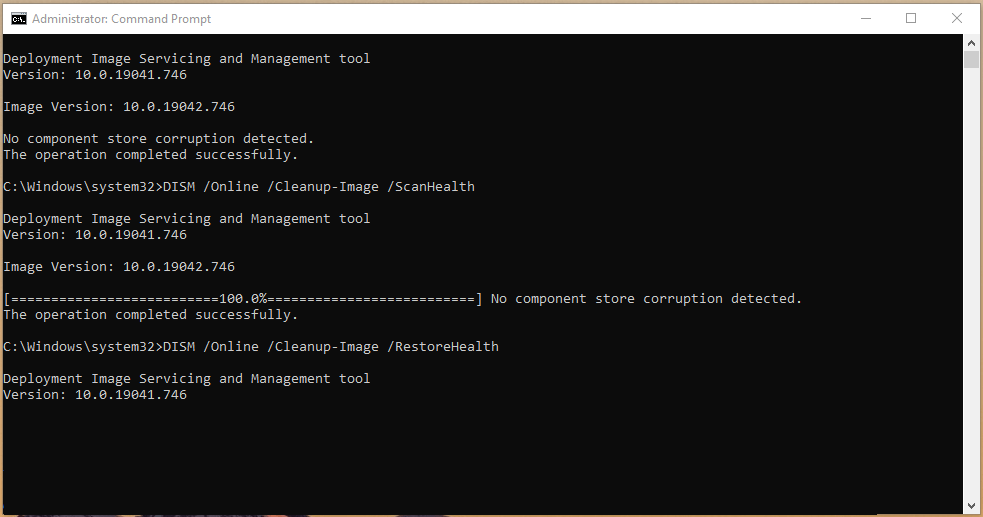
- Das DISM-Tool beginnt den Prozess und scannt nach beschädigten Dateien. Außerdem werden während des Prozesses auch die beschädigten Dateien repariert.
7. Sprache und Regionseinstellungen zurücksetzen
Wenn Sie während der Windows-Installation die falschen Sprach- oder Regionseinstellungen angegeben haben, kann dies dazu führen, dass der Microsoft Store nicht richtig funktioniert. So können Sie die Einstellungen ändern und korrigieren:
- Klicken Sie mit der rechten Maustaste auf das Windows-Symbol in der Taskleiste und wählen Sie Einstellungen.
- Wählen Sie Zeit und Sprache und dann Region im linken Bereich.
- Wählen Sie nun die richtige Region aus.
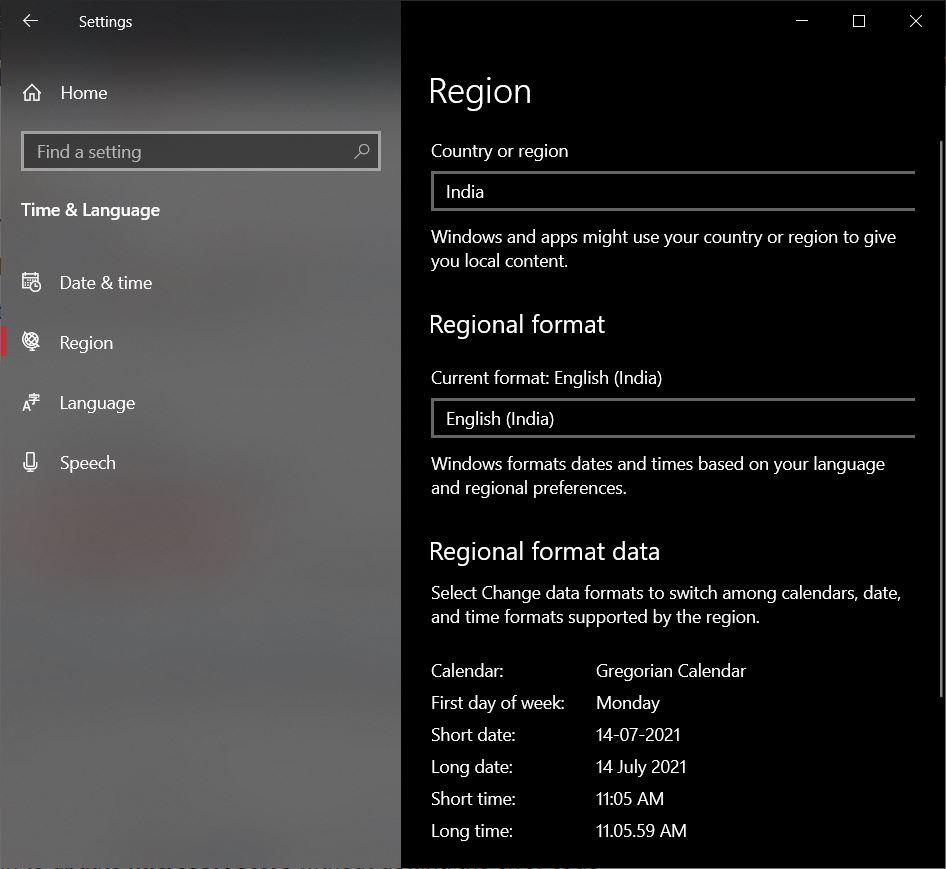
- Wählen Sie dann im linken Bereich die Option Sprache. Wählen Sie im Sprachmenü die richtige Sprache aus.
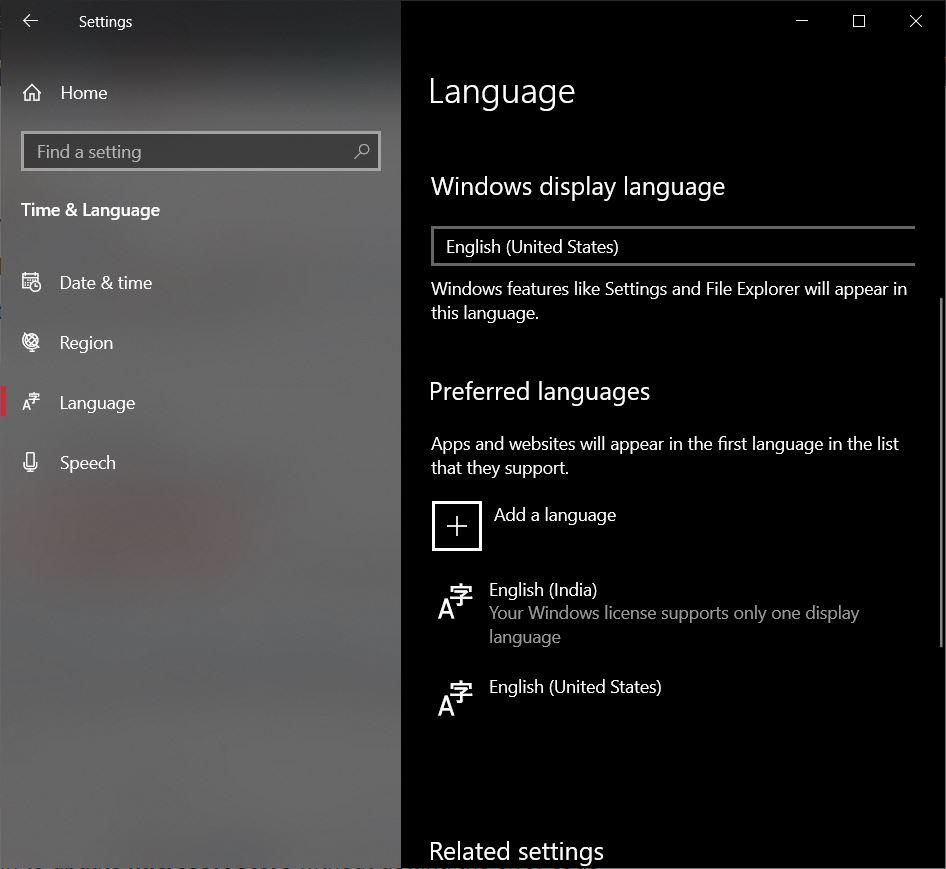
- Schließen Sie die Einstellungen-App und sehen Sie, ob dies das Problem behoben hat oder nicht.
Wenn Sie Gedanken zu Microsoft Store Fehler 0x803f8001 beheben [5+ Methoden] haben, können Sie gerne unten im Kommentarfeld schreiben. Abonnieren Sie auch unseren DigitBin YouTube-Kanal für Video-Tutorials. Prost!
Erhalte neue Beiträge in deinem Posteingang.
Kein Spam. Jederzeit abmelden.