Microsoft Teams · 1 min read · Feb 05, 2026
Beheben des Microsoft Teams-Anmeldefehlercode 6
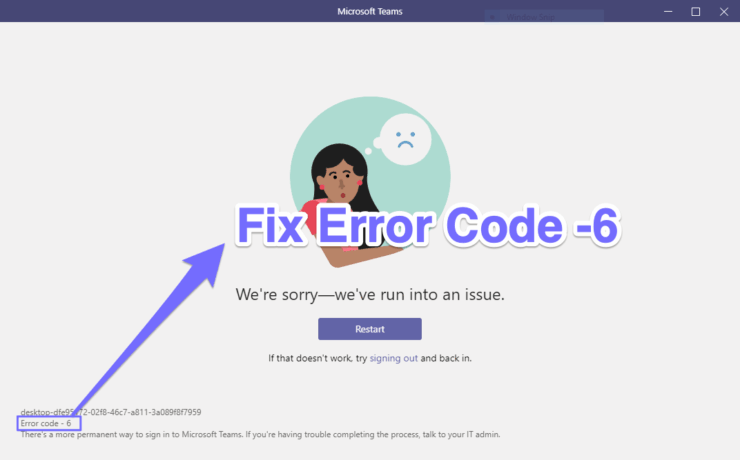
Dies ist einer der häufigsten Fehler, mit denen Benutzer konfrontiert sind, wenn sie versuchen, sich in die Teams-App einzuloggen. Anstatt erfolgreich einloggen zu können, werden die Benutzer mit dem Fehlercode 6 begrüßt. Die begleitende Nachricht rät ihnen, sich erneut in ihr Konto einzuloggen, aber das scheint auch keinen Erfolg zu bringen. Wenn Sie also mit diesem Fehler konfrontiert sind, finden Sie hier einige Lösungen, die Sie ausprobieren sollten:
Fehlercode 6 | Es tut uns leid – Wir sind auf ein Problem gestoßen
Hier sind ein paar Lösungen, um den Fehlercode 6 in Ihrer Microsoft Teams-App für Windows 10, 8.1, 8 und 7 PC zu beheben
Lösung 1: Cache löschen
Wenn im Laufe der Zeit viele temporäre Daten angefallen sind, könnte dies die ordnungsgemäße Funktion der App beeinträchtigen. In diesem Fall ist es am besten, die Cache-Dateien von Ihrem PC zu löschen, was wie folgt durchgeführt werden kann:
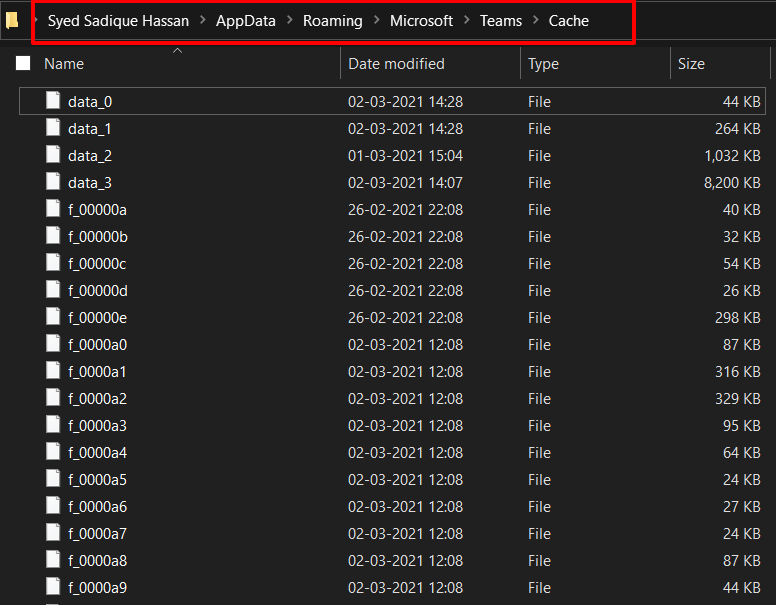
- Starten Sie den Datei-Explorer und gehen Sie zum Cache-Ordner von Teams, indem Sie die folgende Adresse verwenden: %appdata%\Microsoft\teams\cache
- Verwenden Sie jetzt Strg+A, um alle Dateien auszuwählen, und drücken Sie die Löschtaste, um sie zu entfernen.
- Überprüfen Sie, ob der Microsoft Teams-Fehlercode 6 behoben werden konnte. Wenn nicht, fahren Sie mit der nächsten Lösung fort.
Lösung 2: Berechtigungen von Drittanbieter-Apps überprüfen
Teams bietet auch einige Integrationen von Drittanbieter-Apps an. Wenn eine von ihnen nicht die erforderlichen Berechtigungen hat, funktioniert sie möglicherweise nicht wie erwartet und könnte den oben genannten Fehlercode anzeigen. Um diese Berechtigungen zu überprüfen und zu korrigieren, befolgen Sie die folgenden Schritte:
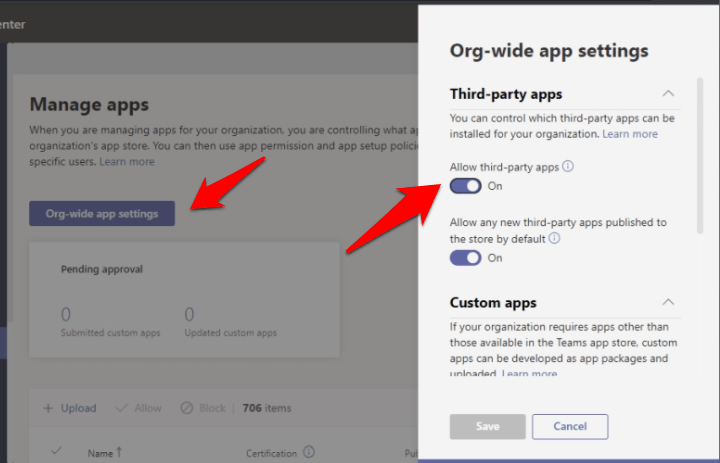
- Melden Sie sich beim Teams-Admin-Dashboard an und loggen Sie sich mit Ihren Anmeldeinformationen ein.
- Gehen Sie nun zu Team-Apps > Apps verwalten und wählen Sie Organisationseinstellungen.
- Stellen Sie sicher, dass der Schalter „Drittanbieter-Apps zulassen“ aktiviert ist. Wenn nicht, tun Sie dies sofort und Ihr Fehler sollte behoben sein.
Fazit: Beheben Sie den Fehler „Es tut uns leid – Wir sind auf ein Problem gestoßen“ Fehlercode 6 in der Microsoft Teams-App für Windows-PC
Wenn Sie Gedanken zu Beheben des Microsoft Teams-Anmeldefehlercodes 6 haben, können Sie gerne unten im Kommentarfeld schreiben. Abonnieren Sie auch unseren DigitBin YouTube-Kanal für Video-Tutorials. Prost!
Erhalte neue Beiträge in deinem Posteingang.
Kein Spam. Jederzeit abmelden.