Technische Unterstützung · 4 min read · Dec 31, 2025
Fix: Feuchtigkeit im Lade- oder USB-Port bei Samsung-Geräten erkannt
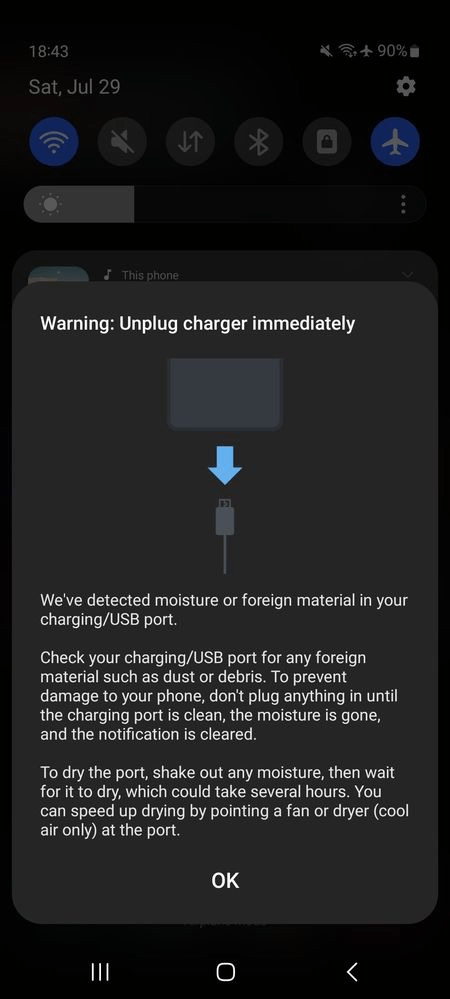
Wenn Sie jemals Ihr Samsung-Gerät zum Laden angeschlossen haben und die Fehlermeldung “Wir haben Feuchtigkeit oder Fremdmaterial in Ihrem Lade- oder USB-Port erkannt“ gesehen haben, wissen Sie, wie frustrierend das sein kann. Dies geschieht normalerweise aufgrund von Feuchtigkeit im Ladeport Ihres Telefons.
Es kann jedoch oft eine falsche Warnung/Alarm auslösen, die auch nach der Reinigung des Ports bestehen bleibt. Was ist also die Lösung? Dieser Leitfaden führt Sie durch einfache Schritte, um Ihr Gerät wieder in den Normalzustand zu versetzen.
1. Überprüfen Sie auf tatsächliche Feuchtigkeit
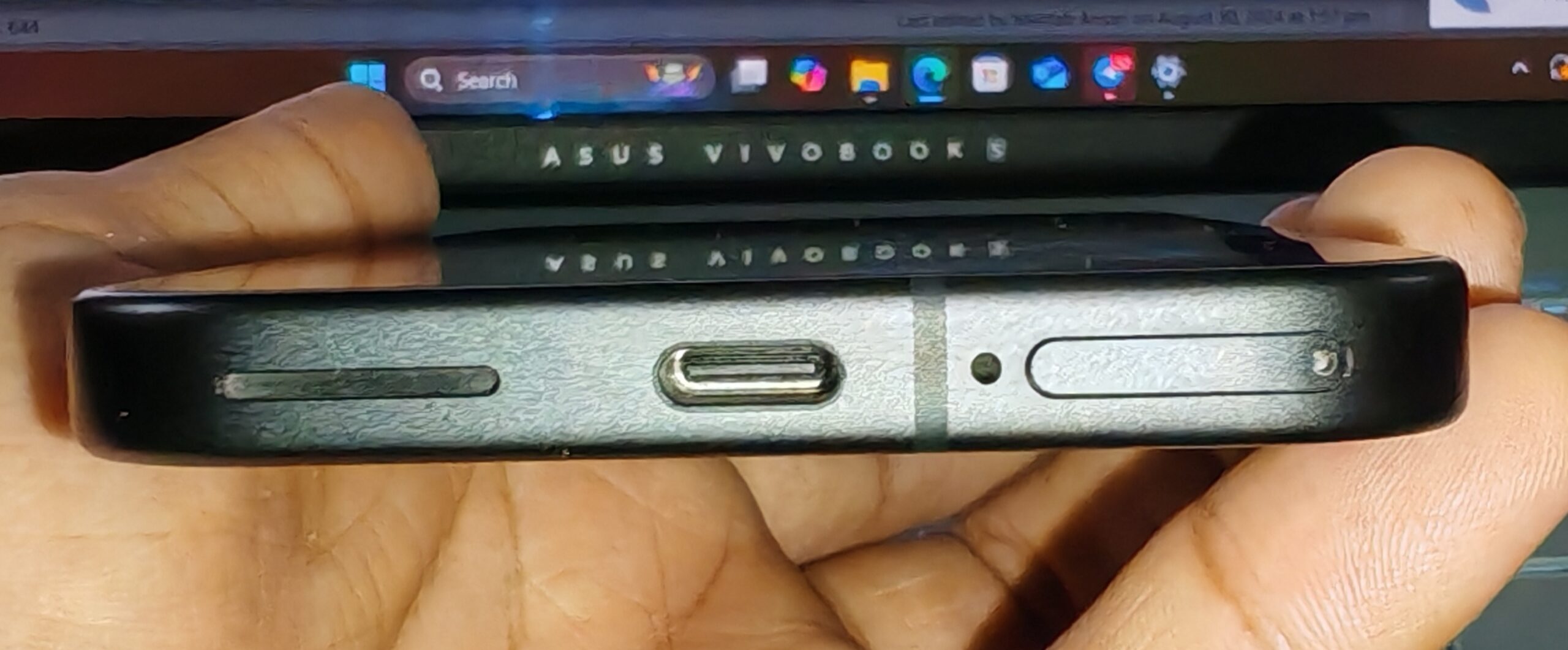
Zuerst: Stellen Sie sicher, dass sich keine Feuchtigkeit in Ihrem Ladeport befindet. Werfen Sie einen genauen Blick auf den Ladeport. Wenn Sie Wassertropfen oder Kondensation sehen, funktionieren die Sensoren Ihres Geräts.
Verwenden Sie ein weiches, trockenes Tuch/Baumwolle, Q-Tips oder eine Zahnbürste, um den Port zu reinigen. Sie können auch versuchen, etwas kühle Luft hineinzublasen, wenn Sie möchten. Es wird jedoch nicht empfohlen, Ihr Gerät in der Sonne oder ähnlichem zu erhitzen, da dies andere Komponenten beschädigen kann.
2. Führen Sie einen Soft-Reset durch
Wenn das Reinigen des Ports nicht hilft, versuchen Sie einen Soft-Reset. Dies löscht keine Ihrer Daten, sodass Sie dies ohne Bedenken tun können. Befolgen Sie die folgenden Schritte.
- Schließen Sie Ihr Galaxy-Gerät an.
- Sobald die Fehlermeldung erscheint, drücken und halten Sie gleichzeitig die Ein-/Ausschalttaste und die Leiser-Taste.
- Sobald das Gerät neu startet, ziehen Sie das Ladegerät ab.
- Sobald das Gerät vollständig neu gestartet ist, schließen Sie das Ladegerät wieder an, und das Problem sollte behoben sein.
3. USB-Cache leeren
Das Leeren des USB-Caches kann helfen, den Fehler zu beseitigen, wenn es sich tatsächlich um einen falschen handelt. Befolgen Sie die folgenden Schritte.
- Öffnen Sie die Einstellungen-App.
- Tippen Sie auf Apps.
- Tippen Sie dann auf das Menü-Symbol oben und wählen Sie System-Apps anzeigen.
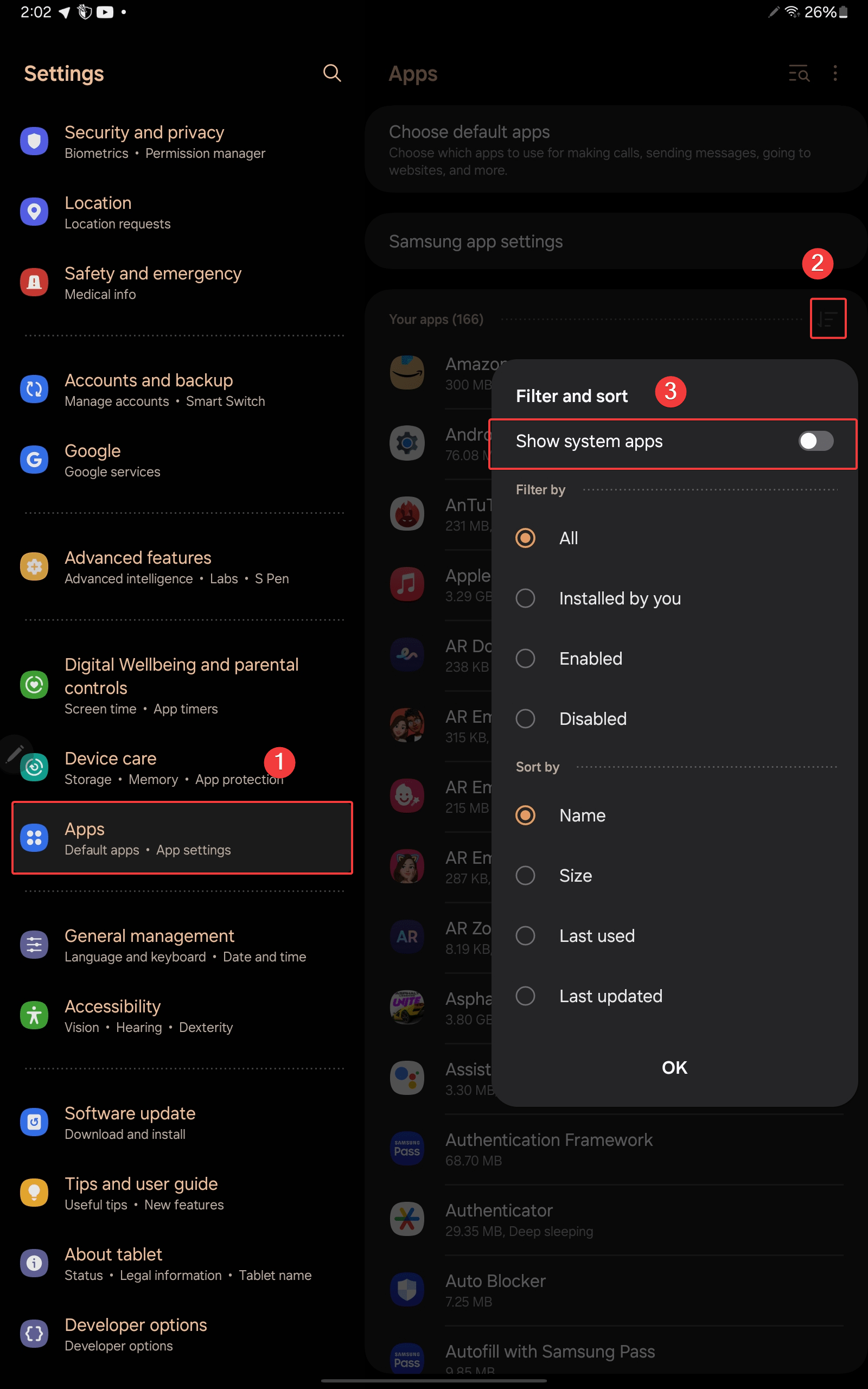
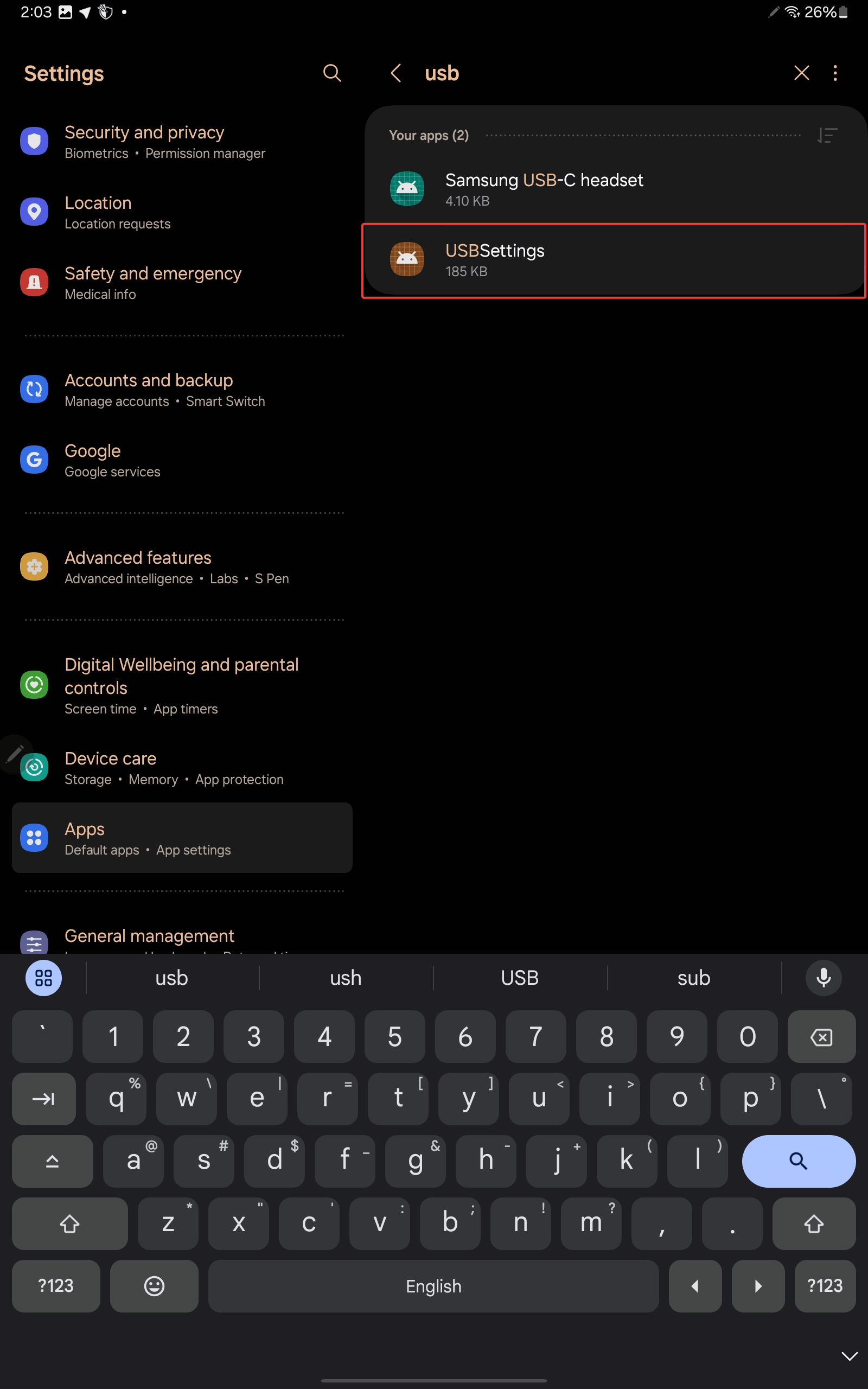
- Suchen Sie USBSettings und tippen Sie darauf.
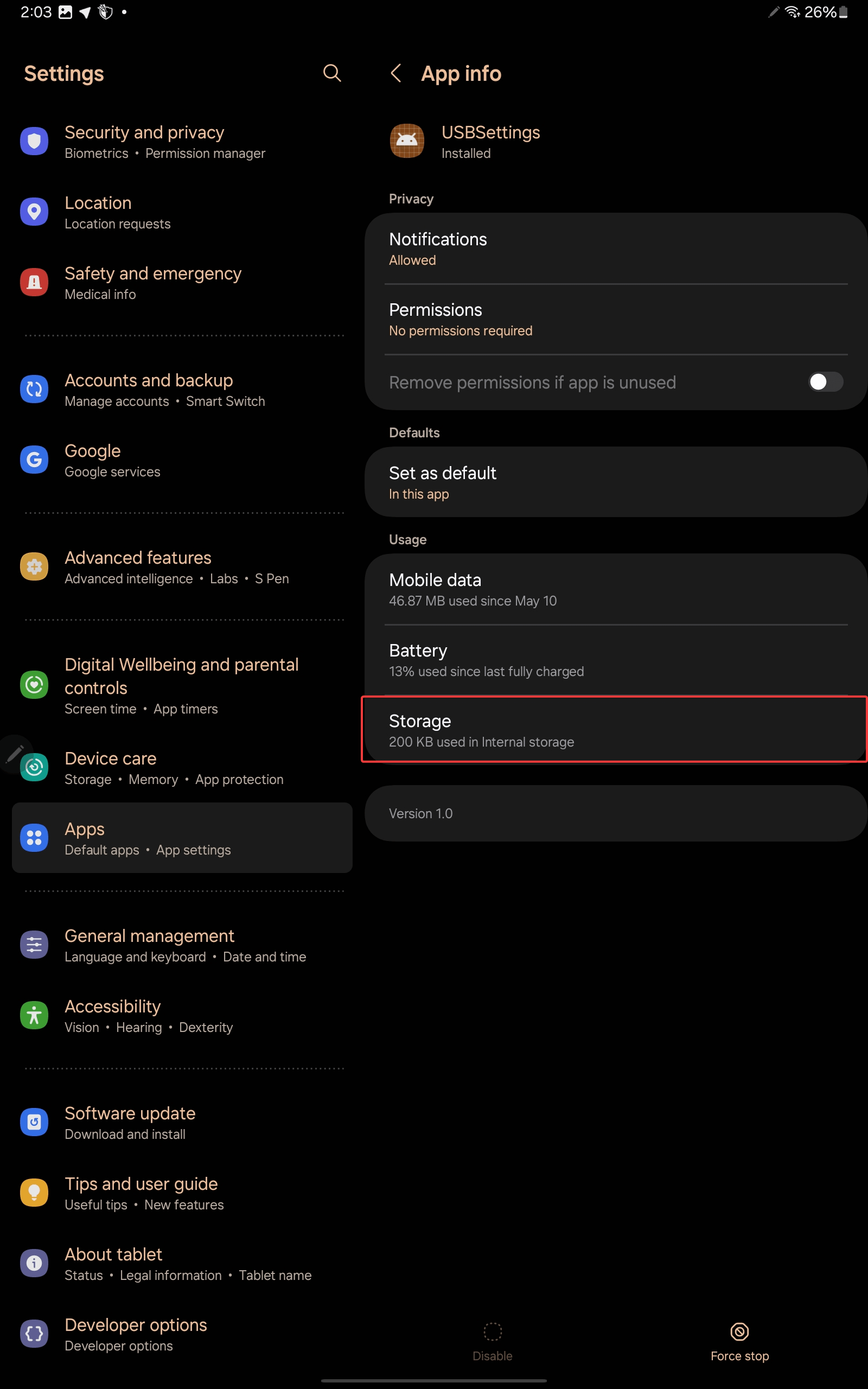
- Tippen Sie auf Speicher.
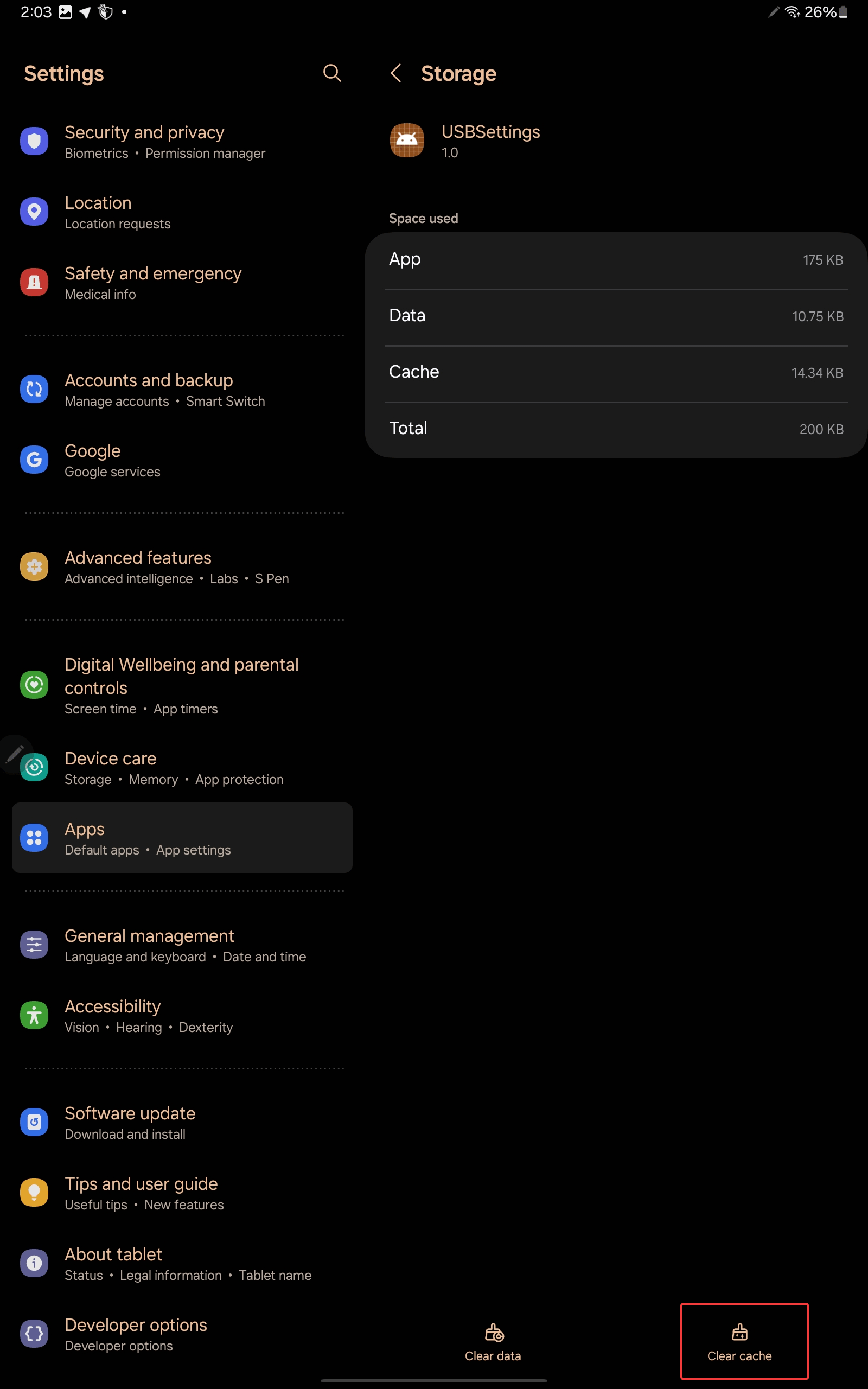
- Tippen Sie schließlich auf Cache leeren.
4. Vibrieren lassen und Lautsprecher laute Töne abspielen
Wenn Sie Ihr Telefon vibrieren lassen und gleichzeitig die Lösung „Fix My Speaker“ verwenden, hilft dies, Schmutz oder Wasserpartikel aus dem USB-Port zu entfernen.
Die hochfrequenten (180Hz) Schallwellen des Lautsprechers in Kombination mit der Vibration des Telefons helfen, Fremdkörper aus Ihrem Ladeport zu entfernen und Ihr Galaxy-Gerät zu reparieren.
5. Verwenden Sie kabelloses Laden
Lassen Sie uns nun sehen, ob Ihr Akku defekt ist oder nicht. Versuchen Sie, kabelloses Laden zu verwenden, um festzustellen, ob der Akku in Ordnung ist oder nicht. Dies kann auch als vorübergehende Lösung dienen.
Wenn das Telefon sich auch mit kabellosem Laden weigert zu laden, ist Ihr Akku wahrscheinlich defekt. Kontaktieren Sie das nächstgelegene Samsung-Servicezentrum für weitere Unterstützung. Andernfalls fahren Sie mit dem nächsten Schritt fort.
6. Versuchen Sie ein anderes Kabel
Das Kabel, das Sie verwenden, könnte ebenfalls defekt sein. Versuchen Sie zunächst, dasselbe Kabel zu verwenden, um ein anderes Gerät aufzuladen. Wenn es das andere Gerät nicht auflädt, ist das Kabel defekt und Sie sollten ein anderes verwenden.
7. Aktualisieren Sie Ihre Software
Manchmal kann dieser Fehler durch einen Softwarefehler ausgelöst werden, und ein Systemupdate könnte das Problem beheben. Befolgen Sie die folgenden Schritte.
- Öffnen Sie die Einstellungen-App.
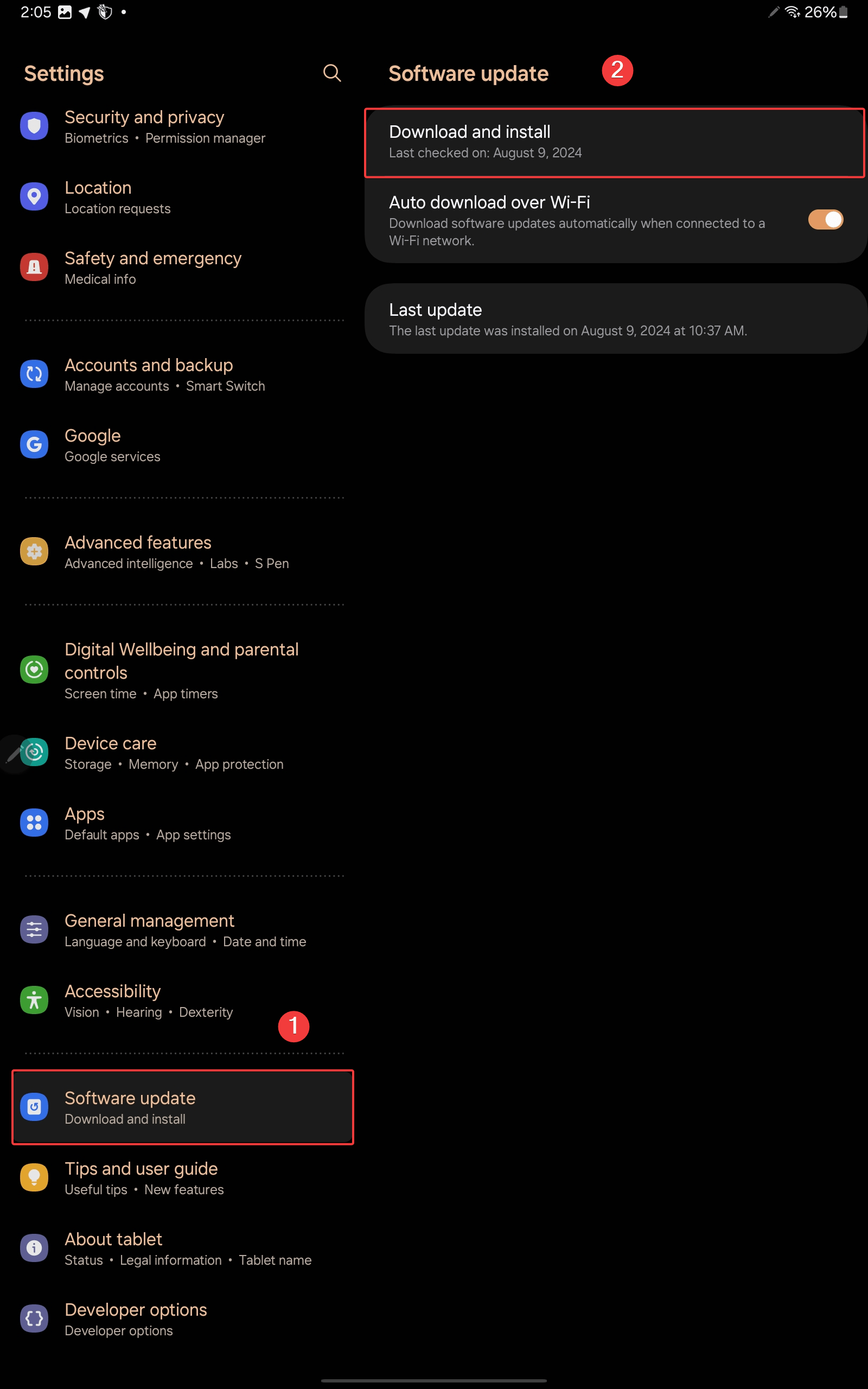
- Scrollen Sie nach unten und tippen Sie auf Software-Update.
- Tippen Sie auf „Herunterladen und installieren“, um zu sehen, ob Updates verfügbar sind.
- Wenn ein Update verfügbar ist, installieren Sie es und starten Sie Ihr Gerät neu.
8. Verwenden Sie den abgesicherten Modus
Das Starten Ihres Geräts im abgesicherten Modus kann helfen, festzustellen, ob eine Drittanbieter-App das Problem verursacht. Hier ist, was Sie tun müssen.
- Drücken und halten Sie die Ein-/Ausschalttaste/Ein-/Ausschalttaste + Lauter-Taste.
- Tippen und halten Sie Ausschalten, bis Sie die Option Abgesicherter Modus sehen.
- Tippen Sie auf Abgesicherter Modus, um Ihr Telefon im abgesicherten Modus neu zu starten.
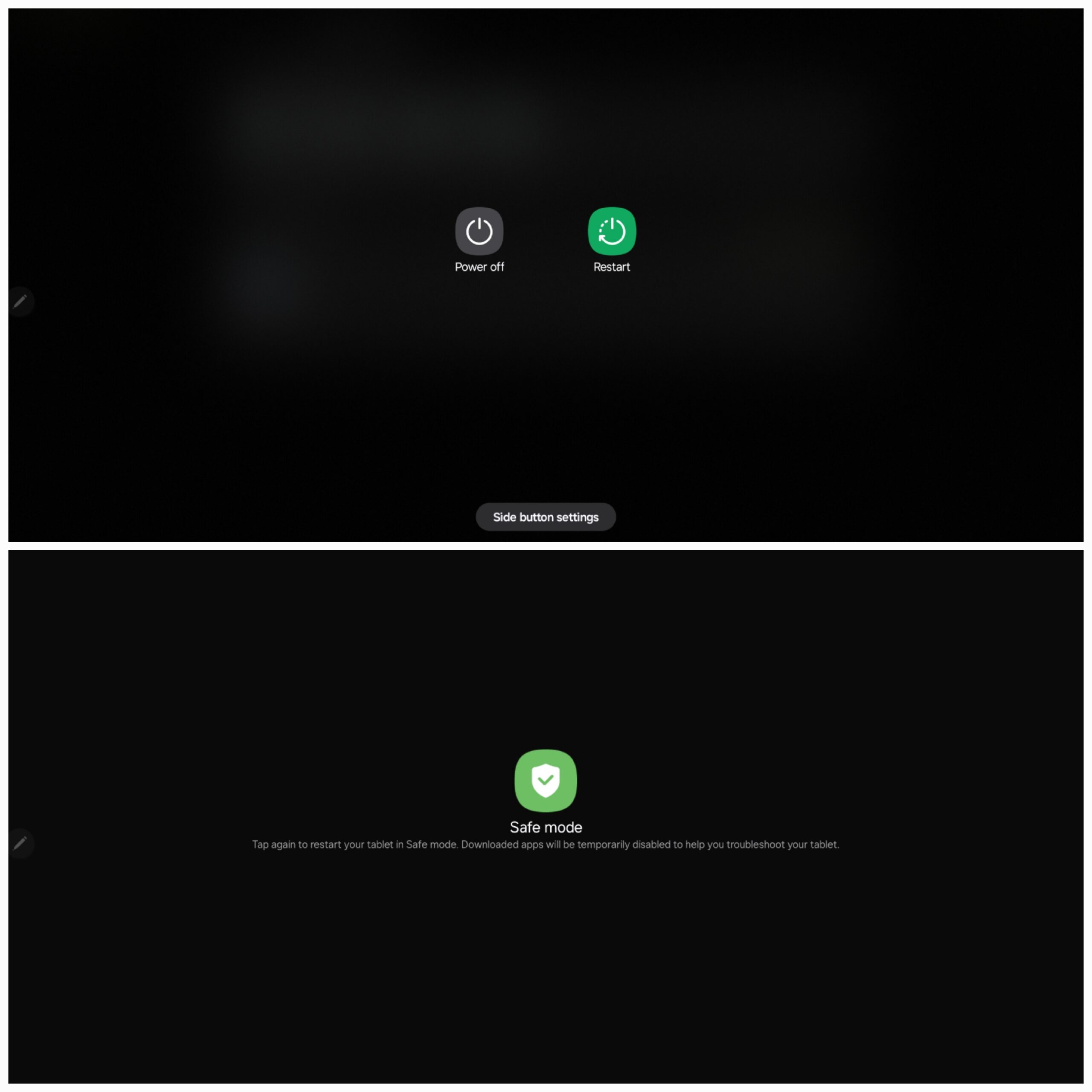
- Wenn der Fehler im abgesicherten Modus nicht erscheint, bedeutet dies, dass eine Drittanbieter-App das Problem verursachen könnte.
- Starten Sie Ihr Telefon neu, um den abgesicherten Modus zu verlassen.
- Deinstallieren Sie nun alle kürzlich installierten Apps und sehen Sie, ob das Problem behoben ist.
9. Besuchen Sie ein Servicezentrum
Wenn Sie alle Fehlersuche-Schritte ausprobiert haben und der Fehler weiterhin besteht, ist es ratsam, ein autorisiertes Samsung-Servicezentrum für professionelle Unterstützung und Hilfe aufzusuchen.
Abschließende Worte
Der Fehler “Feuchtigkeit im Ladeport erkannt” ist ärgerlich, aber in der Regel mit diesen einfachen Schritten behebbare. Der Soft-Reset scheint die effektivste Lösung für dieses Problem zu sein, also stellen Sie sicher, dass Sie das ohne Ausnahme versuchen. Wenn Sie weiterhin Probleme haben, können Sie das nächstgelegene Servicezentrum besuchen.
Wenn Sie Gedanken zu Fix: Feuchtigkeit im Lade- oder USB-Port bei Samsung-Geräten erkannt haben, können Sie diese gerne im Kommentarbereich unten hinterlassen. Abonnieren Sie auch unseren DigitBin YouTube-Kanal für Video-Tutorials. Prost!
Erhalte neue Beiträge in deinem Posteingang.
Kein Spam. Jederzeit abmelden.