Browser-Fehler · 5 min read · Feb 22, 2026
Fehler Net::ERR_CERT_INVALID in Chrome beheben
Google ist sehr streng darin, die Privatsphäre der Nutzer zu wahren, indem es allen seinen Internetprodukten höchste Sicherheit bietet. Wenn Google einen Sicherheitsvorfall in der Privatsphäre der Nutzer feststellt, wird es den Nutzern den Zugriff auf Inhalte im Internet verwehren.
Eine solche Warnung, die Sie möglicherweise beim Surfen in Chrome gesehen haben, ist der HTTPS/SSL-Fehler mit der Meldung „Ihre Verbindung ist nicht privat“. Die Warnung wird zusammen mit einem roten Vorhängeschloss angezeigt, das zeigt, dass die „Verbindung nicht sicher“ ist.
Heute werde ich in diesem Beitrag ausführlich über dieses Problem und alle potenziellen Lösungen zur Behebung sprechen. Die Warnungen, die wir normalerweise sehen, sind;
NET::ERR_CERT_AUTHORITY_INVALID
NET::ERR_CERT_COMMON_NAME_INVALID
NET::ERR_CERT_DATE_INVALID
Net::ERR_CERT_INVALID
NET::ERR_CERT_WEAK_SIGNATURE_ALGORITHM
Was verursacht den Net Err Cert Invalid Fehler in Google Chrome?
Der oben genannte HTTPS-Fehler tritt aus verschiedenen Gründen einzeln auf;
Net::Err_Cert_Authority_Invalid
- Das ausgestellte Zertifikat ist veraltet.
- Der Browser ist alt.
- Das Website-Zertifikat und die Browserverbindung sind nicht sicher.
Net::Err_Cert_Common_Name_Invalid
- Zertifikat stimmt nicht mit dem Namen des Ausstellers überein
- Google Chrome-Browserfehler
- Adressfehler aufgrund von Zertifikatsübereinstimmung
Net::Err_Cert_Date_Invalid
- Datum auf dem Computer ist falsch.
- Das Zertifikat ist nicht aktualisiert.
Fehler Net::ERR_CERT_INVALID in Google Chrome beheben
Lösung 1. Datum & Uhrzeit korrigieren
Um zu beheben – Net::Err_Cert_Date_Invalid
Klicken Sie auf Ihrem Windows-PC auf die Anzeige für Zeit/Daten und korrigieren Sie das Datum auf das genaue.
Laden Sie die Seite neu und Sie sollten sehen, dass die Warnung verschwunden ist und die Seite mit dem grünen Vorhängeschloss angezeigt wird, das „Seite ist sicher“ zeigt.
Lösung 2. Problem mit Chrome-Erweiterung
Um zu beheben - Err_Cert_Common_Name_Invalid
Öffnen Sie die die Fehlermeldung erzeugende Webseite im Inkognito-Modus des Chrome-Browsers.
Wenn die Seite im privaten Modus sicher geöffnet wird, verursacht eine Chrome-Erweiterung den Fehler.
Um den Fehler zu beheben, schalten Sie die Erweiterung aus. Gehen Sie einfach zu; chrome://extensions und deaktivieren Sie alle Erweiterungen.
Lösung 3. Vertrauenswürdiges Zertifikat installieren
Um zu beheben - Err_Cert_Invalid
Diese Lösung sollte nur angewendet werden, wenn Sie es dringend benötigen.
Schritt 1. Klicken Sie auf das HTTPS-Vorhängeschloss-Symbol und drücken Sie auf Details.
Außerdem können Sie zu Weitere Tools > Entwicklertools; gehen und auf die Registerkarte Sicherheit klicken.
Schritt 2. Klicken Sie auf „Zertifikat anzeigen“.
Schritt 3. Drücken Sie „Details“ im Zertifikatsbetrachter und wählen Sie das oberste Zertifikat aus (sollte von einer anderen Adresse als der, die Sie versucht haben, stammen).
Schritt 4. Drücken Sie dann „Exportieren“ und speichern Sie die Zertifikatsdatei.
Schritt 5. Gehen Sie zu Chrome-Einstellungen → Erweitert → Zertifikate verwalten.
Schritt 6. Drücken Sie „Importieren“. Wählen Sie die oben gespeicherte Zertifikatsdatei aus und drücken Sie die Eingabetaste, um alle Optionen zu gewähren.
Starten Sie Chrome neu, chrome://restart (es öffnet alle Ihre Tabs erneut).
Dies wird das Problem von NET Err Cert Authority Invalid & NET Err Cert Common Name Invalid beheben.
Lösung 4. Vertrauenswürdiges SSL-Zertifikat importieren
Um zu beheben – Err_Cert_Authority_Invalid
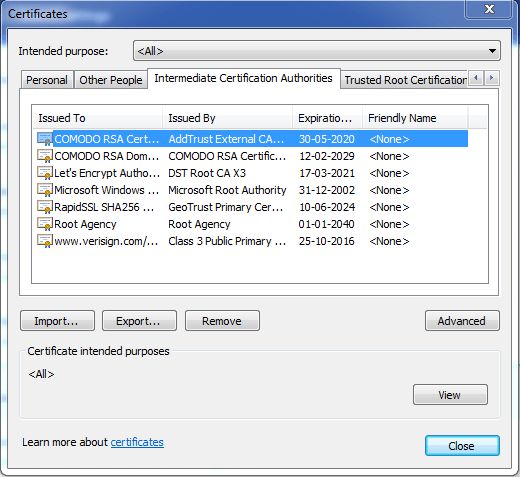
Zertifikat verwalten
Überprüfen Sie zuerst die SSL-Zertifikatsaussteller für die Website. Machen Sie eine Google-Suche und laden Sie das Root-CA-Zertifikat des SSL-Ausstellers auf Ihren PC herunter.
Gehen Sie dann zu Chrome Einstellungen → Erweitert → Zertifikate verwalten
Hier klicken Sie auf die Zwischenzertifizierungsstellen und importieren das heruntergeladene Root-Zertifikat. Dies wird mit Sicherheit den Warnfehler in Chrome beheben.
Dies wird die Warnung NET::ERR_CERT_AUTHORITY_INVALID & NET::ERR_CERT_COMMON_NAME_INVALID beheben.
Lösung 5. Antivirus-Software deinstallieren
Wenn Sie ein Antivirus-Programm haben, das „HTTPS-Schutz“ oder „HTTPS-Scannen“ bietet, dann verhindert es, dass Chrome Sicherheit bietet.
Schalten Sie das AV aus und wenn die Seite normal geladen wird, nehmen Sie die notwendigen Änderungen vor, um zu verhindern, dass das AV mit Chrome interferiert.
Lösung 6. Protokoll-DNS-Einstellungen ändern
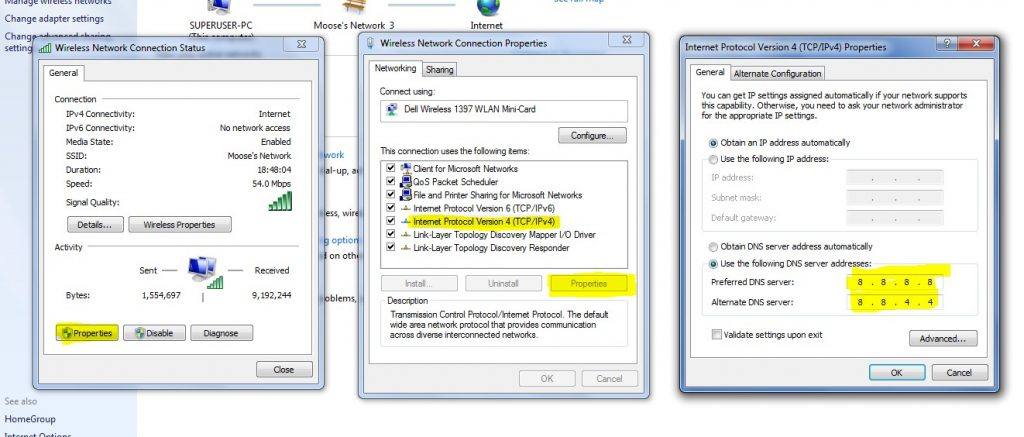
DNS-Server ändern
Schritt 1. Suchen Sie nach ‘ ncpa.cpl ‘ in Windows.
Schritt 2. Suchen Sie nach der Option *Internetprotokoll Version 4 (TCP/IPv4).*
Schritt 3. Klicken Sie darauf und klicken Sie auf die Eigenschaften-Schaltfläche.
Schritt 4. Verwenden Sie nun manuell die folgenden DNS-Server; Bevorzugter DNS-Server als 8.8.8.8 & alternativer DNS-Server als 8.8.4.4 (Google’s öffentlicher DNS) (IP automatisch einstellen)
Schritt 5. Starten Sie den Browser neu und überprüfen Sie die Websites.
Dies wird den Net Err Cert Common Name Invalid Fehler in Chrome beheben.
Lösung 7. DNS-Cache von Google Chrome leeren
Schritt 1. Besuchen Sie einfach die URL ‘ chrome://net-internals/#dns ‘.
Schritt 2. Klicken Sie auf die Schaltfläche Host-Cache leeren neben dem Host-Resolver-Cache.
Schritt 3. Sie werden feststellen, dass die Websites ordnungsgemäß funktionieren.
Schritt 4. Dies ist eine der einfachsten und nützlichsten Lösungen, um das Problem der DNS-Server zu stoppen.
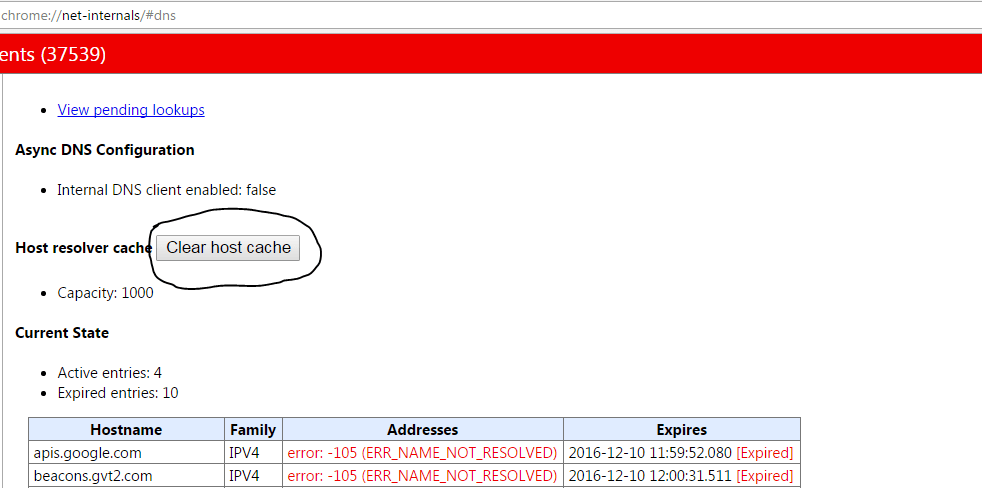
hit-clear-host-cache-button
Lösung 8. Zur Website fortfahren
Wenn Sie keine Ihrer persönlichen Daten oder Passwörter teilen und einfach nur durch die Seite browsen möchten, können Sie die Seite ohne Probleme besuchen;
Erweitert → Zur Website fortfahren (Unsicher) → Fertig
Lösung 9. Software aktualisieren
Die Aktualisierung des Chrome-Browsers und/oder der Windows-Software, falls verfügbar, kann das Problem erheblich lösen.
Ich empfehle Ihnen, zuerst mit dem Chrome-Update zu beginnen – Einstellungen → Hilfe → Über Chrome → Chrome aktualisieren
Lösung 10. Einstellungen auf Standard zurücksetzen
Sie können auch die ursprünglichen Chrome-Einstellungen wiederherstellen und nach der Lösung suchen.
Einstellungen → Erweitert → Nach unten scrollen & Zurücksetzen
Lösung 11. Verlauf & Daten löschen
Sie können auch den Verlauf und alle Daten des Chrome-Browsers löschen. Dies hilft, bösartige Zertifikate zu entfernen, die von einigen schlechten Websites installiert wurden. Dies wäre hilfreich, wenn Sie Probleme mit bestimmten Websites haben.
Einstellungen → Browserdaten löschen → Auswählen Cookies & Caches löschen → Auf Browserdaten löschen klicken
Lösung 12. Verschiedene Methoden
Wenn die drei oben genannten Methoden nicht für Sie funktionieren, versuchen Sie einige andere Methoden, die unten aufgeführt sind.
1. Antivirus deinstallieren
Einige Leute berichteten, dass das Problem nach der Deinstallation ihres Antivirus-Programms (hauptsächlich McAfee) verschwunden war.
2. Ihre Firewall deaktivieren
Das Deaktivieren der Firewalls kann das Problem lösen, da einige Apps stören können, wenn Chrome versucht, eine Verbindung herzustellen. Dies könnte auch die Lösung für Sie sein. Deaktivieren Sie Ihre Firewall und überprüfen Sie den Fehler.
3. Versuchen Sie, im abgesicherten Modus zu verbinden
Starten Sie Ihren Computer im abgesicherten Modus und versuchen Sie, Chrome zu laden. Dies hilft Ihnen festzustellen, ob eine Drittanbieter-Software das Problem verursacht, da der abgesicherte Modus nur aus nützlichen integrierten Dateien besteht. Um dies zu tun, starten Sie Ihren Computer neu und halten Sie die F8-Taste gedrückt. Wählen Sie dann Abgesicherter Modus mit Netzwerk aus der Liste der Optionen.
Hinweis & Fazit: Mit den oben genannten Lösungen können Sie möglicherweise den Net:: Cert Error in Google Chrome für Windows 7, 8.1, 10 und Mac beheben. Ich hoffe, der Beitrag war hilfreich. Kommentieren Sie unten für Unterstützung oder Hilfe, falls erforderlich. Geben Sie auch Ihre Vorschläge dazu an.
Wenn Sie Gedanken zu Fehler Net::ERR_CERT_INVALID in Chrome beheben haben, können Sie gerne unten im Kommentarfeld schreiben. Abonnieren Sie auch unseren DigitBin YouTube-Kanal für Video-Tutorials. Prost!
Erhalte neue Beiträge in deinem Posteingang.
Kein Spam. Jederzeit abmelden.