Netzwerkfehler · 5 min read · Dec 19, 2025
Netzwerkadapter „Dieses Gerät kann nicht gestartet werden. (Code 10)“ beheben
„Dieses Gerät kann nicht gestartet werden. (Code 10).“ Dieser Windows-Fehler tritt auf, wenn der Netzwerkadapter nicht ordnungsgemäß funktioniert: „Dieses Gerät kann nicht gestartet werden.
Dieser Fehler kann auch Probleme beim Öffnen von Internetseiten verursachen. Daher ist es wichtig, das Problem so schnell wie möglich zu lösen.
In diesem Leitfaden erfahren Sie mehr über die verschiedenen Ursachen des Fehlers und erfolgreiche Lösungen, um ihn zu beheben.
Verständnis des Fehlers „Dieses Gerät kann nicht gestartet werden. Code 10“
Der Fehler „Code 10“ bedeutet normalerweise, dass ein Hardware- oder treiberbezogenes Problem vorliegt, das den Netzwerkadapter daran hindert, zu funktionieren. Häufige Ursachen sind:
Beschädigte oder veraltete Netzwerktreiber
Konflikte mit Systemupdates oder Softwareänderungen
Hardwarefehler
Registrierungsprobleme
Energieverwaltungseinstellungen, die mit dem Adapter interferieren
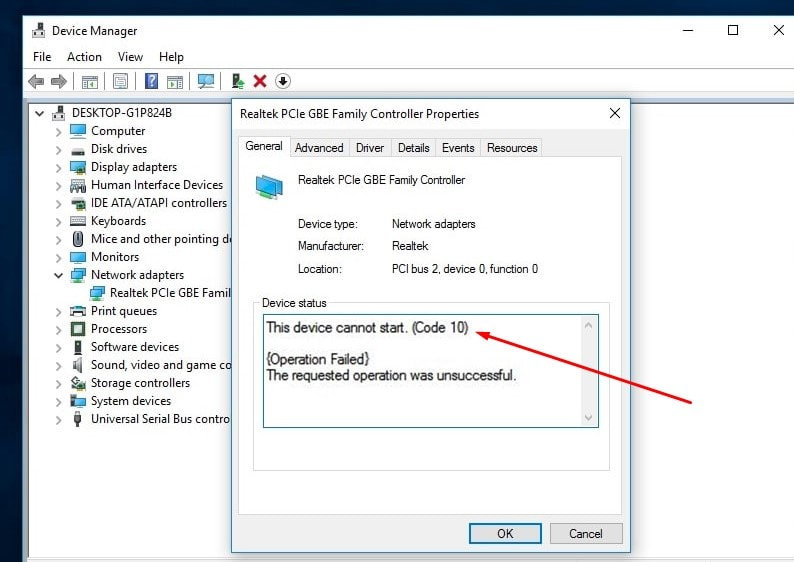
Methoden zur Behebung des Netzwerkadapterproblems: „Dieses Gerät kann nicht gestartet werden. (Code 10)“
Hier sind einige der besten Methoden, die Ihnen helfen werden, den Netzwerkadapterfehler auf Ihrem Windows 10/11-PC zu beheben. Wenn Sie also wissen möchten, lassen Sie uns eintauchen.
Methode 1: Starten Sie Ihren Computer neu
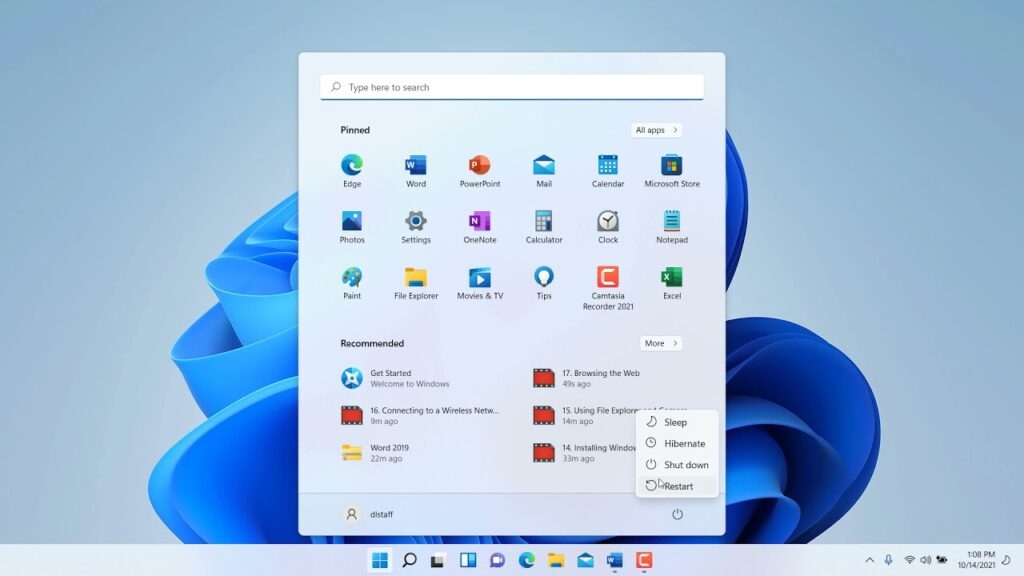
Zur Vorsicht sollten Sie Ihren Computer neu starten, bevor Sie etwas unternehmen, um das Problem mit dem Netzwerkadapter: „Dieses Gerät kann nicht gestartet werden. (Code 10)“ zu beheben. Manchmal kann ein Neustart des Computers Systemressourcen freigeben und vorübergehende Konflikte vermeiden.
Methode 2: Gerät deaktivieren und wieder aktivieren
Das vorübergehende Deaktivieren und Wiederaktivieren eines Geräts zwingt das System, seine Verbindung zurückzusetzen, was manchmal Softwarekonflikte oder -fehler beheben kann.
Dieses Verfahren zwingt Windows, den Treiber neu zu laden, was hilft, kleinere Inkompatibilitäten zu beheben.
Rechtsklick auf das Startmenü und öffnen Sie den Geräte-Manager.
Suchen Sie das betroffene Gerät, in unserem Fall den Netzwerktreiber, rechtsklicken Sie darauf und wählen Sie Gerät deaktivieren.
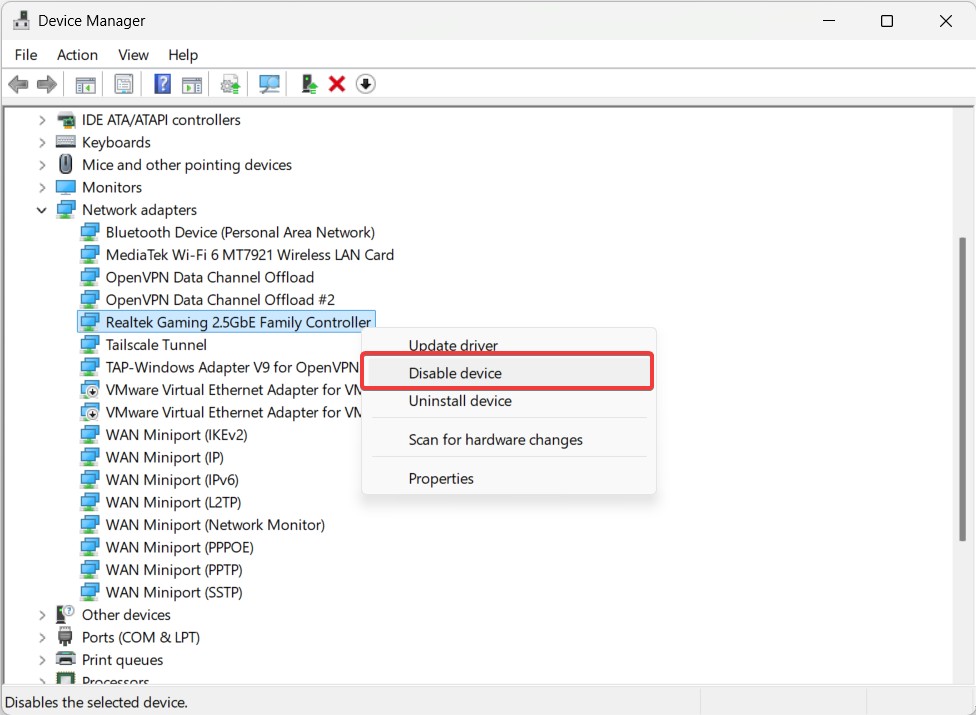
Warten Sie anschließend einen Moment, klicken Sie dann erneut mit der rechten Maustaste darauf und wählen Sie Gerät aktivieren.
Überprüfen Sie, ob das Problem behoben ist.
Methode 3: Computer neu starten
Ein Neustart oder ein vollständiges Herunterfahren und Wiederhochfahren kann vorübergehende Systemfehler beheben und die Verbindungen zu den Geräten aktualisieren.
Diese Methode funktioniert besonders gut für Netzwerkadapter oder andere Hardware, die hängen bleibt.
Fahren Sie Ihren Computer vollständig herunter.
Trennen Sie nun die Stromquelle (und entfernen Sie den Akku, wenn Sie einen Laptop verwenden).
Warten Sie eine Minute, schließen Sie die Stromversorgung wieder an und schalten Sie das System wieder ein.
Methode 4: Windows-Fehlerbehebung verwenden
Nach dem Neustart führen wir Sie durch die integrierten Fehlerbehebungstools in Windows, die in der Lage sind, häufige hardwarebezogene Probleme zu diagnostizieren und zu beheben.
Klicken Sie auf das Startmenü und suchen Sie nach Fehlerbehebungseinstellungen.
Sie können auf Weitere Fehlerbeheber klicken, um alle verfügbaren Tools zu sehen.
Wählen Sie den Fehlerbeheber für Netzwerk und Internet und klicken Sie dann auf Fehlerbehebung ausführen.
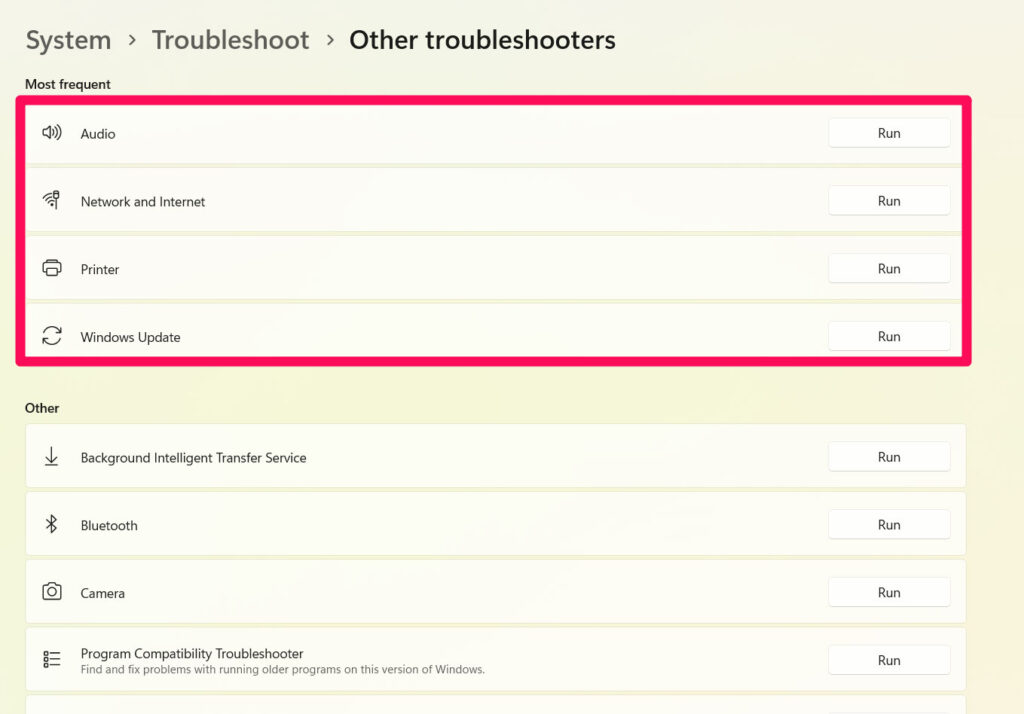
- Befolgen Sie die Anweisungen auf dem Bildschirm, um herauszufinden, was das Problem ist und wie Sie es beheben können.
Methode 5: Gerätetreiber neu installieren
Geräte können aufgrund von Treiberbeschädigungen oder Kompatibilitätsproblemen nicht funktionieren. Eine Neuinstallation des Treibers kann oft die Funktionalität wiederherstellen.
Rechtsklick auf das Startmenü und öffnen Sie den Geräte-Manager.
Suchen Sie das problematische Gerät, rechtsklicken Sie darauf und wählen Sie Gerät deinstallieren.
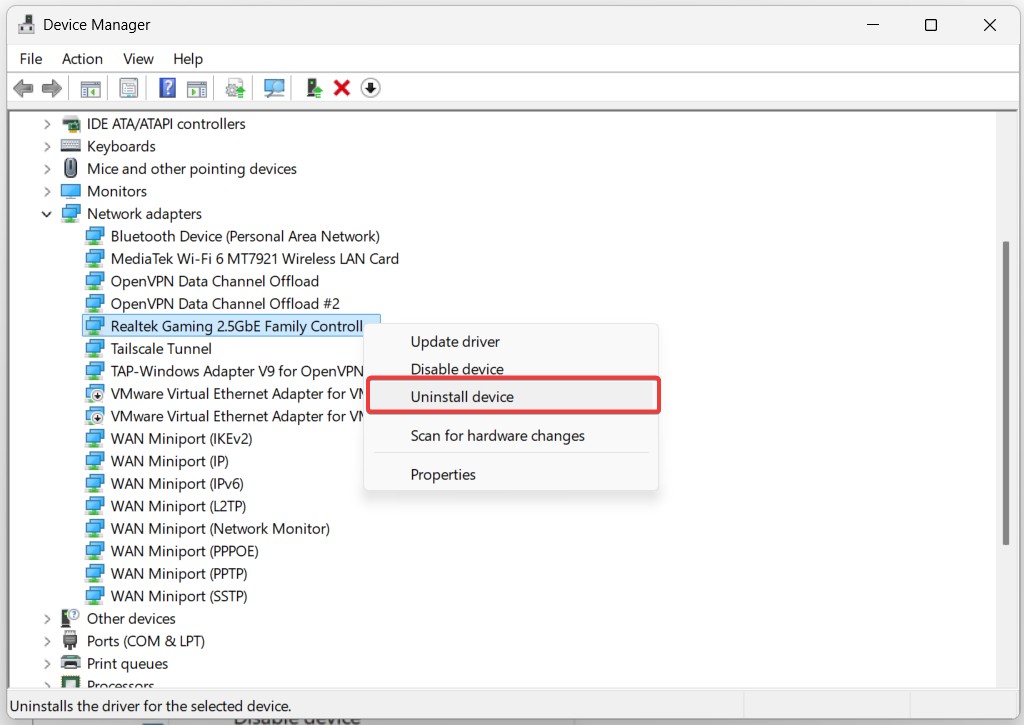
Klicken Sie auf Deinstallieren, um zu bestätigen, und starten Sie Ihren PC neu.
Ein Neustart führt dazu, dass Windows den Treiber automatisch neu installiert.
Überprüfen Sie nun, ob der Netzwerkadapter: „Dieses Gerät kann nicht gestartet werden. (Code 10)“ Fehler behoben ist oder nicht. Wenn nicht, überprüfen Sie die weiter unten genannten Lösungen.
Methode 6: Systemwiederherstellung verwenden
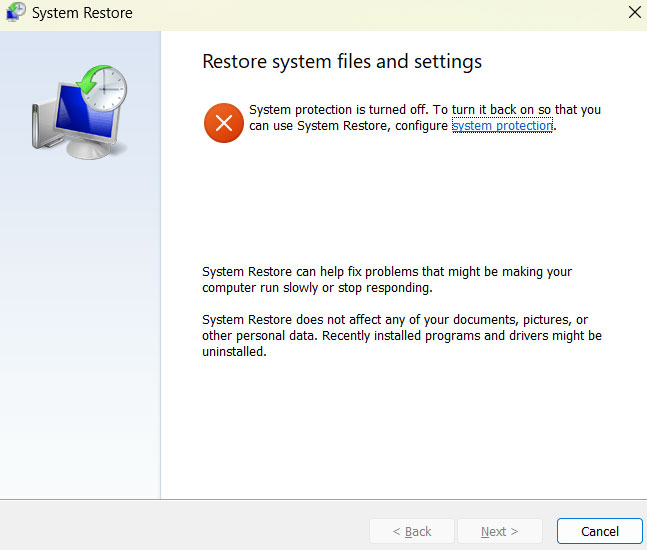
Die Wiederherstellung von Windows zu einem früheren Zeitpunkt kann Systemänderungen rückgängig machen, die möglicherweise den Netzwerkadapter: „Dieses Gerät kann nicht gestartet werden. (Code 10)“ Fehler verursacht haben, wenn das Problem nach einem kürzlichen Update oder einer Installation aufgetreten ist.
Drücken Sie Win + R, geben Sie rstrui ein und drücken Sie Enter.
Klicken Sie anschließend auf Weiter und wählen Sie einen Wiederherstellungspunkt aus, der vor dem Auftreten des Problems liegt.
Befolgen Sie schließlich die Anweisungen und klicken Sie auf Fertigstellen, um den Wiederherstellungsprozess zu starten.
Methode 7: Treiber zurücksetzen
Wenn das kürzliche Treiberupdate Probleme verursacht, sollte die Wiederherstellung des vorherigen Treibers helfen.
Gehen Sie zunächst zum Geräte-Manager und suchen Sie das Gerät, das das Problem verursacht.
Rechtsklick darauf und wählen Sie Eigenschaften.
Öffnen Sie dann die Treiber-Registerkarte und klicken Sie auf Treiber zurücksetzen (falls vorhanden).
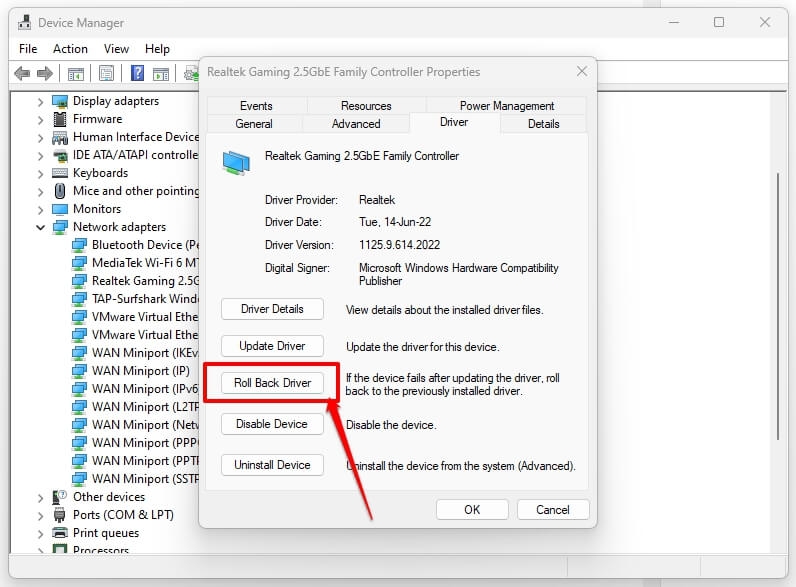
- Sie werden den Rollback gemäß den Anweisungen abschließen.
Methode 8: DNS-Server ändern
Sie können dies beheben, indem Sie einen anderen DNS-Server verwenden, wie z. B. Google DNS oder OpenDNS.
Drücken Sie Win + R, geben Sie ncpa.cpl ein und drücken Sie Enter.
Klicken Sie in der Liste der Verbindungen mit der rechten Maustaste auf Ihre aktive Netzwerkverbindung und klicken Sie auf Eigenschaften.
Klicken Sie auf Internetprotokoll Version 4 (TCP/IPv4) und klicken Sie auf Eigenschaften.
Wählen Sie „Folgende DNS-Serveradressen verwenden:“ und geben Sie ein:
Bevorzugter DNS-Server: 8.8.8.8
Alternativer DNS-Server: 8.8.4.4
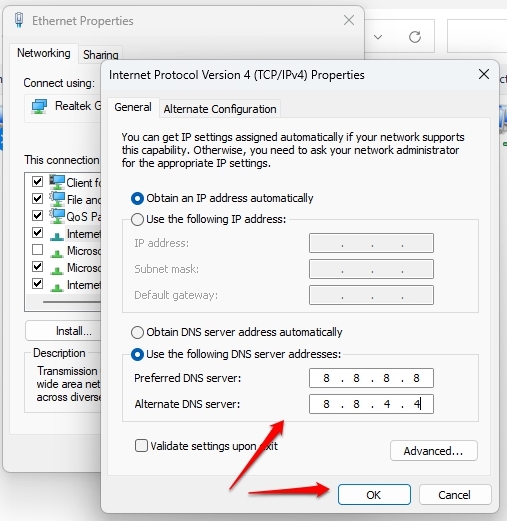
- Klicken Sie auf die Schaltfläche OK und starten Sie Ihren Computer neu.
Methode 9: Überprüfen Sie auf Hardwareprobleme
Wenn der obige Vorschlag nicht funktioniert, könnte der Netzwerkadapter selbst defekt sein. Versuchen Sie Folgendes:
Testen Sie mit einem anderen Netzwerkadapter: Versuchen Sie, einen externen USB-WLAN-Adapter zu verwenden, und sehen Sie, ob das Problem weiterhin besteht.
Überprüfen Sie das Motherboard: Stellen Sie sicher, dass das Motherboard funktioniert, wenn Sie einen integrierten Netzwerkadapter verwenden.
Konsultieren Sie einen Techniker: Wenn ein Adapter defekt ist, versuchen Sie, ihn zu ersetzen oder Hilfe vom technischen Support zu erhalten.
Fazit
Der Netzwerkadapter: „Dieses Gerät kann nicht gestartet werden. (Code 10)“ Fehler kann ärgerlich sein, da er mehrere Ursachen hat, aber glücklicherweise ist er normalerweise auch recht einfach zu beheben.
Das Aktualisieren von Treibern, das Ändern einiger Einstellungen und das Durchführen eines Netzwerk-Resets werden das Problem beheben und Ihren Netzwerkadapter wieder zum Laufen bringen. Wenn das Problem weiterhin besteht, könnte ein Hardwareaustausch erforderlich sein.
Das ist alles, was wir für Sie haben, um den Netzwerkadapter: „Dieses Gerät kann nicht gestartet werden. (Code 10)“ Fehler zu beheben. Wir hoffen, dass Ihnen dieser Leitfaden geholfen hat. Für weitere Informationen kommentieren Sie bitte unten.
Erhalte neue Beiträge in deinem Posteingang.
Kein Spam. Jederzeit abmelden.