Windows Fehler · 6 min read · Dec 22, 2025
Fix: „Netzwerkerkennung ist deaktiviert“ Fehler unter Windows

Geräte in einem Netzwerk müssen sich gegenseitig entdecken, um eine nahtlose Kommunikation und Dateifreigabe zu gewährleisten. Es ist jedoch möglich, dass Windows-Nutzer während ihrer Suche nach anderen Geräten oder beim Versuch, auf freigegebene Ressourcen im Netzwerk zuzugreifen, eine Fehlermeldung erhalten, die besagt: „Netzwerkerkennung ist deaktiviert.“
Obwohl es frustrierend sein kann, gibt es mehrere Möglichkeiten, dies zu beheben. Wenn Sie also den Fehler „Netzwerkerkennung ist deaktiviert“ auf einem Windows-PC haben, sind Sie hier genau richtig. In diesem Leitfaden haben wir einige Lösungen erwähnt, die Ihnen sicherlich helfen werden. Lassen Sie uns also mit dem Leitfaden beginnen.
Was ist der Fehler „Netzwerkerkennung ist deaktiviert“?
Um den Fehler „Netzwerkerkennung ist deaktiviert“ zu beheben, müssen Sie verstehen, was ihn verursacht. In Windows tritt dieser Fehler typischerweise auf, wenn die Netzwerkerkennung deaktiviert ist.
Die Funktion der Netzwerkerkennung auf Ihrem Computer ermöglicht es, andere Geräte zu finden, die mit dem Netzwerk verbunden sind, und umgekehrt.
Sie schaltet Ihren Computer aus, macht ihn für andere Geräte unsichtbar und verhindert, dass Sie auf freigegebene Dateien, Drucker oder andere Ressourcen in Ihrem Netzwerk zugreifen können.
Was sind die häufigsten Ursachen für den Fehler?
Netzwerkerkennung deaktiviert: Im Allgemeinen tritt dieser Fehler auf, wenn die Netzwerkerkennung in den Windows-Einstellungen deaktiviert ist. Dies kann entweder versehentlich oder als Ergebnis von Systemupdates oder Änderungen an der Netzwerkkonfiguration geschehen.
Netzwerkprofil-Einstellungen: Benutzer können öffentliche, private oder Domänennetzwerke aus den Netzwerkprofileinstellungen von Windows auswählen. In einigen Fällen kann die Netzwerkerkennung in den Netzwerkprofileinstellungen deaktiviert sein, was zur Fehlermeldung führt.
Firewall-Beschränkungen: Dies kann verhindern, dass Sie mit anderen Computern in Ihrem Netzwerk kommunizieren, wenn Ihre Firewall-Einstellungen die Netzwerkerkennung blockieren.
Wir haben nun die potenziellen Ursachen für den Fehler „Netzwerkerkennung ist deaktiviert“ verstanden, also lassen Sie uns die Lösungen betrachten.
So beheben Sie den Fehler „Netzwerkerkennung ist deaktiviert“ unter Windows
Hier sind einige Lösungen, die Ihnen helfen werden, den Fehler „Netzwerkerkennung ist deaktiviert“ auf Ihrem Windows-PC zu beheben:
Lösung 1: Starten Sie Ihren Computer neu
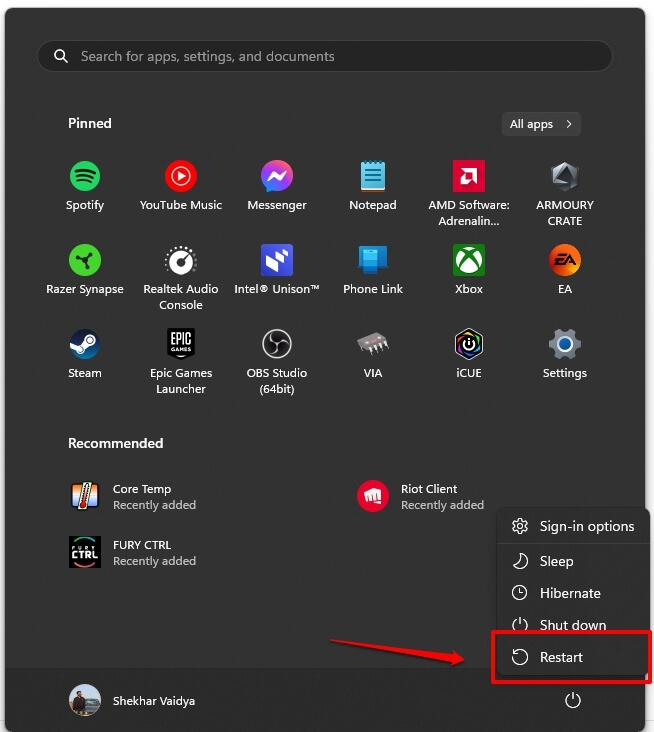
Manchmal kann ein einfacher Neustart selbst die kompliziertesten Windows-Fehler beheben. Der Dienst zur Netzwerkerkennung kann aufgrund eines systemweiten Fehlers oder Problems nicht mehr reagieren.
Durch einen Neustart Ihres Geräts können Sie solche Fehler leicht beseitigen. Sie können Windows 10/11 neu starten, indem Sie das Windows 11 Power-Menü öffnen und Neustart auswählen.
Lösung 2: Stellen Sie sicher, dass die Netzwerkerkennung aktiviert ist
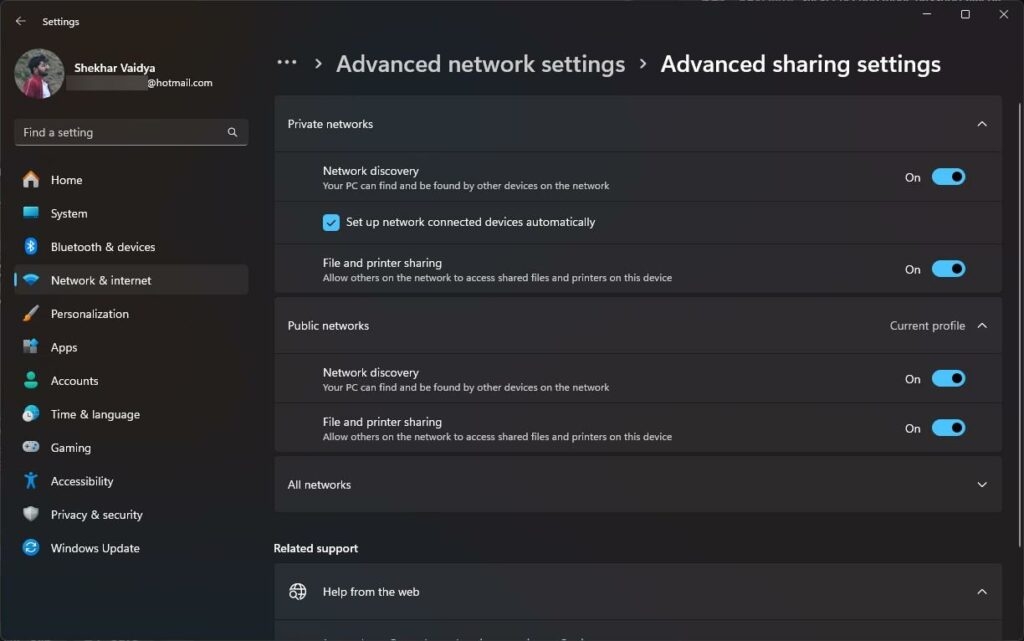
Sie müssen sicherstellen, dass die Funktion zur Netzwerkerkennung aktiviert ist, bevor Sie versuchen, den Fehler zu beheben. Wenn die Funktion nicht aktiviert ist, erhalten Sie eine Fehlermeldung „Netzwerkerkennung ist deaktiviert“. So beheben Sie es.
Wählen Sie Einstellungen aus dem Windows 11 Startmenü.
Navigieren Sie zur Registerkarte Netzwerk & Internet in der Einstellungen-App.
Gehen Sie zur Seite Erweiterte Netzwerkeinstellungen auf der rechten Seite.
Klicken Sie unter Weitere Einstellungen auf Erweiterte Freigabeeinstellungen.
Stellen Sie im Abschnitt „Privat“ sicher, dass „Netzwerkerkennung aktivieren“ aktiviert ist. Stellen Sie sicher, dass auch „Automatische Einrichtung von netzwerkverbundenen Geräten aktivieren“ aktiviert ist.
Aktivieren Sie anschließend „Datei- und Druckerfreigabe aktivieren“.
Erweitern Sie auf die gleiche Weise die Registerkarte „Gast oder Öffentlich“ und aktivieren Sie „Netzwerkerkennung aktivieren“ und „Datei- und Druckerfreigabe aktivieren“. Klicken Sie auf „Änderungen speichern“.
Lösung 3: Firewall-Einstellungen anpassen
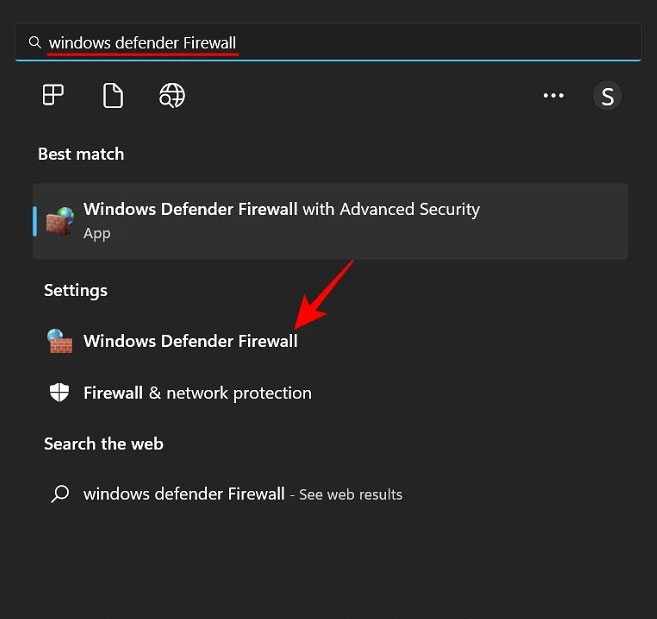
- Drücken Sie auf Ihrem Windows 10 oder 11 Computer die Win-Taste und suchen Sie nach „Windows-Firewall“.
- Klicken Sie anschließend auf die Schaltfläche „Eine App oder ein Feature durch die Windows Defender-Firewall zulassen“.
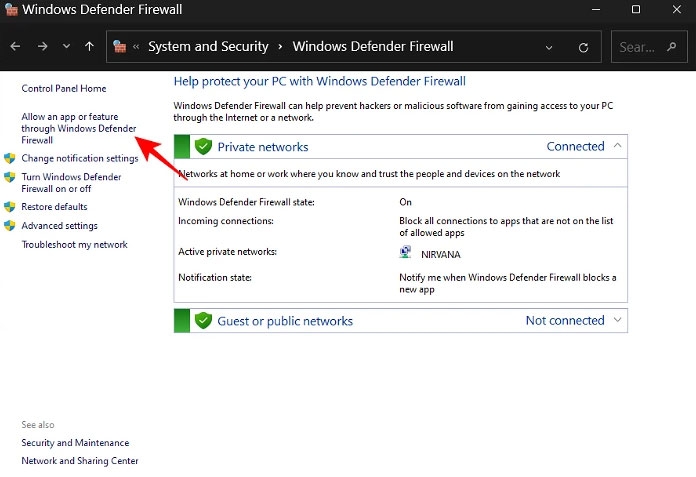
- Gehen Sie zu „Einstellungen ändern“ und wählen Sie „Netzwerkerkennung“. Stellen Sie sicher, dass sowohl die Kontrollkästchen „Privat“ als auch „Öffentlich“ aktiviert sind.
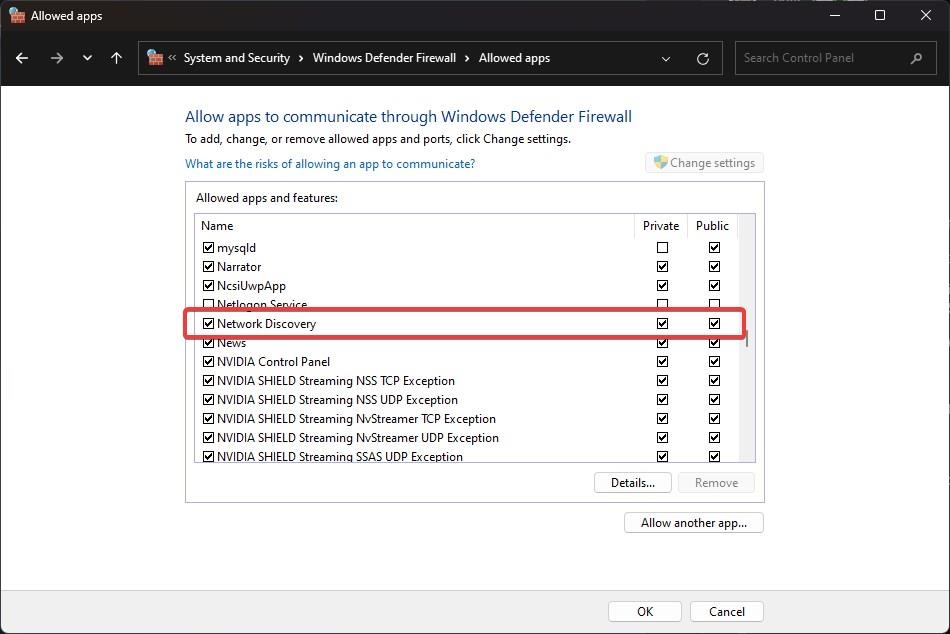
- Klicken Sie zum Abschluss auf „OK“, um das Problem „Netzwerkerkennung ist deaktiviert“ unter Windows 10/11 zu beheben.
Lösung 4: Windows-Dienste verwalten
Es ist notwendig, einige Dienste zu aktivieren, damit die Netzwerkerkennung ordnungsgemäß funktioniert. Die Netzwerkerkennung funktioniert nicht, wenn einer dieser Dienste nicht aktiviert ist. Hier sind die Schritte zum Aktivieren der Dienste, die für die Netzwerkerkennung erforderlich sind.
Hier sind einige Schritte, die Sie versuchen können, wenn die obige Methode Ihr Problem mit der Netzwerkerkennung unter Windows 10 oder 11 nicht behebt.
Öffnen Sie zunächst das Ausführen-Fenster, indem Sie die Tastenkombination „Win + R“ drücken. Geben Sie dann services.msc ein und drücken Sie Enter.
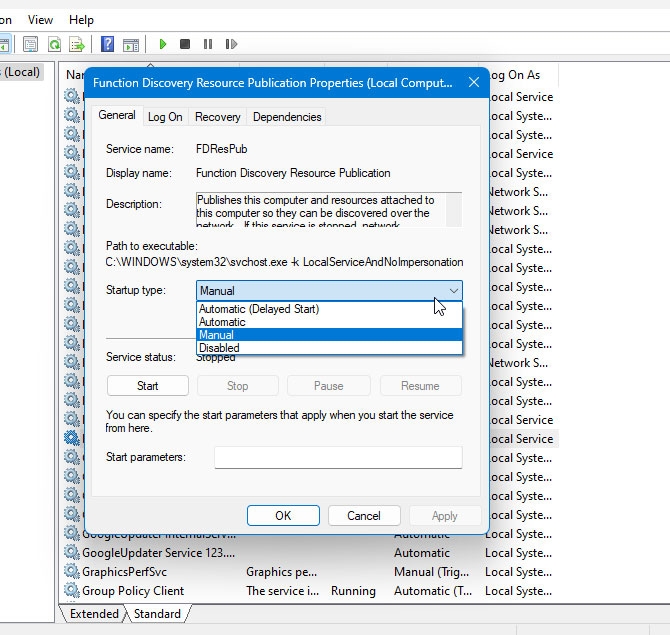
Suchen Sie hier nach „Function Discovery Resource Publication“. Doppelklicken Sie darauf und setzen Sie den „Starttyp“ auf „Automatisch“. Klicken Sie im nächsten Schritt auf „Start“ unter „Dienststatus“ und klicken Sie auf „OK“.
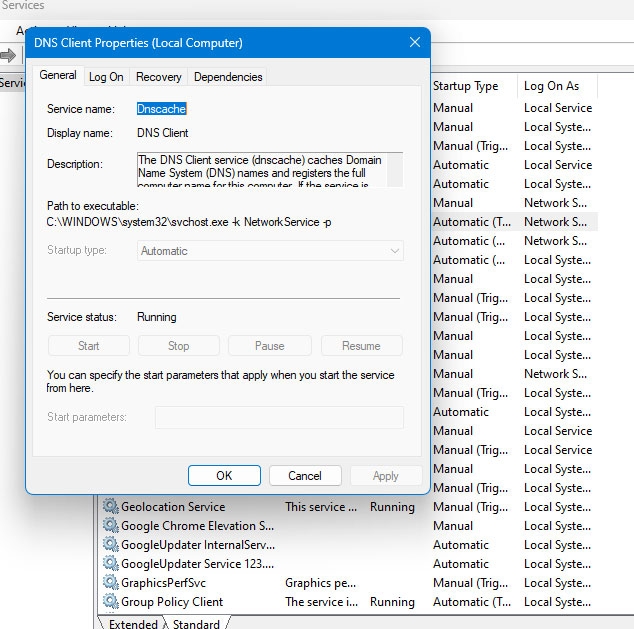
- Stellen Sie sicher, dass der Dienst „DNS-Client“ ebenfalls auf „Automatisch“ eingestellt ist. Sie sollten auch überprüfen, ob der Dienst läuft.
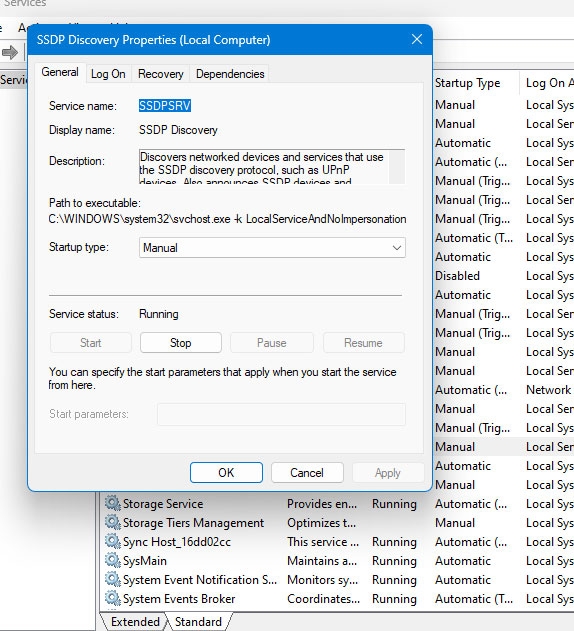
- Sobald Sie „SSDP Discovery“ gefunden haben, öffnen Sie es. Wählen Sie „Automatisch“ und starten Sie den Dienst.
- Starten Sie nun Ihren PC neu, um dieses spezielle Problem zu beheben.
Lösung 5: Netzwerk-Fehlerbehebung ausführen
Um Netzwerkprobleme zu identifizieren und zu beheben, bietet Windows eine praktische Netzwerk- und Internet-Fehlerbehebung an. Lassen Sie uns sehen, wie das geht:
Klicken Sie zunächst im Startmenü auf das Einstellungen (Zahnrad)-Symbol.
Klicken Sie auf System.
Wählen Sie Problembehandlung auf der linken Seite und dann Weitere Problembehandlungen auf der rechten Seite.
Um die Fehlerbehebung auszuführen, klicken Sie auf ausführen, das sich vor Netzwerk und Internet befindet.
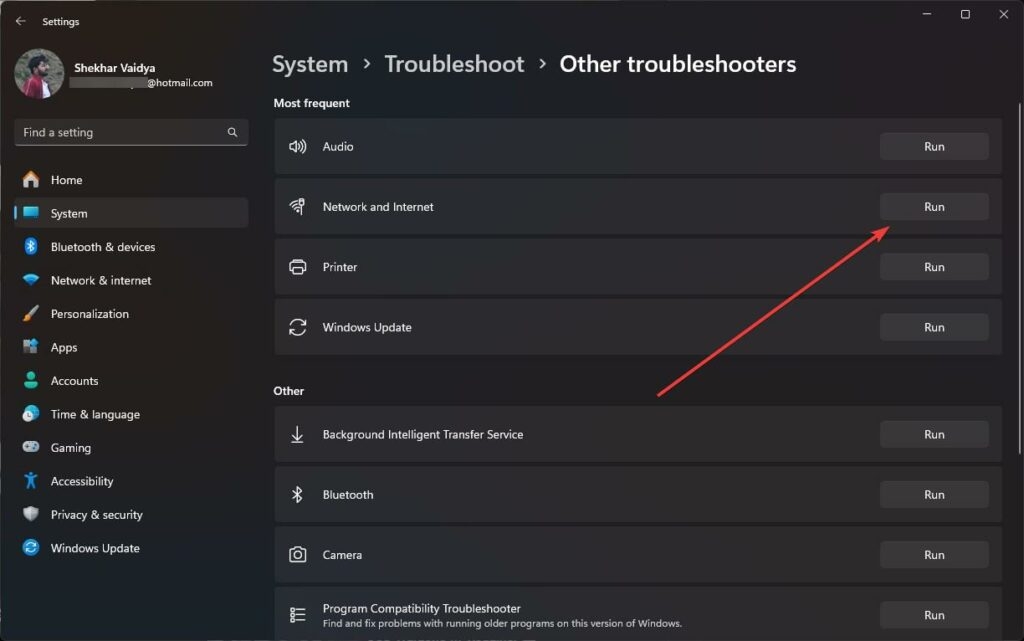
Es öffnet sich ein neues Fenster mit der Fehlerbehebung. Sie müssen die empfohlenen Einstellungen gemäß den Vorschlägen des Fehlerbehebungsassistenten im Assistenten beheben.
Befolgen Sie die Schritte 4 und 5, um die Fehlerbehebung für Freigegebene Ordner auszuführen.
Lösung 6: Netzwerk-Stack zurücksetzen
Wenn alles korrekt konfiguriert ist, kann das Zurücksetzen des Netzwerk-Stacks auch den Fehler beheben. Es ist wichtig, die Netzwerkadapter so schnell wie möglich zu entfernen und neu zu installieren, da dadurch auch alle zwischengespeicherten Einstellungen entfernt werden.
Sie sollten eine Sicherungskopie aller Netzwerkkonfigurationen erstellen, bevor Sie fortfahren, da alle Einstellungen auf die Standardwerte zurückgesetzt werden. Öffnen Sie die Eingabeaufforderung. Geben Sie in der gleichen Reihenfolge die folgenden Befehle ein:
ipconfig /release
ipconfig /flushdns
ipconfig /renew
netsh int ip reset
netsh winsock reset
Es ist jetzt an der Zeit, Ihren Computer neu zu starten, um den Fehler zu beheben. Sobald alle Befehle ausgeführt wurden, starten Sie den Computer neu.
Lösung 7: Treiber für Netzwerkadapter aktualisieren
Es besteht die Möglichkeit, dass die Treiber für den Netzwerkadapter veraltet sind und diesen Fehler verursachen könnten. Der beste Weg, diese Möglichkeit auszuschließen, besteht darin, diese Treiber auf die neueste Version zu aktualisieren.
Um Treiber für Netzwerkadapter auf Ihrem Windows-PC zu installieren, können Sie dies auf verschiedene Weise konfigurieren. Es ist am besten, sie von der Website des Herstellers herunterzuladen und manuell über den Geräte-Manager zu installieren.
So aktualisieren Sie die Treiber für Netzwerkadapter in Windows 11.
Drücken Sie auf Ihrer Tastatur Windows-Taste + R, um das Ausführen-Dialogfeld zu öffnen. Geben Sie dann hdwwiz.cpl in das RUN-Dialogfeld ein.
Sie müssen jetzt den Baum der Netzwerkadapter erweitern. Der nächste Schritt besteht darin, mit der rechten Maustaste auf den Netzwerkadapter zu klicken und Treiber aktualisieren auszuwählen.
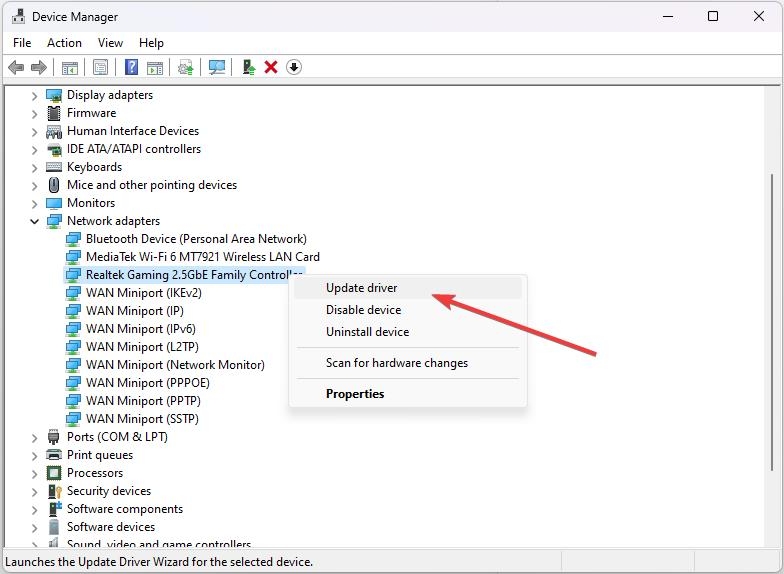
- Wählen Sie dann im erscheinenden Fenster Automatisch nach Treibern suchen aus.
Um das Treiber-Update abzuschließen, müssen Sie die Anweisungen auf dem Bildschirm befolgen. Wenn der Vorgang abgeschlossen ist, starten Sie Ihren Computer neu.
Das ist alles, was wir Ihnen zur Behebung des Fehlers „Netzwerkerkennung ist deaktiviert“ unter Windows anbieten können. Vielen Dank, dass Sie diesen Leitfaden gelesen haben. Wir hoffen, dass dies hilfreich für Sie war. Wenn Sie weitere Unterstützung benötigen, kommentieren Sie bitte unten.
Weiterführende Literatur:
Wie man die Speicherkapazität in Windows 11 aktiviert/deaktiviert?
Tiny11 auf Low-End-PCs herunterladen und installieren (23H2-Update)
Ghost Spectre Windows 11 Superlite-Version (23H2 – 2023-Update)
Erhalte neue Beiträge in deinem Posteingang.
Kein Spam. Jederzeit abmelden.