Fehlerbehebung · 6 min read · Oct 13, 2025
Fix: Netzwerk nicht verfügbar Fehler auf Chromebook
Wenn Benutzer von den gleichen alten Windows- und Linux-Betriebssystemoberflächen müde sind, bieten Chromebooks die Möglichkeit, ChromeOS zu verwenden. Es gibt viele häufige Verbindungsprobleme in verschiedenen Betriebssystemen, und Chrome OS ist da keine Ausnahme.
Es ist möglich, dass Ihr Netzwerk nicht verfügbar ist, da das Chromebook anzeigt, dass das Netzwerk nicht verfügbar ist; in diesem Artikel geben wir einige Tipps zur Fehlersuche, um Ihnen zu helfen, wenn Sie den Fehler “Netzwerk nicht verfügbar” auf dem Chromebook erleben.
So beheben Sie den Fehler “Netzwerk nicht verfügbar” auf Chromebook
Hier sind einige Lösungen, die Ihnen helfen werden, den Fehler “Netzwerk nicht verfügbar” auf Chromebook zu beheben:
Fix 1: Router neu starten
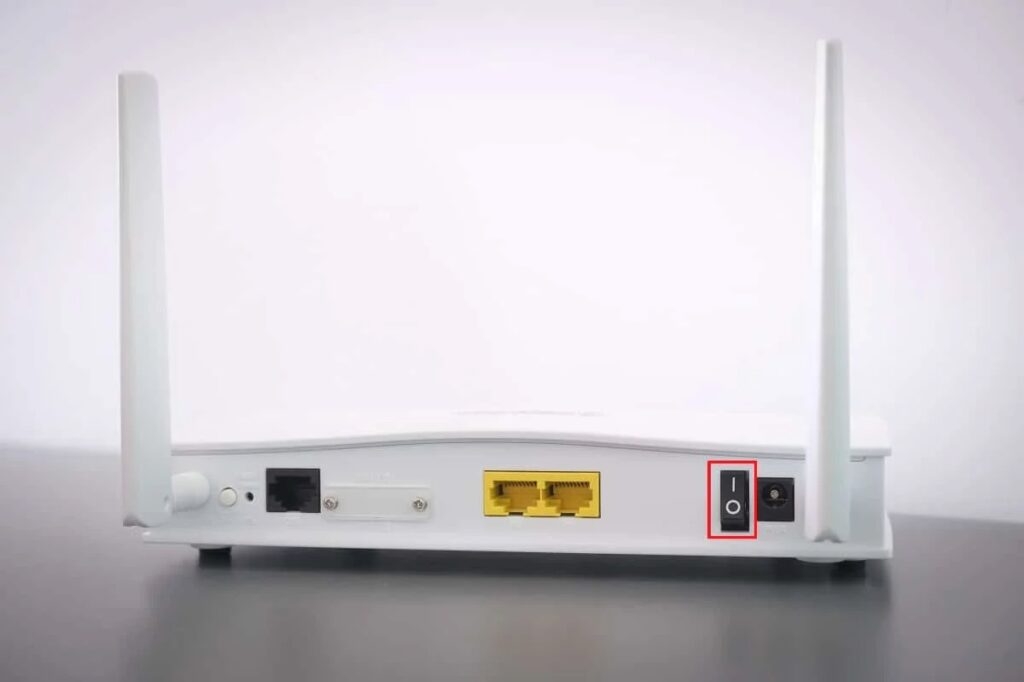
Haben Sie überprüft, ob Ihr Internet funktioniert? Zunächst haben wir dies ignoriert, aber es wurde schließlich als Hauptursache für den Netzwerk nicht verfügbar Fehler des Chromebooks offensichtlich.
Deshalb müssen Sie feststellen, ob Ihr WiFi-Netzwerk Ihnen die richtige Geschwindigkeit liefert. Überprüfen Sie zunächst Ihre Verbindungsgeschwindigkeit auf der Ookla Speedtester-Website. Wenn der Router Ihnen nicht die gewünschte Geschwindigkeit liefert, können Sie einfach Ihren Router neu starten, um zu sehen, ob dies hilft.
Fix 2: Netzwerkfreigabe aktivieren
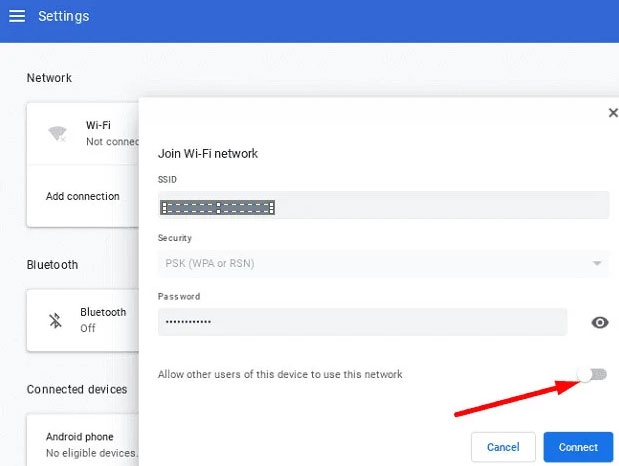
Auf diese Weise können Sie den Fehler “Netzwerk nicht verfügbar” auf Ihrem Chromebook beheben, wenn Sie den Netzwerkfreigabemodus auf Ihrem Chromebook nicht aktiviert haben.
Um anderen Benutzern die Nutzung dieser Verbindung zu ermöglichen, wählen Sie den Umschalter neben dem Kästchen Anderen Benutzern erlauben, diese Verbindung zu nutzen, wenn Sie ein Netzwerk auf Ihrem Chromebook hinzufügen möchten.
Fix 3: Chromebook zurücksetzen
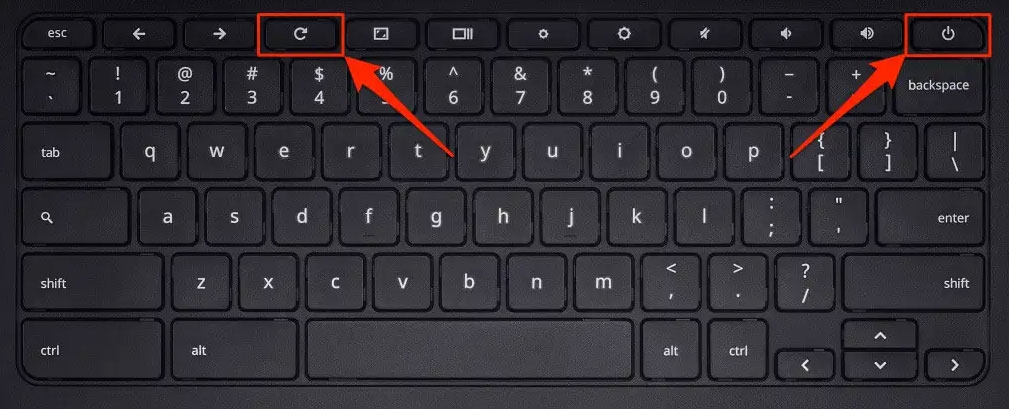
Ein Hard-Reset Ihres Chromebooks könnte ebenfalls eine gute Option sein. Halten Sie Aktualisieren + Power zusammen gedrückt und lassen Sie die Aktualisieren-Taste los, sobald Ihr Chromebook neu gestartet wurde. Sie können den Fehler “Netzwerk nicht verfügbar” auf Chromebook beheben, indem Sie die fehlerhaften Dateien und den Cache entfernen.
Fix 4: Ihr ISP könnte ausgefallen sein
Es ist manchmal nicht Ihr Router, der das Problem ist, sondern Ihr Dienstanbieter. Um herauszufinden, ob der Dienst Ihres ISP an Ihrem Standort ausgefallen ist, besuchen Sie die Downdetector-Website. Wenn viele Benutzer melden, dass der Dienst ausgefallen ist, können Sie nichts anderes tun, als zu warten, bis der Dienst wiederhergestellt ist.
Wenn Sie mehr Informationen zu dem Problem wünschen, können Sie auch Ihren Internetdienstanbieter kontaktieren. Es könnte ein Problem mit Ihrem Computer geben, wenn Benutzer in Ihrer Umgebung keine Probleme melden.
Fix 5: Überprüfen Sie Ihre WiFi-Verbindung
Um den Fehler “Netzwerk nicht verfügbar” auf Chromebook zu beheben, sollten Sie zunächst nach möglichen Problemen suchen. Hier sind einige Tipps, wie Sie dies tun können:
Überprüfen Sie Ihr Passwort: Stellen Sie sicher, dass Sie das richtige Passwort eingeben, wenn Sie eine verschlüsselte Verbindung verwenden.
Stellen Sie sicher, dass Ihr WiFi aktiviert ist: Gehen Sie zum Schnelleinstellungen-Panel, dann zum Netzwerk-Bereich und überprüfen Sie, ob WiFi aktiviert ist. Um Ihre Verbindungen anzuzeigen, klicken Sie auf das WiFi-Symbol in der unteren rechten Ecke.
Überprüfen Sie den WiFi-Schalter: Einige WiFi-Adapter haben physische Schalter, mit denen Sie die WiFi-Konnektivität umschalten können. Wenn der Schalter nicht in der Aus-Position ist, stellen Sie sicher, dass er sich in dieser Position befindet.
Trennen und wieder mit WiFi verbinden: Es kann notwendig sein, sich erneut mit WiFi zu verbinden, wenn Sie mit WiFi verbunden sind und dennoch keinen Netzwerkzugang zu Ihrem Chromebook haben. Um dies zu tun, suchen Sie Ihre WiFi-Einstellungen, klicken Sie auf Trennen und verbinden Sie dann Ihr WiFi erneut.
Fix 6: Aktualisieren Sie die Firmware Ihres Routers
Es ist nicht ungewöhnlich, dass ISPs versäumen, die Firmware ihrer Router zu aktualisieren. Die Firmware Ihres Routers ist wahrscheinlich veraltet und könnte Sicherheitsprobleme sowie eine fehlerhafte Erfahrung aufweisen, wenn sie einige Jahre alt ist.
Um zu verhindern, dass solche Probleme in Zukunft erneut auftreten, sollten Sie die Firmware auf die neueste Version aktualisieren.
Gehen Sie zu den Router-Einstellungen. Wenn Sie die IP-Adresse, Benutzername und Passwort Ihres Internetdienstanbieters nicht kennen, können Sie Google danach suchen. Sie müssen die IP-Adresse Ihres Routers in Chrome eingeben und Ihren Benutzernamen und Passwort verwenden, um auf die Einstellungen Ihres Routers zuzugreifen.
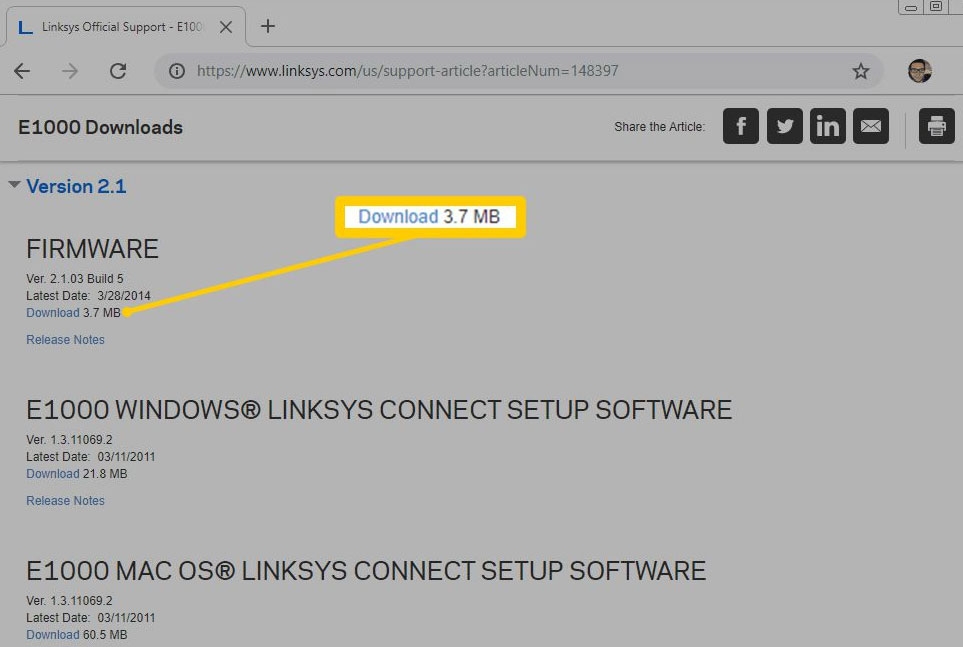
Wenn Sie im Dashboard sind, suchen Sie nach der Firmware-Option. Sie können jetzt die Firmware Ihres Routers aktualisieren, indem Sie sie von der Website des Herstellers herunterladen.
Fix 7: Alle bevorzugten Netzwerke deaktivieren
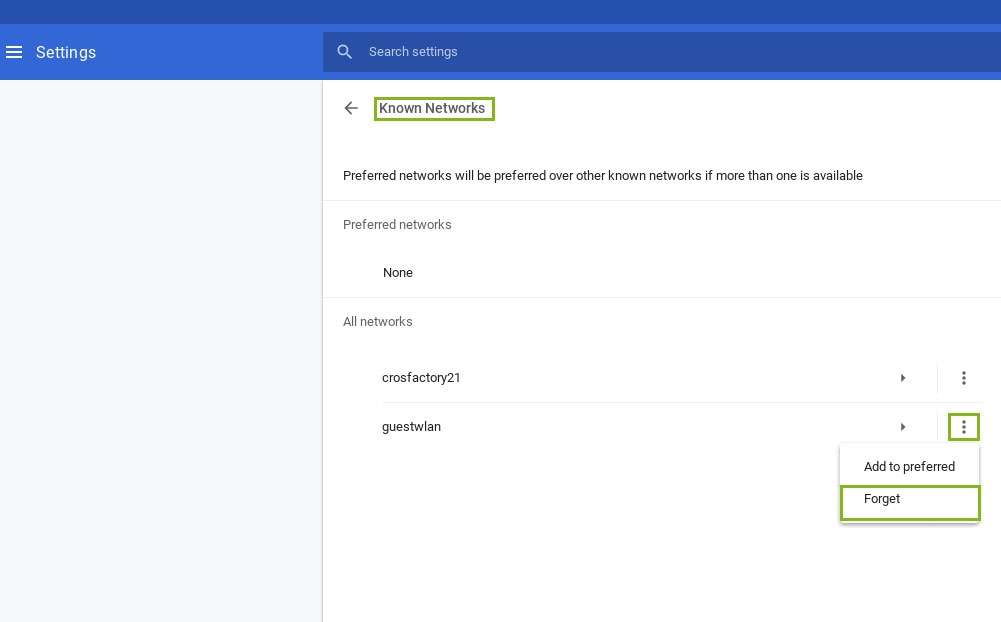
Wenn Sie versuchen, sich mit WiFi zu verbinden, stoßen Sie manchmal auf Konflikte mit bevorzugten Netzwerken. Daher wird empfohlen, alle bevorzugten Netzwerke vorübergehend zu deaktivieren.
Geben Sie in die Suchleiste chrome://settings/clearBrowserData ein und klicken Sie dann im Popup-Fenster auf Daten löschen, um alle Cookies und zwischengespeicherten Daten zu entfernen.
Geben Sie danach in die Suchleiste chrome://settings ein und wählen Sie das Netzwerk aus, das angezeigt wird.
Um alle verfügbaren Netzwerke zu löschen, wählen Sie alle bevorzugten Netzwerke aus und klicken Sie auf Fertig.
Fix 8: Aktualisieren Sie Ihr Chrome OS
Wenn das Chrome OS veraltet ist, kann dies zu verschiedenen Problemen führen, die den Fehler “Netzwerk nicht verfügbar” auf Chromebook verursachen. Daher ist es eine gute Idee, die neueste Version von Chrome OS zu installieren, wenn möglich. Dazu:
Klicken Sie in der unteren rechten Ecke Ihres Bildschirms auf den Zeitindikator, um sich bei Ihrem Chromebook anzumelden.
Klicken Sie im Popup-Fenster auf das Zahnrad-Symbol, um die Einstellungen zu öffnen.
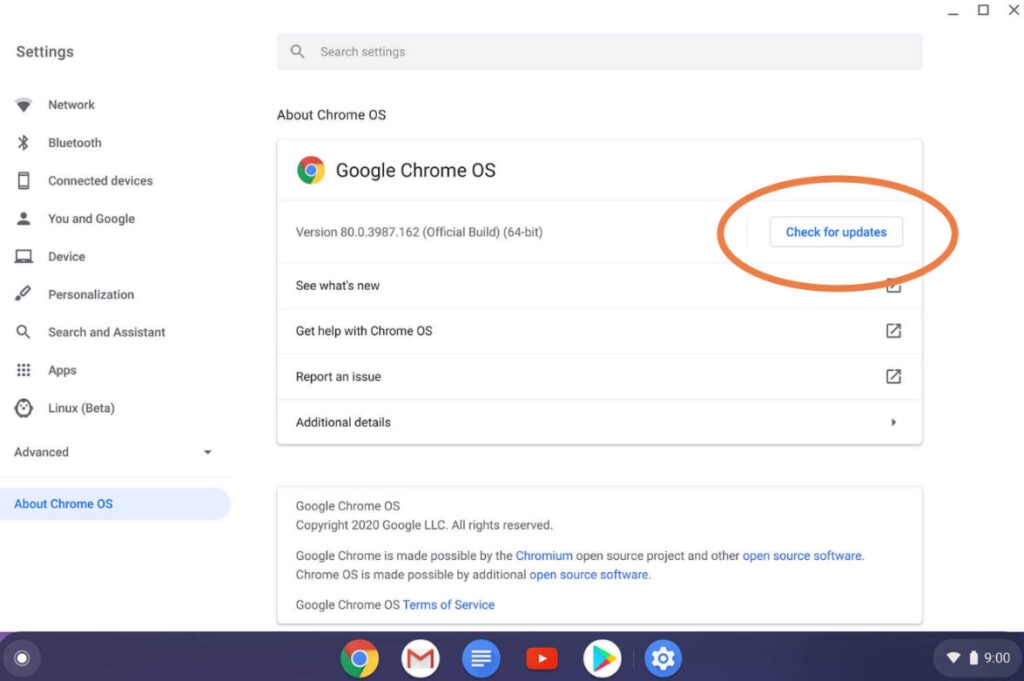
Gehen Sie zur neuen Oberfläche und klicken Sie auf Nach Updates suchen unter Über Chrome OS. Installieren Sie alle verfügbaren Updates. Um ein Update abzuschließen, klicken Sie auf Neustarten.
Fix 9: Aktivieren Sie sowohl 2.4GHz als auch 5GHz Netzwerk
Es gibt ein Problem mit Ihrer Internetverbindung, wenn Sie einen Fehler “Netzwerk nicht verfügbar” auf Ihrem Chromebook haben. Da es mit einem 2.4GHz-Netzwerk verbunden ist, kann das Netzwerk langsam sein.
Im Allgemeinen sind 5GHz-Verbindungen schneller, haben jedoch eine kleinere Reichweite, während 2.4GHz-Verbindungen langsamer sind, aber ein größeres Gebiet abdecken können. Darüber hinaus kann Ihr Gerät automatisch eine Verbindung zu einem 2.4GHz-Netzwerk herstellen, wenn Sie versuchen, sich von weit weg vom Router mit WiFi zu verbinden. Dieses Netzwerk kann jedoch manchmal langsam sein.
Es ist möglich, das Gerät zu zwingen, sich mit einem 5GHz-Netzwerk zu verbinden, indem Sie beide aktivieren. In den Router-Einstellungen können Sie dies aktivieren. Dort können Sie zwei SSID-Namen für 2.4GHz und 5GHz zuweisen, wodurch beide Netzwerke gleichzeitig aktiviert werden.
Chromebooks können gezwungen werden, sich mit 5GHz-Netzwerken zu verbinden, sobald Sie diese Einstellung aktivieren. Es ist wichtig zu beachten, dass nicht alle Router 5GHz unterstützen.
Fix 10: Verwenden Sie eine andere Verbindung
Sie können diese Methode ausprobieren, wenn Ihr Internet weiterhin feststeckt und Sie es nicht lösen können. Versuchen Sie danach, wenn möglich, eine andere WiFi-Verbindung zu verwenden. Es ist auch möglich, einen mobilen Hotspot zu verwenden, um zu sehen, ob Sie das Problem “Netzwerk nicht verfügbar” lösen können.
In einem solchen Fall könnte es möglich sein, dass der Server dieses Problem verursacht hat. Offensichtlich ist, wenn das der Fall ist, alles, was Sie versucht haben, sinnlos, da Sie keinen Einfluss auf die Angelegenheit haben.
Fix 11: Verwenden Sie den Gastmodus
Um zu sehen, ob Sie dieses Problem auf Ihrem Chromebook beheben können, empfehlen wir, sich als Gast anzumelden. Es gab viele Berichte von Benutzern, die in der Lage waren, Fehler “Netzwerk nicht verfügbar” mit Hilfe dieser Methode zu beheben.
Hoffentlich hat Ihnen dieser Leitfaden geholfen, den Fehler “Netzwerk nicht verfügbar” beim Einrichten eines Chromebooks zu beheben. Wenn Sie dieses Problem erfolgreich gelöst haben, lassen Sie uns bitte im Kommentarbereich wissen, welche Methode Sie verwendet haben.
Weiterführende Literatur:
Wie man Roblox auf Chromebook installiert und spielt?
Beste Chromebooks unter 300 USD
Beste Möglichkeiten, iTunes auf Chromebook zu installieren und zu verwenden
Erhalte neue Beiträge in deinem Posteingang.
Kein Spam. Jederzeit abmelden.