Technische Probleme · 5 min read · Dec 17, 2025
Fix: Kein bootfähiges Image gefunden, Notebook wird heruntergefahren

Ob für persönliche oder berufliche Zwecke genutzt, Laptops und Notebooks sind in der digitalen Ära unverzichtbare Werkzeuge geworden.
Es kann jedoch frustrierend sein, auf technische Probleme zu stoßen, insbesondere wenn Sie auf eine Fehlermeldung wie “Kein bootfähiges Image gefunden, Notebook wird heruntergefahren” treffen.
Mit anderen Worten, Ihr Gerät kann kein Betriebssystem finden, von dem es booten kann, was es unbrauchbar macht, bis das Problem behoben ist.
Was ist der Fehler “Kein bootfähiges Image gefunden, Notebook wird heruntergefahren”?
Wenn Sie Ihren Computer nicht starten können und die Meldung “Kein bootfähiges Image gefunden, Notebook wird heruntergefahren” sehen, könnten Ihre Boot-Optionen, der Modus oder die BIOS-Einstellungen falsch sein.
Wenn das System die richtige Startdisk nicht finden kann, oft aufgrund falscher Einstellungen oder Dateifehler, tritt dieser Fehler auf.
Es kann auch passieren, wenn das Betriebssystemlaufwerk während des Installationsprozesses versehentlich geändert wird.
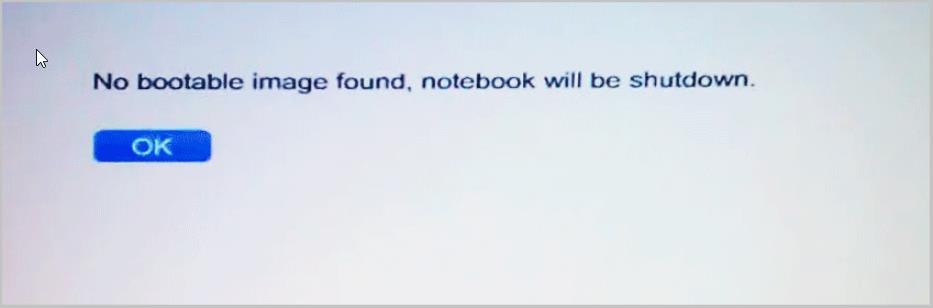
Warum tritt der Fehler “Kein bootfähiges Image gefunden” auf?
Es gibt eine Vielzahl von Gründen dafür, darunter fehlerhafte Hardware, beschädigte Dateien oder falsch konfigurierte Einstellungen. Hier sind einige der häufigsten Ursachen:
Festplattenprobleme: Kein Betriebssystem wird erkannt, wenn Ihre Festplatte beschädigt oder falsch angeschlossen ist.
Beschädigte Boot-Dateien: Malware, unsachgemäße Abschaltungen oder Konflikte mit Software können Systemdateien beschädigen.
BIOS-Konfiguration: Entweder müssen die BIOS-Einstellungen korrekt sein, oder das System erkennt das bootfähige Laufwerk nicht.
Fehlerhafte Boot-Reihenfolge: Eine falsche Boot-Reihenfolge kann dazu führen, dass das System versucht, von einem unerreichbaren Laufwerk zu booten.
Betriebssystemfehler: Manchmal wird der Fehler durch Probleme innerhalb des Betriebssystems selbst verursacht, wie z. B. beschädigte oder fehlende Dateien.
So beheben Sie den Fehler “Kein bootfähiges Image gefunden, Notebook wird heruntergefahren”
Hier sind einige Schritte, die Ihnen helfen werden, den Fehler “kein bootfähiges Image gefunden, Notebook wird heruntergefahren” zu beheben:
Fix 1: UEFI/BIOS-Bootoptionen konfigurieren
In Ihrem Computer lädt die BIOS-Konfiguration die Root-Disk und führt das Betriebssystem aus.
Wenn Sie auf bootbezogene Probleme stoßen, überprüfen Sie die BIOS-Einstellungen und passen Sie die Boot-Optionen entsprechend an.
Um diesen Fehler zu beheben, wird das Notebook heruntergefahren, wenn kein bootfähiges Image gefunden wird.
Sie müssen Ihren Computer neu starten und die BIOS-Taste drücken.
Gehen Sie zu System Setup und deaktivieren Sie Secure Boot.
Um den Legacy Boot-Modus zu aktivieren, gehen Sie zu Boot Maintenance Manager > Advanced Boot Options > Boot Mode > Legacy.
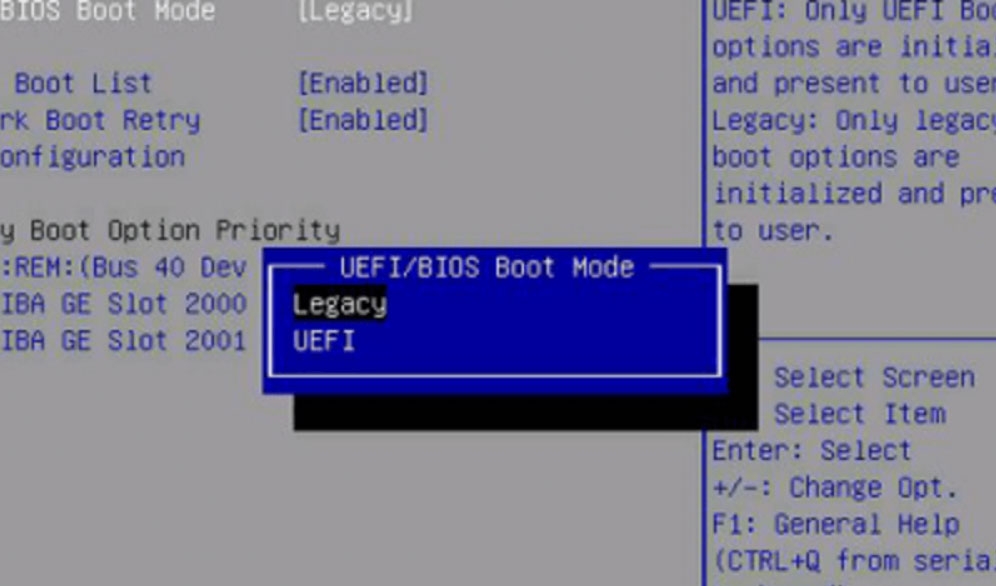
- Sie sollten Ihre BIOS-Einstellungen speichern, das BIOS verlassen und Ihren Computer neu starten. Überprüfen Sie, ob das Problem behoben wurde.
Fix 2: BIOS auf die Standardwerte zurücksetzen
Die BIOS-Einstellungen wurden möglicherweise kürzlich geändert oder aktualisiert, und deshalb begann das Problem. Wenn das der Fall ist, sollten Sie in Betracht ziehen, das BIOS auf die Standardwerte zurückzusetzen.
Um zu beginnen, folgen Sie diesen Schritten:
Sie sollten F2/F9/F12 oder die Taste drücken, die Ihr Computerhersteller angibt, wenn Sie Ihren Computer einschalten.
Ich habe einen Dell-PC, deshalb klicke ich auf die Schaltfläche Load Defaults oder drücke F9/Alt + F, um die Standardeinstellungen zu laden. Sie können nach ähnlichen Optionen suchen.
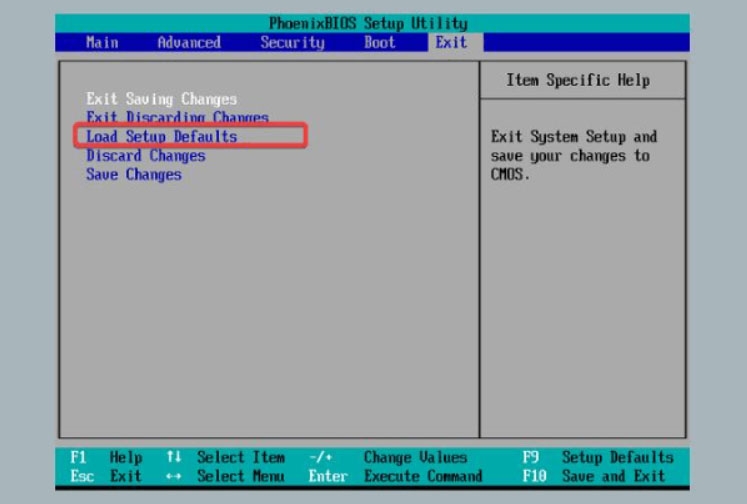
Suchen Sie im BIOS die Option Load Defaults, drücken Sie ESC und klicken Sie auf Änderungen anwenden.
Verlassen Sie das BIOS-Setup-Fenster. Der Fehler “Kein bootfähiges Image gefunden” sollte verschwinden, nachdem Ihr System neu gestartet wurde.
Es kann nützlich sein, Ihre BIOS-Einstellungen auf die Standardwerte zurückzusetzen, wenn der Fehler nach der Anpassung dieser Einstellungen weiterhin besteht. Sobald Sie dies tun, könnte Ihr Notebook wieder reibungslos starten.
Fix 3: Festplatte neu installieren
Sie müssen möglicherweise die Festplatte neu installieren, um Hardwareprobleme zu identifizieren, wenn das Problem weiterhin besteht. In einigen Fällen kann dieser Fehler “kein bootfähiges Image gefunden, Notebook wird heruntergefahren” durch eine falsch installierte Festplatte verursacht werden.
Ich empfehle, die Festplatte zu entfernen und sie erneut zu installieren. Hier sind die Schritte, die Sie befolgen können:
Schalten Sie das System aus und entfernen Sie alle Kabel.
Entfernen Sie den Deckel des Laptops, indem Sie ihn auf den Kopf stellen.
Es ist notwendig, die Batterie zu entfernen und die Einschalttaste einige Sekunden lang gedrückt zu halten, um die gesamte elektrische Ladung abzuleiten.
Stellen Sie sicher, dass das Laufwerk getrennt und dann vorsichtig wieder angeschlossen wird. Stecken Sie das Laufwerk fest in die Buchse.
Stellen Sie sicher, dass die Batterie eingesetzt, die Bodenplatte verschraubt ist und das System eingeschaltet ist.
Es kann sein, dass das Laufwerk defekt ist, wenn das System nicht hochfährt. Möglicherweise muss das Laufwerk ersetzt werden, um dieses Problem zu beheben.
Fix 4: Windows neu installieren
Das bootfähige Image wird vom System aufgrund eines Problems mit den Betriebssystemdateien nicht erkannt. In diesem Fall müssen Sie das Betriebssystem neu installieren.
Laden Sie die ISO-Datei herunter, bevor Sie das bootfähige Image erstellen, und stellen Sie sicher, dass die Boot-Option korrekt ist.
Starten Sie Ihren Computer neu, nachdem Sie das Windows-Installationsmedium eingelegt haben.
Wählen Sie “Jetzt installieren“ aus dem Installationsmedium.
Befolgen Sie im Feld “Benutzerdefiniert: Windows nur installieren (erweitert)“ die Anweisungen auf dem Bildschirm.
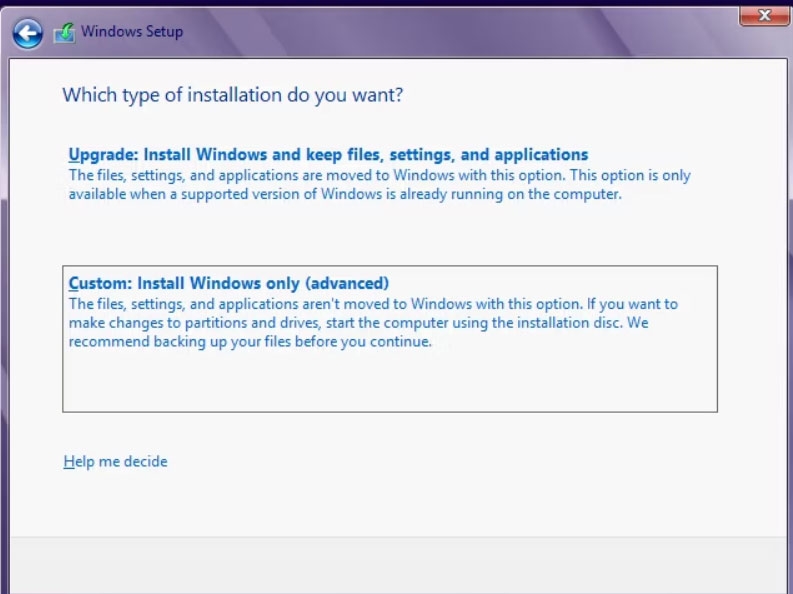
- Wählen Sie für Windows-Installationen das Installationslaufwerk aus und klicken Sie auf “Weiter“.
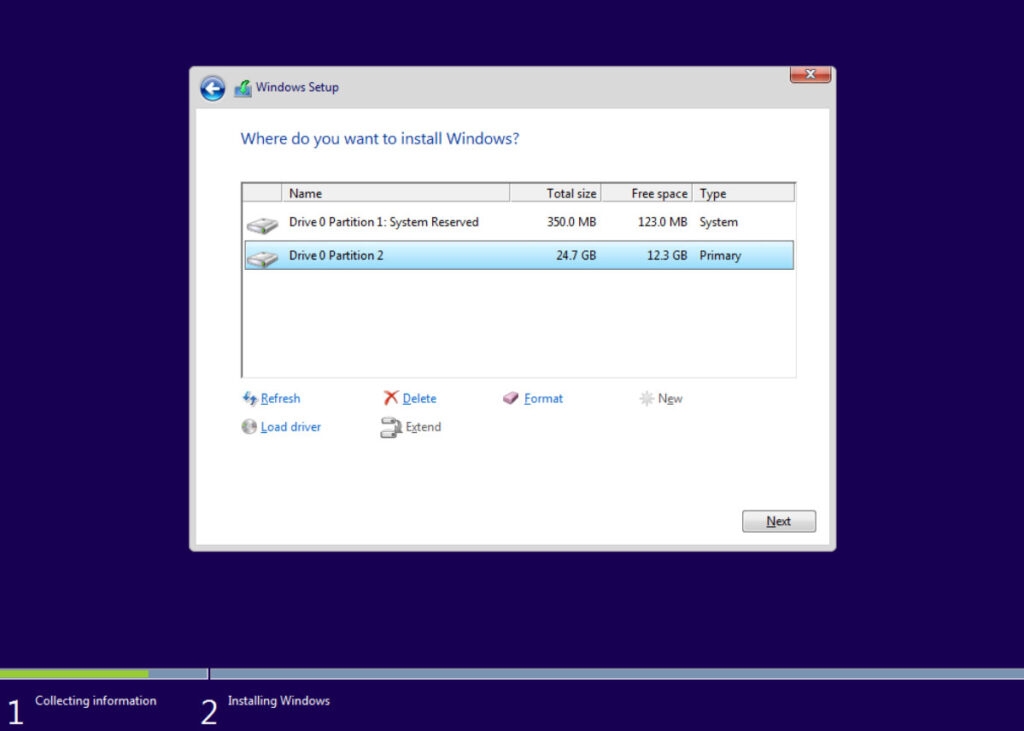
- Befolgen Sie die Aufforderungen, um Windows zu installieren und einzurichten.
Fix 5: Verwenden Sie ein neues Laufwerk
Die üblichen Lösungen helfen nicht, wenn Sie einen Fehler “Kein bootfähiges Image gefunden” auf Ihrem Notebook erhalten. Wenn Sie wirklich ein Laufwerk ersetzen müssen, sollten Sie in Betracht ziehen, ein neues zu verwenden.
Es ist einfach eine Frage, die problematische Festplatte herauszunehmen und sie an einen anderen Computer anzuschließen.
Es sei denn, es funktioniert dort, ist es beschädigt. Um den Fehler zu beheben, ersetzen Sie es durch ein neues. Mit diesem Wechsel können Sie feststellen, ob die Festplatte Probleme hat.
Mit dieser Methode können Sie den Fehler “Kein bootfähiges Image gefunden” möglicherweise beheben.
Wie schaltet man ein nicht bootfähiges Gerät am besten aus?
Wenn Sie eine Meldung “Kein bootfähiges Image gefunden” erhalten, kann es notwendig sein, Ihr Gerät herunterzufahren.
Um dies zu tun, halten Sie einfach die Einschalttaste einige Sekunden lang gedrückt, bis Ihr Notebook vollständig heruntergefahren ist.
Wie booten Sie Ihren Laptop, wenn angezeigt wird, dass er kein bootfähiges Gerät hat?
Unter normalen Umständen wird Ihr Laptop nicht hochgefahren, da er “Kein bootfähiges Gerät” anzeigt. Es gibt mehrere Gründe, warum dies passiert, einschließlich eines beschädigten Betriebssystems, einer fehlerhaften Festplatte oder eines BIOS-Fehlers.
Das ist also alles, was wir für Sie haben, um den Fehler “Kein bootfähiges Image gefunden, Notebook wird heruntergefahren” zu beheben.
Wir hoffen, dass Ihnen dieser Leitfaden geholfen hat. Aber das ist noch nicht das Ende dieses Leitfadens. Wenn Sie weiterhin Probleme haben, kommentieren Sie unten und lassen Sie es uns wissen.
Erhalte neue Beiträge in deinem Posteingang.
Kein Spam. Jederzeit abmelden.