Linux Fehler · 4 min read · Mar 13, 2026
Fix: Kein Speicherplatz auf dem Gerät Fehler in Linux

Ob Sie kleine Bilder auf Ihrem Linux-basierten Computer oder Software herunterladen möchten, Sie könnten auf den Fehler “Kein Speicherplatz auf dem Gerät” stoßen.
Wenn Sie die Speichereinstellungen überprüfen, werden Sie nichts Verdächtiges finden, dennoch hätte das Problem Sie sehr gestört.
Außerdem können Sie nur alle wichtigen Dateien auf ein Cloud-Laufwerk verschieben und sie von Ihrem System löschen sowie unnötige Dateien löschen; somit würden nur einige Daten verbleiben.
Selbst wenn genügend Speicherplatz vorhanden ist, erscheint die Fehlermeldung erneut, wenn Sie versuchen, etwas herunterzuladen, und daher sollten Sie es beheben. Während Sie darüber nachdenken, wie Sie dies tun können, haben wir alles für Sie abgedeckt!
So beheben Sie den Fehler “Kein Speicherplatz auf dem Gerät”?
Es gibt mehrere Methoden, um das Problem mit dem unzureichenden Speicherplatz in Linux zu lösen. Die Lösungen hängen von den Ursachen ab, die in Ihrem Fall verantwortlich sein könnten. Lassen Sie uns jede einzelne davon durchgehen.
Befolgen Sie sie einzeln, bis Sie diejenige finden, die für Sie funktioniert!
Methode 1: Den von gelöschten Dateien verbrauchten Speicherplatz freigeben
Im täglichen Gebrauch gibt es mehrere Dateien, die Sie nicht mehr benötigen. Obwohl Sie sie später löschen, laufen ihre Prozesse weiter und verbrauchen Speicherplatz.
Dies führt zu dem Fehler “Kein Speicherplatz auf dem Gerät” in Linux. Da der Speicherplatz nicht automatisch freigegeben wird, müssen Sie ihn manuell freigeben, um das Problem zu lösen.
Befolgen Sie die folgenden Schritte, um den Speicherplatz freizugeben, den gelöschte Dateien verbrauchen:
Öffnen Sie das Terminal.
Geben Sie den folgenden Befehl ein und drücken Sie die Eingabetaste.
sudo lsof / | grep deleted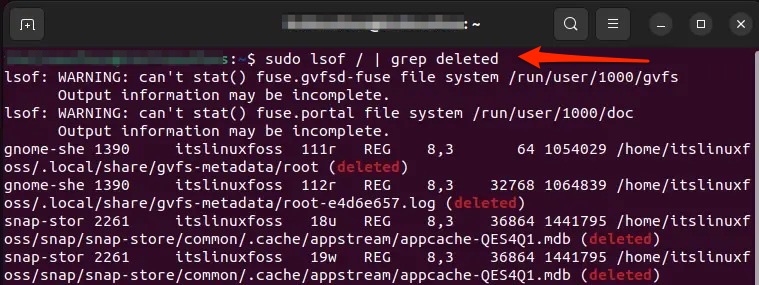
Sie sehen jetzt eine Liste von gelöschten Dateien, deren Prozesse Speicherplatz verbrauchen.
- Führen Sie nun den folgenden Befehl aus, um diesen Speicherplatz freizugeben.
sudo systemctl daemon-reloadDas wird einen großen Unterschied machen, und somit werden Sie das Problem beseitigen. Außerdem sollten Sie Ihren Computer neu starten, damit die Änderungen wirksam werden.
Methode 2: Überprüfen Sie die Inodes
Es gibt zahlreiche Inodes auf einem Laufwerk, und daher scheint es, als würde der Speicherplatz nicht ausgehen. Es ist jedoch bemerkenswert, dass ihre Anzahl begrenzt ist.
Es besteht die Möglichkeit, dass, wenn Sie zu viele Dateien haben, auch Ihre Anzahl an Inodes belegt wird, selbst wenn Ihr Laufwerk nicht an Speicherplatz mangelt.
Daher sollten Sie anstelle von mehreren kleinen Dateien größere haben. Dies liegt daran, dass Inodes Metadaten für die Anzahl der Dateien enthalten. Je mehr Dateien, desto mehr Metadaten und somit die Inodes.
Eine kleinere Anzahl von Dateien, aber umfangreichere Daten würde weniger Inodes haben. Bevor Sie es jedoch beheben, sollten Sie überprüfen, ob die Inodes das Problem sind!
Befolgen Sie die folgenden Schritte, um dies zu tun:
- Geben Sie den folgenden Befehl im Terminal ein und drücken Sie die Eingabetaste, um ihn auszuführen.
sudo df -i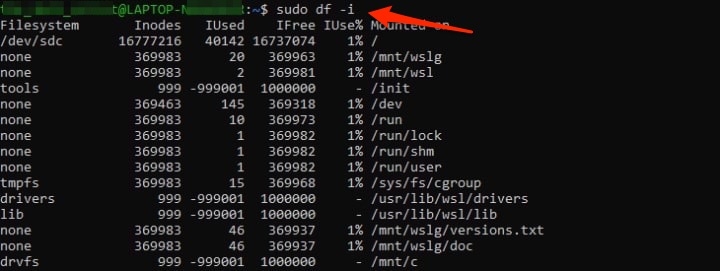
Es zeigt die Anzahl der Inodes auf Ihrem Computer und die verwendeten an. Wenn nur noch wenig oder gar nichts übrig ist, dann ist das die Hauptursache des Problems. In diesem Fall sollten Sie unnötige Dateien löschen, um Metadaten und somit Inodes freizugeben.
Methode 3: Reparieren Sie die beschädigten Blöcke
Aus verschiedenen Gründen werden die Speicherblöcke auf Ihrem Computer beschädigt.
Einige prominente Gründe dafür sind ungenutzte Blöcke auf Ihrem System, die zu dem Problem führen. Daher erkennt Ihr Linux-Betriebssystem sie nach einer bestimmten Zeit möglicherweise nicht mehr.
In einem solchen Szenario sollten Sie die Blöcke markieren und reparieren, um das Problem zu beheben.
Befolgen Sie die folgenden Schritte, um dies zu tun:
- Öffnen Sie das Terminal und führen Sie den folgenden Befehl aus,
lsblk -a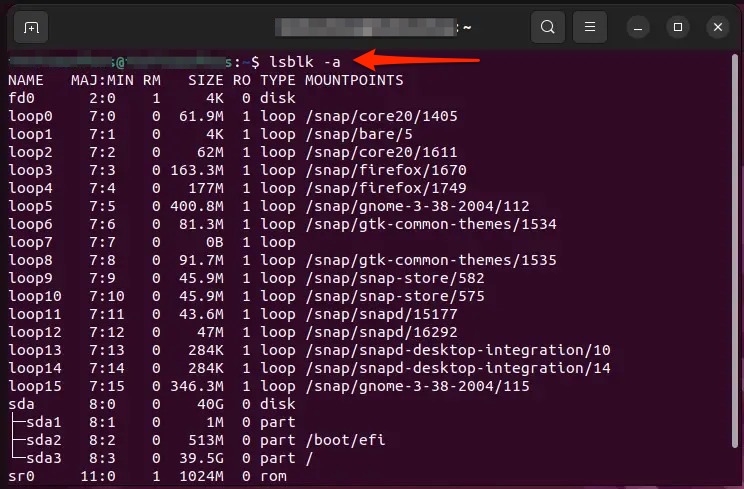
Darüber hinaus wird dies eine Liste der Blöcke auf Ihrem Linux-Betriebssystem generieren.
- Geben Sie den Befehl ein und drücken Sie die Eingabetaste, um die aufgelisteten Blöcke zu markieren.
sudo fsck -vcck /dev/sda2Sie können /dev/sda2 durch den Namen Ihres Geräts ersetzen.
Linux wird erneut Daten auf diese Blöcke zuweisen und jeden überwachen, sodass leere erkannt werden. Da Ihr Linux die leeren Blöcke erkennen könnte, wird das Problem behoben.
Außerdem werden auch die beschädigten Blöcke repariert. Führen Sie das Verfahren nicht aus, während eine CD in Ihrem Computer eingelegt und in Betrieb ist.
Wie löse ich ein Speicherproblem in Linux?
Wenn es in Linux nicht genügend Speicherplatz gibt, können Sie Ihre Dateien auf ein sekundäres Speichermedium oder ein Cloud-Laufwerk verschieben. Außerdem sollten Sie auch die größeren Dateien komprimieren.
Das endgültige Urteil – Kein Speicherplatz auf dem Gerät Fehler in Linux
Wenn der Fehler “Kein Speicherplatz auf dem Gerät” Sie gestört hat und es Sie verwirrt hat, herauszufinden, dass Sie genügend Speicherplatz haben.
Es liegt oft daran, dass die Prozesse gelöschter Dateien viel Speicherplatz verbrauchen, was zu dem Problem führt. Daher würde das Freigeben dieses Speicherplatzes es beheben.
Außerdem, wenn gelöschte Dateien keinen Speicher verbrauchen, müssen Sie die Inodes überprüfen, die Metadaten für all Ihre Dateien enthalten, und da sie endlich sind, verursachen sie ebenfalls das Problem.
In einem solchen Fall sollten Sie Dateien löschen, die Sie nicht mehr benötigen. Darüber hinaus können auch beschädigte Blöcke der Grund sein, und deren Meldung wäre die ultimative Lösung.
Durch das Befolgen dieser Methoden werden Sie den Fehler erfolgreich beheben.
Weiterführende Literatur:
Wie man iTunes auf Ubuntu installiert und verwendet?
Die 5 besten Android-Emulatoren für Linux
7+ Windows-Softwarealternativen für Linux
Erhalte neue Beiträge in deinem Posteingang.
Kein Spam. Jederzeit abmelden.