USB Fehler · 5 min read · Dec 18, 2025
Fix: „Nicht genügend USB-Controller-Ressourcen“ Fehler

Oft sehen Sie beim Anschließen von USB-Geräten an den USB 3.0-Anschluss die Fehlermeldung auf Ihrem Monitor, die besagt: „Nicht genügend USB-Controller-Ressourcen.“
Sie könnten das Gefühl haben, dass es unmöglich ist, Ihr USB-Gerät zu verwenden, aber das ist es nicht. Eine der schnellsten, aber vorübergehenden Lösungen besteht darin, Ihr Gerät an den USB 2.0-Anschluss anzuschließen.
Für eine dauerhafte Lösung können Sie den Treiber des USB-Gerätesteuergeräts neu installieren und einige zusätzliche, aber einfache Methoden anwenden; scrollen Sie nach unten, um zu erfahren, wie Sie den Fehler beheben können!
Das größte Problem ist, dass es Ihnen nicht erlaubt, USB-Geräte an den 3.0-Anschluss anzuschließen. Auch wenn es kompliziert und unmöglich erscheint, Probleme zu lösen, ist es das nicht.
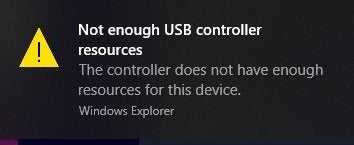
Warum tritt der Fehler „Nicht genügend USB-Controller-Ressourcen“ auf?
Laut der Fehlermeldung hat Windows nicht genügend Ressourcen, um sich mit Ihrem USB-Gerät zu verbinden. Einige Fehlermeldungen verkünden oft, dass die USB-Host-Controller-Treiber Ihres Computers nicht funktionsfähig oder fehlerhaft sind. Aber es ist ein kleines Problem, also versuchen Sie es mit diesen Lösungen, bevor Sie einen Techniker für Ihren Service anrufen.
Wie behebt man „Nicht genügend USB-Controller-Ressourcen“ in Windows?
Hier finden Sie vier Möglichkeiten, um das Problem zu beheben. Folgen Sie ihnen in der Reihenfolge. Wenn eine nicht funktioniert, versuchen Sie nur die nächste!
Lösung 1: Stecken Sie das USB-Gerät in den 2.0-Anschluss
Egal, ob es sich um Steuergerätedaten oder tatsächliche Daten handelt, der USB 3.0 hat mehrere Endpunkte. Multiplikationskommunikationen laufen gleichzeitig, auch als Puffer bezeichnet. Während USB 3.0 maximal 16 Endpunkte haben kann. Daher könnten Sie als Benutzer nicht bemerken, wann es überschreitet, aber Sie werden mit der Fehlermeldung „Nicht genügend USB-Controller-Ressourcen“ benachrichtigt.
Es ist nicht groß oder kompliziert, dass Sie es nicht beheben können. Wenn Sie aufgrund dieses Grundes ein Problem haben, dann ist hier eine einfache Lösung für Sie.
- Ziehen Sie das Gerät aus dem USB 3.0-Anschluss heraus
- Stecken Sie Ihr Gerät in den USB 2.0-Anschluss
Wenn es jedoch nicht funktioniert, liegt das Problem woanders. Folgen Sie der unten genannten Methode, um es zu lösen!
Lösung 2: USB-Host-Controller neu installieren
Wenn es ein Problem mit den Universal Serial Bus Host Controllern gibt, wird Ihnen die einfache Methode helfen, es zu bewältigen.
Befolgen Sie die folgenden Schritte:
- Drücken Sie gleichzeitig die Tasten Windows + R, und das Ausführen-Befehlsfenster öffnet sich.
- Geben Sie im Suchfeld „devmgmt.msc“ ein und drücken Sie die Eingabetaste. Der Geräte-Manager öffnet sich.
- Klicken Sie darin, um den Abschnitt USB-Controller zu erweitern.
- Klicken Sie mit der rechten Maustaste auf eines Ihrer Geräte und navigieren Sie zu Host-Controller. Klicken Sie darin auf die Option Gerät deinstallieren.
- Sie werden im Fenster aufgefordert, Ihr Gerät abzuziehen. Tippen Sie auf die Schaltfläche Deinstallieren, um mit Ihrer Aktivität fortzufahren.
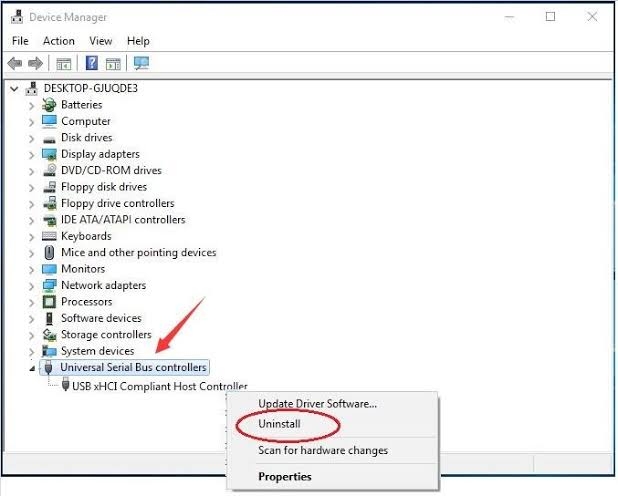
- Wenn Sie ein anderes Gerät als den Host-Controller haben, gehen Sie zum Geräte-Manager und erweitern Sie dann den Abschnitt USB-Controller.
- Starten Sie jetzt Ihren Computer neu.
Sie werden sehen, dass die USB-Host-Controller-Treiber neu installiert werden. Wenn Sie sich fragen, wie das passiert ist, war es ein automatischer Prozess. Stecken Sie nun das USB-Laufwerk wieder ein, und das Problem wird behoben.
Wenn es nicht behoben wurde, folgen Sie der unten genannten Methode!
Lösung 3: Deaktivieren Sie den xHCI-Modus
Bevor Sie mit dieser Methode fortfahren, ist es wichtig zu verstehen, dass USB 3.0 wie USB 2.0 funktioniert. Was zählt, ist jedoch, dass das Problem „Nicht genügend USB-Controller-Ressourcen“ mit dieser Lösung behoben wird.
Befolgen Sie die folgenden Schritte:
- Starten Sie Ihren Computer neu.
- Wenn das Markenlogo auf dem Bildschirm erscheint, drücken Sie kontinuierlich die Setup-Taste.
- Die Setup-Taste hängt von Ihrem PC ab; sie ist je nach Modell unterschiedlich, wäre aber normalerweise F2, F10, F1 oder die Entf-Taste der Tastatur.
- Stoppen Sie, wenn das Fenster mit den erweiterten Optionen erscheint.
- Navigieren Sie zu UEFI-Firmwareeinstellungen, und die BIOS-Einstellungen werden geöffnet.
- Gehen Sie im BIOS zu Erweitert.
- Navigieren Sie in der Geräteoption zu USB EHCI-Debug.
- Klicken Sie auf Aktivieren, um den xHCI im BIOS zu deaktivieren.
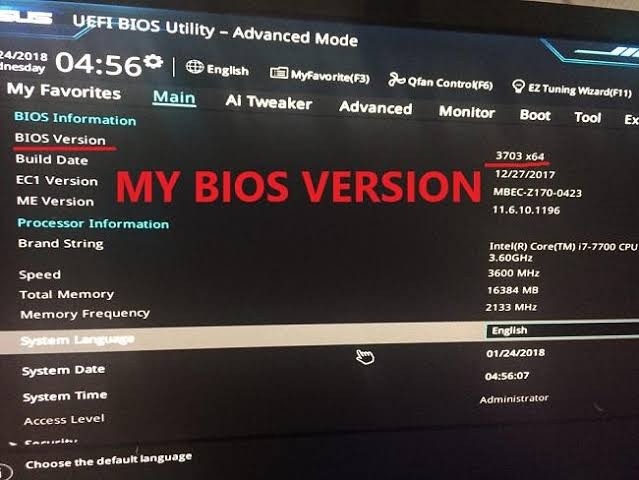
Speichern Sie anschließend Ihre Änderungen und starten Sie Ihren Computer neu, wie Sie es tun. Wenn der Computer hochfährt, schließen Sie Ihr USB-Gerät an, und das Problem wird behoben.
Wenn Sie jedoch aus XYZ-Gründen nicht mit der Lösung fortfahren möchten, haben wir die effektivste Lösung für Sie.
Lösung 4: Verwenden Sie die Windows USB-Fehlerbehebung
Windows hat eine integrierte USB-Fehlerbehebung, um Ihre häufigen USB-bezogenen Probleme zu beheben.
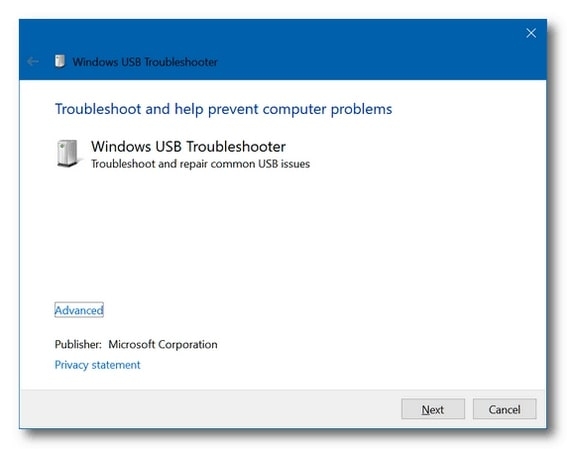
Befolgen Sie die folgenden Schritte:
- Drücken Sie die Windows-Taste, um das Startmenü zu öffnen.
- Navigieren Sie zu Ausführen, das das Ausführen-Befehlsfeld öffnet.
- Geben Sie cmd ein und drücken Sie gleichzeitig die Tasten Strg und Umschalt, um eine erhöhte Eingabeaufforderung in Ihrem Windows 11/10 zu öffnen.
- Die Eingabeaufforderung öffnet sich und geben Sie den folgenden Befehl ein: msdt.exe -id DeviceDiagnostic
- Drücken Sie die Eingabetaste.
- Das Fenster zur Fehlerbehebung bei Hardware und Geräten wird geöffnet. Navigieren Sie zu den erweiterten Optionen.
- Sie sehen das Kontrollkästchen „Reparaturen automatisch anwenden“, aktivieren Sie es und drücken Sie dann die Eingabetaste.
- Die Windows USB-Fehlerbehebung wird das Problem erkennen.
- Die Fehler werden als Bericht angezeigt, falls vorhanden.
- Klicken Sie, um das Problem auszuwählen, und die Windows-Fehlerbehebung wird es beheben.
- Starten Sie Ihren PC neu.
Wie Sie erwarten, wird die Lösung Ihr Problem lösen, und Ihr USB-Gerät wird normal funktionieren.
Es ist jedoch zu beachten, dass oft USB 3.0 die Ursache des Problems sein würde. Daher wird empfohlen, Ihre alten Geräte in den 2.0-Anschlüssen und neuere in den 3.0-Anschlüssen für hohe Geschwindigkeiten zu verwenden.
Häufig gestellte Fragen
Was ist die Grenze für USB-Geräte pro Controller?
Ein einzelnes Host-Controller-Gerät erlaubt 127 angeschlossene Geräte, die gleichzeitig betrieben werden. Ein USB kann jedoch 32 Endpunkte haben, während USB 2.0 nur 16 Endpunkte hat.
Können Sie einen USB-Anschluss überlasten?
Sie können einen USB-Anschluss überlasten, aber nur nach Berücksichtigung der Konsequenzen. Eine Überlastung des USB-Anschlussbereichs würde ihn vorübergehend oder sogar dauerhaft funktionsunfähig machen. Eine 5V-Stromversorgung wirkt sich auf den Host und das Peripheriegerät aus, wenn sie 12V überschreitet.
Wie kann ich meinen USB-Anschluss erhöhen?
Sie können Ihren USB-Anschluss erhöhen, indem Sie eine USB-Verlängerung kaufen. Normalerweise haben Hubs 4 zusätzliche Anschlüsse. Wenn Sie jedoch mehr benötigen, können Sie einen zusätzlichen Hub von einem der 4 Anschlüsse anschließen und auf mehr zugreifen; stellen Sie sicher, dass ein Standard nur 127 Geräte unterstützt, verwenden Sie also nicht mehr als 2 Anschlüsse.
Das endgültige Urteil
Die oben genannten Lösungen sollten den Fehler „Nicht genügend Ressourcen“ auf Ihrem Windows 11/10 behoben haben. Lassen Sie uns im Kommentarfeld unten wissen, welche Lösung Ihr Problem gelöst hat, und teilen Sie uns Ihr wertvolles Feedback mit!
Erhalte neue Beiträge in deinem Posteingang.
Kein Spam. Jederzeit abmelden.