Technik · 5 min read · Feb 01, 2026
Fix: NVIDIA-Systemsteuerung öffnet sich nicht
Hallo Leser, heute werden wir in diesem Artikel erklären, wie und warum die NVIDIA-Systemsteuerung ständig geschlossen wird – Haben Sie oft bemerkt, dass die NVIDIA-Systemsteuerung automatisch abstürzt oder sofort nach dem Öffnen geschlossen wird?
Einige Benutzer haben dasselbe Problem immer wieder, während sie versuchen, die NVIDIA-Grafikeinstellungen auf ihren jeweiligen Systemen zu ändern.
Keine Sorge, wenn Sie einer dieser Benutzer sind und Ihr System sagt, dass die NVIDIA-Systemsteuerung nicht geöffnet werden kann. Befolgen Sie diese einfachen Schritte, die wir erwähnt haben, um dieses Problem sehr schnell zu beheben. Lassen Sie uns also beginnen.
Fix: NVIDIA-Systemsteuerung öffnet sich nicht
Methode 1: NVIDIA-Systemsteuerung neu starten
Wenn Ihre NVIDIA-Systemsteuerung nicht richtig funktioniert, müssen Sie sie zuerst neu starten. Der Neustartprozess ist unten beschrieben –
- Zuerst klicken Sie mit der rechten Maustaste auf einen Bereich in der Taskleiste und wählen Sie den Task-Manager.
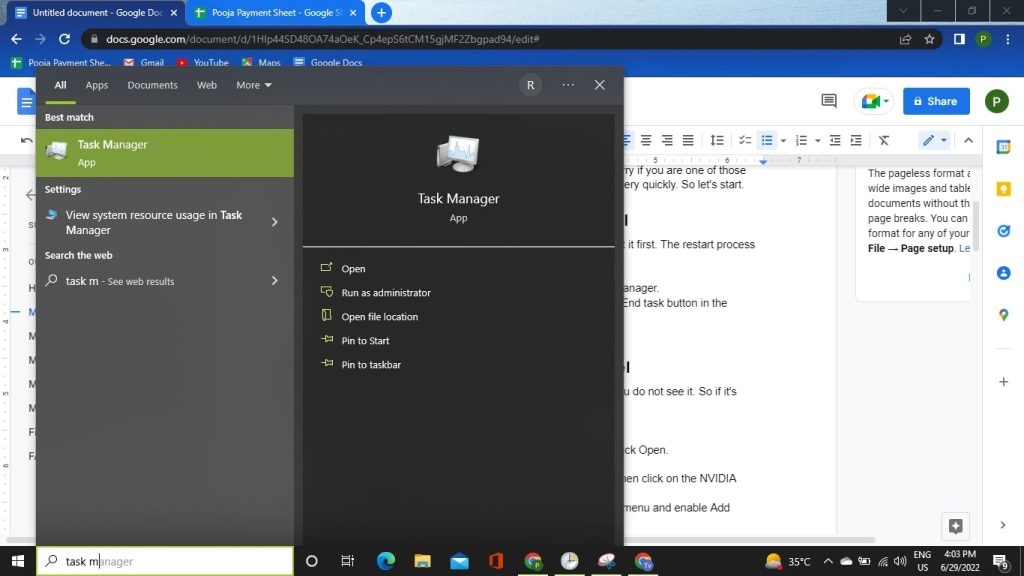
- Wählen Sie jetzt die Option NVIDIA-Systemsteuerung und drücken Sie die Schaltfläche Aufgabe beenden in der unteren rechten Ecke des Fensters.
- Warten Sie eine Sekunde und öffnen Sie dann die NVIDIA-Systemsteuerung.
Methode 2: NVIDIA-Systemsteuerung einblenden
Manchmal wird sie versehentlich verborgen. In einem solchen Fall sehen Sie sie nicht. Wenn sie also durch Ihren eigenen Fehler verborgen ist, blenden Sie sie ein –
- Drücken Sie die Windows-Taste + S auf Ihrer Tastatur.
- Geben Sie als Nächstes „Systemsteuerung“ in das Suchfeld ein und klicken Sie auf Öffnen.
- Wählen Sie jetzt hier alle Elemente der Systemsteuerung aus.
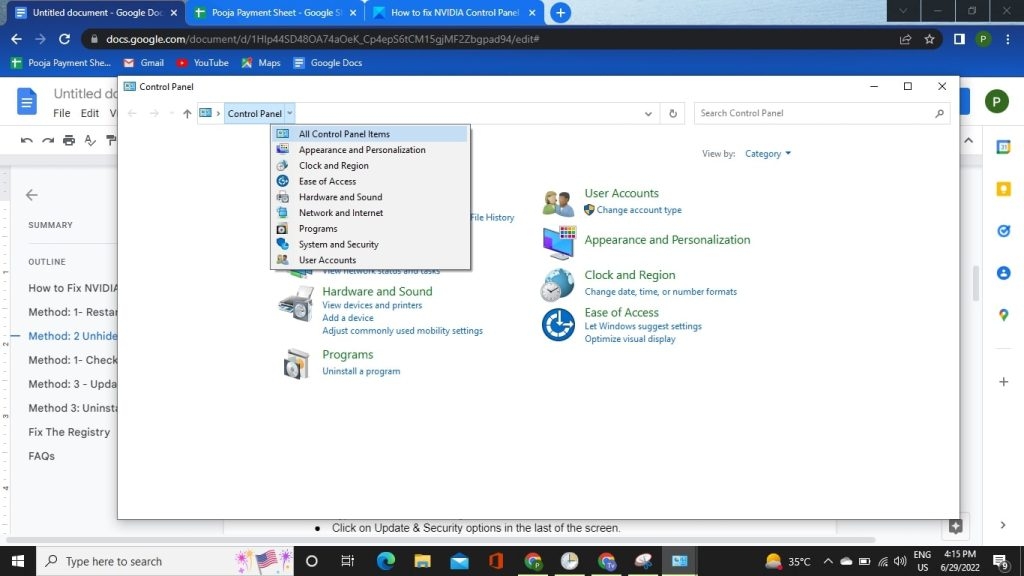
- Andernfalls ändern Sie die Ansicht in Große Symbole. Klicken Sie dann auf die Option NVIDIA-Systemsteuerung.
- Klicken Sie danach auf die Registerkarte Desktop im Navigationsmenü und aktivieren Sie die Optionen Desktop-Kontextmenü hinzufügen und Benachrichtigungsbereich anzeigen.
Nach diesem Prozess wird die Option NVIDIA-Systemsteuerung eingeblendet. Sie sollten jetzt in der Lage sein, darauf über das Systemtray zuzugreifen.
Methode 3: Überprüfen Sie Ihr Systemupdate
In Ihrem System müssen Sie sicherstellen, dass alle Dienste ordnungsgemäß ausgeführt werden. Wenn Sie nicht auf die NVIDIA-Systemsteuerung auf Ihrem System zugreifen können, kann es sein, dass einige wichtige Dienste gestoppt wurden. Um dieses Problem zu beheben, befolgen Sie das unten angegebene Verfahren –
- Drücken Sie zuerst die Tasten Windows + I zusammen.
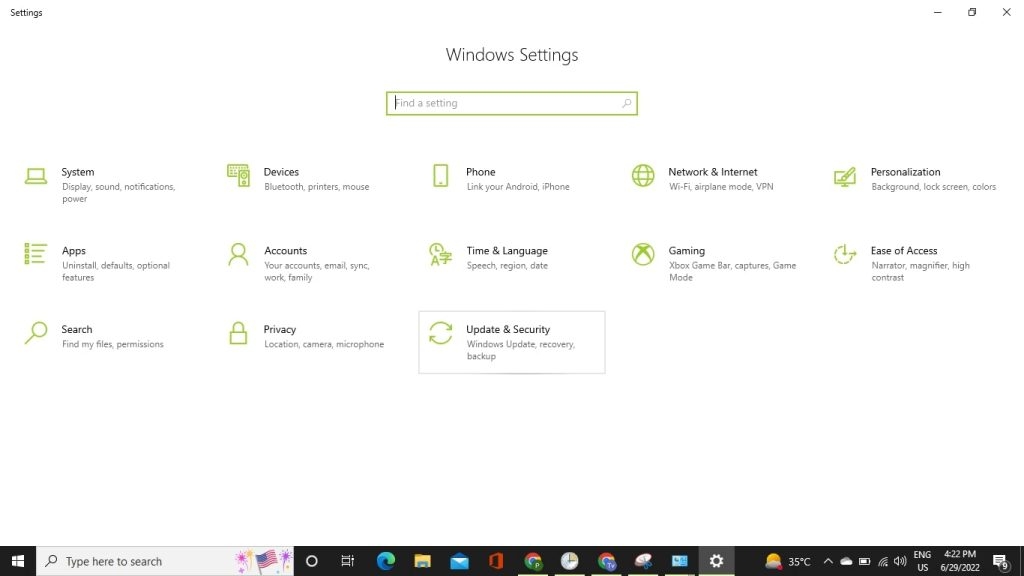
- Klicken Sie auf die Optionen Update & Sicherheit am Ende des Bildschirms.
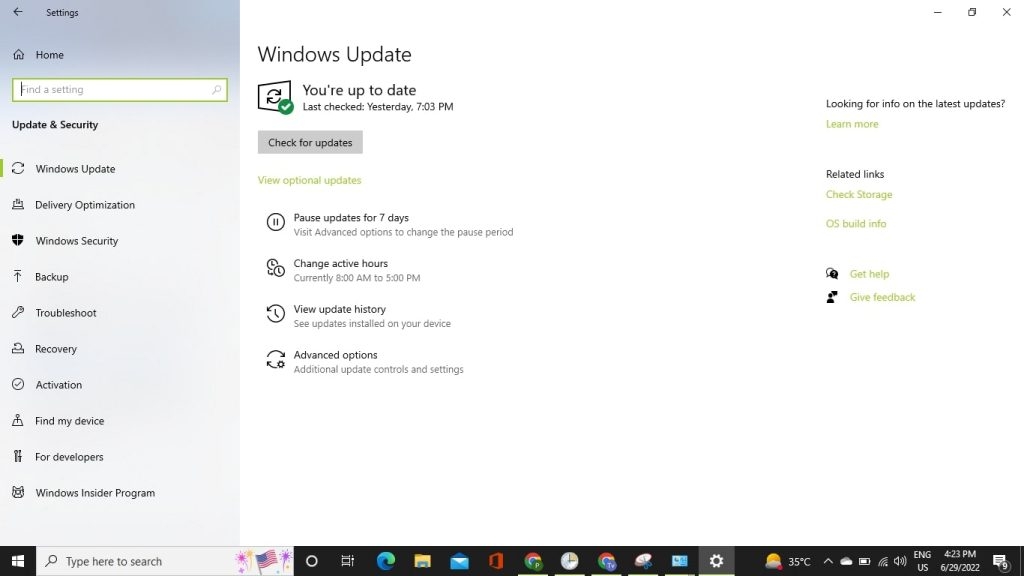
- Überprüfen Sie jetzt, ob Ihr System aktualisiert ist oder nicht.
Stellen Sie sicher, dass Ihr System auf dem neuesten Stand ist, starten Sie das System neu und starten Sie die NVIDIA-Systemsteuerung. Wenn Ihr Problem noch nicht gelöst ist, können Sie zur nächsten Methode übergehen.
Methode 4: Treiber aktualisieren
Wenn sich Ihre NVIDIA-Systemsteuerung nicht öffnet, könnte Ihr Treiber veraltet sein. Stellen Sie also sicher, dass Ihr Treiber auf dem neuesten Stand ist, andernfalls kann dies zu allen möglichen Fehlern führen. Um dies zu lösen, befolgen Sie das unten angegebene Verfahren –
- Drücken Sie die Tasten Windows + R zusammen
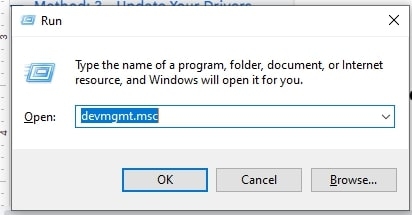
- Geben Sie devmgmt.msc in das Suchfeld der Ausführungsanwendung ein und drücken Sie dann die OK-Taste.
- Jetzt sind Sie im Geräte-Manager-Tool.
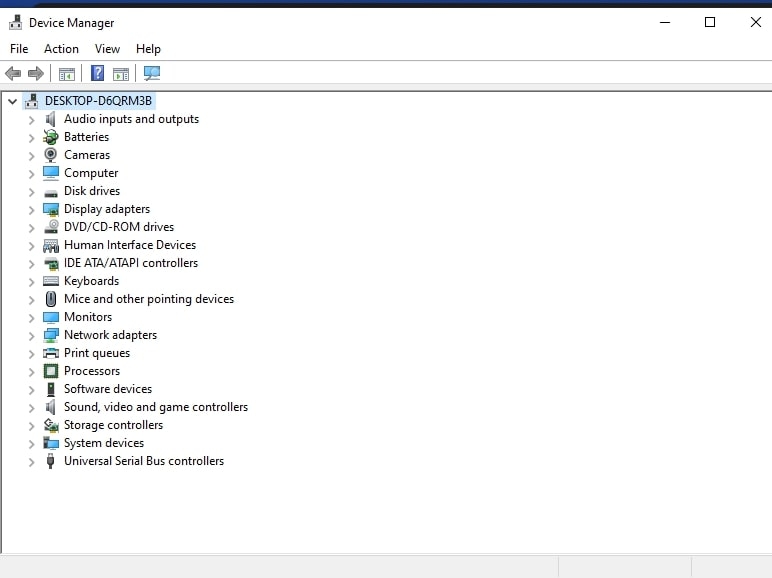
- Erweitern Sie als Nächstes die Anzeigeadapter und klicken Sie mit der rechten Maustaste auf die Nvidia-Grafikkarte und wählen Sie Aktivieren.
- Klicken Sie nun mit der rechten Maustaste auf die Grafikkarte und wählen Sie Treibersoftware aktualisieren und lassen Sie den Prozess abschließen.
- Nach der Aktualisierung Ihrer Grafikkartentreiber sollten Sie in der Lage sein, das Problem mit der NVIDIA-Systemsteuerung, die sich nicht öffnet, zu beheben.
Methode 5: NVIDIA-Grafikkartentreiber deinstallieren
- Drücken Sie die Tasten Windows + R zusammen
- Geben Sie devmgmt.msc in das Suchfeld der Ausführungsanwendung ein und drücken Sie dann die OK-Taste.
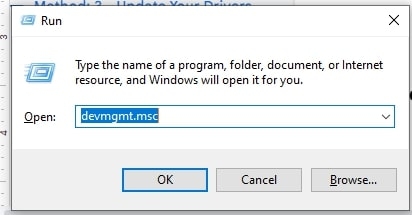
- Jetzt sind Sie im Geräte-Manager-Tool.
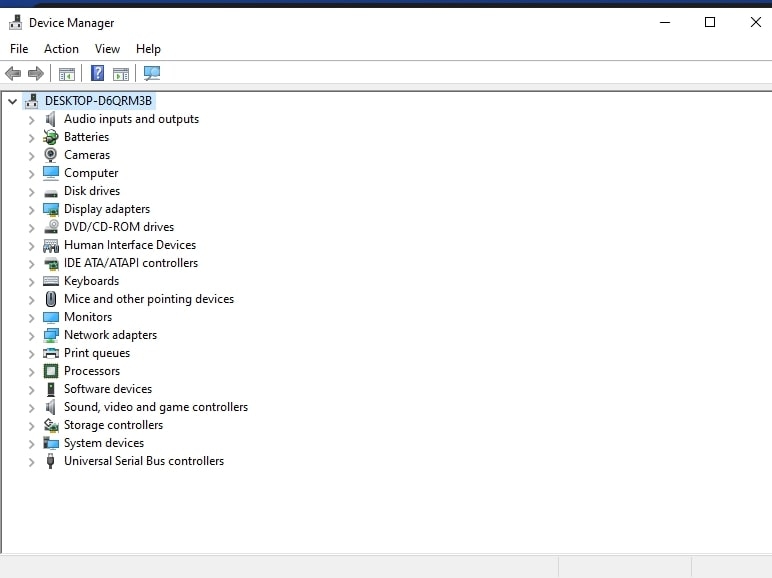
- Klicken Sie mit der rechten Maustaste auf die NVIDIA-Grafikkarte im Geräte-Manager und wählen Sie Deinstallieren.
- Wählen Sie Ja, wenn Sie zur Bestätigung aufgefordert werden.
- Drücken Sie Windows + X, und wählen Sie dann die Systemsteuerung.
- Klicken Sie auf Programm deinstallieren in der Systemsteuerung.
- Jetzt müssen Sie alles, was mit Nvidia zu tun hat, deinstallieren.
- Starten Sie dann das System neu, um die Änderungen zu speichern.
- Sobald Sie sicher sind, dass Sie alles entfernt haben, versuchen Sie, die Treiber erneut zu installieren.
Methode 6: Registrierung reparieren
Die Registrierung kann auch ein großer Grund dafür sein, dass die NVIDIA-Systemsteuerung nicht geöffnet wird, also lassen Sie uns wissen, wie wir das beheben können –
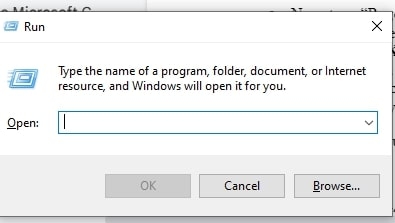
- Drücken Sie die Windows+R-Taste auf Ihrer Tastatur.
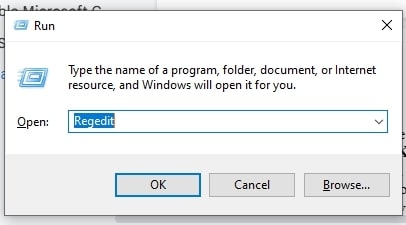
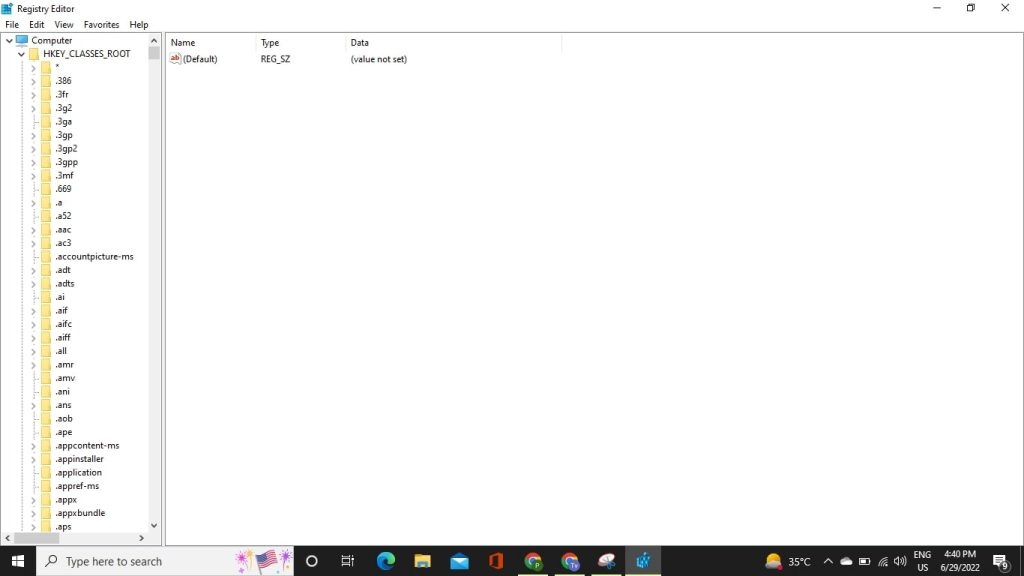
- Geben Sie Regedit ein und klicken Sie auf die Eingabetaste.
- Jetzt öffnet sich der Registrierungs-Editor.
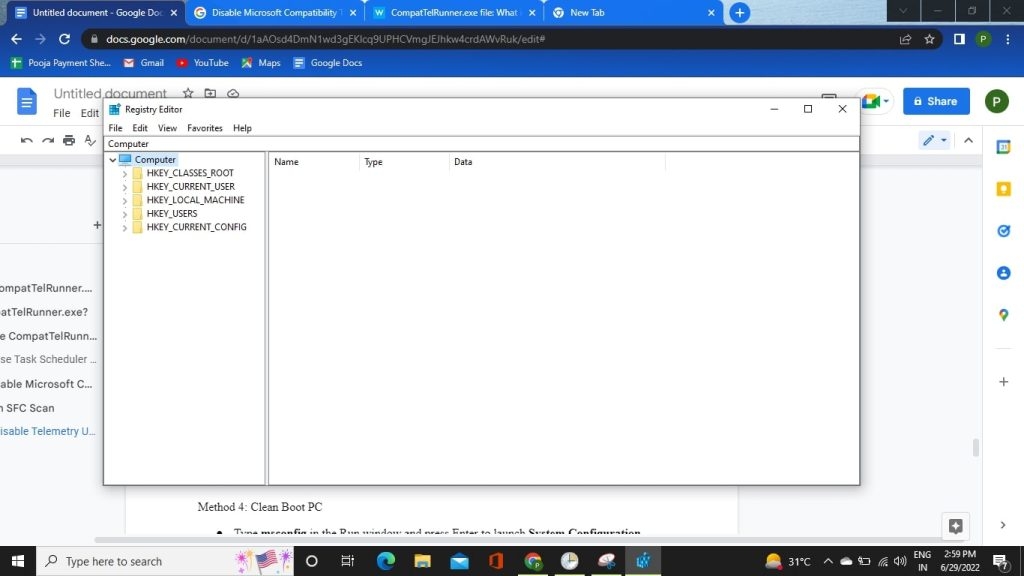
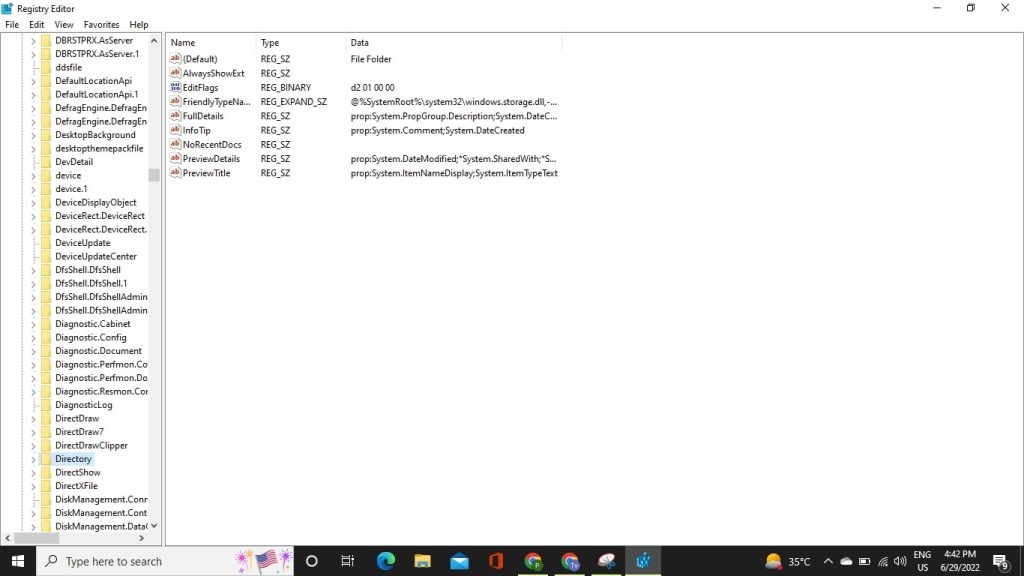
- Gehen Sie jetzt zu HKEY_CLASSES_ROOT und wählen Sie Verzeichnis.
- Tippen Sie jetzt auf Hintergrund und wählen Sie dann ContextMenuHandler.
- Klicken Sie jetzt mit der rechten Maustaste auf NvCplDesktopContext.
- Und wählen Sie die Schaltfläche Löschen.
- Gehen Sie jetzt zurück zum Hintergrund und klicken Sie mit der rechten Maustaste auf Shell.
- Klicken Sie dann auf Neu und wählen Sie Schlüssel, klicken Sie auf die NVIDIA-Systemsteuerung, und klicken Sie jetzt mit der rechten Maustaste auf die NVIDIA-Systemsteuerung.
- Gehen Sie dann zur neuen Option, wählen Sie die Schlüsseloption und öffnen Sie jetzt den Befehl.
- Gehen Sie dann zum Standardwert und doppelklicken Sie darauf.
- Geben Sie im Wertdaten C:\Windows\System32\nvcplui.exe ein.
- Klicken Sie auf OK und starten Sie Ihr System neu.
FAQs
Warum lässt sich meine Nvidia-Systemsteuerung nicht öffnen?
Wenn Sie die Nvidia-Systemsteuerung auf Ihrem PC nicht öffnen können, könnte das Problem bei Ihren Treibern liegen. Ihre Nvidia-Treiber könnten veraltet sein, was zu vielen anderen Fehlern führen kann. Um dieses Problem zu beheben, empfehlen wir Ihnen, die Nvidia-Treiber zu aktualisieren.
Warum stürzt die Nvidia-Systemsteuerung ständig ab?
Änderungen an den Energiespar- und Vertikal-Synchronisationseinstellungen sind einer der Hauptgründe für dieses Problem. Die Nvidia-Systemsteuerung stürzt ab, wenn Programme hinzugefügt werden – Wenn es auf Ihrem Computer auftritt, hängt es wahrscheinlich mit dem Hinzufügen eines neuen Programms zusammen.
Wie aktualisiere ich die NVIDIA-Systemsteuerung?
Um die NVIDIA-Systemsteuerung zu reparieren, die sich nicht öffnet, aktualisieren oder installieren Sie sie neu. Sie können zum Geräte-Manager gehen. Erweitern Sie die Anzeigeadapter, klicken Sie mit der rechten Maustaste auf den NVIDIA-Grafikkartentreiber und wählen Sie Treiber aktualisieren.
Fazit
Ich hoffe, dass alle Probleme, die Sie bezüglich der NVIDIA-Systemsteuerung, die sich nicht öffnet, hatten, nach dem Lesen dieses Artikels gelöst wurden. Wenn Sie Fragen haben, kommentieren Sie unten!
Erhalte neue Beiträge in deinem Posteingang.
Kein Spam. Jederzeit abmelden.