Technologie · 5 min read · Dec 30, 2025
Fix: Nvidia Geforce Experience Fehlercode 0x0003

Nvidia GeForce Experience ist ein von Nvidia entwickeltes Programm. Es ist eine Anwendung, die es Benutzern ermöglicht, ihre Grafikkarte, ihren Monitor und andere Peripheriegeräte einzurichten.
Nvidia GeForce Experience ermöglicht es Benutzern, ihre Grafikkarte, ihren Monitor und andere Peripheriegeräte einzurichten. Bevor Sie das Programm installieren können, müssen Sie Ihre Grafikkarte, Ihren Monitor und alle Peripheriegeräte mit dem Computer verbinden.
Sie können die Nvidia GeForce Experience verwenden, um neue Treiber zu installieren, Spiele zu starten und die Leistung Ihres Systems zu überwachen. Die GeForce Experience ist besonders nützlich, da sie die GPU-Nutzung Ihres Systems überwacht und einen Ping an Nvidia sendet, sollte sie feststellen, dass das System eine bemerkenswerte Leistungsabnahme erfährt.
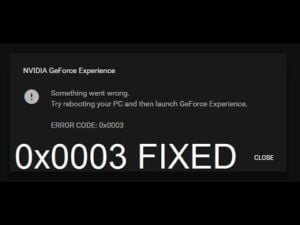
Der Nvidia GeForce Experience Fehlercode 0x0003 ist eine Art von Fehlercode, der normalerweise auf Laptops / Computern / Desktop-Computern auftritt. Dieser Fehlercode steht im Zusammenhang mit der Nvidia GeForce Experience. Dieser Fehler tritt normalerweise auf, wenn die Nvidia GeForce Experience auf ein Problem mit dem Spiel stößt.
Mögliche Gründe für den Nvidia Geforce Experience Fehlercode 0x0003
Wir haben viele Anleitungen zu diesem NVIDIA Experience Fehlercode 0x0003 analysiert und schließlich einige funktionierende Lösungen gefunden. Bevor wir fortfahren, ist es wichtig zu verstehen, was diesen Fehler unter Windows verursacht.
Nvidia Telemetrie kann nicht mit dem Desktop interagieren: Wenn Ihr Nvidia Telemetry Container nicht mit dem Desktop interagieren kann, können Sie auf diesen Fehlercode stoßen. Sie können einige Dienstbildschirme verwenden, um diese Verbindung zu ermöglichen.
Nvidia-Dienste laufen nicht: Nvidia benötigt einige Dienste, um die Spiele auf Ihrem Windows-PC zu laden. Wenn ein Dienst nicht funktioniert, können Sie auf dieses Problem stoßen. Um dies zu vermeiden, können Sie den Nvidia-Dienst zwangsweise starten.
Beschädigter Nvidia-Treiber: Nvidia-Treiber sind wichtig, und wenn diese Treiber beschädigt oder veraltet sind, können Sie auf dieses Problem stoßen. Um dieses Problem zu lösen, müssen Sie die Nvidia-Treiber neu installieren oder einen älteren aktualisieren.
Netzwerkadapterproblem: Manchmal können aufgrund beschädigter Netzwerkadaptertreiber Probleme wie dieses auftreten. Um dieses Problem zu lösen, können Sie Ihr Netzwerk zurücksetzen.
Windows-Update-Probleme: Wir haben viele Benutzer gesehen, die sagen, dass das Problem auftrat, nachdem Windows Update ein Update automatisch installiert hat. Manchmal ist das neue Windows-Betriebssystem nicht vollständig mit den aktuellen Nvidia-Treibern kompatibel.
Wenn Sie dasselbe Problem haben, sind Sie auf der richtigen Seite. Wir teilen einige funktionierende Methoden, um den Nvidia Experience Fehlercode 0x0003 unter Windows 11 zu beheben.
Behebung des Nvidia Geforce Experience Fehlercodes 0x0003
Methode 1: Nvidia-Dienste zwangsweise neu starten
Wenn Sie zum ersten Mal auf das Problem mit dem Nvidia Geforce Experience Fehlercode 0x0003 stoßen, versuchen Sie diese Lösung. Alles, was Sie tun müssen, ist, die Nvidia-Dienste neu zu starten. Wenn ein Dienst deaktiviert ist, können Sie auf dieses Problem stoßen.
Sie können Nvidia-Dienste wie Nvidia Local System Container, Nvidia Network Service Container und Nvidia Display Service zwangsweise starten. Hier sind die Schritte:
Schritt 1: Öffnen Sie das Ausführen-Befehls-Tool mit Windows + R und geben Sie dann „ services.msc “ ein. Drücken Sie die Eingabetaste, um diesen Befehl auszuführen. Dies öffnet das Fenster für Windows-Dienste.
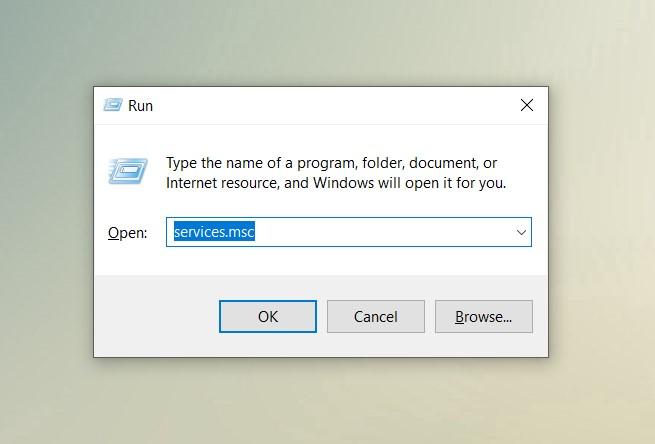
Schritt 2: Suchen Sie in den Windows-Diensten alle Dienste, die mit Nvidia zu tun haben.
Schritt 3: Klicken Sie mit der rechten Maustaste auf den Nvidia-Dienst, den Sie zwangsweise starten möchten, und wählen Sie Neustart.
Wenn Sie einen Nvidia-Dienst sehen, der nicht gestartet oder deaktiviert ist, klicken Sie mit der rechten Maustaste darauf und wählen Sie Start.
Methode 2: Nvidia Telemetriedienst erlauben, mit dem Desktop zu interagieren
Wie bereits erwähnt, wenn der Nvidia Telemetriedienst deaktiviert oder nicht aktiv ist, müssen Sie ihn manuell aktivieren, damit er mit dem Desktop interagiert.
Schritt 1: Suchen Sie in den Windows-Diensten und klicken Sie mit der rechten Maustaste auf den Nvidia Telemetry Container.
Schritt 2: Wählen Sie Eigenschaften und tippen Sie auf die Registerkarte Anmelden.
Schritt 3: Wählen Sie Erlauben, dass der Dienst mit dem Desktop interagiert, und aktivieren Sie es.
Sobald dies erledigt ist, klicken Sie auf Übernehmen.
Methode 3: Nvidia-Komponenten neu installieren
Nvidia benötigt, dass alle seine Komponenten im Hintergrund laufen. Wenn eine Nvidia-Komponente nicht läuft oder deaktiviert ist, treten Sie auf den Nvidia Geforce Experience Fehlercode 0x0003. Sie müssen alle erforderlichen Nvidia-Komponenten aktivieren oder neu installieren.
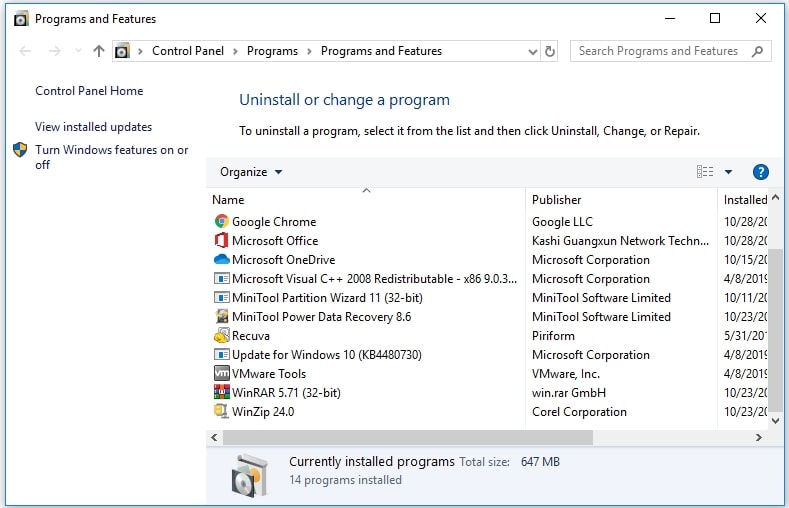
Schritt 1: Öffnen Sie das Startmenü und suchen Sie nach der Systemsteuerung. Klicken Sie in der Systemsteuerung auf Programme und Funktionen.
Schritt 2: Suchen Sie im Fenster Programme und Funktionen alle Nvidia-Programme und klicken Sie mit der rechten Maustaste auf sie, um Deinstallieren auszuwählen.
Schritt 3: Starten Sie Ihren Computer neu und laden Sie GeForce Experience erneut herunter. Dies wird auch alle erforderlichen und fehlenden Treiber auf Ihrem Windows 11 herunterladen und installieren.
Sobald der Download abgeschlossen ist, starten Sie Ihren Computer erneut, um zu sehen, ob der GeForce Experience Fehlercode 0x0003 verschwunden ist oder nicht. Wenn Sie immer noch denselben Fehler haben, versuchen Sie eine andere Methode.
Methode 4: Netzwerk mit dem Winsock-Reset-Befehl zurücksetzen
Wie bereits erwähnt, steht dieser Fehler im Zusammenhang mit Netzwerkproblemen. Daher können Sie versuchen, Ihr Netzwerk mit dem Winsock-Reset-Befehl zurückzusetzen und das GeForce Experience Fehlercode 0x0003-Problem zu beheben. Hier sind die Schritte:
Schritt 1: Öffnen Sie das Startmenü und suchen Sie nach CMD. Klicken Sie auf die Option Eingabeaufforderung als Administrator öffnen.
Schritt 2: Geben Sie in der Eingabeaufforderung den folgenden Befehl ein und drücken Sie die Eingabetaste.
netsh winsockDieser Befehl setzt Ihre Netzwerkeinstellungen zurück.
Methode 5: Nvidia-Grafiktreiber aktualisieren
Wenn Sie immer noch ältere Treiber auf Ihrem Windows-PC verwenden, versuchen Sie, alle Ihre Treiber zu aktualisieren. Um Treiber in Windows 11 zu aktualisieren, können Sie Drittanbieter-Tools zur Treiberaktualisierung wie Driver Easy oder Driver River verwenden.
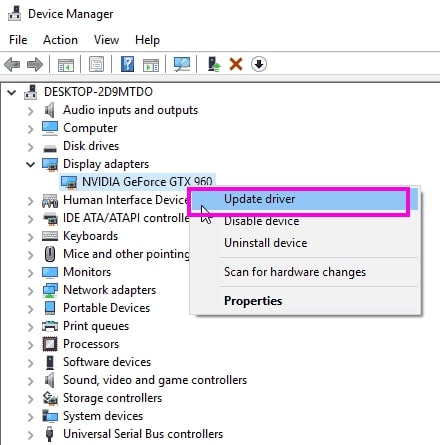
Oder Sie können Ihre Treiber auch manuell aktualisieren. Dazu drücken Sie Windows + X und öffnen Sie den Geräte-Manager.
Erweitern Sie die Anzeigeadapter > klicken Sie mit der rechten Maustaste auf die Nvidia-Grafikkarte > wählen Sie Treiber aktualisieren, um sie zu aktualisieren.
Es wird automatisch Treiber auf Ihrem Windows 11 herunterladen und aktualisieren.
Wir hoffen, dass unser Leitfaden das Nvidia-Problem auf Ihrem Windows 11 behebt.
Erhalte neue Beiträge in deinem Posteingang.
Kein Spam. Jederzeit abmelden.