Technologie · 5 min read · Jan 28, 2026
Beheben Sie, dass OnePlus Face Unlock nicht erkannt wird
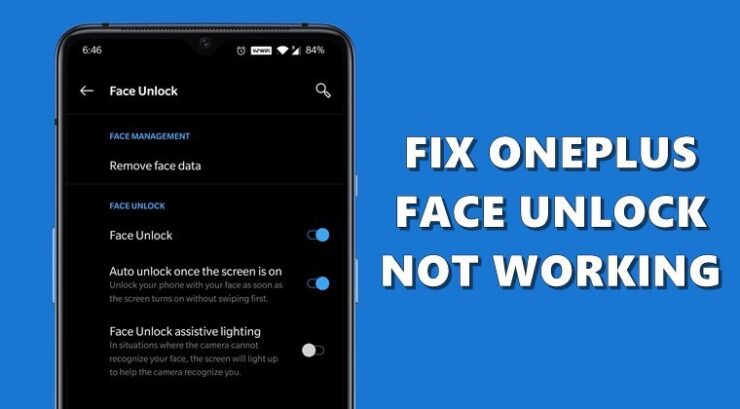
Kürzlich konnte mein OnePlus 7T mein Gesicht nicht erkennen, der Grund ist mir nicht bekannt, da ich weder mein Telefon aktualisiert noch eine 3. App heruntergeladen habe. Als ich bei Google nach einer Lösung suchte, stellte ich fest, dass dies ein sehr häufiges Problem ist, das bei allen OnePlus-Handys mit der Funktion Face Lock/Unlock auftritt, wie OnePlus 8T, 8 Pro, 8T, OnePlus 7T, 7, 7T Pro, OnePlus 6T, 6 und OnePlus 5T.
Es lässt sich nicht leugnen, dass Face Unlock schnell zur de-facto Wahl für viele geworden ist, wenn es darum geht, ihr Gerät zu entsperren. Ob es wirklich sicherer ist als eine PIN oder ein Fingerabdruck, ist immer umstritten, doch es lässt sich nicht leugnen, dass es eine der einfachsten Methoden ist, Ihr Gerät zu entsperren.
Allerdings scheint nicht jeder in der Lage zu sein, diese Sicherheitsmaßnahme vollständig zu nutzen. Viele OnePlus-Nutzer haben ihre Bedenken geäußert, dass sie die Face Unlock-Funktion auf ihren Geräten nicht nutzen können. Wenn Sie sich auch in dieser Situation befinden, dann ist dieser Leitfaden hier, um Ihnen zu helfen. Im Folgenden finden Sie einige nützliche Tipps, die Ihnen helfen werden, dieses Problem ein für alle Mal zu beheben.
So beheben Sie, dass OnePlus Face Lock nicht erkannt wird
Hier sind einige mögliche Lösungen, um das Problem zu beheben, dass Face Unlock nicht erkannt wird oder auf allen OnePlus-Geräten nicht funktioniert.
Die grundlegenden Lösungen
Beginnen Sie den Leitfaden mit einigen grundlegenden Tipps. Stellen Sie sicher, dass Ihre Frontkamera staubfrei ist und nicht durch den Displayschutz abgedeckt wird. Darüber hinaus sollten Sie diesen Prozess immer in einer gut beleuchteten Umgebung ausprobieren und sicherstellen, dass Sie keine Brille, Masken usw. tragen.
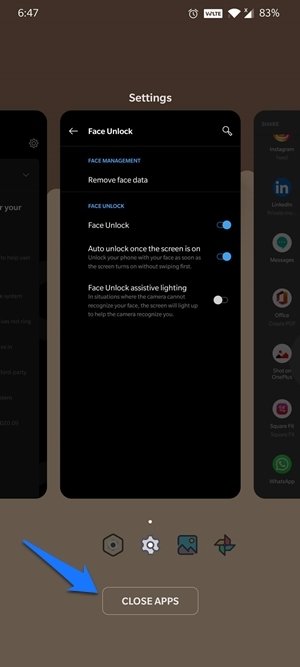
In einigen Fällen könnte eine im Hintergrund laufende App Ihre Frontkamera beschäftigt halten, sodass das Entsperren des Gesichts erheblich verzögert werden könnte. Gehen Sie also zum Abschnitt der zuletzt verwendeten Apps, schließen Sie alle Hintergrund-Apps und starten Sie Ihr Gerät neu. Versuchen Sie nun den Prozess erneut und überprüfen Sie, ob die Face Unlock-Probleme auf Ihrem OnePlus behoben wurden oder nicht.
Smart Lock deaktivieren
Diese Funktionalität ermöglicht es Ihrem Gerät, entsperrt zu bleiben, wenn es mit einem vertrauenswürdigen Gerät verbunden ist. Gleichzeitig scheint es jedoch mit der ordnungsgemäßen Funktion von Face Unlock in Konflikt zu stehen. Wie aus einer der Diskussionen im OnePlus-Forum hervorgeht, konnten Benutzer dieses Problem beheben, indem sie die Smart Unlock-Funktion deaktivierten. Daher sollten Sie dies ebenfalls in Betracht ziehen, indem Sie die folgenden Anweisungen verwenden:
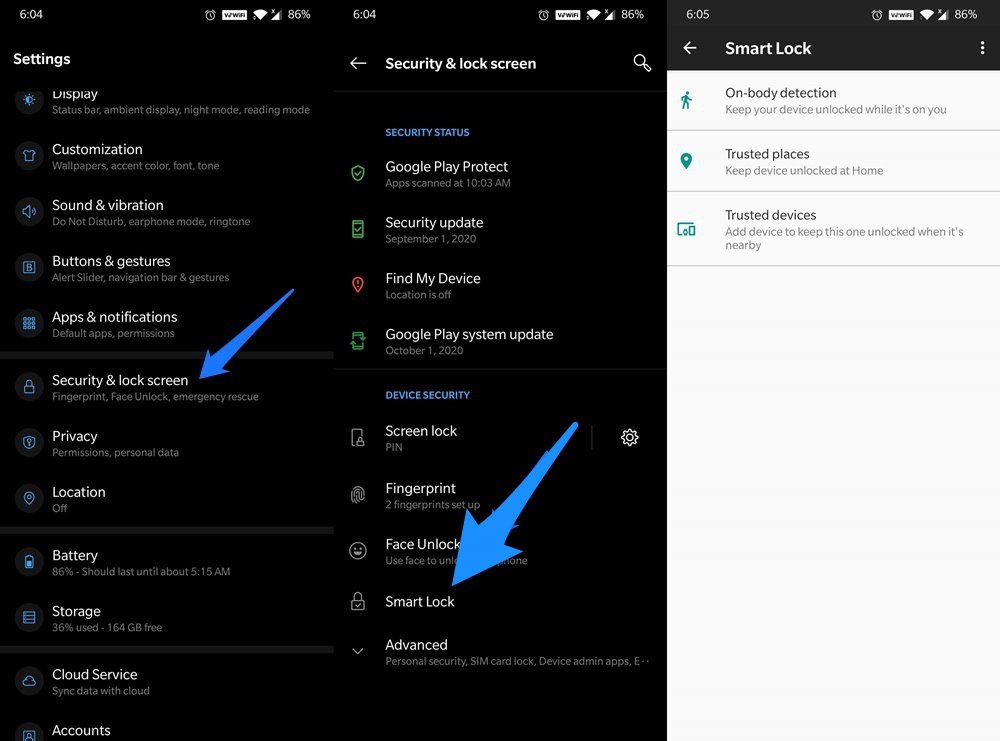
- Gehen Sie zu Einstellungen auf Ihrem Gerät.
- Gehen Sie dann zu Sicherheit und Sperrbildschirm.
- Tippen Sie auf die Option Smart Lock und geben Sie die PIN Ihres Geräts ein, um Ihre Anmeldeinformationen zu überprüfen.
- Deaktivieren Sie nun die Erkennung am Körper, entfernen Sie alle vertrauenswürdigen Orte und vertrauenswürdigen Geräte.
- Starten Sie schließlich Ihr Gerät neu, und das Problem könnte behoben sein. Wenn es immer noch besteht, finden Sie hier einige weitere Tipps, die Ihnen helfen könnten.
Face Unlock zurücksetzen
In einigen Fällen kann es vorkommen, dass das Face Unlock möglicherweise beim ersten Mal nicht erfolgreich eingerichtet wurde. In einem solchen Fall ist es am besten, es zu entfernen und dann erneut einzurichten. So könnte es gemacht werden:
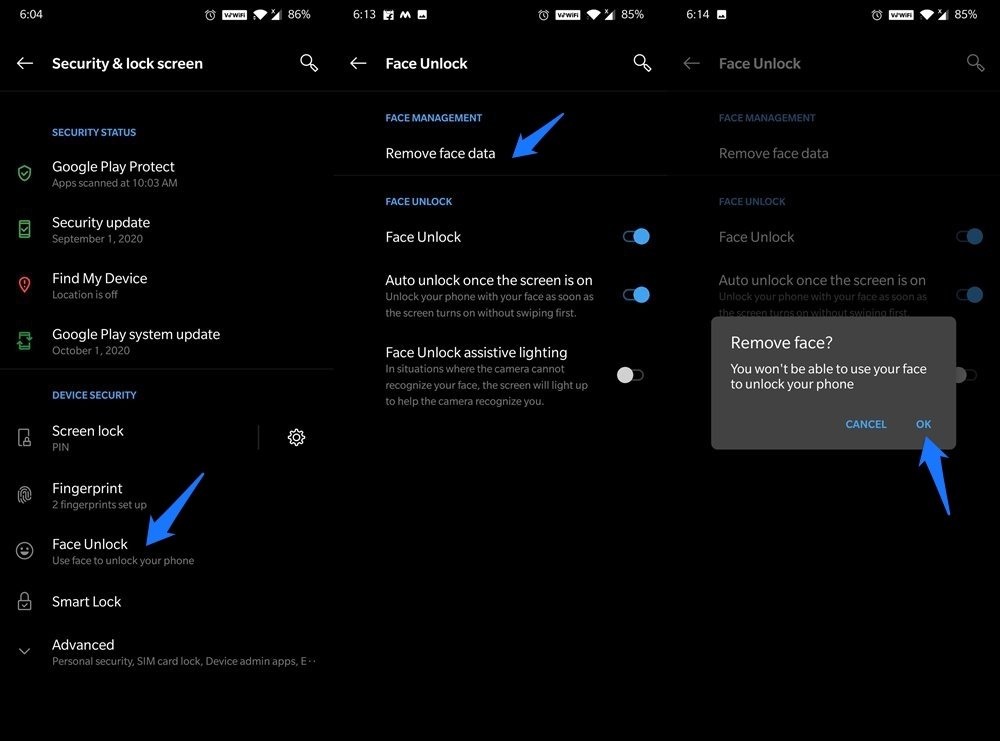
- Gehen Sie zur Einstellungen-Seite auf Ihrem Gerät.
- Gehen Sie dann zur Option Sicherheit und Sperrbildschirm.
- Tippen Sie auf Face Unlock und überprüfen Sie Ihre Anmeldeinformationen.
- Tippen Sie nun auf Gesichtsdaten entfernen und bestätigen Sie im Bestätigungsdialogfeld mit OK.
- Sobald dies erledigt ist, fügen Sie Ihre Gesichtsdaten in einer gut beleuchteten Umgebung erneut hinzu und überprüfen Sie, ob das Problem behoben wurde oder nicht.
App-Cache und Daten löschen
Es gibt eine zugehörige Systemanwendung für Face Unlock, die für die ordnungsgemäße Funktion dieser Funktion verantwortlich ist. Im Laufe der Zeit kann es jedoch eine Menge temporärer Daten ansammeln. Letzteres verbraucht nicht nur Speicherplatz auf Ihrem Gerät, sondern kann auch ein oder zwei Probleme mit der betreffenden Funktionalität der App verursachen. Daher wird empfohlen, den Cache und die Daten dieser App zu löschen, was Ihnen helfen könnte, dieses Problem zu beheben. Befolgen Sie die folgenden Schritte:
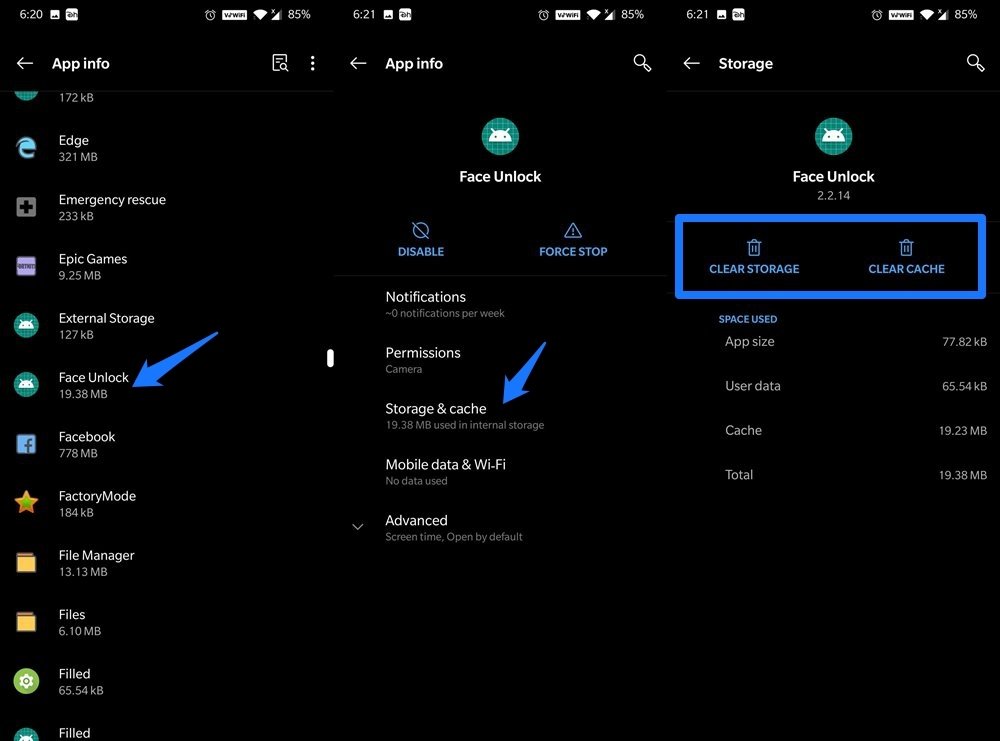
- Gehen Sie zum Menü Apps und Benachrichtigungen von der Einstellungen-Seite.
- Tippen Sie dann auf ‘Alle xx Apps anzeigen‘. Sie werden nun zur App-Info-Seite weitergeleitet.
- Tippen Sie auf das Überlauf-Symbol oben rechts und wählen Sie System anzeigen.
- Dies zeigt alle System-Apps an. Scrollen Sie zu Face Unlock und tippen Sie auf Speicher und Cache.
- Tippen Sie schließlich auf Speicher löschen, gefolgt von der Option Cache löschen.
Bitte beachten Sie, dass dies auch die Gesichtsdaten entfernt haben könnte. Daher müssen Sie es erneut hinzufügen, indem Sie zu Sicherheit und Sperrbildschirm > Face Unlock gehen (wie bereits im dritten Fix oben beschrieben).
Software-Update überprüfen
Manchmal kann das Problem mit einem fehlerhaften Update zusammenhängen, das Sie kürzlich auf Ihrem Gerät installiert haben. In diesem Fall ist der OEM normalerweise schnell dabei, ein weiteres Update zu veröffentlichen, das dieses Problem behebt. Daher empfehlen wir Ihnen, zu überprüfen, ob für Ihr OnePlus-Gerät ein Update verfügbar ist oder nicht.
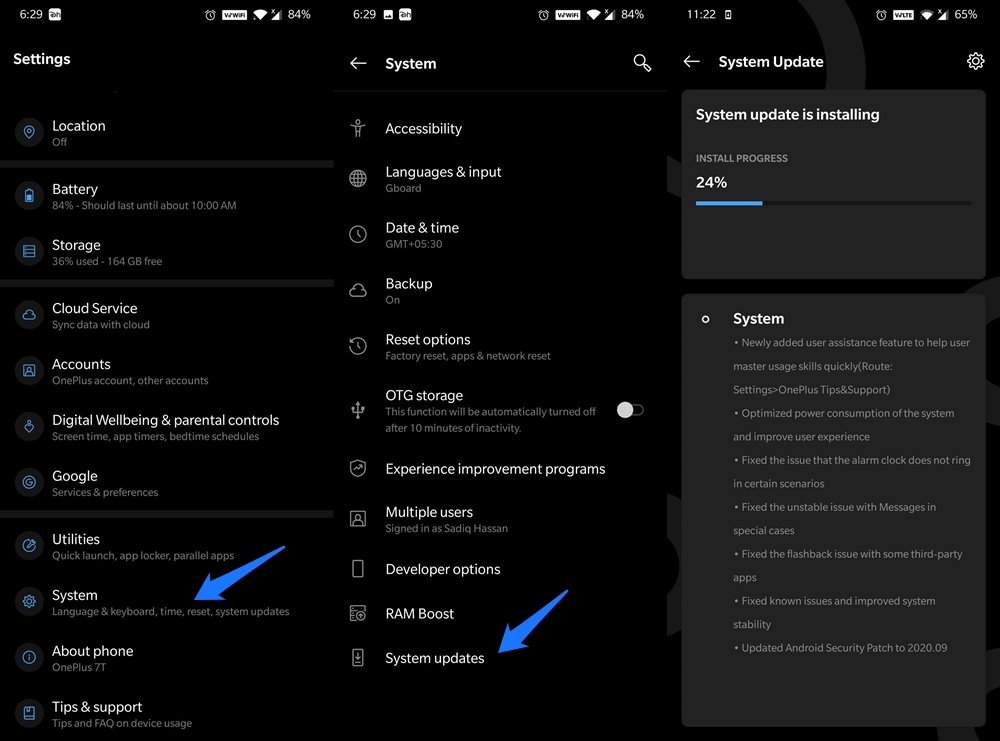
Gehen Sie dazu zu den Einstellungen und scrollen Sie zu System. Gehen Sie dann zu Systemupdates und installieren Sie ausstehende Updates. Sobald dies erledigt ist, starten Sie Ihr Gerät neu und sehen Sie, ob das Problem behoben wurde oder nicht. Wenn das Problem weiterhin besteht oder kein OTA-Update verfügbar war, müssen Sie möglicherweise zur nuklearen Methode übergehen.
Setzen Sie Ihr OnePlus auf die Werkseinstellungen zurück
Wenn keine der oben genannten Methoden das Problem mit Face Unlock beheben konnte, scheint das Zurücksetzen Ihres OnePlus-Geräts der einzige Ausweg zu sein. Bitte beachten Sie, dass dies alle Daten von Ihrem Gerät löscht, also erstellen Sie vorher ein Backup. Hier sind alle erforderlichen Anweisungen dafür:
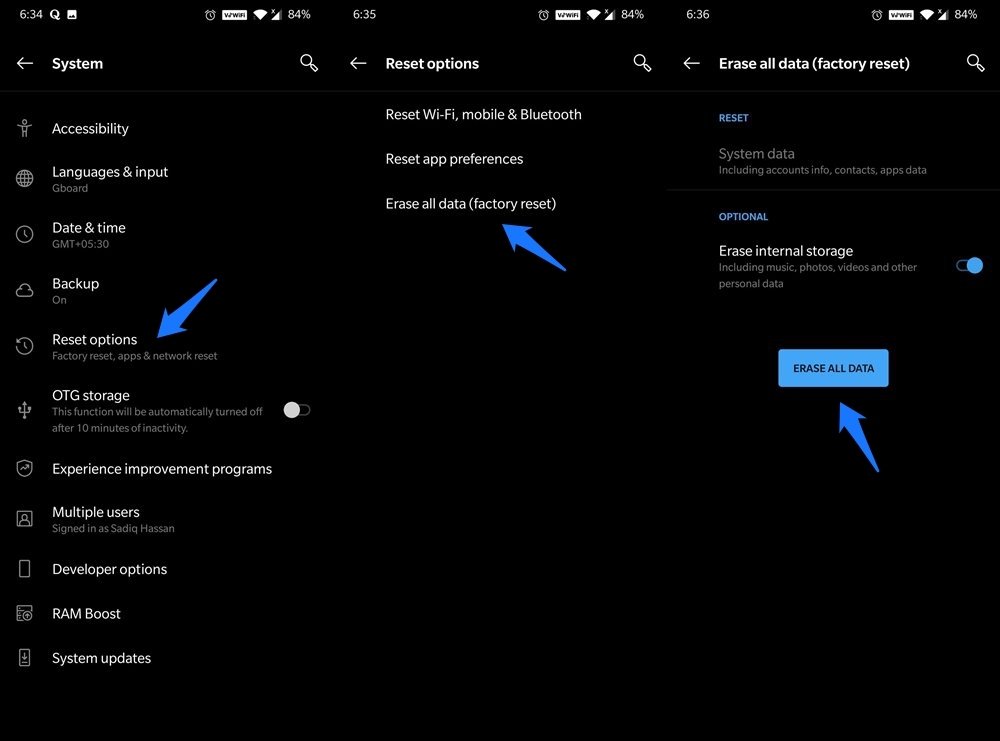
- Gehen Sie zur Einstellungen-Seite auf Ihrem Gerät und gehen Sie zu System.
- Gehen Sie dann zu Backup und aktivieren Sie den Schalter.
- Sobald dies erledigt ist, gehen Sie zu den Rücksetzoptionen und tippen Sie auf Alle Daten löschen (Werkseinstellungen zurücksetzen).
- Sie können die Option Interner Speicher löschen deaktivieren und dann auf Alle Daten zurücksetzen tippen.
- Wenn dies erledigt ist, richten Sie Ihr Gerät mit Ihren Google-Kontoinformationen ein und sehen Sie, ob Ihr Problem behoben wurde oder nicht.
- Wenn Ihre Antwort immer noch negativ ist, versuchen Sie, Ihr Gerät zurückzusetzen, indem Sie die Option Interner Speicher löschen aktivieren. Wenn das auch nicht hilft, müssen Sie möglicherweise den OnePlus-Support kontaktieren.
Das war alles aus diesem Leitfaden, wie man das Problem behebt, dass OnePlus Face Unlock nicht funktioniert. Wir haben sechs verschiedene Lösungen dafür geteilt. Lassen Sie uns in den Kommentaren wissen, welche bei Ihnen erfolgreich war.
Wenn Sie Gedanken zu Beheben Sie, dass OnePlus Face Unlock nicht erkannt wird, haben, können Sie gerne unten im Kommentarfeld schreiben. Abonnieren Sie auch unseren DigitBin YouTube-Kanal für Video-Tutorials. Prost!
Erhalte neue Beiträge in deinem Posteingang.
Kein Spam. Jederzeit abmelden.