Spiele Probleme · 5 min read · Feb 11, 2026
Beheben von Peppa Pig: World Adventures Abstürzen, Verzögerungen und Ladeproblemen beim Start
In Peppa Pig: World Adventures werden Kinder ein fesselndes und lehrreiches Spiel erleben. Neben dem Erlernen neuer Wörter können sie verschiedene Kulturen und Länder erkunden. Es wurde jedoch berichtet, dass einige Benutzer Abstürze, Verzögerungen oder Probleme beim Laden des Spiels beim Start haben. Hier werden wir einige der möglichen Ursachen und Lösungen für diese Probleme besprechen.
Warum stürzt Peppa Pig World Adventures ab oder lädt nicht?
Zunächst wollen wir verstehen, warum Peppa Pig: World Adventures abstürzen oder verzögern könnte, bevor wir in die Lösungen eintauchen. Es kann daran liegen, dass das Spiel mehr Ressourcen benötigt, als Ihr Gerät verarbeiten kann. Je nach Gerät läuft das Spiel möglicherweise nicht reibungslos auf einem älteren Gerät oder einem mit begrenztem RAM oder Speicherplatz. Das Spiel könnte auch abstürzen oder verzögern, wenn es ein Problem mit seinem Code oder seinen Dateien gibt. Schließlich können auch Verbindungsprobleme, wie eine instabile oder schwache Internetverbindung, dazu führen, dass das Spiel nicht richtig funktioniert.
Top Möglichkeiten, Peppa Pig: World Adventures zu beheben, die beim Start nicht funktionieren
Wenn Sie Probleme mit Peppa Pig: World Adventures haben, sind hier einige Schritte, die Sie unternehmen können, um sie zu beheben:
Fix 1: Überprüfen Sie die Spezifikationen Ihres Geräts
Um sicherzustellen, dass Ihr Gerät die Mindestanforderungen für das Ausführen des Spiels erfüllt, überprüfen Sie zunächst die Spezifikationen Ihres Geräts. Um Peppa Pig: World Adventures zu spielen, müssen Sie mindestens 1 GB RAM und 200 MB freien Speicherplatz auf Ihrem Gerät haben. Möglicherweise müssen Sie Ihr Gerät aufrüsten oder ein anderes Gerät verwenden, wenn Ihr Gerät diese Anforderungen nicht erfüllt.
Fix 2: Speicherplatz freigeben
Es ist wichtig, Speicherplatz auf Ihrem Gerät freizugeben, um die Leistung zu optimieren und Probleme wie abstürzende, verzögernde oder nicht ladende Apps zu beheben. Hier sind einige Tipps zum Freigeben des Speicherplatzes Ihres Geräts:
- Deinstallieren Sie nicht verwendete Apps: Wenn Sie eine App nicht mehr verwenden oder benötigen, sollten Sie sie deinstallieren. Gehen Sie in den Einstellungen Ihres Geräts zu „Apps hinzufügen oder entfernen.“ Sie können dann die App auswählen und auf „Deinstallieren“ klicken. Dadurch wird die App entfernt und Speicherplatz auf Ihrem Computer freigegeben.
- Dateien in die Cloud verschieben: Verwenden Sie Cloud-Speicherdienste wie Google Drive, Dropbox oder iCloud, um Dateien zu speichern, die viel Speicherplatz auf Ihrem Gerät beanspruchen. Ihre Datei kann jetzt von jedem Gerät mit einer Internetverbindung abgerufen werden, sodass Sie Speicherplatz freigeben können.
- Alte Dateien löschen: Entfernen Sie Dateien, die Sie nicht mehr verwenden, wie alte Fotos, Videos und Dokumente. Um große Dateien auf Ihrem Gerät zu finden und zu löschen, können Sie auch Dateimanager-Apps verwenden.
Fix 3: Andere Apps schließen
Es ist wichtig, dass Sie andere Apps schließen, wenn Ihr Gerät nicht gut funktioniert. Dies wird auch Probleme mit abstürzenden, verzögernden oder nicht ladenden Apps auf Ihrem Gerät beheben. Es kann hilfreich sein, andere Apps aus folgenden Gründen zu schließen:
- Ihr Gerät kann langsamer werden und abstürzen, wenn zu viele Hintergrund-Apps ausgeführt werden, die viel Speicher verschwenden. Wenn Sie andere Apps schließen, können Sie Speicher freigeben und die Leistung Ihres Geräts verbessern.
- Es ist auch möglich, dass die CPU Ihres Geräts überlastet wird, wenn zu viele Hintergrund-Apps ausgeführt werden. Infolgedessen wird Ihr Gerät langsam und reagiert nicht mehr, und Ihre Apps können abstürzen oder verzögern. Wenn Sie andere Apps schließen, wird die Leistung Ihres Geräts verbessert.
- Im Hintergrund können einige Apps ständig ihre Feeds aktualisieren, wie soziale Medien-Apps oder Messaging-Apps, die Nachrichten in Echtzeit synchronisieren. Wenn Sie andere Apps schließen, können Sie Ihren Netzwerkverbrauch reduzieren und die Leistung von Apps, die das Netzwerk verwenden, verbessern.
Hier sind einige Verfahren, die Sie durchführen können, um andere Apps zu schließen: Verwenden Sie Strg + Alt + Entf, um den Task-Manager zu starten, klicken Sie dann auf „Prozesse.“ Finden Sie die App, die Sie schließen möchten, und klicken Sie darauf, und klicken Sie dann auf die Schaltfläche „Task beenden“, um sie zu schließen.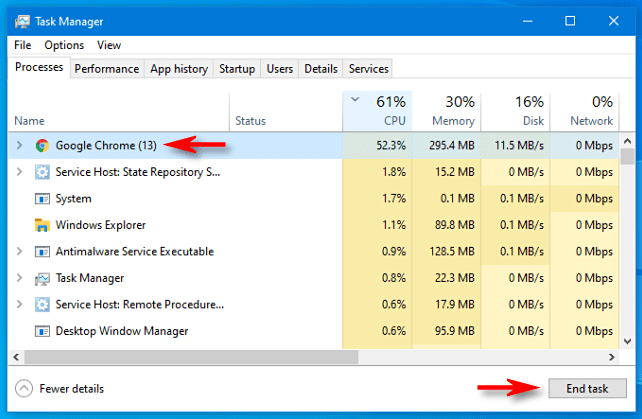
Fix 4: App-Caches leeren
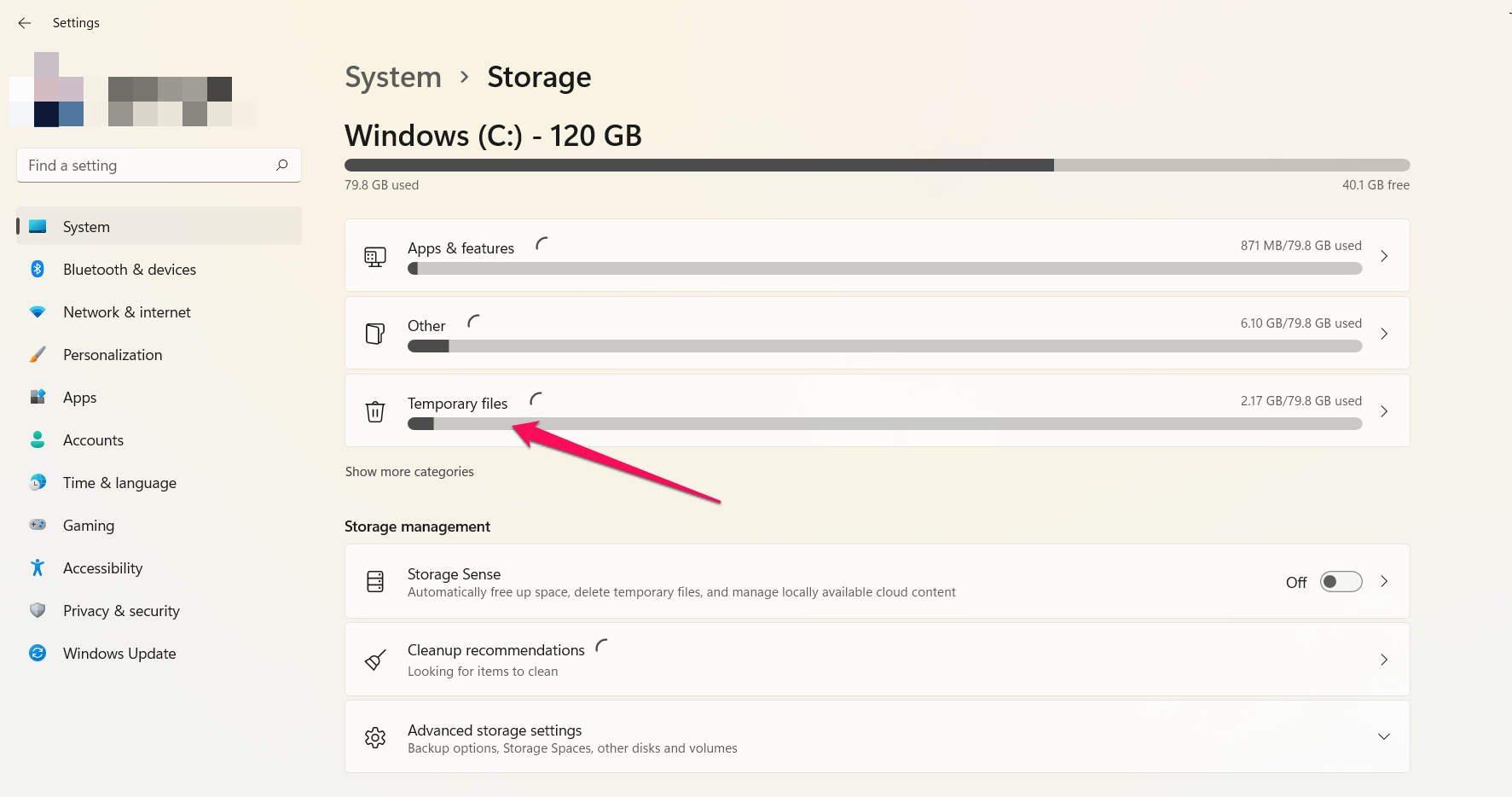
Es kann helfen, die Leistung Ihres Geräts zu verbessern und Probleme mit Abstürzen, Verzögerungen und nicht ladenden Apps zu lösen. So leeren Sie die App-Caches: Klicken Sie auf das Startmenü und suchen Sie nach „Speichereinstellungen.“ Wählen Sie „Temporäre Dateien“ und wählen Sie dann alle Optionen aus. Um den Cache der App zu leeren, klicken Sie auf „Dateien entfernen.“
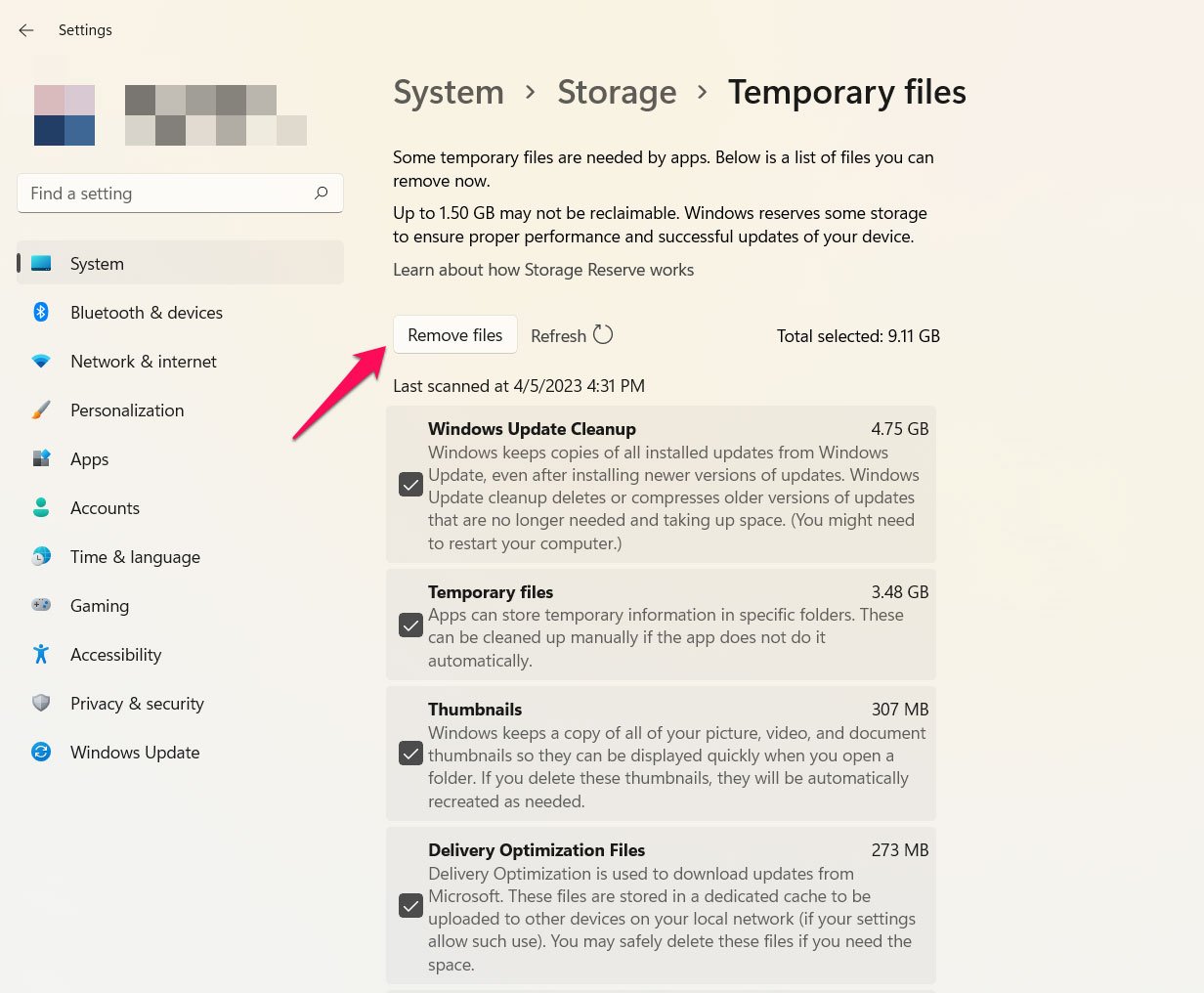
Alle Daten, die es speichert, werden entfernt, wenn Sie den Cache einer App leeren. Diese Daten können Einstellungen oder andere Präferenzen umfassen, sodass Sie die App nach dem Leeren des Caches möglicherweise neu konfigurieren müssen. Das Leeren des Caches löscht jedoch keine Daten, die in der App selbst gespeichert sind, wie Benutzerdaten.
Fix 5: Aktualisieren Sie das Spiel
Es kann hilfreich sein, das Spiel zu aktualisieren, wenn das Spiel abstürzt, verzögert oder nicht lädt. So aktualisieren Sie das Spiel: Klicken Sie auf die drei Punkte in der rechten Ecke der Microsoft Store-App. Klicken Sie auf der linken Seite auf „Downloads und Updates.“ Suchen Sie das Spiel, das Sie aktualisieren möchten, und klicken Sie auf „Updates abrufen.“
Fix 6: Deinstallieren und Neuinstallieren des Spiels
Wenn das Spiel abstürzt, verzögert oder nicht richtig lädt, können Sie versuchen, das Spiel zu deinstallieren und neu zu installieren. So deinstallieren und installieren Sie das Spiel neu: Gehen Sie zum Startmenü und suchen Sie nach „Programme hinzufügen oder entfernen.“ Wählen Sie das Spiel aus, das Sie entfernen möchten, und klicken Sie auf „Deinstallieren.“ Nachdem Sie bestätigt haben, dass Sie das Spiel deinstallieren möchten, gehen Sie zur Microsoft Store-App und suchen Sie danach. Laden Sie das Spiel erneut herunter und installieren Sie es.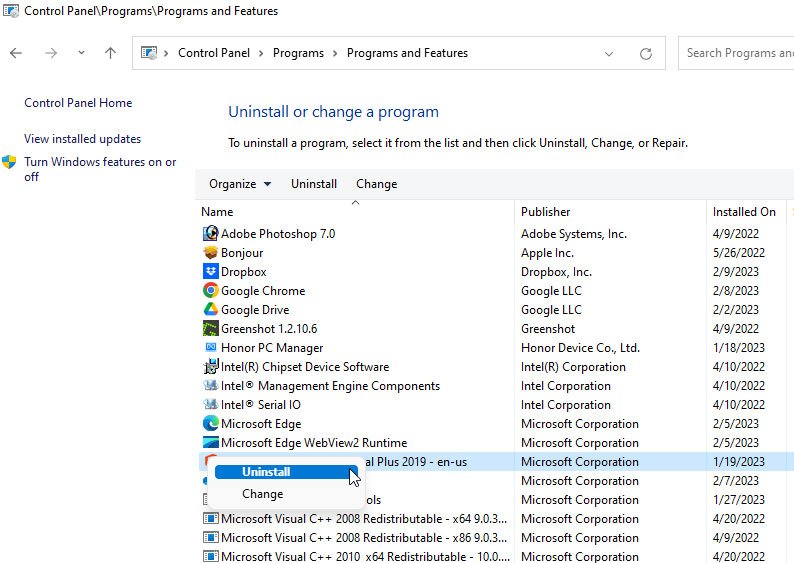
Es kann notwendig sein, das Spiel zu deinstallieren und neu zu installieren, um Probleme im Zusammenhang mit beschädigten Dateien oder anderen Problemen zu beheben, die dazu führen könnten, dass das Spiel abstürzt, verzögert oder überhaupt nicht lädt. Nachdem Sie das Spiel neu installiert haben, müssen Sie von vorne beginnen, da alle Spieldaten gelöscht werden.
Wenn Sie Gedanken zu Beheben von Peppa Pig: World Adventures Abstürzen, Verzögerungen und Ladeproblemen beim Start haben, können Sie gerne unten im Kommentarfeld schreiben. Bitte abonnieren Sie auch unseren DigitBin YouTube-Kanal für Video-Tutorials. Prost!
Erhalte neue Beiträge in deinem Posteingang.
Kein Spam. Jederzeit abmelden.