Android Tipps · 3 min read · Oct 14, 2025
Bild-in-Bild (PiP) funktioniert nicht auf Android beheben

Die Bild-in-Bild-Funktion ist eine neue Möglichkeit, Medien zu konsumieren, insbesondere Videoinhalte, selbst wenn Sie an einer anderen Aufgabe auf Ihrem Smartphone arbeiten. Bild-in-Bild (PiP) ermöglicht es Ihnen, das Video auf einem kleinen schwebenden Bildschirm anzusehen, den Sie überall auf dem Bildschirm Ihres Geräts platzieren können, und gleichzeitig die andere Aufgabe zu erledigen.
Es ist eine Android-Funktion, was bedeutet, dass die PiP-Funktion von den besten Apps von Google unterstützt wird, einschließlich Chrome, YouTube und Google Maps. Es gibt auch Drittanbieter-Apps wie VLC, Netflix, Facebook, Google Duo und andere, die diese Funktion ebenfalls unterstützen. Da es sich um eine praktische Funktion handelt, kann es ziemlich ärgerlich sein, wenn sie nicht funktioniert.
Glücklicherweise geben wir Ihnen in diesem Leitfaden einige Lösungen, die Ihnen helfen könnten, die Bild-in-Bild-Funktion zu beheben, die auf Ihrem Android-Gerät nicht funktioniert. Lassen Sie uns diese überprüfen.
1. Starten Sie Ihr Telefon neu
Das Erste, was die meisten Menschen tun würden, ist, ihr Telefon neu zu starten. Das Neustarten Ihres Telefons löscht alle temporären Dateien und lädt auch alle wichtigen Systemdateien von Grund auf neu, die während der vorherigen Sitzung möglicherweise nicht geladen wurden, was das Problem verursacht hat.
Sie können dies und mehrere andere temporäre Probleme auf Ihrem Smartphone durch einen einfachen Neustart lösen. Drücken und halten Sie die Einschalttaste eine Zeit lang und klicken Sie im Power-Menü auf die Schaltfläche Neustart.
2. Überprüfen Sie, ob PiP aktiviert ist oder nicht
Wie bereits erwähnt, ist PiP eine Android-Funktion. Das bedeutet, dass Sie die Funktion für die jeweilige App aktivieren müssen, damit sie die Funktionalität nutzen kann, auch wenn die App, die Sie verwenden, sie unterstützt. Hier sind die Schritte, die Sie befolgen müssen, um zu überprüfen, ob PiP aktiviert ist oder nicht.
- Öffnen Sie die Einstellungen-App auf Ihrem Telefon.
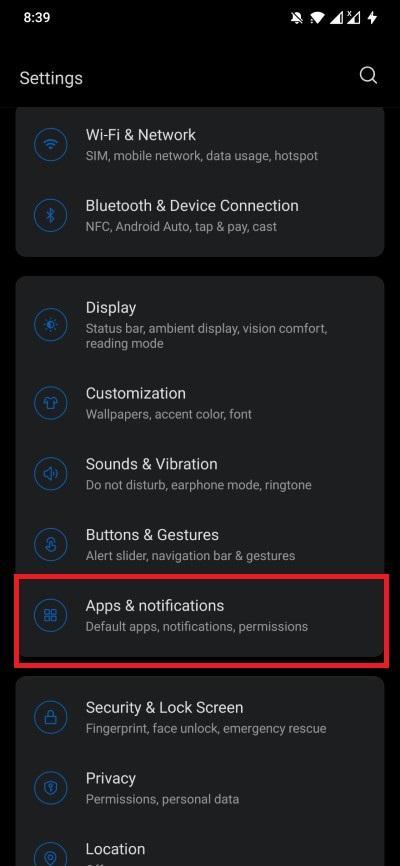
- Scrollen Sie nach unten und wählen Sie die Option Apps & Benachrichtigungen.
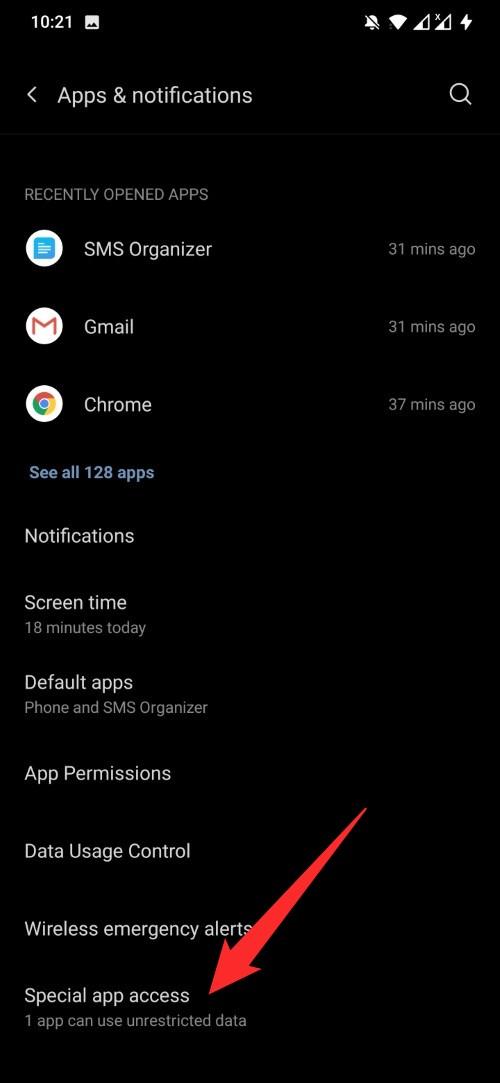
- Tippen Sie auf Besondere App-Berechtigungen.
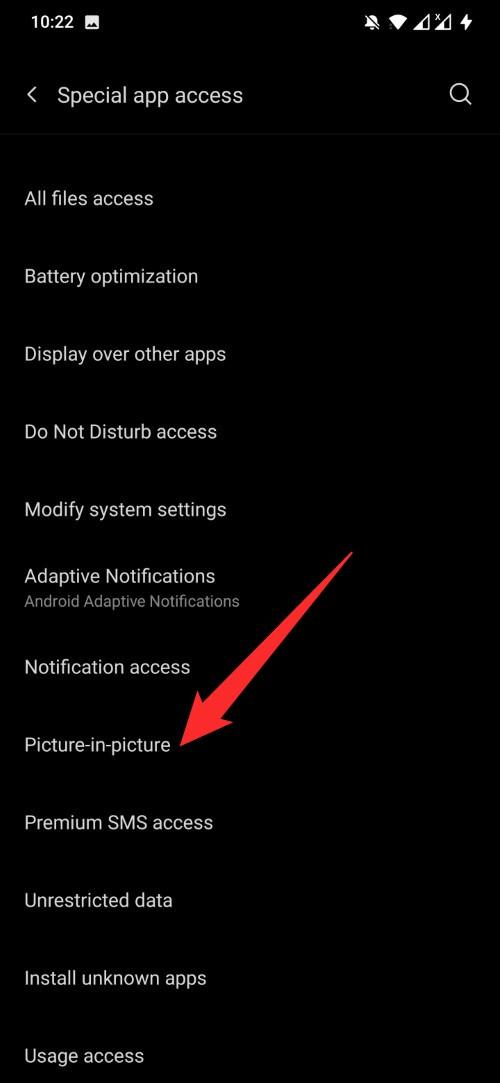
- Wählen Sie Bild-in-Bild.
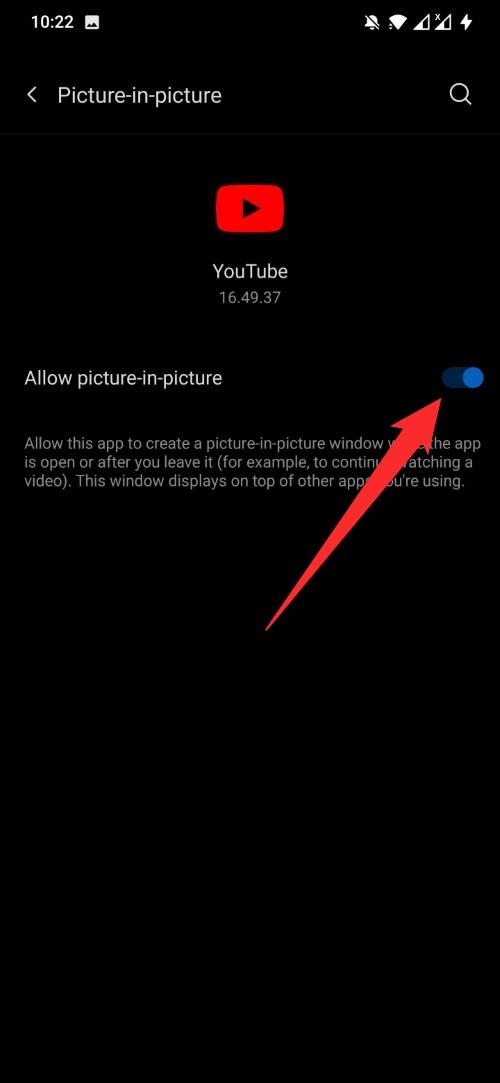
- Tippen Sie auf die YouTube-App und aktivieren Sie die Option Bild-in-Bild erlauben.
3. App-Cache leeren
Sie können die Schritte zu dieser Lösung befolgen, um den Cache für jede App zu leeren, die Probleme beim Öffnen von Inhalten im PiP-Modus hat. In unserem Fall werden wir den App-Cache für die Google Chrome-App leeren. Der App-Cache sind temporäre Daten, die beim reibungslosen Öffnen der App helfen, da sie notwendige Dateien im RAM geladen halten.
Wenn dieser jedoch aufgrund einiger Probleme beschädigt wird, kann dies ebenfalls Probleme verursachen, und einige Funktionen funktionieren möglicherweise nicht korrekt. Befolgen Sie die folgenden Schritte, um den App-Cache zu leeren.
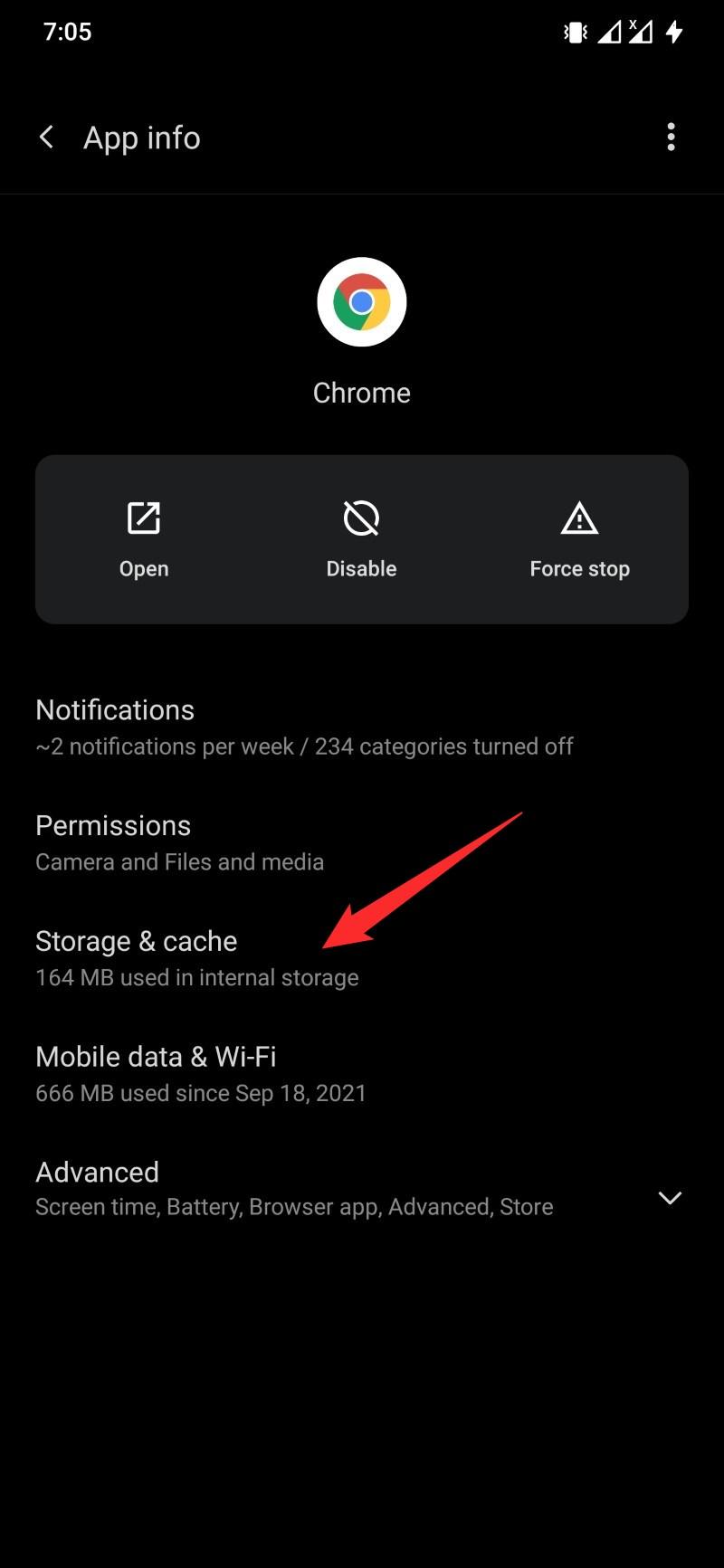
- Drücken Sie lange auf das App-Symbol von Google Chrome und wählen Sie App-Info.
- Tippen Sie auf Speicher & Cache.
- Wählen Sie jetzt die Schaltfläche Cache leeren.
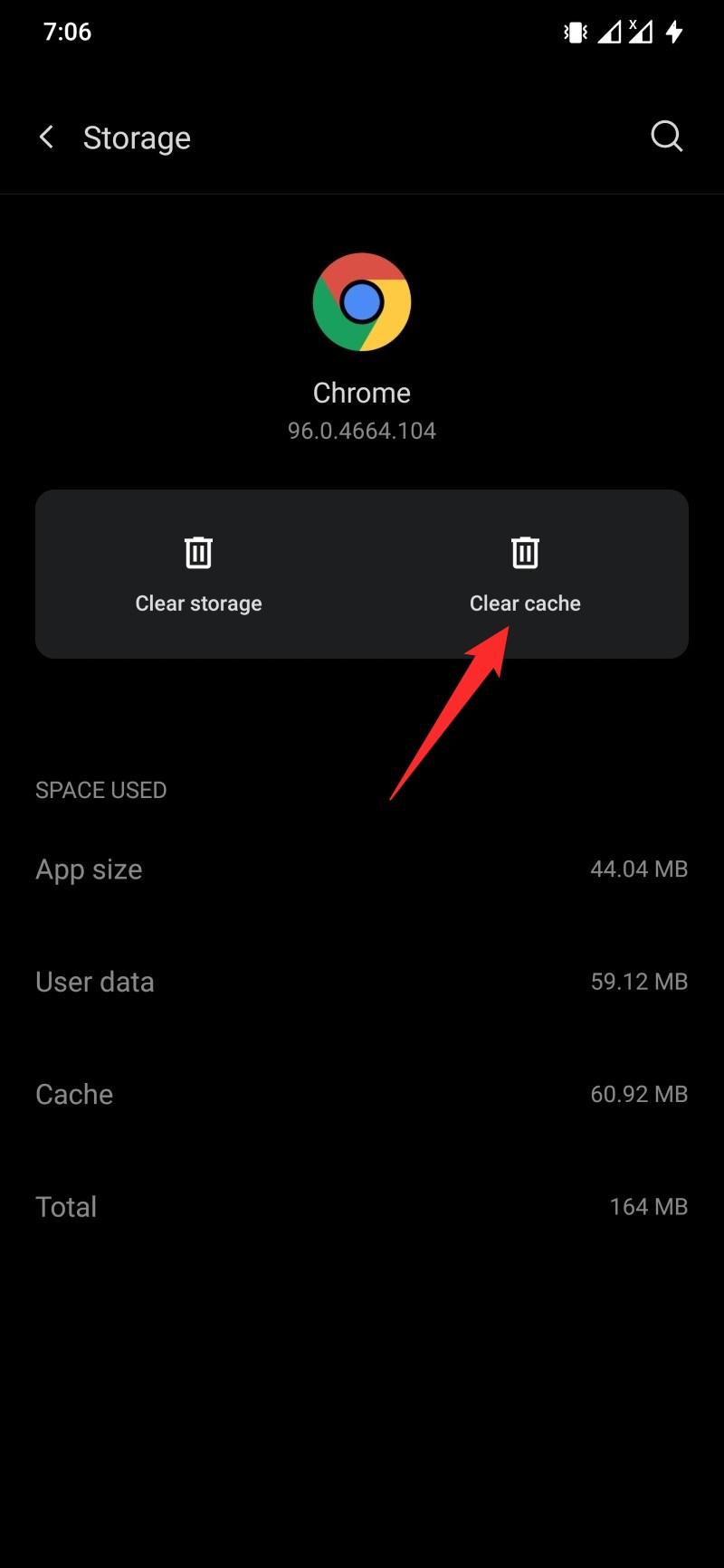
- Nachdem Sie dies getan haben, schließen Sie alle kürzlich verwendeten Apps und öffnen Sie Chrome erneut, um zu sehen, ob dies das Problem behebt oder nicht.
4. Im Wiederherstellungsmodus starten und Cache löschen
Bei einigen Benutzern traten nach der Aktualisierung ihrer Geräte auf Android 11 Probleme mit dieser Funktion auf. Wenn Sie auch einer dieser Benutzer sind, können Sie diese Lösung ausprobieren, bei der Sie im Wiederherstellungsmodus starten und von dort aus die Cache-Partition löschen müssen.
- Schalten Sie Ihr Android-Telefon aus.
- Schalten Sie Ihr Telefon jetzt ein, indem Sie die Tasten Power + Lautstärke verringern drücken. Halten Sie die Tastenkombination gedrückt, bis Sie ein Logo auf dem Bildschirm Ihres Geräts blitzen sehen.
- Geben Sie die PIN/Passwort ein, falls vorhanden, die Sie zum Entsperren des Telefons eingerichtet haben.
- Wählen Sie die Sprache aus.
- Wählen Sie die Option Daten und Cache löschen mit den Lautstärketasten und bestätigen Sie mit der Powertaste.
- Wählen Sie erneut Cache löschen.
- Nach dem Erfolg wählen Sie die Option Neustart.
- Das war’s! Überprüfen Sie jetzt, ob dies das Problem behebt oder nicht.
5. Überprüfen Sie die In-App-Einstellungen
Beachten Sie, dass Apps eine In-App-Einstellung für PiP haben, die aktiviert sein sollte, um die Bild-in-Bild-Funktionalität nutzen zu können. Zum Beispiel erfordert YouTube, dass Sie ein YouTube Premium-Abonnent sind, um Inhalte im PiP anzusehen, und es gibt auch eine Einstellung dafür, die Sie aktivieren müssen. So können Sie dies tun.
- Öffnen Sie die YouTube-App.
- Tippen Sie auf das Profil-Symbol und öffnen Sie die Einstellungsseite.
- Wählen Sie die erste Option, d.h. Allgemein.
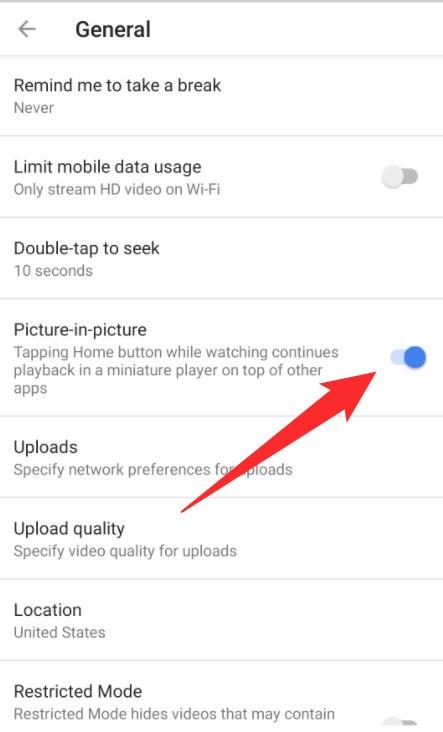
Auf der nächsten Seite suchen Sie nach der Option Bild-in-Bild. Stellen Sie sicher, dass der Schalter daneben aktiviert ist.
Wenn Sie Gedanken zu Bild-in-Bild (PiP) funktioniert nicht auf Android beheben haben, können Sie gerne unten im Kommentarfeld schreiben. Abonnieren Sie auch unseren DigitBin YouTube-Kanal für Video-Tutorials. Prost!
Erhalte neue Beiträge in deinem Posteingang.
Kein Spam. Jederzeit abmelden.