Python Fehler · 7 min read · Mar 05, 2026
Fix: Pip wird nicht als interner oder externer Befehl erkannt

Dieses Problem wird oft von Programmierern, insbesondere von Programmierern, die in Python oder für die künstliche Intelligenz und das maschinelle Lernen programmieren, erlebt.
Wenn sie versuchen, ein Modul oder Paket für ihr Programm mit dem Befehl „pip“ in der Eingabeaufforderung zu installieren, können sie dies nicht tun, und es wird eine Nachricht angezeigt, dass „pip wird nicht als interner oder externer Befehl erkannt.“ Dieser Fehler kann zwei Gründe haben:
- Entweder hat der Benutzer einen Fehler beim Festlegen des Pfads im System gemacht.
- Oder die Installation ist nicht zur Systemvariablen hinzugefügt.
Was ist pip?
Bevor wir zum Hauptthema kommen, müssen wir pip kennen und die Leute darüber informieren, warum es eine so große Nachfrage auf dem Markt hat.
Pip ist ein Paketmanager in Python, um Module und Pakete in Python zu installieren. Die meisten Benutzer verwenden diesen pip-Befehl, um Python-Module gemäß ihren Anforderungen zu verwalten und zu installieren.
Die aktuellste und neueste pip-Version ist 22.0.2, und die neueste Python-Version ist 3.11.
Wenn Sie also auch das gleiche Problem haben, dass pip nicht als interner oder externer Befehl erkannt wird und Sie keine Python-Module und -Pakete installieren können, brauchen Sie sich keine Sorgen zu machen.
Wir werden die Lösungen besprechen, die Ihr Problem beheben werden, und Sie werden in der Lage sein, ohne Probleme in Python zu programmieren.
Folgend sind die Lösungen aufgeführt, die bereitgestellt werden, damit pip nicht als interner oder externer Befehl erkannt wird:
Sicherstellen, dass der Pip-Pfad korrekt zu den Windows-Umgebungsvariablen hinzugefügt wurde
Um zu überprüfen, ob pip korrekt zu den Windows-Umgebungsvariablen hinzugefügt wurde oder nicht, befolgen Sie die folgenden Schritte:
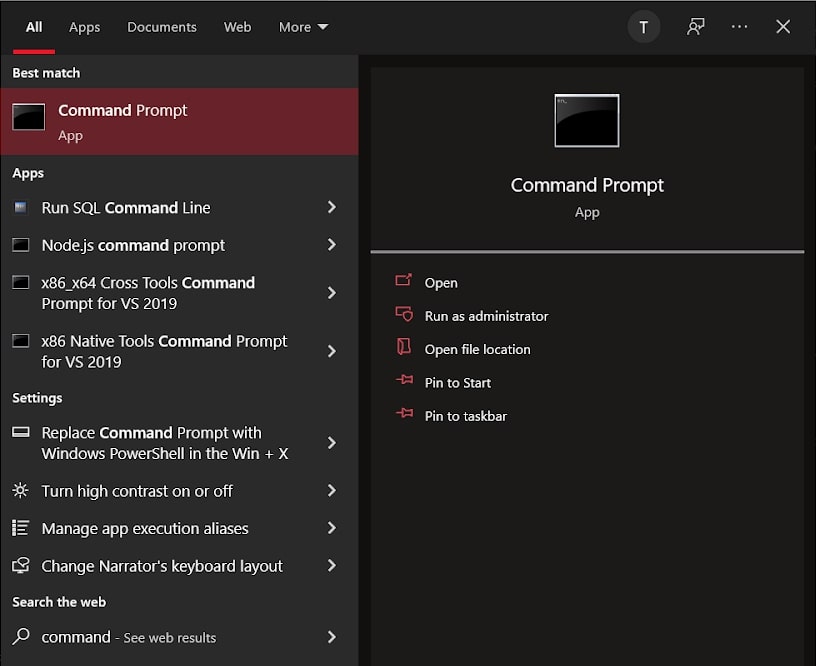
Schritt 1: Gehen Sie zu Ihrer Windows-Taskleiste und geben Sie im Suchfeld cmd oder Eingabeaufforderung ein und drücken Sie die Eingabetaste.
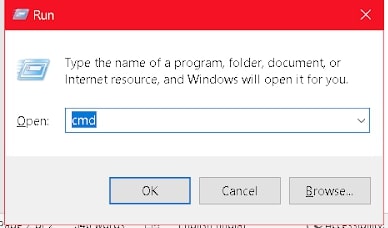
Alternativ können Sie die Eingabeaufforderung öffnen, indem Sie die Windows-Taste + R drücken und cmd im Dialogfeld eingeben.
Schritt 2: Nachdem Sie die Eingabetaste gedrückt haben, wenn der Bildschirm der Eingabeaufforderung angezeigt wird, geben Sie echo %path% im Befehlsfenster ein und drücken Sie die Eingabetaste.
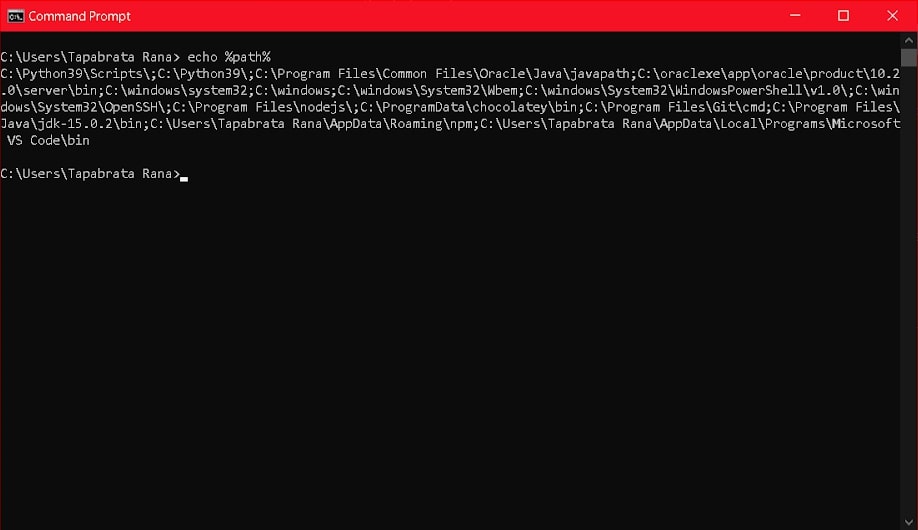
Suchen Sie nun, ob Python installiert ist oder ob der Pfad angegeben ist.
In diesem Fall sehen Sie, dass Python installiert und in unserem Pfad vorhanden ist. Wenn nicht, brauchen Sie sich keine Sorgen zu machen; befolgen Sie die unten aufgeführten Lösungen, und Sie werden auch sehen, dass Python in Ihrem Pfad installiert ist.
Fix 1: Hinzufügen von Pip über die Eingabeaufforderung in Windows-Variablen
Schritt 1: Gehen Sie zu Ihrer Windows-Taskleiste und geben Sie im Suchfeld cmd oder Eingabeaufforderung ein und drücken Sie die Eingabetaste. Alternativ können Sie die Eingabeaufforderung öffnen, indem Sie die Windows-Taste + R drücken und cmd im Dialogfeld eingeben.
Schritt 2: Geben Sie dann den Befehl set PATH “%PATH%; C: \Python39\Scripts ein und drücken Sie die Eingabetaste, um den Befehl auszuführen.
Obwohl die Python-Version variieren kann, müssen Sie den Befehl entsprechend Ihrer installierten Version ändern.
Fix 2: Hinzufügen des Pip-Pfads in die Windows-Umgebungsvariable über die GUI
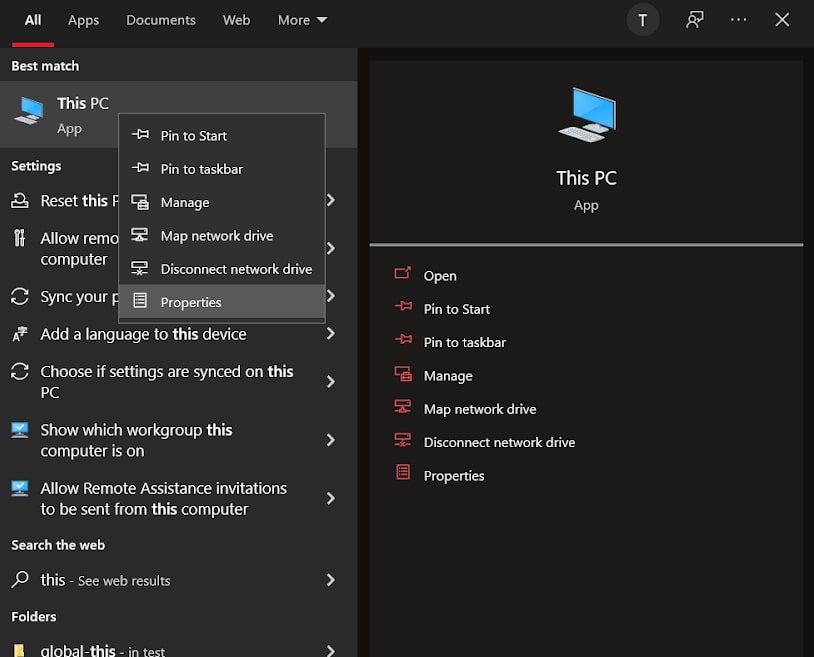
Schritt 1: Klicken Sie auf das Windows-Symbol unten im Task-Manager und geben Sie Diesen PC ein.
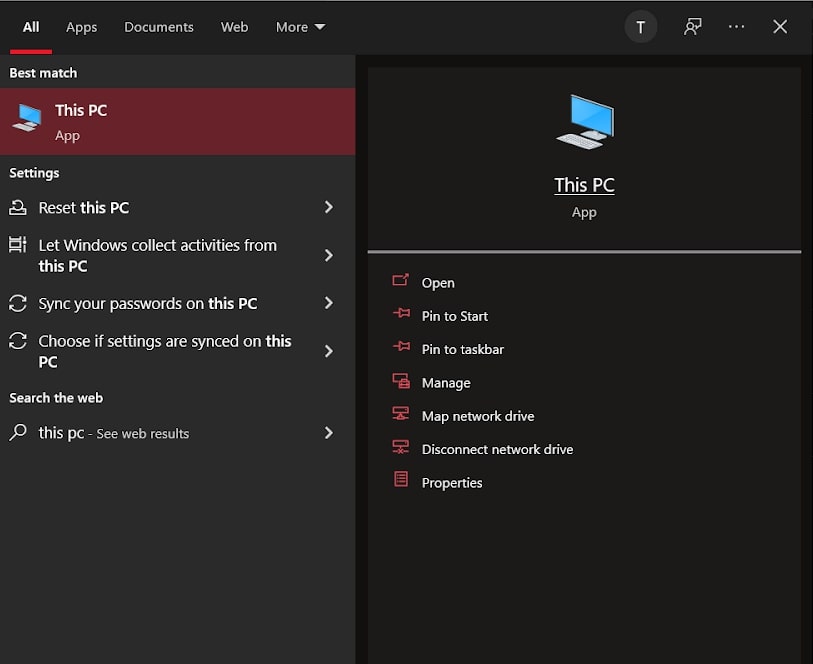
Schritt 2: Klicken Sie dann mit der rechten Maustaste auf die Option Diesen PC und klicken Sie auf die Option Eigenschaften.
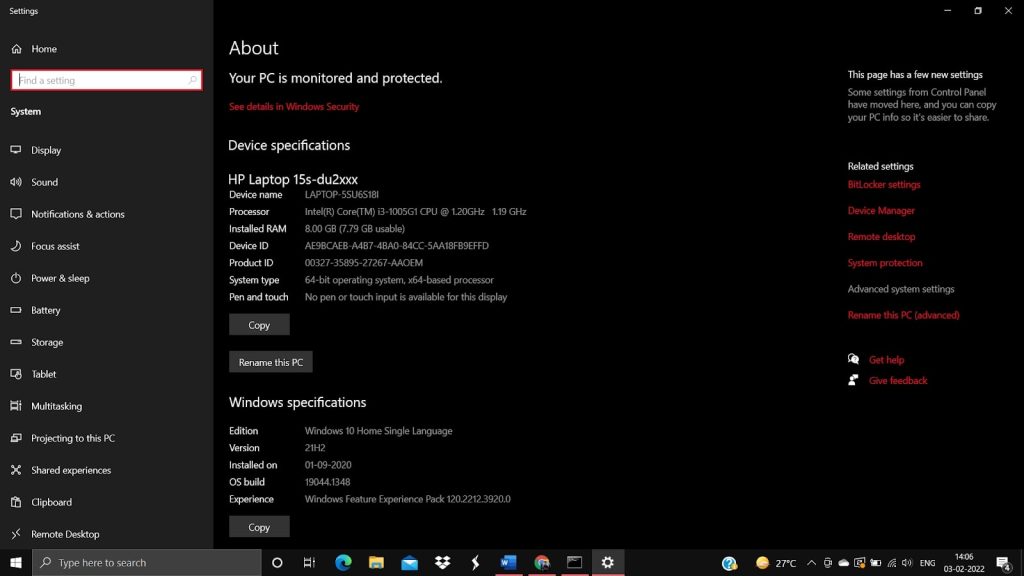
Schritt 3: Sie werden zu einem direkten Fenster weitergeleitet, in dem Sie die Option Erweiterte Systemeinstellungen finden können. Klicken Sie auf diese Option, um zum nächsten Schritt fortzufahren.
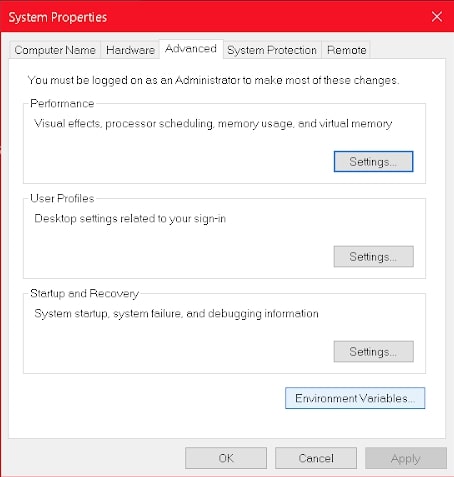
Schritt 4: In der unteren rechten Ecke der Konsole finden Sie die Option Umgebungsvariablen. Klicken Sie einfach auf diese Option. Wenn Sie die Option nicht finden können, klicken Sie auf die Option Erweitert, die in dieser Konsole vorhanden ist, und Sie werden die Option Umgebungsvariablen finden.
Schritt 5: Sobald Sie zur Konsole der Umgebungsvariablen gelangen, wählen Sie die Pfadvariable aus und tippen Sie auf die Option Bearbeiten.
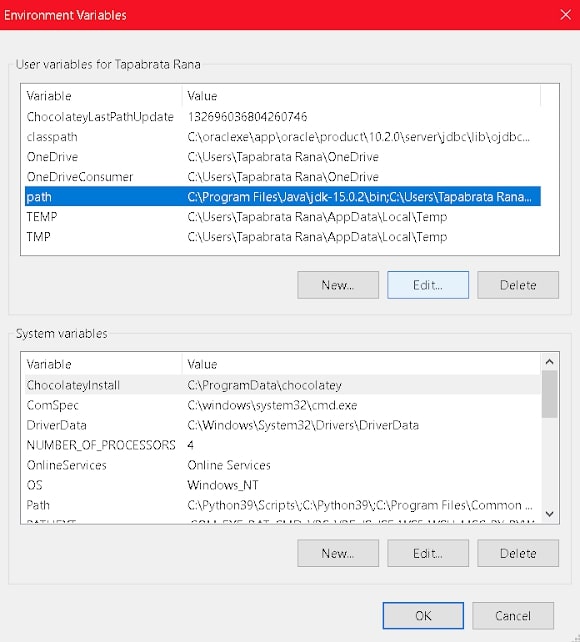
Schritt 6: Klicken Sie dann auf die Option Bearbeiten und gehen Sie zur Option Neu, die Sie nach dem Klicken auf Bearbeiten finden.
Fügen Sie schließlich PIP in den Pfad der Windows-Umgebungsvariablen hinzu, und Sie werden in der Lage sein, pip von überall im System aus zuzugreifen.
Fix 3: Überprüfen, ob pip in Ihrer Python-Installation installiert ist.
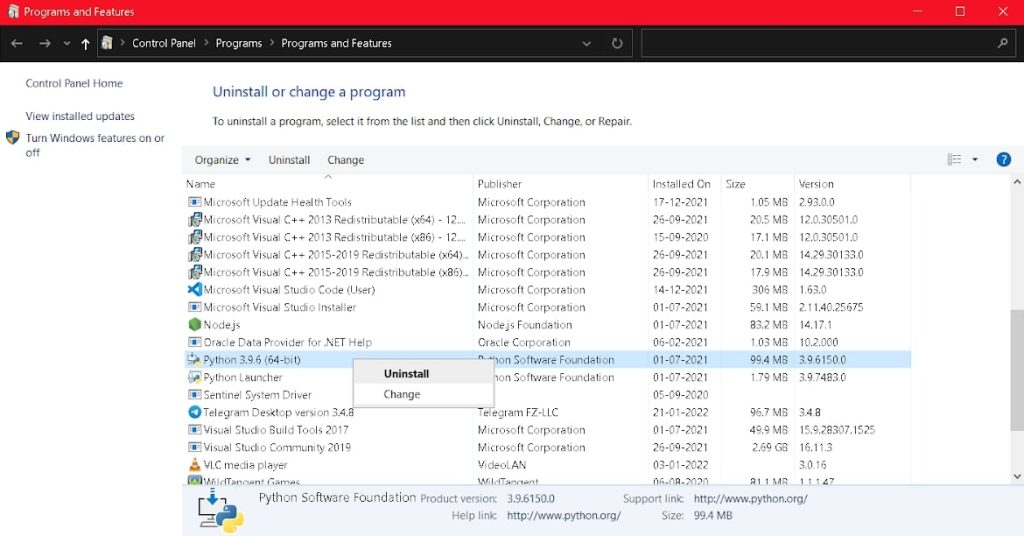
Schritt 1: Gehen Sie zu Ihrer Windows-Taskleiste und geben Sie im Suchfeld appwiz.cpl ein und drücken Sie die Eingabetaste. Alternativ können Sie die Eingabeaufforderung öffnen, indem Sie die Windows-Taste + R drücken und appwiz.cpl im Dialogfeld eingeben.
Schritt 2: Nach Schritt 1 werden Sie zu einem anderen Fenster weitergeleitet, um die Option Programme und Funktionen zu finden. Klicken Sie auf diese Option und klicken Sie dann mit der rechten Maustaste auf die Python-Installation und wählen Sie die Option Ändern.
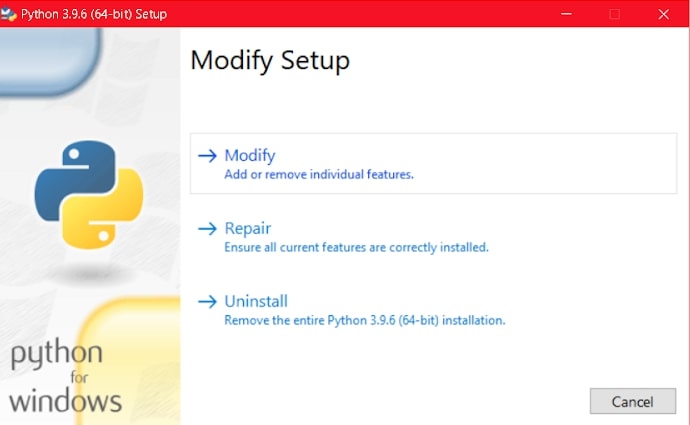
Schritt 3: Ein Bildschirm zur Modifizierung des Setups wird angezeigt, um die Option Ändern zu finden. Klicken Sie auf diese Option.
Schritt 4: Der Abschnitt Optionale Funktionen wird angezeigt, um eine pip-Option zu finden. Aktivieren Sie das Kontrollkästchen neben der pip-Option und gehen Sie zu Weiter.
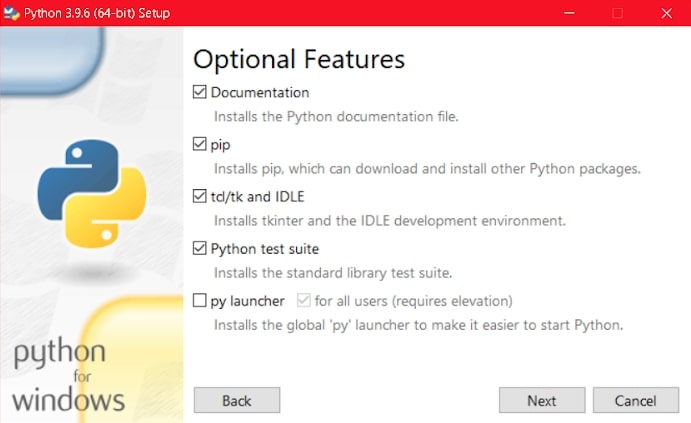
Schritt 5: Klicken Sie auf die Installationsschaltfläche, um pip zusammen mit Ihrer Python zu installieren.
Schritt 6: Nachdem Sie pip erfolgreich installiert haben, gehen Sie zu Ihrer Windows-Taskleiste und geben Sie im Suchfeld cmd oder Eingabeaufforderung ein und drücken Sie die Eingabetaste. Alternativ können Sie die Eingabeaufforderung öffnen, indem Sie die Windows-Taste + R drücken und cmd im Dialogfeld eingeben.
Schritt 7: Geben Sie dann den Befehl setx PATH “%PATH%; C: \Python39\Scripts ein und drücken Sie die Eingabetaste, um den Befehl auszuführen.
Obwohl die Python-Version variieren kann, müssen Sie den Befehl entsprechend Ihrer installierten Version ändern. Aber letztendlich wird dies den Fehler beheben, und Sie werden die Nachricht, dass pip nicht als interner oder externer Befehl erkannt wird, nicht mehr erhalten.
Fix 4: Zugriff auf Python-Module ohne den Pip-Befehl
Schritt 1: Gehen Sie zu Ihrer Windows-Taskleiste und geben Sie im Suchfeld cmd oder Eingabeaufforderung ein und drücken Sie die Eingabetaste. Alternativ können Sie die Eingabeaufforderung öffnen, indem Sie die Windows-Taste + R drücken und dann cmd im Dialogfeld eingeben.
Schritt 2: Geben Sie den Befehl ein: python -m pip install (Paketmanager).
Dieser Befehl wird den Fehler beheben, und Sie werden die Meldung, dass pip nicht als interner oder externer Befehl erkannt wird, nicht mehr erhalten.
Häufig gestellte Fragen
Ich habe alle Lösungen ausprobiert, und keine funktioniert. Was ist die Lösung?
Es gibt keinen Grund zur Sorge, deinstallieren Sie das Programm aus Ihrem Steuerfeld und installieren Sie es erneut . Stellen Sie sicher, dass Sie die aktualisierte Version und das richtige Betriebssystem installieren. Überprüfen Sie auch die Architektur Ihres Computers, ob es 32 oder 64 Bit ist, und installieren Sie entsprechend.
Es dauert lange im Installationsprozess. Was tun?
A.2. Stellen Sie sicher, dass Ihre Internetverbindung gut und stabil ist. Wenn nicht, versuchen Sie, Ihr System direkt mit dem WLAN über das Ethernet zu verbinden. Stellen Sie außerdem sicher, dass Ihr Antivirus deaktiviert ist, da es die Installation des Programms auf Ihrem System verhindern kann. Überprüfen Sie Ihre C-Disk, ob genügend Speicherplatz vorhanden ist, um das Programm zu installieren und zu speichern.
Skriptdateien sind im System nicht verfügbar. Gibt es eine Lösung?
Stellen Sie sicher, dass Python in Ihrem System installiert ist; wenn Sie jedoch weiterhin Probleme mit dem pip-Fehler haben, lesen Sie weiter, um den Fehler zu beheben.
Wie überprüfe ich, welche Version von Python ich in meinem System habe?
Gehen Sie zur Eingabeaufforderung aus Ihrem Task-Manager und geben Sie den Befehl python –version ein. Es wird die Version angezeigt, die in Ihrem System vorhanden ist. Oder Sie können versuchen, in Ihr Steuerfeld zu gehen und auf Programme zu klicken, dort finden Sie die installierte Python-Version, die daneben geschrieben ist.
Wie installiere ich Python-Module und -Pakete?
Wenn Sie Anaconda in Ihrem System installiert haben, gehen Sie zur Anaconda-Eingabeaufforderung und installieren Sie das benötigte Paket mit dem pip-Befehl. Andernfalls können Sie dies auch in Ihrer Eingabeaufforderung tun.
Wie überprüfe ich die installierte Version von Pip im System?
Öffnen Sie Ihre Eingabeaufforderung und geben Sie den Befehl pip –version ein, um die pip-Version zu überprüfen. Dies zeigt die pip-Version auf Ihrem Bildschirm an.
Endgültiges Urteil
Dies sind also im Wesentlichen die wenigen Lösungen oder Fixes, um die Meldung zu stoppen und den pip-Fehler zu beheben, dass er nicht als interner oder externer Befehl erkannt wird.
Schließlich wird pip als interner oder externer Befehl erkannt, und Sie werden glücklich Python-Module installieren und mit dem Programmieren oder Arbeiten an Ihren Projekten beginnen.
Erhalte neue Beiträge in deinem Posteingang.
Kein Spam. Jederzeit abmelden.