Technische Probleme · 4 min read · Dec 12, 2025
Fix – Play Store „Fehler beim Abrufen von Informationen vom Server“ [RH-01]
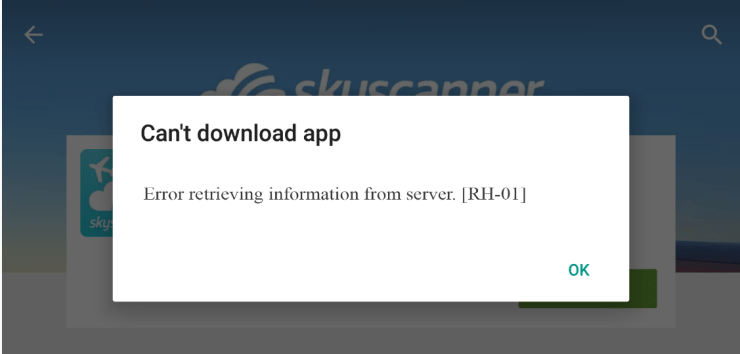
Genervt von der lästigen Nachricht „Fehler beim Abrufen von Informationen vom Server“. *Entspanne dich einfach! Wir haben eine Reihe neuer und ausgearbeiteter Lösungen.* Der Google Play Store mit über 1,45 Millionen Inhalten ist immer bereit zum Herunterladen, aber oft können Probleme mit deinem Google Store auftreten, die durch einen technischen Fehler verursacht werden, der wahrscheinlich entweder durch dein Netzwerk oder das Software-OS deines Gerätemodells verursacht wird. Diese Fehler führen meist zu Problemen beim Herunterladen und Installieren. Ein solcher Hauptgrund für das Problem ist ein Fehler beim Abrufen von Informationen vom Server (RH-01).
Was hat den Fehler RH-01 verursacht?
Die Fehlermeldung kann irreführend sein und es gibt kein Problem mit dem Server, das Problem liegt am Gerät selbst.
- Die ältere Version des Gerätemodells.
- Veraltete Version des Play Stores, die zu Inkompatibilität mit dem Gerät führt.
- 3rd Party App, die mit dem Store interferiert.
- Modifikation der Gerätesoftware.
Wie behebt man den Fehler beim Abrufen von Informationen im Play Store?
Lösung, die du vielleicht noch nicht ausprobiert hast.
Lösung 1. Datum und Uhrzeit einstellen
Der Play Store benötigt manchmal, dass das Datum des Geräts mit den Serverdaten übereinstimmt, andernfalls kann ein Fehler auftreten.
- Gehe zu Einstellungen deines Android-Geräts.
- Suche nach der Option Datum & Uhrzeit.
- Stelle die korrekte Uhrzeit ein oder aktiviere die Automatische Datum & Uhrzeit.
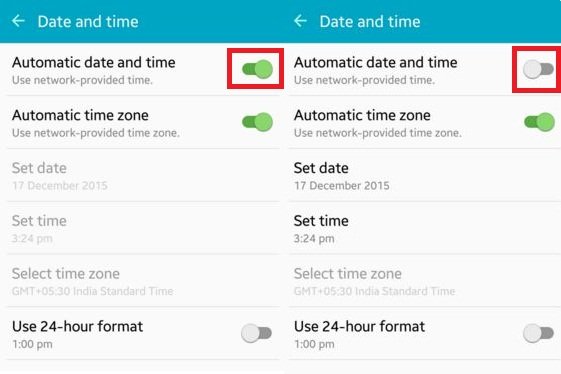 Automatische Datum & Uhrzeit
 - Schließe alle Tabs und überprüfe das Problem.
Lösung 2. App-Präferenzen zurücksetzen
- Gehe zu den Einstellungen deines Android-Geräts.
- Öffne Apps/Apps-Manager.
- Überprüfe alle Apps.
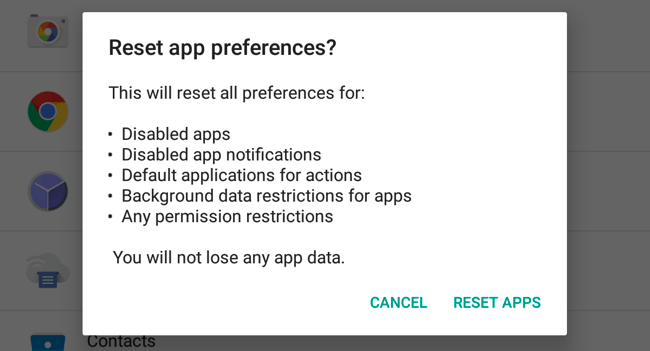 App-Präferenzen zurücksetzen
 - Tippe auf das Menüsymbol.
- Klicke auf „ App-Präferenzen zurücksetzen“.
Lösung 3. Cache des Google Services Frameworks leeren
Das Google Services Framework synchronisiert deine Daten und speichert Gerätedaten. Es hilft auch bei der ordnungsgemäßen Funktion von Systemanwendungen. Besonders wenn du ein Gerät verwendest, das verschiedene Google-Architektur-Anwendungen nutzt, wird das Leeren des Caches helfen, das Problem zu beheben.
- Gehe zu Einstellungen > Anwendungsmanager > Alle > Google Services Framework > Tippe auf „Zwangsstop“ und tippe dann auf die Schaltfläche „Cache leeren“
- Starte dein Gerät neu und du wirst sehen, dass der RH-01-Fehler behoben ist.
Wie behebt man den ‘Fehler beim Abrufen von Informationen vom Server’ im Google Play Store?
Lösung 4. Im abgesicherten Modus neu starten
Der abgesicherte Modus ermöglicht es dir, alle 3rd Party Apps, die du installiert hast, vorübergehend zu deaktivieren.
Für Android 4.4 und älter
- Schalte dein Gerät aus
- Halte beim Einschalten die Lautstärketaste nach unten gedrückt
- Dein Gerät wird im abgesicherten Modus sein (Ein transparenter Logo des abgesicherten Modus wird auf dem Bildschirm erscheinen).
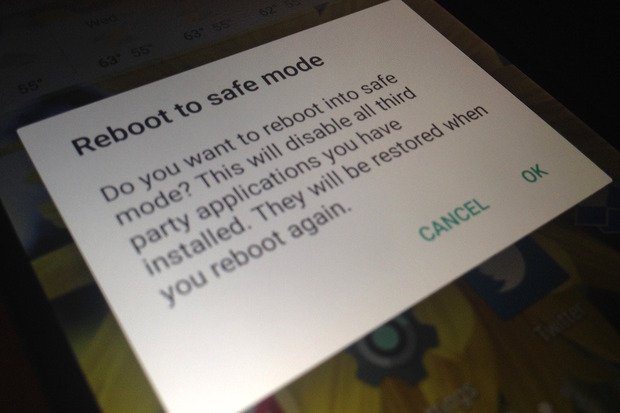 Im abgesicherten Modus neu starten
Für Android 5.0 und neuer
- Halte die Einschalttaste gedrückt, wie du es zum Ausschalten deines Geräts tust.
- Tippe und halte die Option Ausschalten .
- Du wirst die Option In den abgesicherten Modus neu starten sehen. Tippe auf Ok, um in den abgesicherten Modus zu gelangen.
Es können viele 3rd Party Apps auf deinem Gerät installiert sein, die die Berechtigung haben, auf Geräteinformationen zuzugreifen. Diese Apps behindern die normale Funktion des Play Stores und verursachen somit die Probleme.
Wenn du im abgesicherten Modus keine Probleme mit dem Google Store hast, dann verursacht eine 3rd Party App die Fehlfunktion des Stores. Deinstalliere kürzlich heruntergeladene Apps, falls vorhanden, oder starte direkt wieder in den normalen Modus, um das Problem zu lösen.
Hinweis: Starte einfach erneut, um zurückzukehren und in den normalen Modus zurückzukehren.
Die Lösungen, die du vielleicht ausprobiert hast, wenn nicht, dann musst du es auf jeden Fall versuchen
Lösung 1. App zwangsbeenden
- Öffne die Einstellungen
- Tippe auf Apps/Apps verwalten
- Suche die Kamera-App unter Alle Apps
- Tippe darauf und Zwangsstop den Google Play Store.
- Starte schnell neu
Lösung 2. App-Daten und Cache leeren
- Öffne die Einstellungen deines Android-Geräts
- Öffne die Option Apps oder App-Manager
- Suche unter Alle nach der Kamera-App
- Leere die Daten und den Cache, gefolgt von einem schnellen Neustart.
Lösung 3. Dein Konto erneut hinzufügen
- Gehe zu Einstellungen > Konten.
- Gehe zu Google-Konto > Konto entfernen
- Füge dein Google-Konto erneut hinzu
Lösung 4. Play Store downgraden oder upgraden
Du kannst deinen Google Play Store sogar upgraden oder downgraden und nach der Fehlerbehebung suchen. Für Informationen, wie du deinen Google Play Store aktualisieren kannst, kannst du diesen Blogbeitrag überprüfen.
Wenn keine der oben genannten Lösungen funktioniert, dann musst du dich mit dem letzten Ausweg zufrieden geben.
Werkseinstellungen zurücksetzen
Wenn die oben genannten Methoden nicht effektiv genug sind, kann das Zurücksetzen deines Geräts das Problem lösen, indem alle Junk-, schädlichen Dateien und Bugs gelöscht werden, die das Problem verursachen können. Dein Gerät wird in den ursprünglichen Zustand zurückversetzt, sodass das Problem behoben ist.
Alternativen App Store ausprobieren
Aptoide ist ähnlich wie der Google Play Store und bietet digitale Inhalte, wo du die Apps durchsuchen und herunterladen kannst. Es ist wie eine Marktplatz-App, wo alle Inhalte verfügbar sind, du musst nicht jedes Mal Google durchsuchen, um die APK-Datei der App herunterzuladen. Für weitere Informationen suche nach diesem Blogbeitrag.
Hinweis & Fazit: Ich hoffe, der Beitrag war hilfreich. Kommentiere für Unterstützung oder Vorschläge.
Wenn du Gedanken zu Fix – Play Store „Fehler beim Abrufen von Informationen vom Server“ [RH-01] hast, dann hinterlasse gerne einen Kommentar im untenstehenden Kommentarfeld. Abonniere auch unseren DigitBin YouTube-Kanal für Video-Tutorials. Prost!
Erhalte neue Beiträge in deinem Posteingang.
Kein Spam. Jederzeit abmelden.