Kodi Fehler · 4 min read · Feb 22, 2026
Beheben – ‘Wiedergabe fehlgeschlagen (Überprüfen Sie die Protokollinformationen)’ Fehler für Kodi
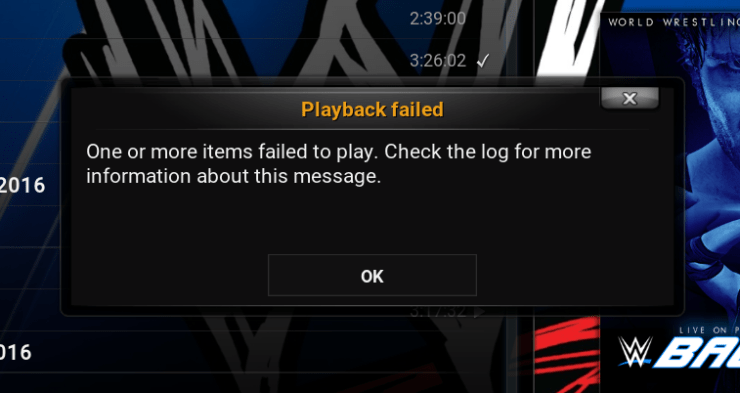
Kodi ist der beste Ort, um TV-Shows, Filme, Sportprogramme, Musik, Live-TV, Bilder und vieles mehr zu schauen. Aber oft können Sie Probleme mit der Kodi-App für Computer-PC und Android haben. Die häufigsten Probleme mit Kodi-Add-Ons sind ‘ Wiedergabe fehlgeschlagen, ‘Fehlgeschlagen mit Fehlercode’, ‘Eins oder mehrere Elemente konnten nicht abgespielt werden’ oder ‘Überprüfen Sie das Protokoll für weitere Informationen’.**
Heute habe ich einige der besten Lösungen zusammengestellt, um diesen Fehlercode und das Wiedergabeproblem bei Kodi-Add-Ons zu beheben.
Lösung 1. Wartungs-Cache leeren
Wenn die Cache-Daten voll sind, kann Kodi Fehlercodes beim Streaming und bei der Wiedergabe anzeigen. Sie müssen den Cache leeren, um ein reibungsloses Streaming zu gewährleisten.
⇒ Raw Maintenance Add-on installieren
- Öffnen Sie Kodi und gehen Sie zu Einstellungen.
- Klicken Sie unter Einstellungen auf den Dateimanager.
- Öffnen Sie Quelle hinzufügen.
- Klicken Sie jetzt auf Keine und fügen Sie die URL hinzu – http://solved.no-issue.is/
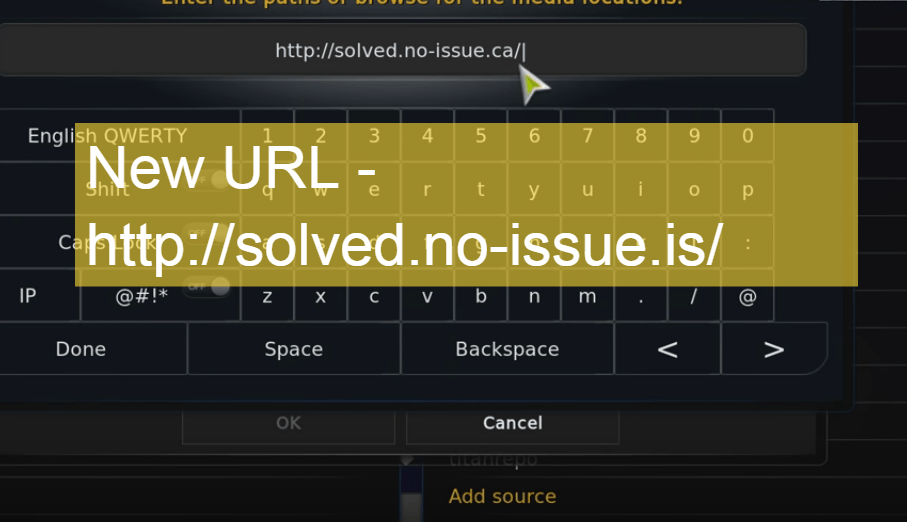 Repository hinzufügen
 - Klicken Sie auf Fertig und geben Sie der Datei einen beliebigen Namen.
- Klicken Sie jetzt auf die Home-Taste auf Kodi.
- Klicken Sie erneut unter Einstellungen auf Einstellungen.
- Klicken Sie jetzt auf Add-ons.
- Klicken Sie auf Aus Zip-Datei installieren und suchen Sie die Zip-Datei.
- Klicken Sie jetzt auf den Wartungsordner und installieren Sie die Zip repository.rawmaintenance.zip
- Klicken Sie jetzt erneut unter Add-ons auf Aus Repository installieren.
- Klicken Sie & installieren Sie das RAW Maintenance Kodi Add-on und Sie sind fertig.
⇒ Für Kodi Krypton v 17.1+
- Klicken Sie auf das Einstellungen-Symbol und öffnen Sie den Dateimanager.
- Hier Quelle hinzufügen und die URL wie oben eingeben.
- Gehen Sie jetzt zur Startseite und klicken Sie auf Add-On und klicken Sie auf das Box-Symbol oben.
- Klicken Sie hier auf Aus .zip-Datei installieren, suchen Sie die Datei im Wartungsordner und installieren Sie die repository.rawmaintenance.zip
- Klicken Sie jetzt auf Aus Repository installieren und klicken Sie auf RAW Maintenance Kodi Add-on.
- Öffnen Sie Programm-Add-ons und installieren Sie die Raw Maintenance. Fertig
Lösung 2. Datenbankmüll leeren
Oft können veraltete Datenbankdateien Probleme verursachen. Daher ist es besser, die Datenbankdatei auf Ihrem PC oder Android-Gerät zu löschen, um das Problem zu beheben.
- Gehen Sie zu den Einstellungen von Kodi.
- Klicken Sie auf den Dateimanager.
- Klicken Sie jetzt auf Profilverzeichnis (Standardmäßig vorhanden).
- Klicken Sie hier auf Datenbank.
- Suchen Sie unter DATABASE nach einer Option namens Addons.db (kann Zahlen enthalten)
- Für Android: Halten Sie die Addons.db lange gedrückt und löschen Sie einfach die DB.
- Für PC: Suchen Sie nach %Appdata in Windows und öffnen Sie Kodi> Benutzerdaten> Datenbank und suchen Sie die Addons.db-Datei und löschen Sie sie.
Lösung 3. Einstellungen für die Gerätekompatibilität anpassen
Die folgende Methode macht die Kodi-Einstellungen kompatibel mit der Software und Hardware des Geräts und bietet Ihnen somit die beste Kombination für das normale Funktionieren des Videos.
Schritt 1.
⇒ Ares Wizard installieren
- Klicken Sie auf das Einstellungen-Symbol und öffnen Sie den Dateimanager.
- Klicken Sie hier auf Quelle hinzufügen und geben Sie die URL ein – http://repo.ares-projcet.com/magic/
- Gehen Sie jetzt zurück zum Startbildschirm und klicken Sie auf Add-Ons und klicken Sie hier auf das Box-Symbol oben links.
- Klicken Sie hier auf Aus der Zip-Datei installieren, suchen Sie die Datei repository.aresproject.zip und klicken Sie darauf. (Neu installieren, wenn es beim ersten Mal fehlschlägt)
- Klicken Sie jetzt auf Aus Repository installieren und klicken Sie auf Ares Project.
- Öffnen Sie Programm-Add-ons und installieren Sie den Ares Wizard.
Schritt 2:
⇒ Ares Wizard verwenden
- Gehen Sie jetzt erneut zum Startbildschirm zurück.
- Klicken Sie auf Programm-Add-ons und öffnen Sie den Ares Wizard.
- Klicken Sie auf der AresWizard-Seite auf Tweaks.
- Klicken Sie hier auf Erweiterte Einstellungen Wizard.
- Klicken Sie auf die Option ‘Weiter’ und klicken Sie auf Einstellungen generieren und die Einstellungen anwenden. Eine .xml-Datei wird erstellt.
- Starten Sie die Kodi-App neu. Die Änderungen werden angewendet und Sie werden eine Änderung im Puffern der Kodi-Streams bemerken.
Lösung 4. Ältere Version von Kodi herunterladen
- Gehen Sie zur Kodi-Download-Seite.
- Scrollen Sie nach unten und klicken Sie auf Ältere Versionen.
- Wählen Sie jetzt Ihr Betriebssystem aus. (Verwenden Sie ARM für Android)
- Suchen Sie nach der Option namens Alt und klicken Sie darauf.
- Laden Sie eine ältere Version herunter. Sie sind Fertig!
Lösung 6. Add-on zwangsweise aktualisieren
- Gehen Sie zu den Einstellungen
- Öffnen Sie den Dateimanager.
- Suchen Sie das problemverursachende Add-on
- Öffnen Sie die Add-ons und aktualisieren Sie die Datei (Aktualisieren, auch wenn sie auf dem neuesten Stand ist)
- Das Problem wird behoben.
Lösung 7. Verwenden Sie einen VPN-Dienst
Viele Videos können aufgrund von Ländereinschränkungen nicht gestreamt werden. Daher ist es besser, einen VPN-Dienst zu verwenden.
- Für Android können Sie Opera VPN, Hola VPN, Master VPN usw. verwenden.
- Für PC gibt es viele gute VPN-Dienste (einfach bei Google suchen).
Abschließende Hinweise: Die oben genannten Methoden sollten Ihnen sicherlich helfen, die Kodi-Protokollprobleme zu beheben und die Dienste nahtlos auf Ihrem Gerät zu genießen.
Um mehr Optionen auf Ihrem Android-Gerät zu öffnen, müssen Sie die Datei lange drücken, aber nur ein Klick ist erforderlich, wenn Sie es auf einem Laptop-PC verwenden. Ich hoffe, der Beitrag war hilfreich, kommentieren Sie unten für Ihre Vorschläge oder Anfragen.
Wenn Sie Gedanken zu Beheben – ‘Wiedergabe fehlgeschlagen (Überprüfen Sie die Protokollinformationen)’ Fehler für Kodi haben, können Sie gerne unten im Kommentarfeld schreiben. Abonnieren Sie auch unseren DigitBin YouTube-Kanal für Video-Tutorials. Prost!
Erhalte neue Beiträge in deinem Posteingang.
Kein Spam. Jederzeit abmelden.