Fehlerbehebung · 7 min read · Jan 23, 2026
PR_CONNECT_RESET_ERROR in Windows beheben
PR_CONNECT_RESET_ERROR ist eines der häufigsten Probleme, auf die Sie in Mozilla-Browsern stoßen, wenn Sie versuchen, auf bestimmte Websites zuzugreifen.
Normalerweise bedeutet dies, dass der Browser keine sichere Verbindung herstellen konnte; aus irgendeinem Grund sind die Sockets einfach verschwunden.
Dieses Problem ist normalerweise kein großes Kopfzerbrechen, da es schnell behoben werden kann, nachdem einige Fehlersuche durchgeführt wurden.
In diesem Artikel werden wir untersuchen, was den PR_CONNECT_RESET_ERROR auslöst und einige Methoden, die ihn schnell beheben können.
Was bedeutet PR_CONNECT_RESET_ERROR?
Im Allgemeinen ist der Fehler PR_CONNECT_RESET_ERROR ein Netzwerk- oder Serverproblem, das auftritt, wenn der Prozess Ihres Browsers nicht abgeschlossen werden kann.
Technisch gesprochen bedeutet dies, dass der Server einen Reset Ihrer ursprünglichen Verbindung initiiert hat.
Aber stellen Sie sicher, dass es sich noch im Prozess befand (bevor Sie zur Website navigieren konnten), was unseren Browser dazu veranlasste, stattdessen eine Fehlerseite anzuzeigen.
Was sind die häufigsten Ursachen?
Hier sind einige der Faktoren, die den PR_CONNECT_RESET_ERROR auslösen können:
Falsch konfigurierte Proxy-Einstellungen: Die falschen oder widersprüchlichen Proxy-Einstellungen können die Integrität der Verbindungen stören.
Interferenzen durch Firewall oder Antivirensoftware: Dieser Fehler kann manchmal auftreten, wenn überprotective Firewalls oder Antivirenprogramme den Zugriff auf bestimmte Websites blockieren.
Probleme mit der Netzwerkkonfiguration: Verbindungsrücksetzungen werden durch Probleme mit Ihrem Router, DNS-Einstellungen und anderen Netzwerkkonfigurationen verursacht.
Probleme mit der Browserkonfiguration: Manchmal kann dies auch durch verschiedene Browsereinstellungen wie Sicherheitsprotokolle oder andere Erweiterungen ausgelöst werden.
Serverseitige Probleme: Es könnte sogar nicht an Ihrer Seite liegen, die Website könnte manchmal einen Serverausfall oder fehlerhafte Konfigurationen haben.
Jetzt, da wir alle Grundlagen verstanden haben, lassen Sie uns mit verschiedenen Methoden fortfahren, um den PR_CONNECT_RESET_ERROR zu beheben.
So beheben Sie den PR_CONNECT_RESET_ERROR?
Hier sind einige Lösungen, die den pr_connect_reset_error beheben werden:
Lösung 1: Leeren Sie den Browser-Cache
Egal, welches Problem Sie mit Ihrem Surferlebnis haben, das Leeren des Caches ermöglicht in vielen Fällen einen schnellen Gewinn.
Dies werden die Einstellungsdateien sein, die Sie verwenden werden, und sie werden viel laden. Dies kann manchmal dazu führen, dass Ihr Browser neue (einmal veraltete) Daten aus dem Cache abruft.
Dies ist nützlich, wenn Sie eine Website über zwei verschiedene Verbindungen besuchen. Danach erhalten Sie eine Benachrichtigung, um die Website erneut zu besuchen und den Cache neu aufzubauen.
Zuerst schließen Sie alle Tabs in Firefox und starten Sie neu.
Klicken Sie auf der rechten Seite auf das Hamburger-Menü und dann auf Einstellungen oder Optionen.
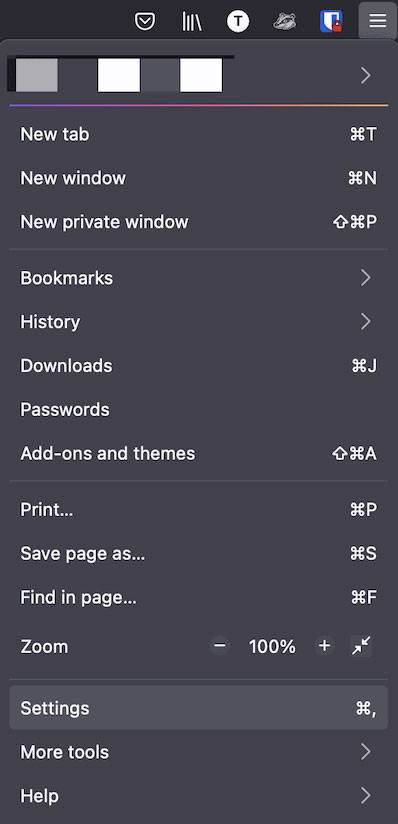
Im Fenster Über: Einstellungen können Sie Firefox-Einstellungen verwalten und Ihre Präferenzen verwalten.
In diesem Abschnitt finden Sie die Registerkarte Datenschutz & Sicherheit.
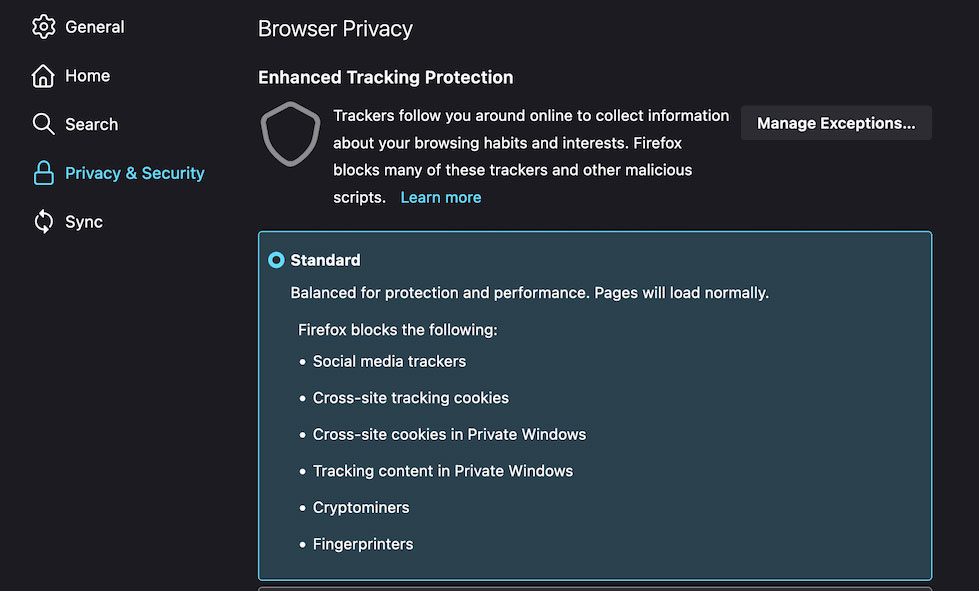
Hier können Sie mehrere Einstellungen festlegen, die Ihr Surferlebnis und Ihre Sicherheit beeinflussen. Klicken Sie auf Cookies und Websitedaten.
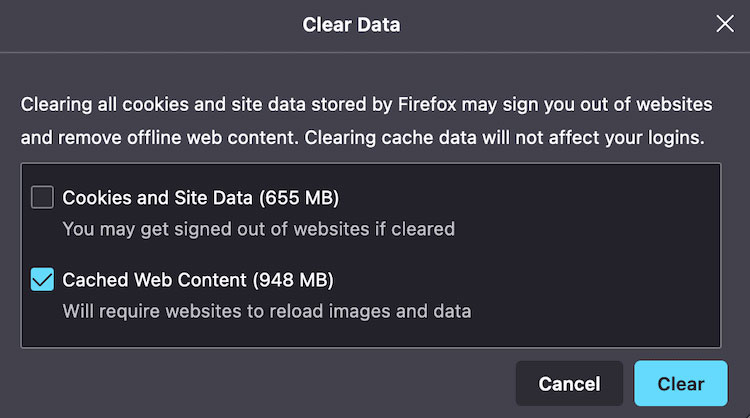
Standardmäßig sind beide Kästchen aktiviert, aber Sie sollten tatsächlich den Cache für Cookies und Websitedaten nicht leeren, also sollten Sie dieses Kästchen deaktivieren und das Kästchen für Zwischengespeicherte Webinhalte unberührt lassen.
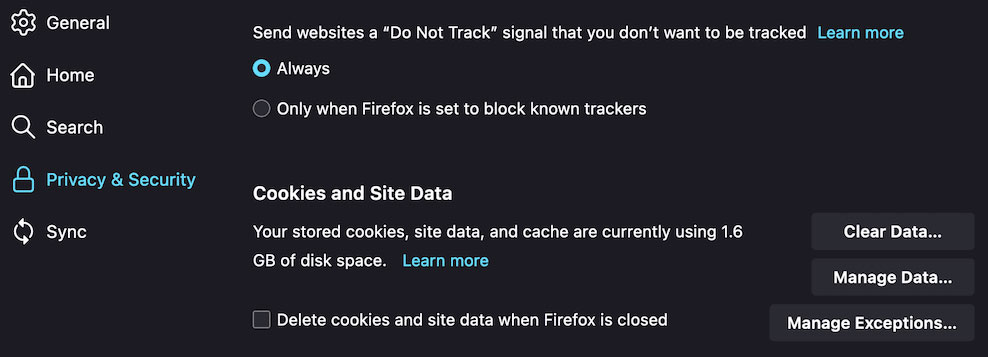
- Sie können den Cache des Browsers leeren, indem Sie auf die Schaltfläche Leeren klicken. Sie sollten jetzt Ihren Computer neu starten und sehen, ob der PR_CONNECT_RESET_ERROR weiterhin besteht.
Lösung 2: Verwenden Sie ein anderes Netzwerk
Dies ist eine Erinnerung daran, dass manchmal die besten Lösungen für schwierige Probleme ganz einfach sind.
Wenn das der Fall ist, könnten Sie einen PR_CONNECT_RESET_ERROR aufgrund Ihres Netzwerks erhalten, das den Zugriff auf (aus irgendeinem seltsamen Grund) die Website, auf die Sie zugreifen möchten, blockiert.
Sie können dies überprüfen, indem Sie einfach Ihr Telefon nehmen und die Seite über mobile Daten in einem gängigen Browser öffnen.
Versuchen Sie, die Website zu öffnen, und wenn sie sich öffnet, dann ja, es gibt ein Problem.
Kontaktieren Sie Ihren Internetdienstanbieter (ISP) und fragen Sie sie nach dem Übeltäter hinter diesem Problem.
- Wie behebt man Bluetooth-Probleme in Windows 10? von KJ
- Wie behebt man das Verbindungsproblem „ea.com kann nicht verbinden“? von Aadil Raval
- Beheben: ERR_EMPTY_RESPONSE-Fehler in Google Chrome von S. Chatterjee
Lösung 3: Deaktivieren Sie Ihr VPN oder Proxy
Wenn Sie ein VPN oder einen Proxy-Server verwenden, möchten Sie es möglicherweise deaktivieren, um zu sehen, ob es den PR_CONNECT_RESET_ERROR verursacht.
- Mac-Benutzer können ihre VPN-Einstellungen über Systemeinstellungen > Netzwerk verwalten.
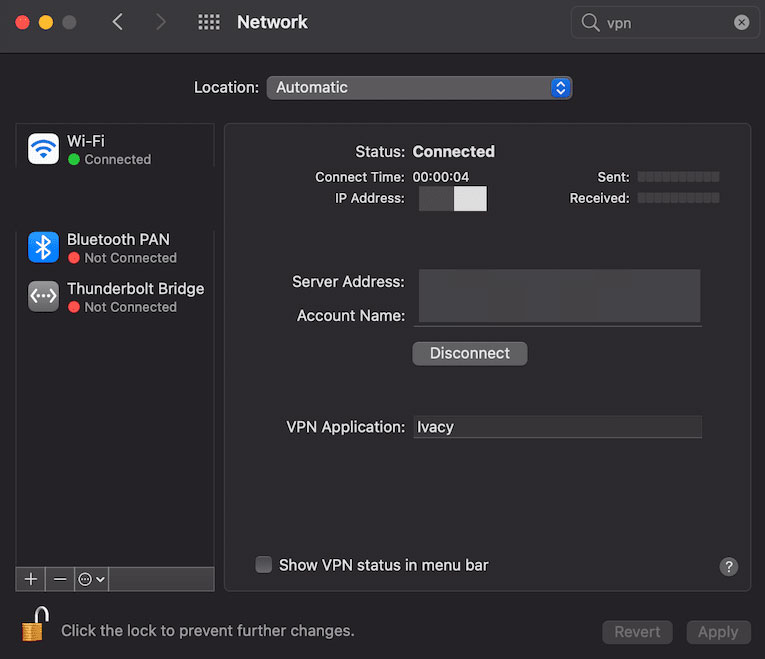
Um das VPN zu stoppen, klicken Sie auf die Schaltfläche Trennen. Es ist möglicherweise nicht notwendig, das VPN zu deinstallieren (obwohl Sie immer die Möglichkeit haben, dies zu tun, wenn nötig). Ähnlich wie bei Erweiterungen müssen Sie das VPN möglicherweise überhaupt nicht deinstallieren.
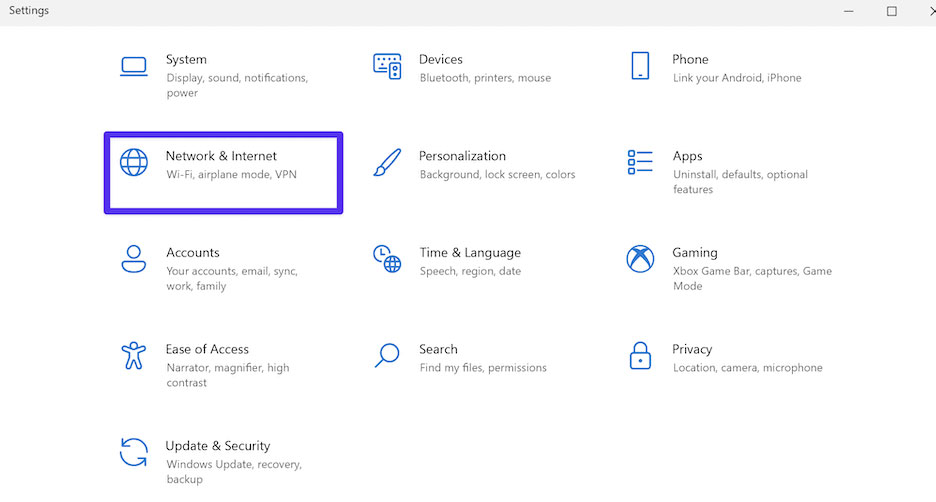
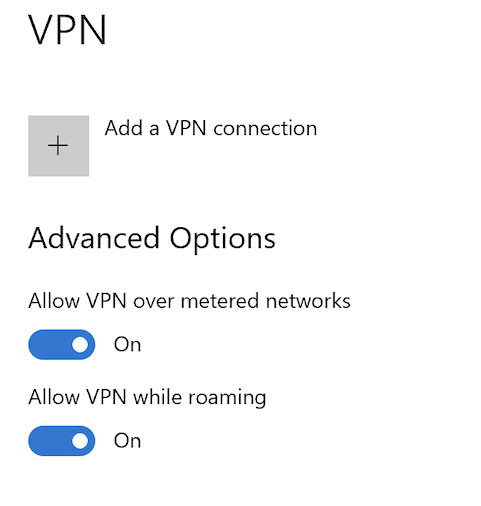
In Windows finden Sie die VPN-Einstellungen unter Einstellungen > Netzwerk & Internet.
- Auf der linken Seite finden Sie die Option VPN.
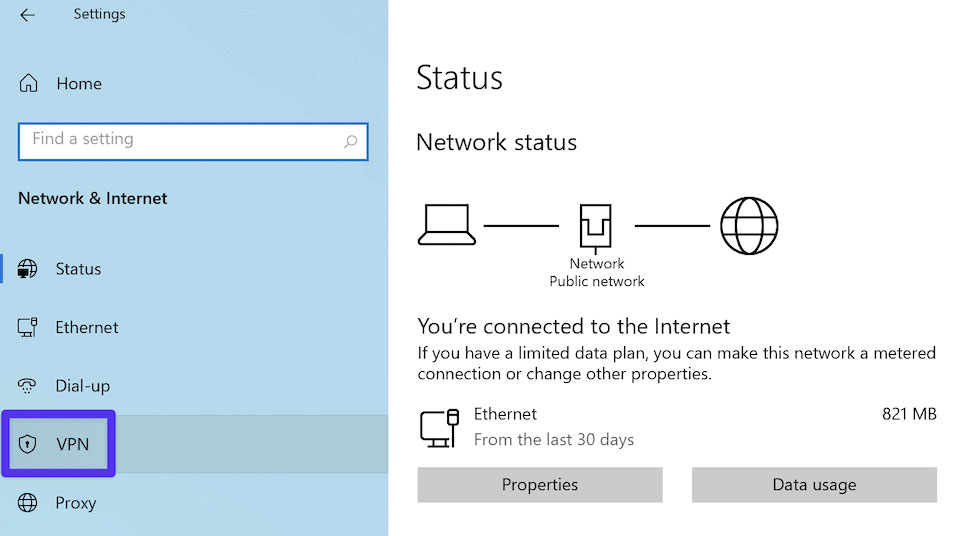
- Sie können alle relevanten „ ein “ Schalter auf diesem Bildschirm ausschalten.
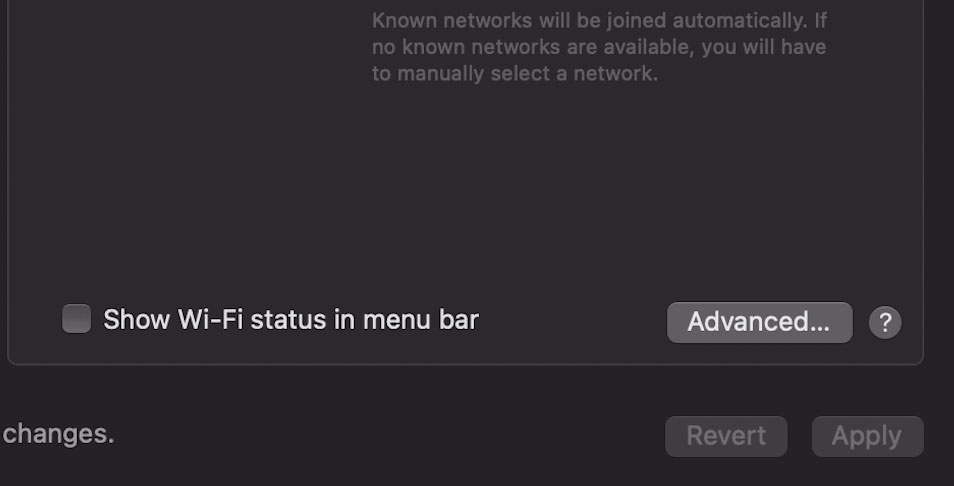
- Um Ihre Proxy-Einstellungen auf macOS festzulegen, gehen Sie zu Systemeinstellungen > Netzwerk und klicken Sie auf die Schaltfläche Erweitert.
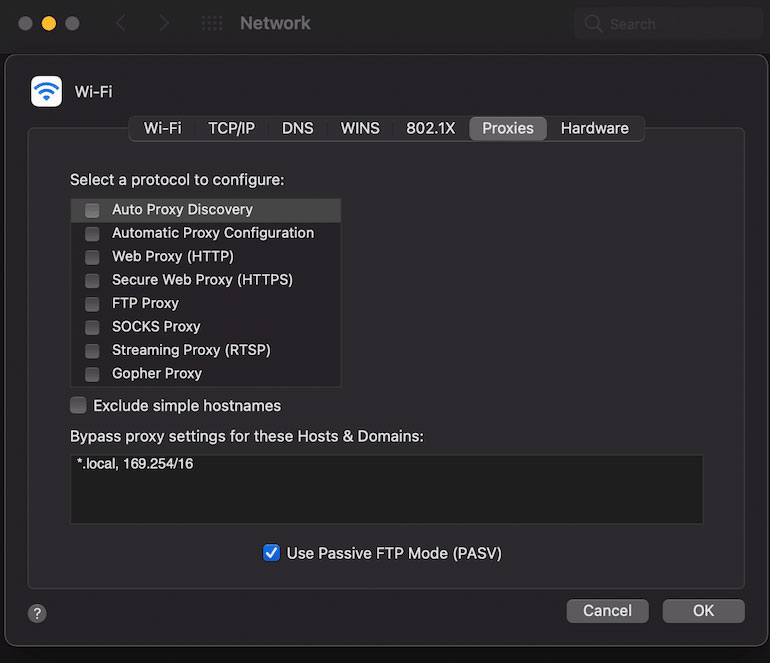
- In der Registerkarte Proxys deaktivieren Sie jedes aktive Protokoll.
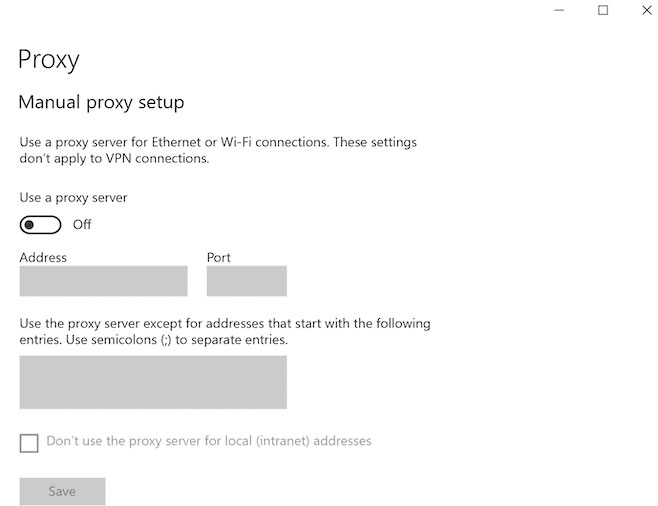
- Noch einmal, Sie möchten zum Bildschirm Netzwerk & Internet navigieren und dann Proxy von der linken Seite auswählen. Scrollen Sie dann nach unten zum Abschnitt Manuelle Proxy-Konfiguration und schalten Sie die Option „ Einen Proxy-Server verwenden “ auf „ aus “.
Lösung 4: Deaktivieren Sie IPv6 in Firefox
Es gibt einige PCs, die Probleme haben, sich mit Websites zu verbinden, die das von Firefox unterstützte IPv6-Protokoll verwenden.
Der PR_CONNECT_RESET_ERROR wurde auch von einigen Mozilla Firefox-Benutzern gemeldet, die durch Deaktivierung von IPv6 behoben wurde. So deaktivieren Sie IPv6:
Geben Sie in die URL-Leiste von Firefox about:config ein und drücken Sie Return.
Um IPv6 zu deaktivieren, geben Sie network.dns.disableIPv6 in das Suchfeld der Registerkarte Erweiterte Einstellungen ein.
Um IPv6 zu deaktivieren, doppelklicken Sie auf network.dns.disableIPv6.
Lösung 5: Deaktivieren Sie die Windows Defender Firewall
Windows verfügt auch über eine Standardfirewall, die den Zugriff auf bestimmte Websites fälschlicherweise einschränken kann.
Daher kann der PR_CONNECT_RESET_ERROR auch auftreten, wenn diese Sicherheitsfunktion Firefox daran hindert, eine Verbindung zu Websites herzustellen.
Lösung 6: Überprüfen Sie Ihre Internetverbindung
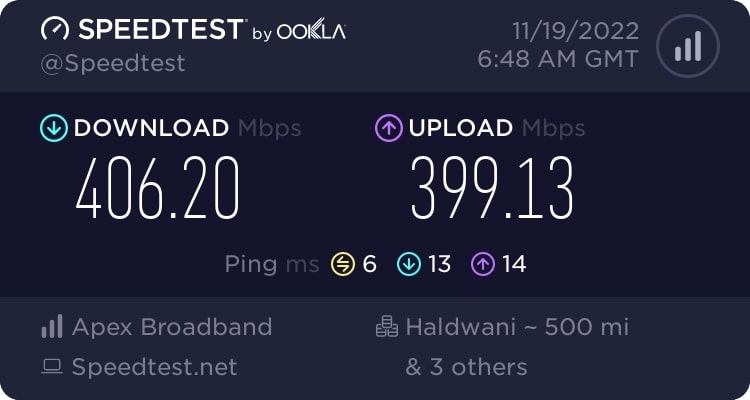
Wenn Sie Verbindungsprobleme haben, stellen Sie sicher, dass Sie eine stabile Internetverbindung haben.
Wi-Fi-Benutzer finden es möglicherweise hilfreich, näher am Router zu sein oder ein Ethernet-Kabel direkt zu verwenden, um eine Verbindung zum Router herzustellen.
Sie möchten möglicherweise jeden VPN-Server, Proxy oder Client, den Sie verwenden, deaktivieren und sehen, ob das das Problem behebt.
Lösung 7: Überprüfen Sie Ihr SSL-Zertifikat
Stellen Sie sicher, dass Ihre SSL-Zertifikate gültig sind und nicht abgelaufen sind, wenn Sie sie verwenden.
Sie können die Gültigkeit eines Zertifikats überprüfen, indem Sie das Ablaufdatum überprüfen und sicherstellen, dass es mit dem aktuellen Datum übereinstimmt.
Es ist notwendig, ein abgelaufenes Zertifikat zu erneuern.
Lösung 8: Deaktivieren Sie Firefox-Erweiterungen
Es besteht die Möglichkeit, dass Erweiterungen das Laden der Website stören. Verwenden Sie die Menütaste, um „ Add-ons und Themes “ auszuwählen.
Klicken Sie auf „ Erweiterungen “ und deaktivieren Sie alle Erweiterungen. Wenn das Problem weiterhin besteht, starten Sie Firefox neu.
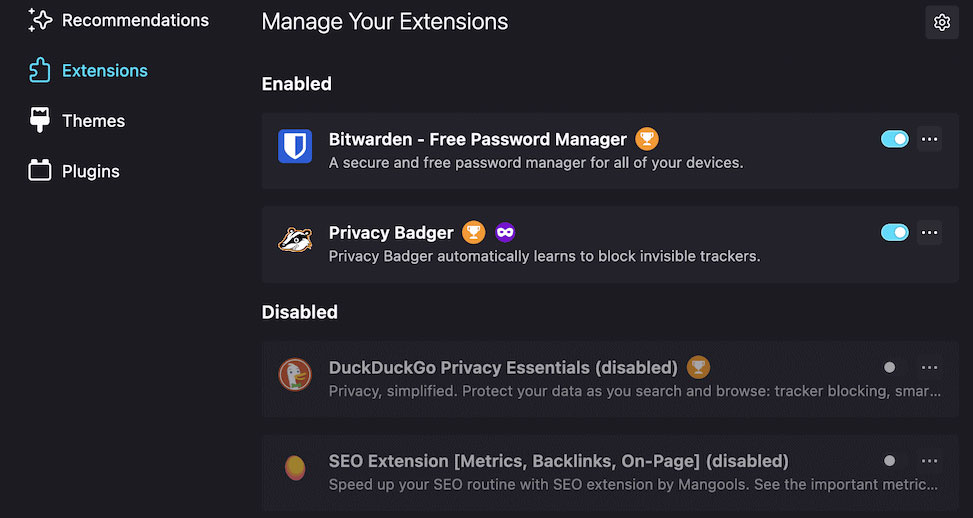
Das Deaktivieren aller Erweiterungen kann das Problem beheben, aber es ist dennoch notwendig, sie einzeln wieder zu aktivieren, um zu identifizieren, welche Erweiterung das Problem verursacht.
Lösung 9: Kontaktieren Sie den Netzwerkadministrator
Ob Sie Ihren Netzwerkadministrator oder Internetdienstanbieter für weitere Unterstützung kontaktieren müssen, hängt möglicherweise von dem Problem ab, das Sie erleben.
Es könnte möglich sein, dass sie etwaige zugrunde liegende Probleme mit Ihrem Netzwerk oder Ihrer Serverkonfiguration identifizieren und Ihnen zur Kenntnis bringen.
Lösung 10: Setzen Sie Firefox zurück
Sie könnten in der Lage sein, das Problem zu lösen, indem Sie Firefox zurücksetzen:
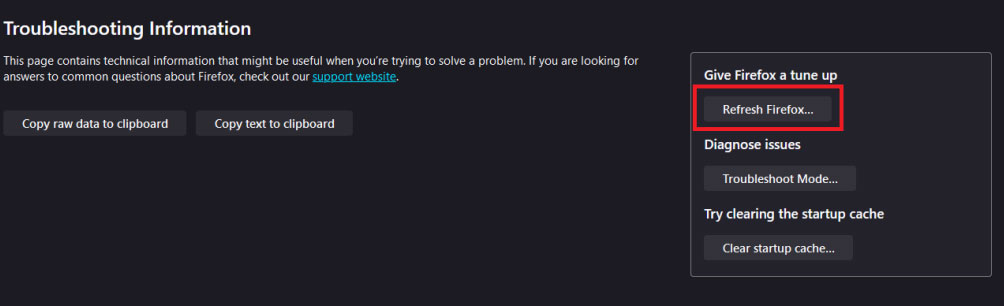
Geben Sie in die Adressleiste about:support ein.
Klicken Sie im Popup-Fenster erneut auf „ Firefox aktualisieren “ oder klicken Sie auf der rechten Seite der Seite erneut auf „ Firefox aktualisieren “.
So, das ist alles, was wir für Sie haben, um den pr_connect_reset_error zu beheben. Wir hoffen, dass dieser Leitfaden Ihnen geholfen hat. Aber das ist noch nicht das Ende. Sie können unten kommentieren und uns wissen lassen.
- Beheben: Ihr Computer scheint korrekt zu sein… von K. Masoun
- Fehlercode 0x80004005 in Windows: Umfassend… von Shruti Gupta
- [Beheben] Plex: Ein Fehler ist aufgetreten, während Elemente zum Abspielen geladen wurden von K. Masoun
Erhalte neue Beiträge in deinem Posteingang.
Kein Spam. Jederzeit abmelden.