Drucker Fehler · 7 min read · Jan 01, 2026
Fix: Druckerfehler „Treiber nicht verfügbar“ unter Windows
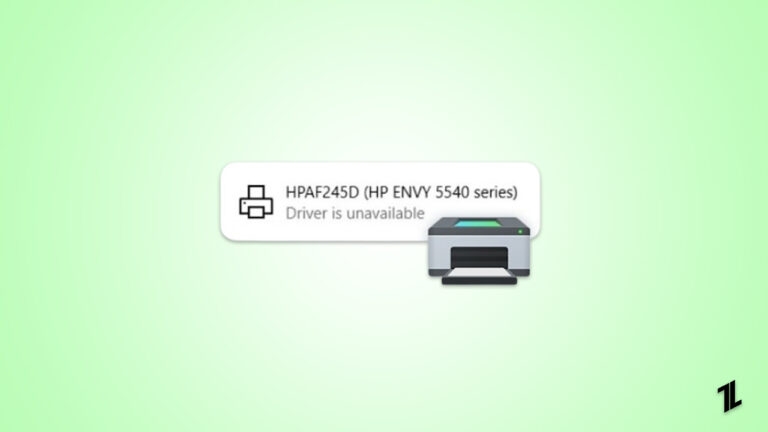
Drucken ist eine der häufigsten Aufgaben, die Menschen täglich erledigen. Heutzutage gibt es eine Vielzahl von Druckern auf dem Markt, und jeder von ihnen benötigt einen anderen Treiber, um zu funktionieren.
Daher könnten Sie einen sehr häufigen Fehler sehen, während Sie versuchen, ein Dokument oder ein Foto zu drucken, nämlich: Treiber nicht verfügbar. Da es sich um ein häufiges Problem handelt, sind die Lösungen ebenfalls sehr einfach umzusetzen.
„Treiber nicht verfügbar“ bedeutet einfach, dass Ihr System versucht, den richtigen Treiber für Ihren Drucker zu finden, um zu funktionieren, aber keinen finden kann und das Drucken eines Dokuments oder Fotos stoppt.
Wie bereits erwähnt, sind die Lösungen einfach, aber bevor wir dazu kommen, möchten wir Ihnen den Grund nennen, warum Sie den Fehler „Druckertreiber nicht verfügbar“ unter Windows erhalten.
Warum erhalten Sie den Fehler „Druckertreiber nicht verfügbar“ unter Windows?
Dies ist ein sehr häufiger Fehler unter Windows 10-Nutzern, da viele sich bei uns beschwert haben, dass sie den Treiber nicht verfügbar-Fehler auf ihren Druckgeräten erhalten.
Wenn wir darüber sprechen, warum Sie diesen Fehler erhalten, gibt es keinen einzelnen Grund, warum dieser Fehler auf Ihrem PC auftreten könnte. Es gibt mehrere Gründe, warum dieser Fehler auf Ihrem PC auftreten könnte, und wir haben sie unten aufgelistet. Sie könnten aufgrund eines dieser Gründe auf einen Fehler stoßen.
Hier sind die Gründe:
Der Treiber Ihres Druckers fehlt oder ist nicht richtig installiert
Der Treiber Ihres Druckers ist beschädigt
Der Treiber Ihres Druckers ist nicht mit Ihrem PC kompatibel
Der Treiber Ihres Druckers ist veraltet
Windows-Update muss installiert werden
Jetzt, da wir Ihnen die möglichen Gründe genannt haben, warum Sie den Fehler „Druckertreiber nicht verfügbar“ erhalten, werden wir darüber sprechen, wie Sie den Fehler „Druckertreiber nicht verfügbar“ beheben können.
Wie beheben wir den Fehler „Treiber nicht verfügbar“ unter Windows?
Dies sind einige der Möglichkeiten, um den Fehler „Druckertreiber nicht verfügbar“ unter Windows zu beheben, und sie sind wie folgt:
1. Druckergerät erneut anschließen
Das erste, was Sie tun müssen, ist, das Druckergerät einfach erneut anzuschließen, damit Sie überprüfen können, ob es funktioniert oder nicht. Es ist durchaus möglich, dass dies alles beheben könnte und Sie nichts weiter tun müssen, um das Problem zu lösen.
Um Ihr Druckergerät erneut anzuschließen, folgen Sie diesen Schritten:
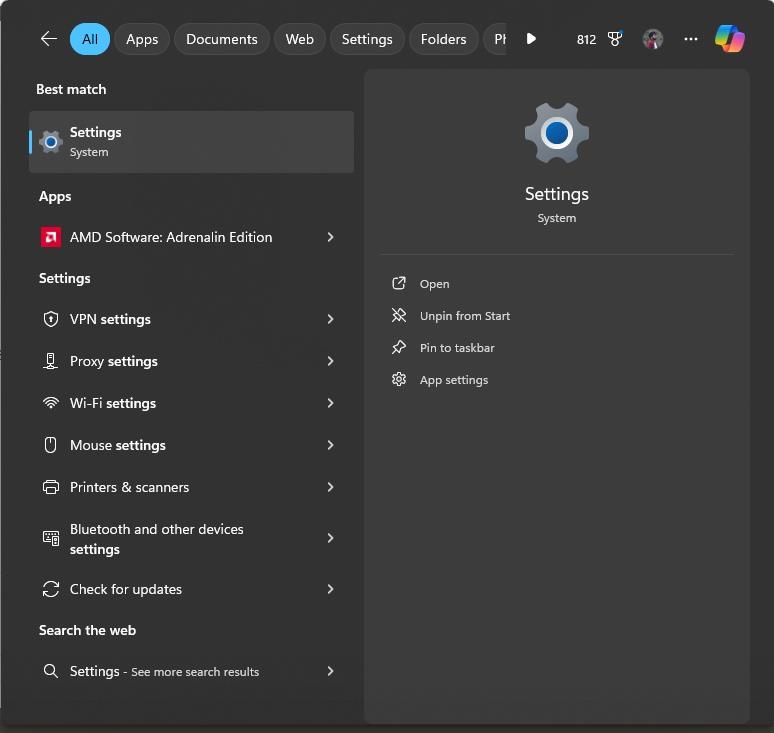
- Drücken Sie die Windows + S-Taste auf Ihrer Tastatur und geben Sie dann Einstellungen in das Fenster ein, das sich öffnet.
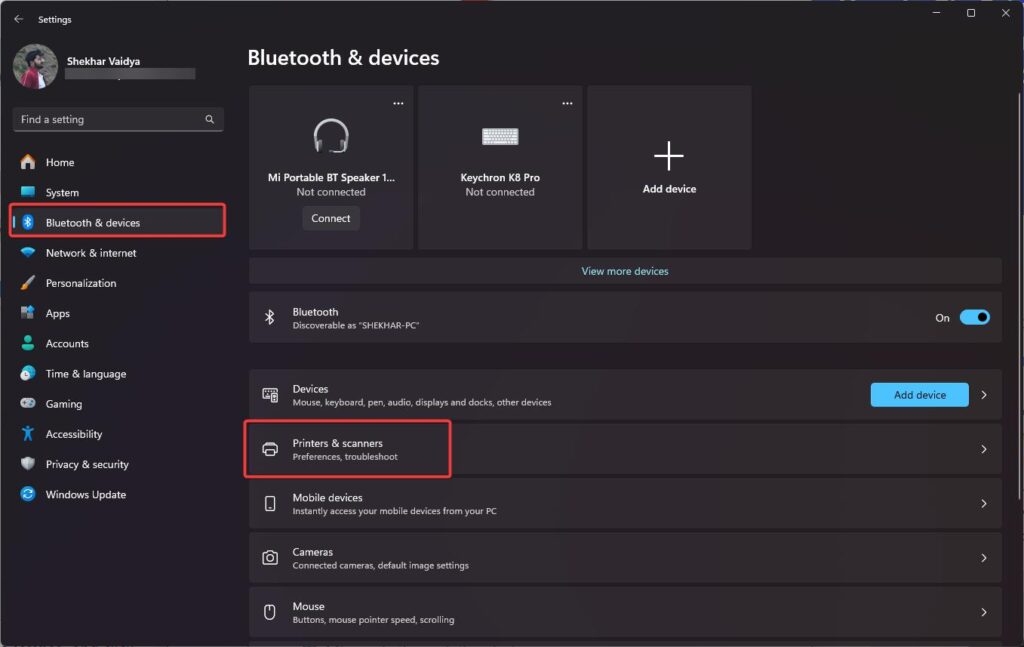
- Starten Sie das Einstellungsfenster, klicken Sie auf Bluetooth & Geräte und dann auf Drucker & Scanner.
- Klicken Sie auf den Drucker, der Ihnen Probleme bereitet, wählen Sie Gerät entfernen und klicken Sie auf Ja, wenn Sie dazu aufgefordert werden.
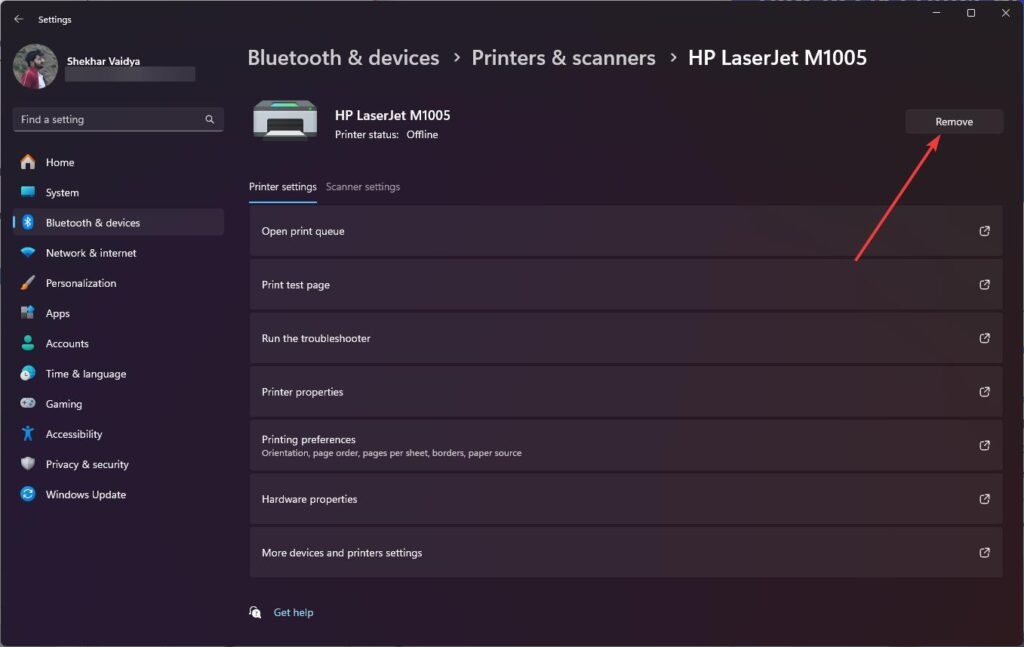
- Danach wird Ihr Drucker von Ihrem PC entfernt, und dann können Sie Ihren Drucker wie gewohnt erneut anschließen.
Wenn dies nicht funktioniert, können Sie die anderen unten genannten Fehlerbehebungsmethoden ausprobieren.
2. Aktualisieren Sie Ihren Druckertreiber über den Geräte-Manager
Wenn Ihre Methode zum erneuten Anschließen des Druckers nicht funktioniert hat, können Sie versuchen, die Treiber Ihres Druckers zu aktualisieren, da veraltete Treiber ebenfalls Probleme mit der Funktion eines Geräts verursachen können.
Um die Treiber Ihres Druckers unter Windows zu aktualisieren, folgen Sie diesen Schritten:
Drücken Sie die Windows + X-Taste, klicken Sie auf Geräte-Manager und erweitern Sie das Menü Drucker.
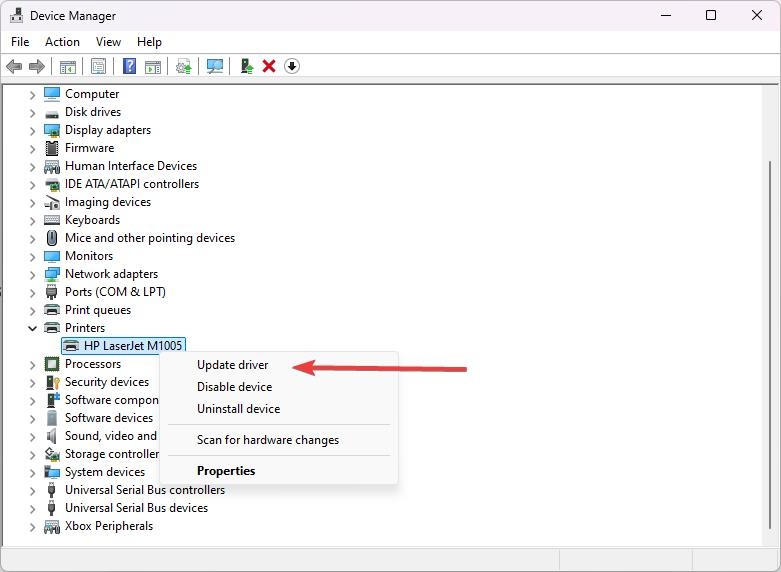
Klicken Sie mit der rechten Maustaste auf den im Menü aufgeführten Drucker und klicken Sie dann auf Treiber aktualisieren, um seine Treiber zu aktualisieren.
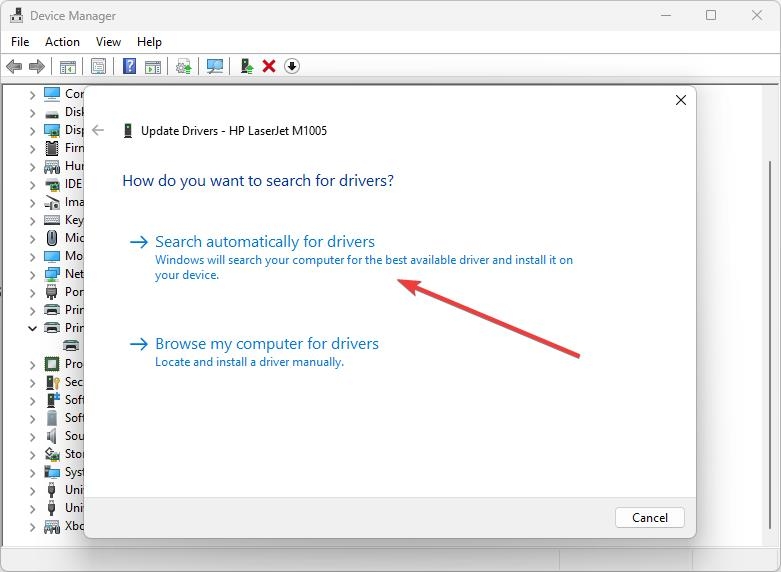
- Wählen Sie die Option Automatisch nach Treibern suchen und lassen Sie Windows nach vorhandenen Treibern im System sowie online suchen.
- Warten Sie, bis die Treiberinstallation abgeschlossen ist, und starten Sie dann Ihren PC neu, damit die Änderungen wirksam werden.
3. Druckertreiber manuell installieren
Es ist durchaus möglich, dass Windows die Druckertreiber nicht finden kann, sodass Sie sie möglicherweise manuell installieren müssen.
Dazu müssen Sie erneut zum Geräte-Manager gehen, indem Sie Windows + X drücken.
Danach müssen Sie zu Druckern gehen und die Liste erweitern, mit der rechten Maustaste auf Ihren Drucker klicken und auf Treiber aktualisieren klicken.
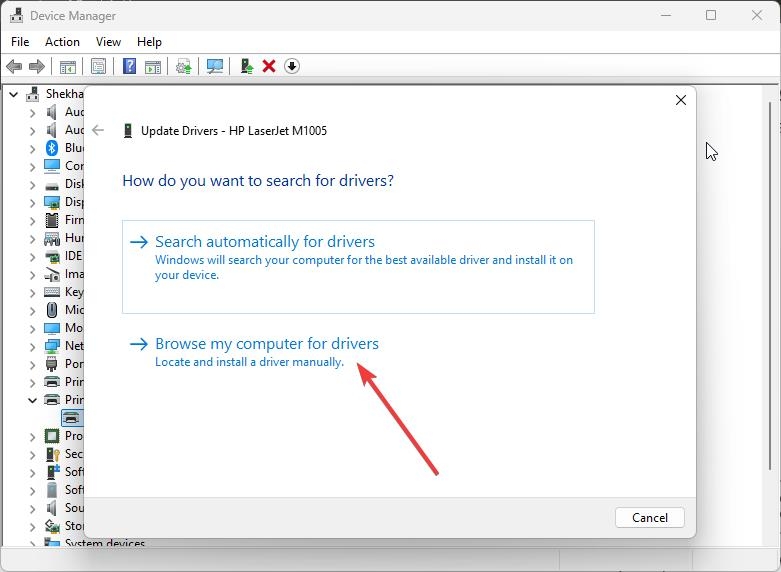
Jetzt kommt der Teil, auf den Sie sich konzentrieren müssen, denn Sie müssen auf „Durchsuchen Sie meinen Computer nach Treibern“ klicken.
- Laden Sie den Druckertreiber für Ihren jeweiligen Drucker herunter, abhängig von dessen Hersteller. Wir haben unten Links zu einigen der führenden Druckerhersteller angegeben:
- Canon Treiber-Download
- HP Software- und Treiber-Downloads
- Epson Downloads
- Brother Treiber-Downloads
- Sharp Treiber-Downloads
- Samsung Druckersoftware-Installer
- Laden Sie den richtigen Treiber herunter, merken Sie sich den Dateipfad, an dem Sie die Treiber heruntergeladen haben, und installieren Sie sie dann auf Ihrem PC.
4. Generischen Druckertreiber installieren
Benutzer berichten, dass die Installation generischer Druckertreiber anstelle der spezifischen für ihre Gerätehersteller ebenfalls funktioniert hat. Dies könnte daran liegen, dass generische Treiber mit jedem Drucker kompatibel sind, es sei denn, es gibt etwas Spezifisches, das geändert werden muss.
Wir werden also versuchen, einen generischen Treiber auf unserem Drucker zu installieren und sehen, ob es funktioniert.
Gehen Sie dazu erneut zum Geräte-Manager, indem Sie die Win + X-Taste drücken.
Erweitern Sie das Druckermenü, klicken Sie mit der rechten Maustaste auf Ihren Drucker und klicken Sie auf Treiber aktualisieren.
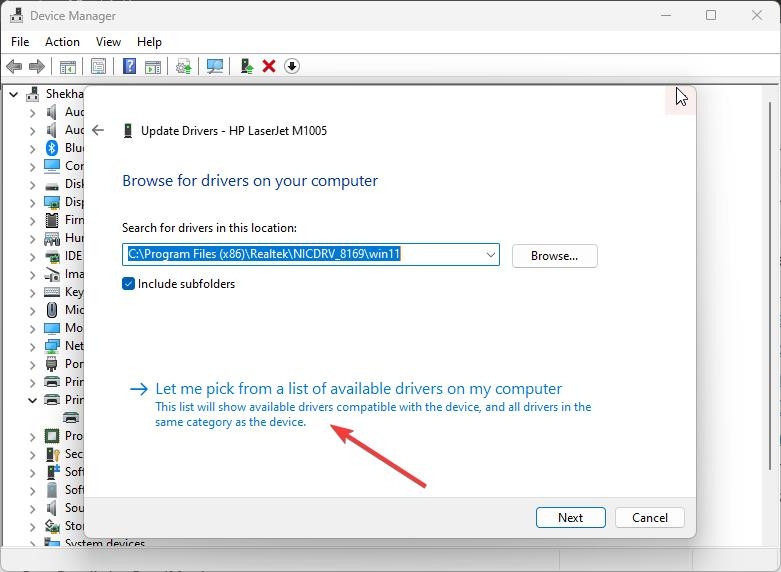
Klicken Sie dann auf Durchsuchen Sie meinen Computer nach Treibern und klicken Sie dann auf Lassen Sie mich aus einer Liste verfügbarer Treiber auf meinem Computer auswählen.
- Klicken Sie auf Generisches Softwaregerät, wie oben zu sehen, und klicken Sie dann auf Weiter.
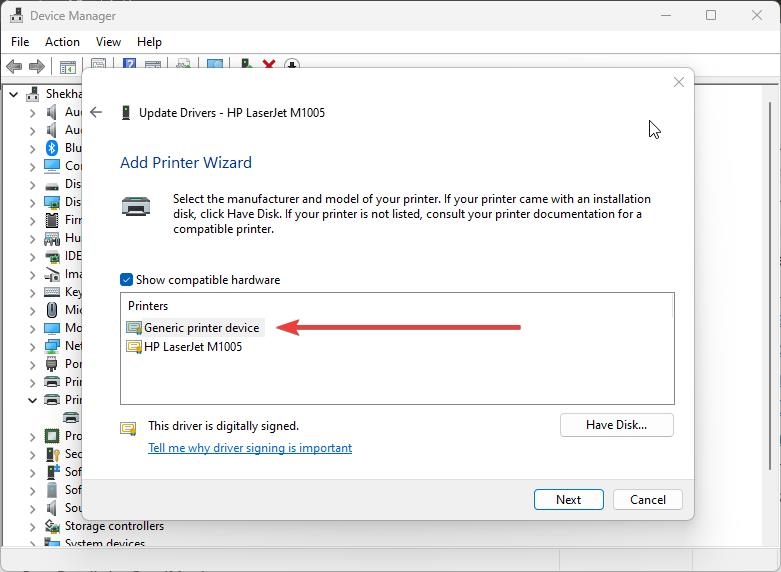
- Jetzt werden Ihre generischen Treiber installiert, und Sie können danach Ihren PC neu starten.
5. Windows 10 aktualisieren
Während wir wissen, dass das Problem des nicht verfügbaren Druckertreibers mit den Treibern Ihres Druckers zusammenhängt, könnte es auch sein, dass Ihr Windows veraltet ist.
Wir haben dieses Problem bei Benutzern festgestellt, die ihr Windows 10 nicht aktualisiert haben und eine veraltete Version ausgeführt haben.
Stellen Sie also sicher, dass Sie Ihr Windows überprüfen und aktualisieren, wenn ein Update aussteht, da es Fehlerbehebungen bringen könnte, die das Problem „Druckertreiber nicht verfügbar“ beheben könnten.
Um nach Windows-Updates zu suchen, drücken Sie gleichzeitig Win + I, um Einstellungen zu öffnen.
Klicken Sie nun auf Windows Update.
Klicken Sie auf die Schaltfläche Nach Updates suchen und warten Sie dann, während Windows überprüft, ob ein Update verfügbar ist.
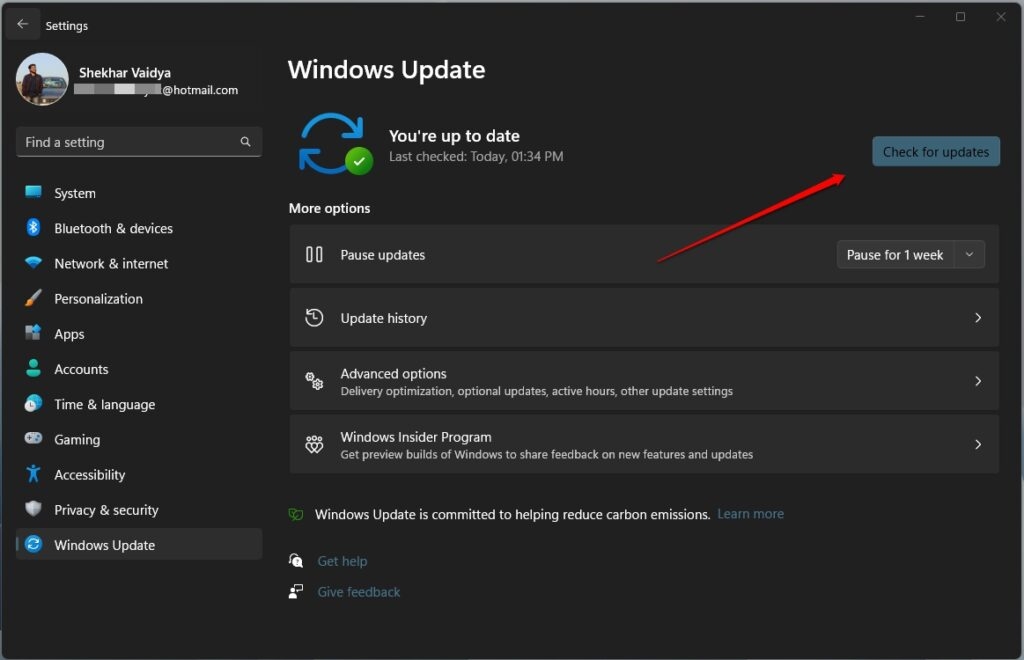
- Wenn ein Update verfügbar ist, klicken Sie auf die Schaltfläche Jetzt herunterladen und installieren und warten Sie, bis es auf Ihrem PC installiert ist.
6. Beschädigte Windows-Dateien reparieren
Es kann Fehler im Zusammenhang mit „Treiber nicht verfügbar“ geben, wenn Systemdateien beschädigt sind.
Sie können diese Dateien mit dem Systemdatei-Überprüfungsprogramm (SFC) und dem Deployment Imaging Service and Management Tool (DISM) wieder funktionsfähig machen.
Führen Sie SFC aus
Führen Sie die Eingabeaufforderung als Administrator aus.
Geben Sie dann sfc /scannow ein und drücken Sie Enter.
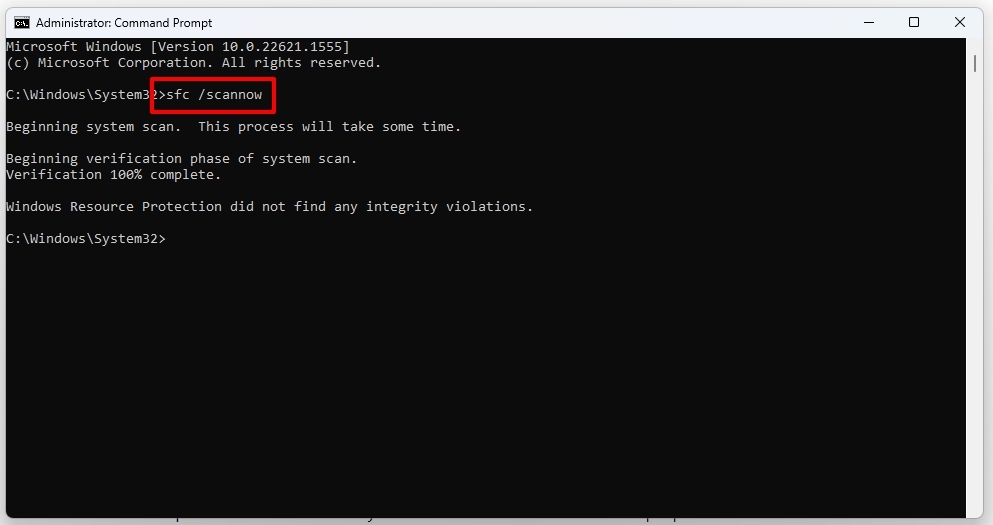
- Warten Sie, bis der Scan abgeschlossen ist. Wann immer es beschädigte Systemdateien findet, repariert es sie automatisch.
Führen Sie DISM aus
Sie müssen die Eingabeaufforderung als Administrator öffnen.
Geben Sie DISM /Online /Cleanup-Image /RestoreHealth ein.
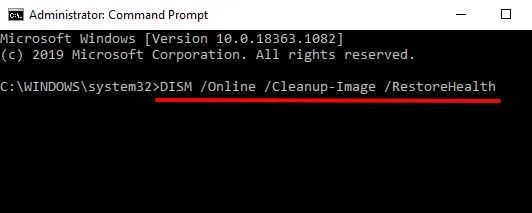
- Lassen Sie den Prozess seinen Lauf nehmen. Seien Sie geduldig; es kann einige Zeit dauern.
7. Lassen Sie fehlerhafte Treiber nicht installieren
Manchmal liegt das Problem „Treiber nicht verfügbar“ an dem neuesten Update des Treibers. In der Regel aktualisiert Windows in den neuesten Windows-Versionen wie 10 oder 11 den Treiber automatisch, wenn er verfügbar ist.
Wir können dieses Phänomen stoppen, indem wir das Microsoft-Tool Updates anzeigen oder ausblenden verwenden. Befolgen Sie die folgenden Anweisungen Schritt für Schritt, um dies zu tun,
Laden Sie das Microsoft-Tool „Updates anzeigen oder ausblenden“ über diesen Link herunter.
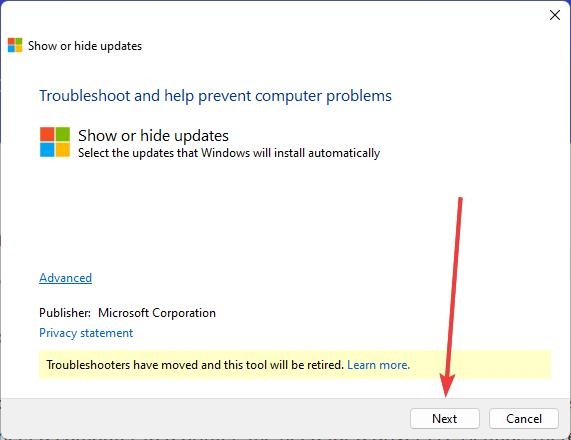
Öffnen Sie die App, indem Sie die Datei wushowhide.diagcab einmal oder doppelt anklicken.
Klicken Sie auf die Schaltfläche Weiter, die sich im unteren Bereich des Willkommensfensters befindet.
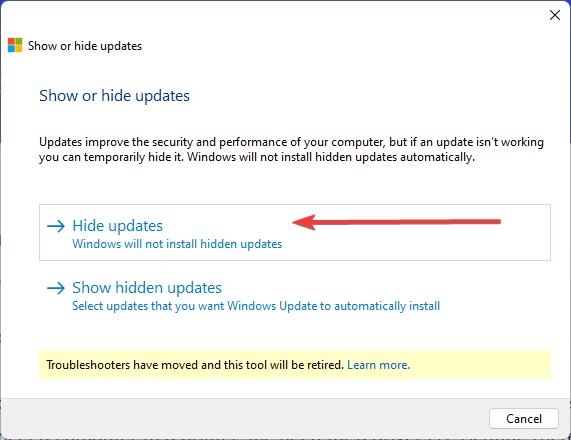
- Wählen Sie aus den beiden verfügbaren Optionen die Option Updates ausblenden.
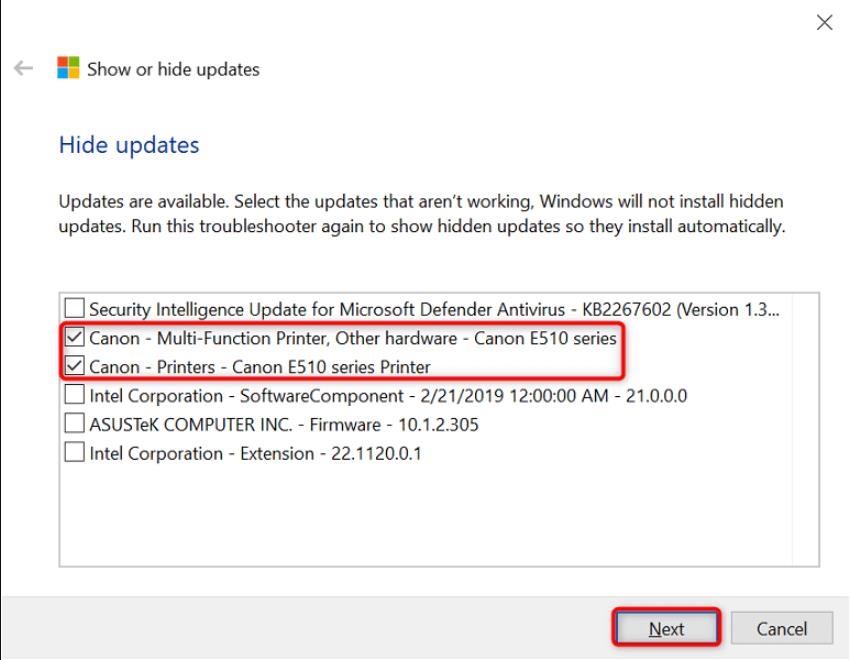
- Überprüfen Sie die Kästchen des fehlerhaften Druckers und klicken Sie auf die Schaltfläche Weiter.
- Wählen Sie schließlich Den Fehlerbehebungsassistenten schließen aus.
Durch diese Maßnahme wird Windows alle verfügbaren Updates ignorieren und die Installation fehlerhafter Treiber verhindern.
Fazit
Da haben Sie es. Wir haben alles erwähnt, was es über den Fehler „Druckertreiber nicht verfügbar“ zu wissen gibt, von den Ursachen bis hin zu den Lösungen.
Teilen Sie diesen Artikel mit Freunden und Familie, die frustriert über denselben Fehler „Druckertreiber nicht verfügbar“ sind, damit sie ebenfalls die dringend benötigte Hilfe erhalten können.
Ein Teil dieses Artikels wurde von Abhishek Jariwala beigetragen.
Erhalte neue Beiträge in deinem Posteingang.
Kein Spam. Jederzeit abmelden.