Grafiktreiber · 5 min read · Oct 14, 2025
[Fix] Radeon-Einstellungen und Treiber stimmen nicht überein
Haben Sie beim Öffnen der Radeon-Einstellungen den Fehler “Radeon-Einstellungen und Treiber stimmen nicht überein” erhalten? Keine Sorge, Sie sind nicht allein.
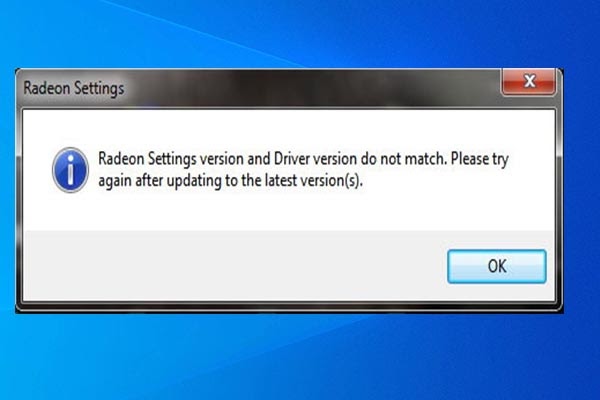
Als ich versuchte, die Einstellungen der Radeon-Grafikkarte zu öffnen, erhielt ich die folgende Fehlermeldung:
Meistens tritt dieser Fehler auf, wenn es eine Diskrepanz zwischen den Grafikeinstellungen und dem AMD-Treiber gibt, zum Beispiel wenn Sie den neuesten AMD Radeon-Treiber auf einer älteren AMD Radeon installieren.
In diesem Artikel werde ich Schritt für Schritt erklären, wie Sie den Fehler “Radeon-Einstellungen und Treiber stimmen nicht überein” beheben können.
Also, lassen Sie uns anfangen!
Außerdem lesen: AMD Ryzen vs Intel CPUs: Welcher ist 2021 besser?
Methoden zur Behebung des Problems “Radeon-Einstellungen und Treiber stimmen nicht überein”
Windows-System aktualisieren
Ein veraltetes Windows-System kann auch dazu führen, dass die AMD Radeon-Einstellungen nicht geöffnet werden. Überprüfen Sie in diesem Fall die verfügbaren Updates und installieren Sie diese auf Ihrem Windows-System.
Gehen Sie dazu wie folgt vor:
Schritt 1: Gehen Sie zu Einstellungen > Update & Sicherheit > Windows Update (oder geben Sie Windows Update-Einstellungen in die Windows-Suchleiste ein und wählen Sie das erste Ergebnis aus.)
Schritt 2: Drücken Sie die Schaltfläche Nach Updates suchen.
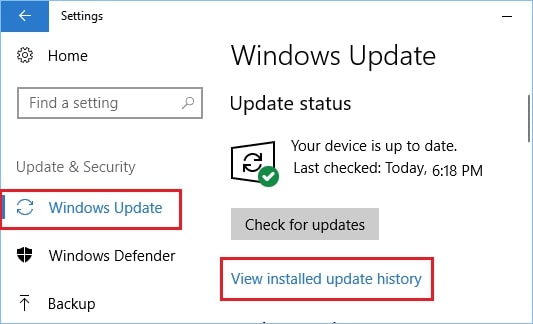
Schritt 3: Überprüfen Sie, ob Updates verfügbar sind, und installieren Sie diese.
Starten Sie nun Ihren Computer nach der Aktualisierung von Windows neu und prüfen Sie, ob das Problem behoben ist, oder fahren Sie andernfalls mit der nächsten Lösung fort.
Zur alten Version des Grafiktreibers zurückkehren
Viele Benutzer berichteten von Problemen beim Öffnen der Einstellungen nach einem Treiber- oder Software-Update. Durch das Zurücksetzen auf die vorherige Version des Grafiktreibers können Sie das Problem schnell beheben.
Gehen Sie dazu wie folgt vor:
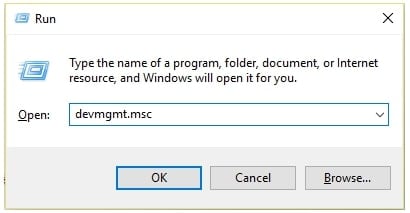
Schritt 1: Drücken Sie Windows + R, um das Dialogfeld Ausführen zu öffnen.
Schritt 2: Geben Sie im Dialogfeld devmgmt.msc ein und klicken Sie dann auf OK. Dadurch wird der Geräte-Manager geöffnet. (Sie können auch das Windows-Suchfeld verwenden, um den Geräte-Manager zu finden, wenn Sie Geräte-Manager eingeben und auf das erste Ergebnis klicken.)
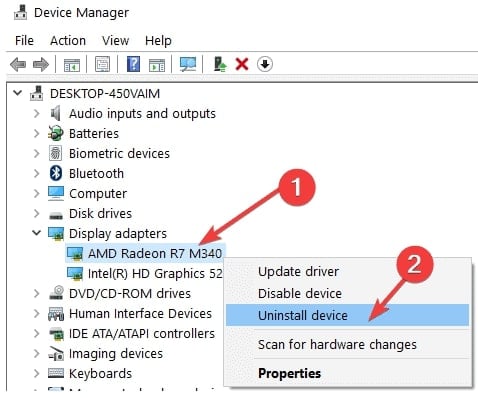
Schritt 3: Suchen Sie im Geräte-Manager nach Grafikadapter > Erweitern Sie die Liste der Adapter, indem Sie darauf klicken.
Schritt 4: Klicken Sie mit der rechten Maustaste auf den Grafiktreiber > wählen Sie Gerät deinstallieren.
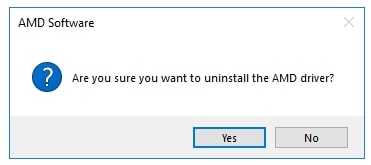
Schritt 5: Ein Pop-up-Fenster erscheint; klicken Sie auf Ja, um den Deinstallationsprozess zu bestätigen.
Schritt 6: Besuchen Sie nun die AMD-Website. Geben Sie die erforderlichen Informationen zu Ihrer Grafikkarte und Ihrem Betriebssystem ein > klicken Sie dann auf Suchen.
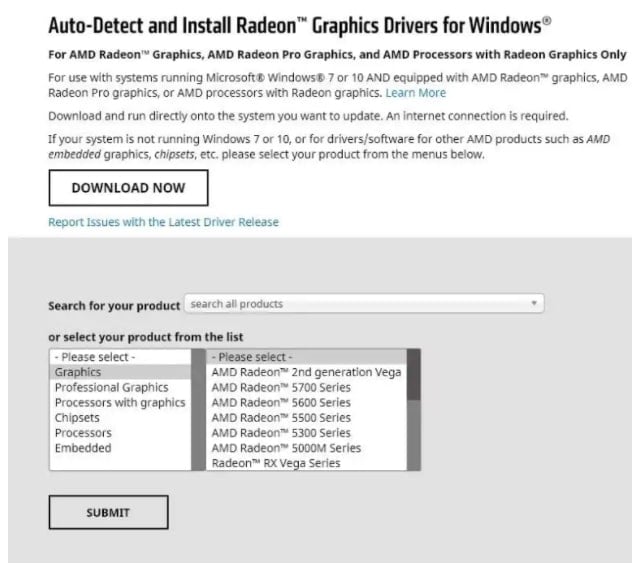
Schritt 7: Wählen Sie den Grafiktreiber aus und laden Sie ihn herunter. Installieren Sie anschließend den Treiber, indem Sie die Anweisungen auf dem Bildschirm befolgen.
Schritt 8: Überprüfen Sie, ob die AMD Radeon-Einstellungen funktionieren oder nicht.
In der Regel können Benutzer die Probleme beim Öffnen der AMD Radeon-Einstellungen durch das Zurücksetzen auf die alte Version des Grafiktreibers beheben. Wenn dies jedoch nicht funktioniert, versuchen Sie die nächste Methode.
Registrierungseinstellungen bearbeiten
Wenn die Versionen der AMD Radeon-Einstellungen und des Treibers nicht übereinstimmen, kann diese Methode das Problem lösen. Es ist notwendig, einen Registrierungsschlüssel zu ändern, um sowohl die Version der AMD Radeon-Einstellungen als auch die Version des AMD Radeon-Treibers anzupassen.
Gehen Sie dazu wie folgt vor:
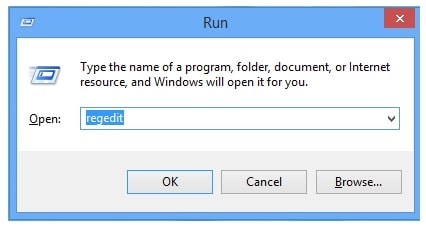
Schritt 1: Drücken Sie die Windows + R-Taste > geben Sie regedit im Ausführungsfeld ein > drücken Sie die Enter-Taste
Schritt 2: Gehen Sie links zu folgendem Registrierungspfad:
HKEY_LOCAL_MACHINE\SOFTWARE\AMD\CN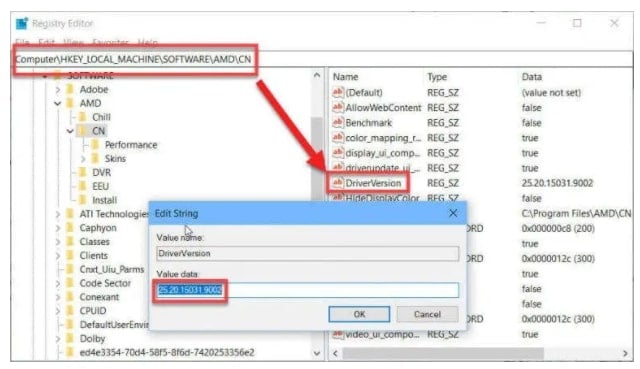
Schritt 3: Wählen Sie diesen Schlüssel aus und suchen Sie nach dem Eintrag mit dem Namen DriverVersion > Klicken Sie mit der rechten Maustaste darauf und wählen Sie im Kontextmenü Ändern aus.
Schritt 4: Ein Pop-up-Fenster mit dem Namen Zeichenfolge bearbeiten erscheint > Ändern Sie im Fenster unter Wertdaten den Wert auf 0 und klicken Sie auf OK. (Wenn während des Prozesses Sicherheitsdialoge erscheinen, bestätigen Sie diese.)
Schritt 5: Öffnen Sie den Task-Manager (Drücken Sie Strg + Shift + Esc, um den Task-Manager zu öffnen)
Schritt 6: Beenden Sie alle AMD-bezogenen Prozesse, indem Sie mit der rechten Maustaste auf den Prozess klicken und Task beenden wählen.
Überprüfen Sie die AMD Radeon-Einstellungen, um zu sehen, ob das Problem besteht. Fahren Sie mit der nächsten Lösung fort, wenn das Problem weiterhin besteht.
Alle AMD Radeon-Grafiktreiber neu installieren
Keine der oben genannten Lösungen funktioniert für Sie, um die AMD Radeon-Einstellungen zu öffnen. Wenn dies der Fall ist, müssen Sie den AMD Radeon-Grafiktreiber neu installieren.
Gehen Sie dazu wie folgt vor:
Schritt 1: Laden Sie zuerst den richtigen AMD-Treiber von der offiziellen AMD-Website herunter und speichern Sie ihn.
Schritt 2: Laden Sie als Nächstes den Display Driver Uninstaller herunter und speichern Sie ihn.
Schritt 3: Stellen Sie außerdem sicher, dass Sie das Antivirenprogramm oder ein anderes Sicherheitsprogramm, das auf Ihrem System installiert ist, deaktivieren.
Schritt 4: Löschen Sie aus dem Ordner C:/AMD die Inhalte aller vorherigen Treiber.
Schritt 5: Öffnen Sie die Systemsteuerung > Programm deinstallieren > wählen Sie AMD aus und deinstallieren Sie alles.
Schritt 6: Starten Sie Ihren Computer im abgesicherten Modus (Befolgen Sie die offiziellen Anweisungen von Microsoft, um im abgesicherten Modus zu starten).
Schritt 7: Führen Sie DDU aus und wählen Sie Bereinigen und neu starten. Dadurch werden alle vorherigen Versionen der Grafiktreiber gelöscht.
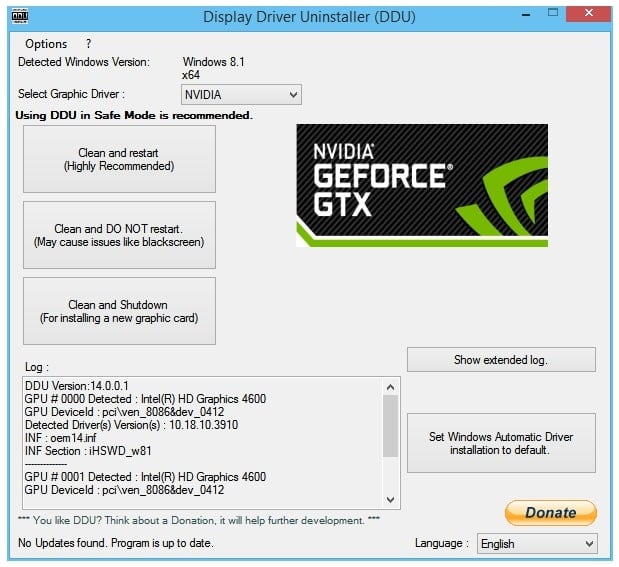
Ich hoffe, das Problem mit den AMD Radeon-Einstellungen ist gelöst.
Einen schnellen Neustart durchführen
Ein Neustart Ihres Computers kann oft Ihr Problem lösen. Daher ist es am besten, einen schnellen Neustart durchzuführen, bevor Sie etwas anderes tun. Überprüfen Sie nach dem Neustart des Systems, ob die AMD Radeon-Einstellungen geöffnet werden oder nicht.
Falls dies nicht funktioniert, können Sie andere Methoden (wie oben erwähnt) ausprobieren, um es schnell zu beheben.
Fazit
Oben habe ich beschrieben, wie Sie den Fehler “Radeon-Einstellungen und Treiber stimmen nicht überein” beheben können. Ich hoffe, dieser Leitfaden hat Ihnen geholfen, dieses Problem zu lösen.
Es ist einfach, die Treiber der Grafikkarte zu aktualisieren, aber manchmal installieren wir fehlerhafte Treiber oder installieren sie falsch. Das Nichtöffnen der AMD Radeon-Einstellungen ist ein häufiges Problem, das Sie schnell beheben können, indem Sie die obigen Anweisungen befolgen.
Falls Sie Fragen oder Vorschläge haben, hinterlassen Sie bitte einen Kommentar im Abschnitt unten.
Danke fürs Lesen!
Außerdem lesen: So beheben Sie den Fehler “Der installierte Treiber ist für diesen Computer nicht validiert” in Windows 10
Erhalte neue Beiträge in deinem Posteingang.
Kein Spam. Jederzeit abmelden.