Excel Fehler · 6 min read · Oct 04, 2025
Fix: „Daten werden abgerufen, bitte warten Sie einige Sekunden“ Fehler in MS Excel

Microsoft Excel ist die am häufigsten verwendete kommerzielle Tabellenkalkulationssoftware zur Analyse von Daten, Berichterstattung und Diagrammerstellung.
Aber manchmal gibt es für die Benutzer einen lästigen Fehler, der einfach sagt: „Daten werden abgerufen, bitte warten Sie einige Sekunden“ — und es bleibt einfach stehen, ohne wirklich die Daten abzurufen.
Dieser Fehler kann ziemlich häufig auftreten, wenn Power Query, PivotTables oder externe Datenverbindungen zu SharePoint, SQL Server oder Web-APIs verwendet werden, zum Beispiel.
In diesem Beitrag werden wir im Detail erklären, was Sie tun müssen, um den Fehler „Daten werden abgerufen, bitte warten Sie einige Sekunden“ in MS Excel zu diagnostizieren und zu beheben. Wir werden mehrere Ursachen, praktische Lösungen und Profi-Tipps für eine reibungslosere Nutzung von Excel erkunden.
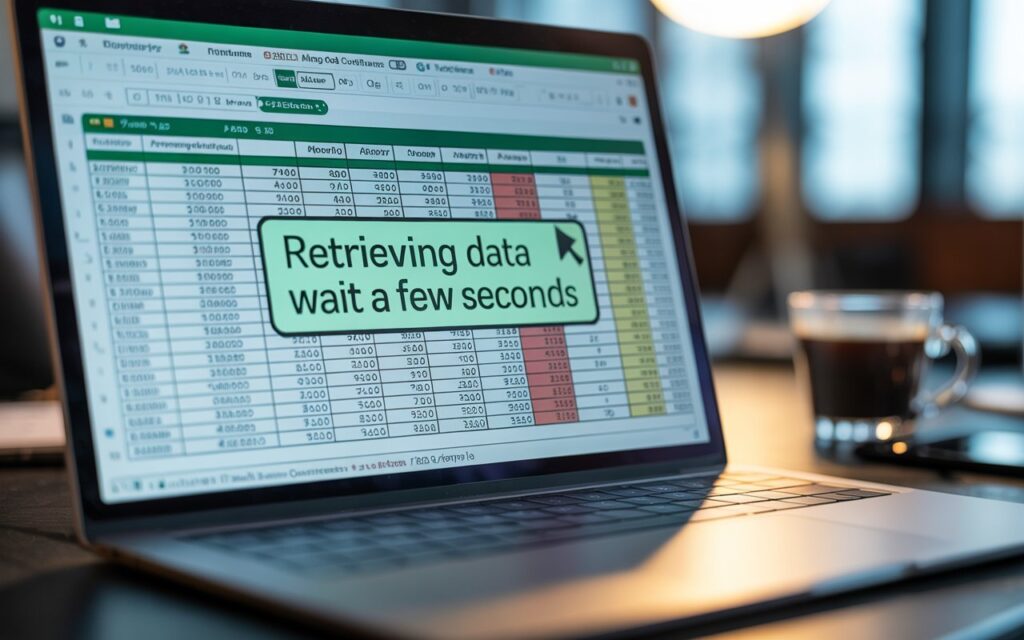
Was verursacht den Fehler „Daten werden abgerufen, bitte warten Sie einige Sekunden“ in Excel?
Dieser Fehler tritt typischerweise auf, wenn Excel eine Datenabrufoperation nicht abschließen kann. Es versucht, Daten aus einer unserer Datenquellen (SharePoint, Power BI, SQL Server, Web-API) abzurufen, aber die Verbindung ist langsam oder reagiert nicht.
Mögliche Ursachen sind:
Instabile oder langsame Internetverbindung
Großes Datenset oder ineffizientes Power Query
Temporäres Problem mit Microsofts Servern (Excel Online)
Berechtigungs- oder Anmeldeproblem
Beschädigte Excel-Datei
Hintergrundaktualisierungseinstellungen sind deaktiviert
Eine Firewall oder Antivirus blockiert die Verbindung
Methoden zur Behebung des Fehlers „Daten werden abgerufen, bitte warten Sie einige Sekunden“ in MS Excel
Im Folgenden finden Sie einige effiziente und einfache Möglichkeiten, wie Sie den Fehler „Daten werden abgerufen“ in Excel angehen können:
1. Stellen Sie sicher, dass Ihr Internet reibungslos funktioniert
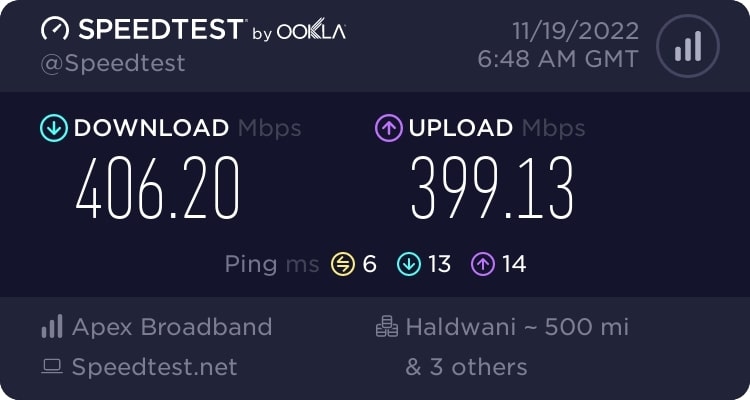
Wenn der Code von Excel Daten aus einem Online-Medium abruft, ist es möglich, dass das Internet nicht funktioniert oder die Verbindung zum Internet nicht optimal ist.
Führen Sie einen schnellen Geschwindigkeitstest durch oder besuchen Sie einige Websites, um zu überprüfen, ob Ihre Verbindung aktiv und stabil ist.
Wenn Sie WLAN verwenden, sehen Sie, ob Sie zu einer kabelgebundenen Verbindung wechseln oder das Netzwerk neu starten oder erneut beitreten können.
2. Bestätigen Sie, dass die Datenquelle zugänglich ist

Egal, ob Sie Excel mit einer Webseite, einem SQL-Server oder einer anderen Tabelle verbinden, stellen Sie sicher, dass die Quelle online und ansprechbar ist.
Versuchen Sie, die Nachrichten an der ursprünglichen Quelle zu lesen oder den Server zu pingen, um sicherzustellen, dass der Server aktiv ist. Wenn es sich um ein Netzlaufwerk handelt, haben Sie Zugriff auf die Daten?
3. Begrenzen Sie die Menge der abgerufenen Daten
Große Datenmengen können den Abruf behindern oder vollständig verhindern. Extrahieren Sie nicht alles auf einmal; versuchen Sie, nur die erforderlichen Spalten/Zeilen zu filtern oder zu importieren.
Wenn Sie alles benötigen, teilen Sie die Daten in kleinere Abschnitte auf oder aggregieren Sie sie, bevor Sie sie in Excel laden.
4. Deaktivieren Sie unnötige Add-Ins
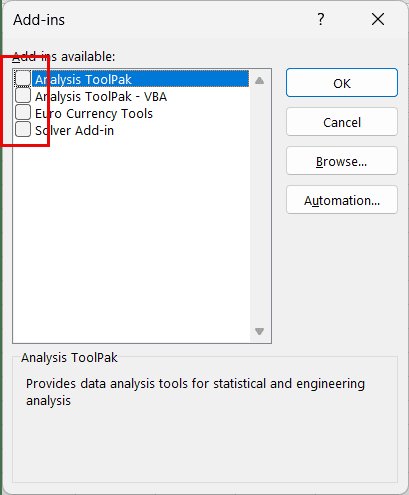
Einige Excel-Add-Ins können Probleme beim Laden von Daten verursachen, wenn sie veraltet sind oder nicht gut mit Power Query funktionieren. Versuchen Sie zunächst, alle Ihre Add-Ins zu deaktivieren und zu sehen, ob das Problem behoben ist.
Überprüfen Sie, ob Excel wieder normal funktioniert, und aktivieren Sie sie dann einzeln, um herauszufinden, welches das Problem verursacht.
Begrenzen Sie sich auf das, was Sie für eine Leistungssteigerung benötigen. Hier ist, was Sie tun müssen:
Gehen Sie zunächst zu Datei > Optionen.
Klicken Sie auf Add-Ins.
Wählen Sie unter Verwalten COM-Add-Ins aus und klicken Sie dann auf Los.
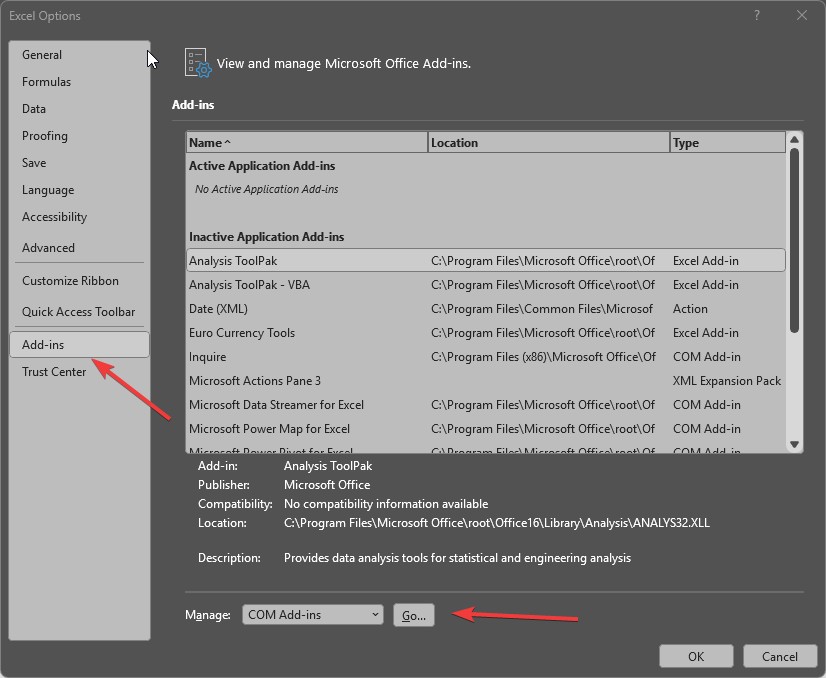
- Deaktivieren Sie alle Add-Ins, die Sie nicht möchten, und klicken Sie auf OK.
5. Passen Sie die Excel-Einstellungen für bessere Kompatibilität an
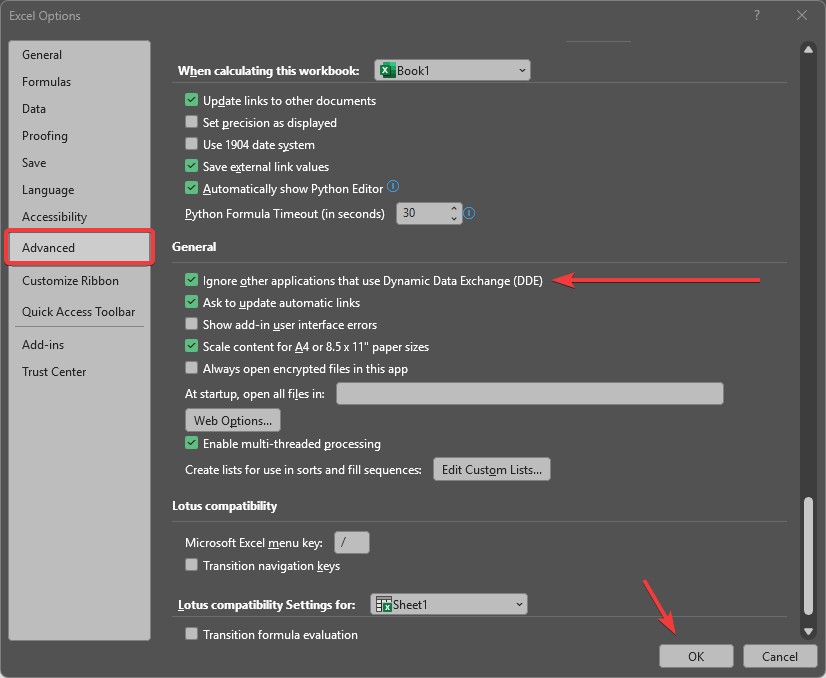
Einige versteckte Einstellungen in Excel könnten der Grund dafür sein. Überprüfen Sie im Einstellungsmenü, ob Excel andere Programme daran hindert, Daten zu senden.
Diese kleine Änderung kann verbessern, wie Excel mit externen Apps und Datenquellen kommuniziert. Um dies zu tun:
Gehen Sie zu Datei > Optionen.
Wählen Sie Erweitert.
Aktivieren Sie im Tab Allgemein das Kontrollkästchen „Andere Anwendungen, die Dynamic Data Exchange (DDE) verwenden, ignorieren“.
6. Halten Sie Excel auf dem neuesten Stand
Ältere Versionen von Excel können Fehler enthalten, die Probleme wie dieses verursachen können. Überprüfen Sie, ob es ausstehende Updates für Windows gibt; wenn ja, führen Sie diese aus.
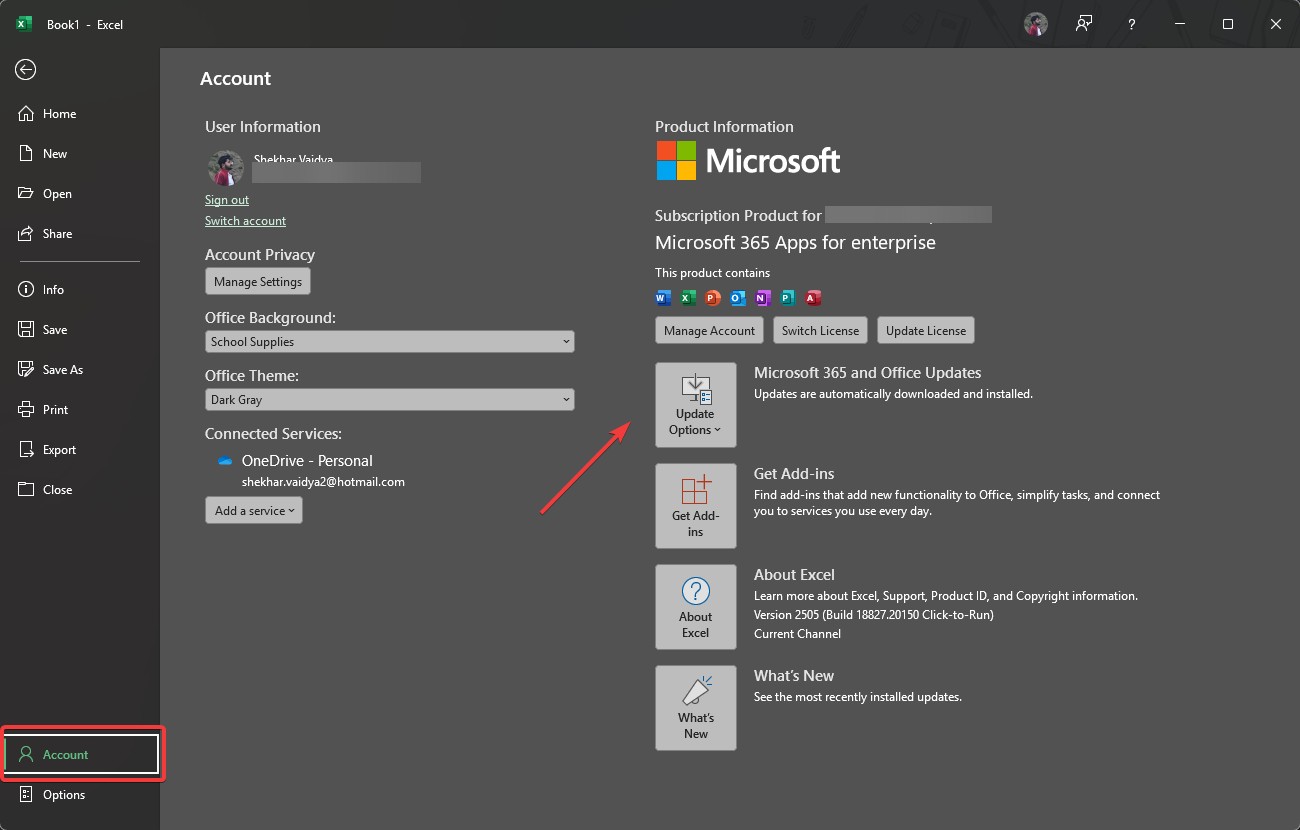
Wenn das Problem nach dem Update weiterhin besteht, können Sie das integrierte Reparaturtool ausprobieren, um mögliche Installationsprobleme zu beheben. Um es zu aktualisieren:
Öffnen Sie eine beliebige Office-App (wie Excel).
Gehen Sie zu Datei > Konto.
Klicken Sie auf die Schaltfläche Updateoptionen und dann auf Jetzt aktualisieren.
Wenn das Aktualisieren nicht funktioniert, können Sie versuchen, Office zu reparieren:
Sie finden es in der Systemsteuerung unter Programme, Programme und Funktionen.
Wählen Sie Ihre Installation von Microsoft Office aus.
Klicken Sie auf Ändern und dann auf Reparieren.
7. Löschen Sie die temporären Dateien von Excel
Ungenaue temporäre Dateien oder Cache-Dateien könnten den Datenabruf von Excel stören. Versuchen Sie, Excel zu schließen und den Temp- oder Cache-Ordner zu löschen.
Wenn Sie die App erneut öffnen, erstellt Excel neue Systemdateien, und dies könnte ausreichen, um das Problem zu lösen. Um dies zu tun:
Schließen Sie zunächst Excel.
Öffnen Sie den Datei-Explorer und gehen Sie zu %appdata%\Microsoft\Excel.
Entfernen Sie den XLSTART-Ordner (Excel wird ihn bei Bedarf neu erstellen).
Erweiterte Lösungen für Unternehmens- oder IT-Benutzer
Wenn keine der grundlegenden Lösungen geholfen hat, hier sind ein paar fortgeschrittene Ansätze, die Sie in Betracht ziehen sollten.
A. Überprüfen Sie Firewall- oder Proxy-Einstellungen
Wenn Sie sich in einem Unternehmensnetzwerk befinden:
Bitten Sie die IT-Abteilung, Excel-Dienste oder Power BI-Endpunkte auf die Whitelist zu setzen.
Überprüfen Sie die Proxy-Einstellungen in Internetoptionen > Verbindung > LAN-Einstellungen.
B. Reparieren Sie Excel
Beschädigte Installationen können unerwartete Fehler verursachen.
So reparieren Sie:
Navigieren Sie zu Systemsteuerung > Programme > Microsoft Office.
Klicken Sie auf Ändern > Wählen Sie Schnellreparatur oder Online-Reparatur.
Starten Sie Ihren Computer neu.
C. Ändern Sie die Abfragezeitüberschreitung
Power Query hat seine Standardzeitüberschreitungen. So verlängern Sie die Zeitüberschreitung:
Öffnen Sie den Power Query-Editor.
Klicken Sie auf das Zahnrad-Symbol neben dem Quellschritt.
Gehen Sie dann zu Erweiterte Optionen > Zeitüberschreitung erhöhen (300 - oder - 600 Sekunden).
Verhindern des Fehlers in zukünftigen Arbeitsmappen
Um zu verhindern, dass dieser Fehler erneut auftritt, verwenden Sie die folgenden Ansätze:
Halten Sie Excel regelmäßig auf dem neuesten Stand.
Senden Sie keine großen Datensätze, es sei denn, sie wurden gefiltert oder optimiert.
Verwenden Sie immer „Schließen & Laden nach“ > Nur Verbindung, es sei denn, Sie möchten die Ausgabetabelle/n.
Speichern Sie Excel-Dateien im XLSX- oder XLSM-Format – vermeiden Sie veraltete Formate – z. B. xls.
Öffnen Sie Excel-Dateien nicht auf langsamen Netzlaufwerken oder unzuverlässigem Cloud-Speicher.
Achten Sie auf Datenhygiene – keine toten Links, umbenannte Dateien oder alte Quellen.
Wenn Sie Power BI-Datensätze verwenden, bestätigen Sie, dass die Zugriffstoken und Anmeldungen korrekt sind.
Fazit
In den meisten Fällen wird der Fehler „Daten werden abgerufen, bitte warten Sie einige Sekunden“ in Excel durch eine langsame Internetverbindung, nicht aktualisierte Software oder belastende Abfragen ausgelöst.
Obwohl frustrierend, können die meisten Probleme durch das Aktualisieren der Daten, das Aktualisieren von Excel oder das Löschen des Caches oder der Abfragen behoben werden.
Best Practices wie die Kürzung der Datenlast sowie die Aktualisierung von Excel können dazu beitragen, dieses Problem in Zukunft zu mildern. Sie können einige Dinge anpassen, um Excel wieder reibungslos laufen zu lassen.
Erhalte neue Beiträge in deinem Posteingang.
Kein Spam. Jederzeit abmelden.