Technologie · 3 min read · Jan 28, 2026
Beheben des Fehlers „Safari kann den Server nicht finden“ auf dem Mac
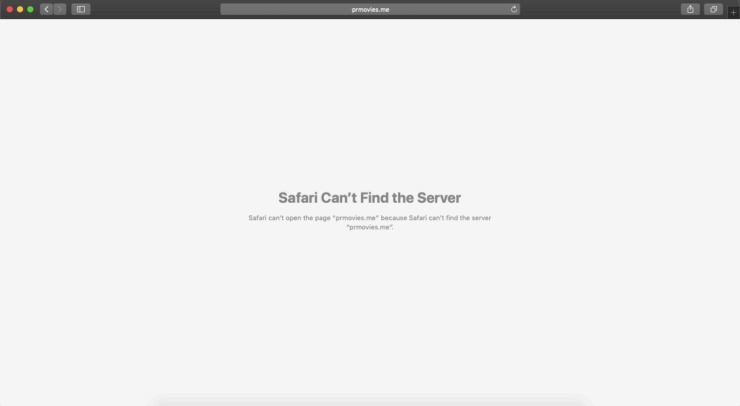
Safari ist der integrierte Browser für Macbook, der mit macOS geliefert wird. Oft, wenn Sie in Safari surfen, bemerken Sie möglicherweise einen Fehler in Ihrem Browser „ Safari kann den Server nicht finden “. Dieser Fehler ist die häufigste Art von Fehler, die Sie in Safari bemerken werden. Wenn Sie einen solchen Serverfehler auf Ihrem Mac Safari haben, finden Sie hier einige mögliche Lösungen zur Behebung des Serverfehlers.
Überprüfen Sie vor dem Fortfahren, ob
- Das Internet funktioniert
- Keine Antiviren-App installiert ist
Lösungen zur Behebung des Serverfehlers in Safari
Hier sind einige Lösungen zur Behebung des Fehlers „Safari kann den Server nicht finden“ und „Seite kann nicht geöffnet werden“ auf dem Macbook-PC
Mac neu starten
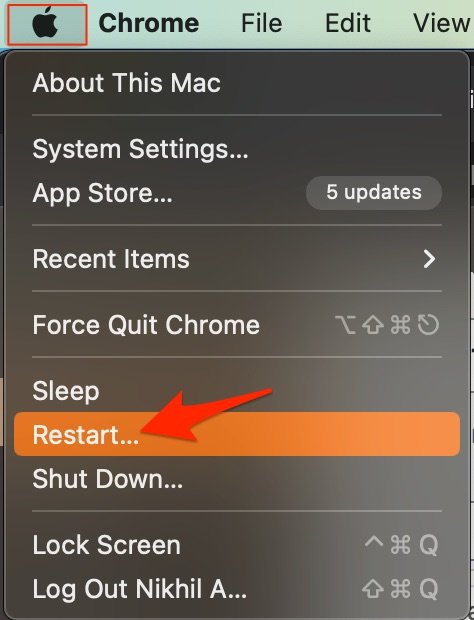
Die beste Lösung für die meisten Mac-Probleme ist, Ihren Computer neu zu starten. Ein PC ist eine komplexe Maschine, und manchmal kann das Problem bei einem der Hintergrundprozesse liegen, die dazu führen können, dass die App oder das Netzwerk nicht richtig funktioniert. Ein Neustart des Geräts gibt Ihrem PC einen frischen Start, räumt den RAM auf und stoppt andere unerwünschte Prozesse.
URL oder Proxy überprüfen
Eine falsche Webadresse kann diesen Fehler direkt anzeigen. Stellen Sie sicher, dass Sie die richtige URL eingegeben haben. Der Seiteninhaber kann auch die Webadresse geändert haben, daher ist es besser, einen VPN- oder Proxy-Dienst zu verwenden, um die umgeleitete neue Webadresse zu laden.
Safari-Cache leeren
Ein großer Cache-Aufbau kann der Hauptgrund für Serverprobleme sein. Der Cache ist Daten, die die Daten der Website und andere Webinformationen speichern. Er hilft, die Ladegeschwindigkeit der Seite zu erhöhen und eine sichere DNS-Verbindung mit dem Server herzustellen. Das Leeren des Caches kann helfen, das Serverproblem in Safari zu beheben.
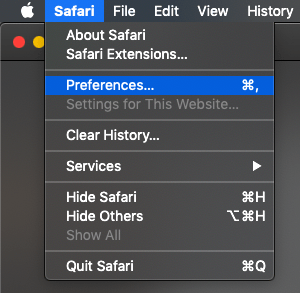
- Öffnen Sie Safari und klicken Sie in der Menüleiste auf Safari
- Klicken Sie nun auf Einstellungen.
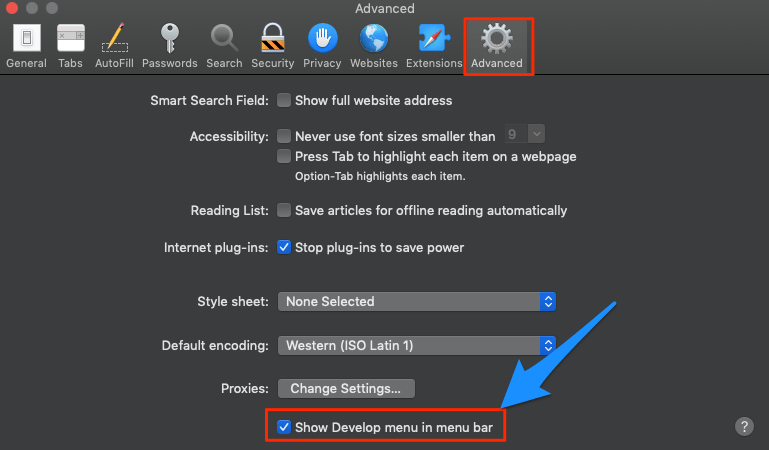
- Klicken Sie hier auf Erweitert
- Aktivieren Sie das Kästchen bei „ Entwicklungsmenü in der Menüleiste anzeigen “
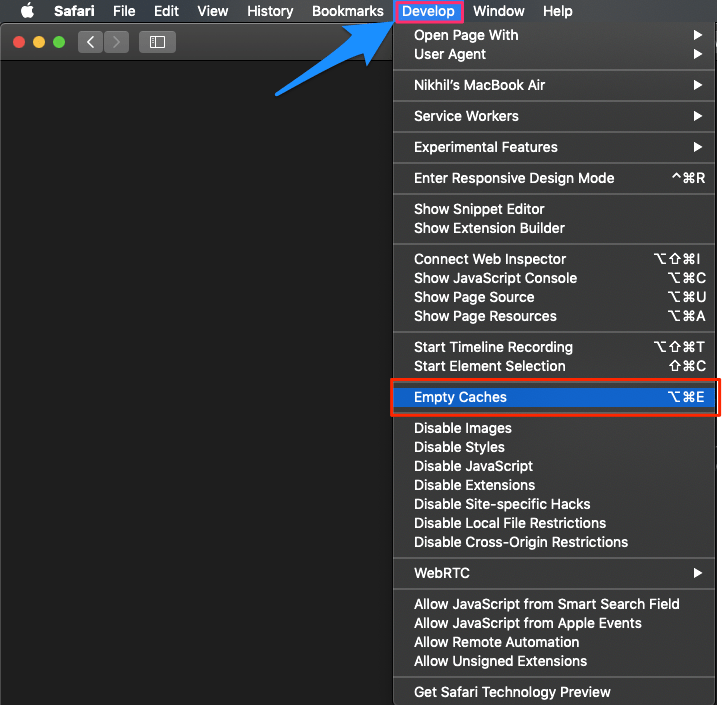
- Klicken Sie nun in der Menüleiste auf Entwickeln
- Hier Cache leeren und den Safari-Browser neu starten
DNS-Adresse ändern
DNS ist ein Verzeichnis von IP-Adressen, die online abgerufen werden. Der PC hat ein vordefiniertes DNS, das Sie ändern können, falls der Server nicht in der Lage ist, die Daten zum Laden der Webseite abzurufen. Hier sind einfache Schritte, um DNS auf dem Mac zu ändern;
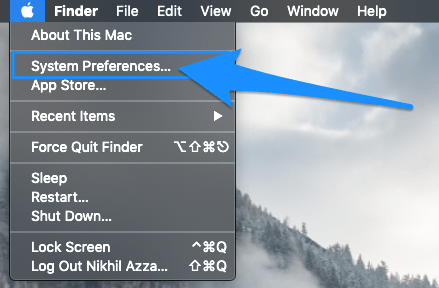
- Öffnen Sie Systemeinstellungen
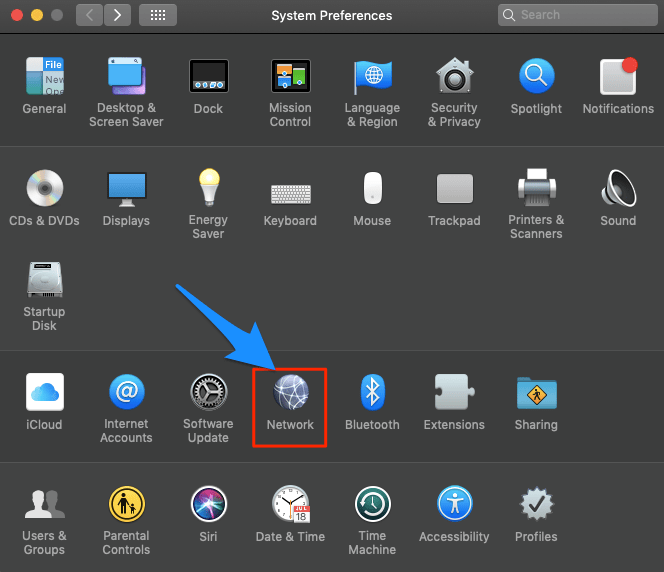
- Öffnen Sie die Netzwerk-Option in den Einstellungen
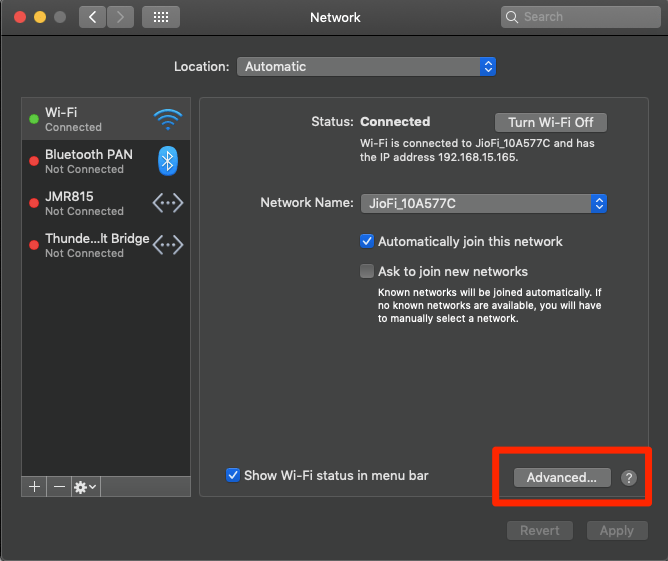
- Klicken Sie auf die Erweitert-Option im Tab WLAN-Verbindung.
- Klicken Sie hier auf den DNS-Tab.
- Klicken Sie auf das Plus-Symbol und ändern Sie die DNS-Server auf entweder Google DNS 8.8.8.8 oder Cloudflare DNS 1.1.1.1 und klicken Sie auf OK
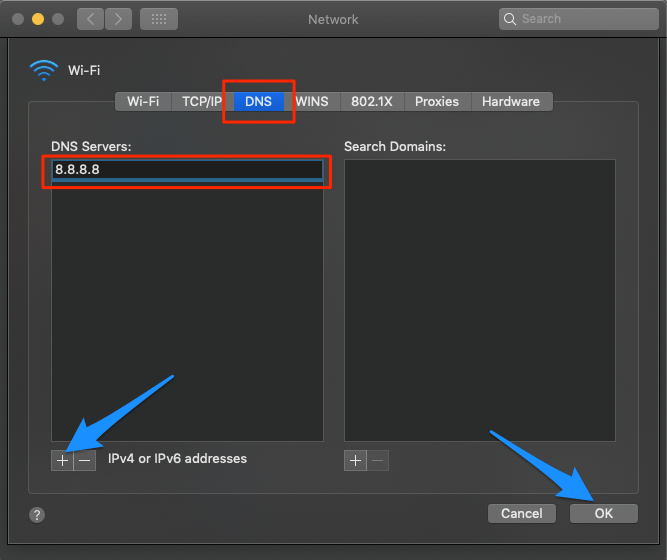
Sobald dies erledigt ist, starten Sie den Browser und/oder das Macbook neu und überprüfen Sie, ob das Problem mit dem Laden der Website behoben ist.
TCP/IP4 auf Mac ändern
TCP ist ein Übertragungsprotokoll, das hilft, Netzwerkgespräche herzustellen, durch die Anwendungsprogramme Daten austauschen können. Eine falsche IP4/TCP kann Verbindungsprobleme in Safari verursachen; die folgenden Einstellungen können Ihnen helfen, das Problem zu beheben.
- Öffnen Sie Systemeinstellungen
- Öffnen Sie die Netzwerk-Option in den Einstellungen
- Klicken Sie auf die Erweitert-Option im Tab WLAN-Verbindung.
- Unter TCP/IP,
- Ändern Sie die Konfiguration von IPv4 auf Verwendung von DHCP.
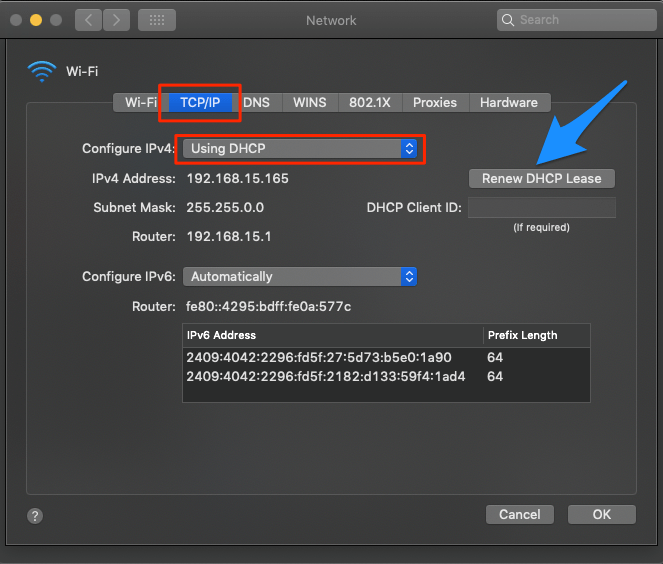
- Klicken Sie auf DHCP-Lease erneuern und auf OK klicken
Fazit: Wenn Sie auf macOS Serverprobleme in Safari haben, sind hier die besten Lösungen zur Behebung des Fehlers „Safari kann den Server nicht finden“ auf Ihrem Macbook-Laptop.
Wenn Sie Gedanken zu Beheben des Fehlers „Safari kann den Server nicht finden“ auf dem Mac haben, können Sie gerne unten im Kommentarfeld schreiben. Bitte abonnieren Sie auch unseren DigitBin YouTube-Kanal für Video-Tutorials. Prost!
Erhalte neue Beiträge in deinem Posteingang.
Kein Spam. Jederzeit abmelden.