Windows 11 · 3 min read · Jan 31, 2026
Fix: Service Host SysMain Hohe Festplattennutzung in Windows 11

Service Host SysMain, auch bekannt als Superfetch, ist ein naives Windows 11-Dienstprogramm, das die Systemleistung optimiert. Dazu gehören eine Reihe von Systemprozessen, einschließlich der automatischen Windows-Updates und anderer Systemanwendungen, die normalerweise im Hintergrund laufen. Während es die Startzeit und Leistung von Anwendungen verbessern kann, kann es manchmal Probleme verursachen.
Mehrere Benutzer haben von der hohen Festplattennutzung durch den Service Host SysMain in Windows 11 berichtet. Dieses Problem kann die Leistung Ihres PCs negativ beeinflussen. Lesen Sie diesen Artikel, um herauszufinden, wie Sie die hohe Festplattennutzung durch den Service Host SysMain in Windows 11 beheben können.
Fix 1: Stoppen Sie den SysMain-Dienst
Hier sind die Schritte, die Sie befolgen müssen, um den SysMain-Dienst über die Dienste zu stoppen.
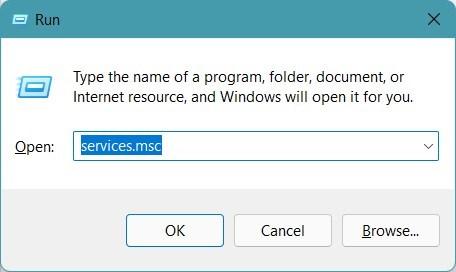
- Drücken Sie Windows-Taste + R, um das Ausführen-Dialogfeld zu öffnen.
- Geben Sie services.msc ein und drücken Sie Enter.
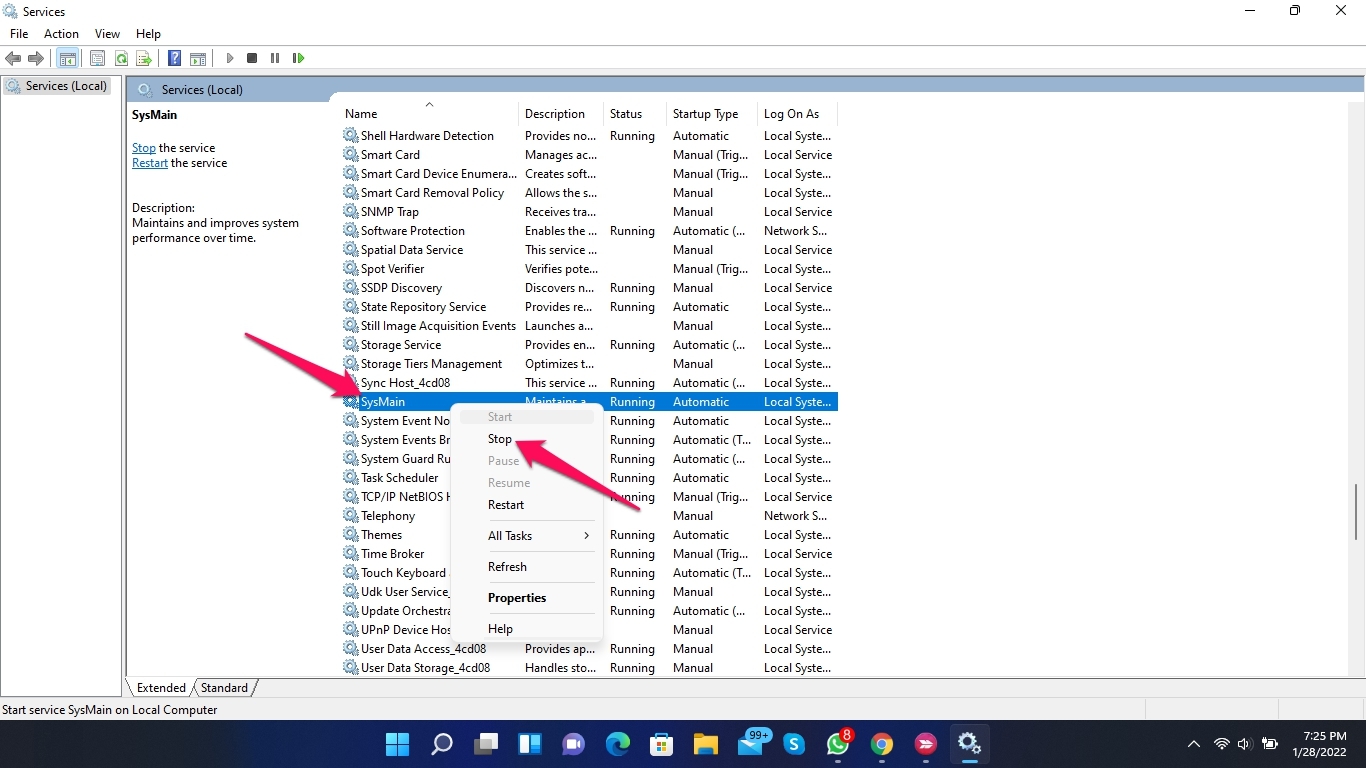
- Scrollen Sie nach unten und suchen Sie SysMain, und doppelklicken Sie darauf.
- Klicken Sie auf die Schaltfläche Stop.
- Klicken Sie auf Ok, um die Änderungen zu speichern.
- Starten Sie Ihren Computer neu und überprüfen Sie, ob das Problem behoben ist oder nicht.
Fix 2: Registrierungen mit dem Registrierungs-Editor ändern
Befolgen Sie diese Schritte, um Registrierungen mit dem Registrierungs-Editor zu ändern:
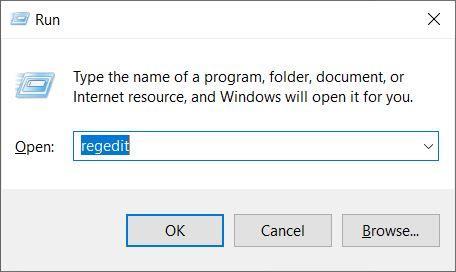
- Drücken Sie Windows-Taste + R, um das Ausführen-Dialogfeld zu öffnen.
- Geben Sie regedit ein und drücken Sie Enter.
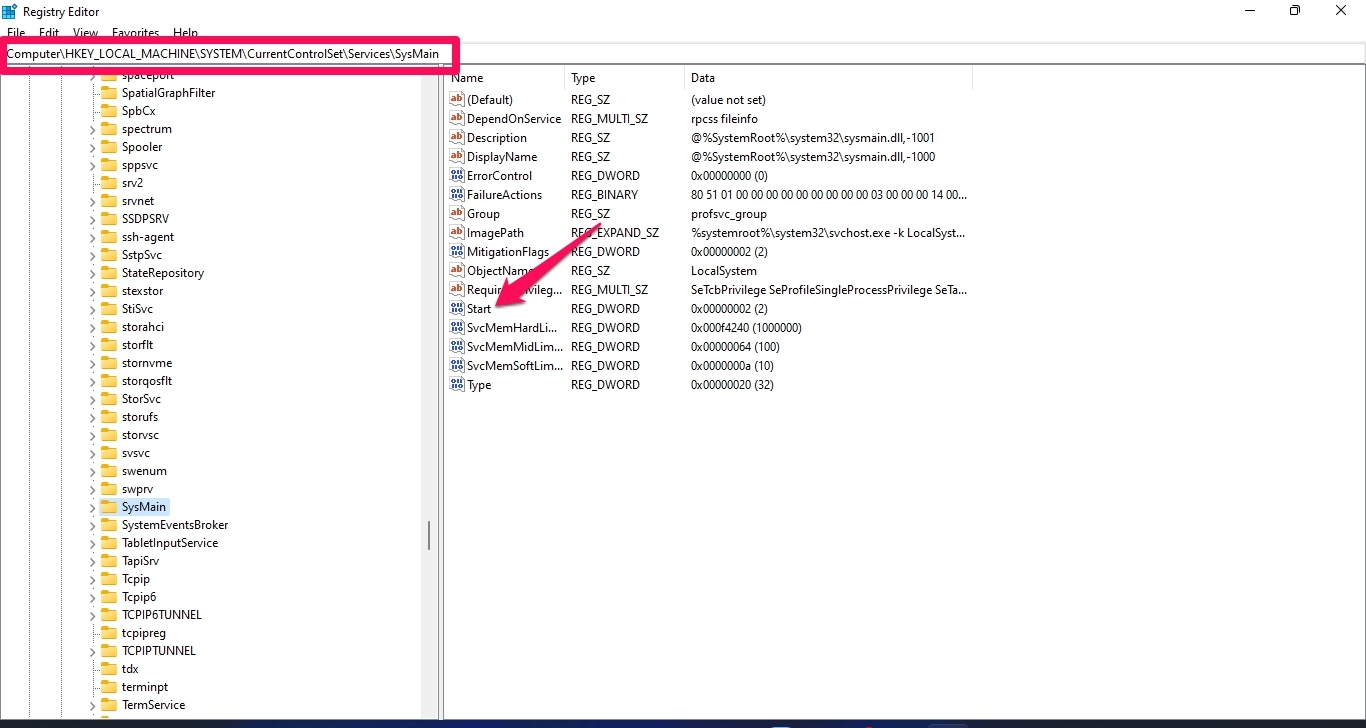
- Navigieren Sie zu folgendem Speicherort im Registrierungs-Editor.
HKEY_LOCAL_MACHINE\SYSTEM\CurrentControlSet\Services\SysMain - Doppelklicken Sie auf Start im rechten Bereich.
- Geben Sie im Feld Wertdaten 4 ein und klicken Sie auf Ok, um die Änderungen zu speichern.
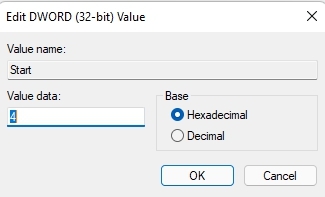
- Schließen Sie den Registrierungs-Editor und starten Sie Ihren Computer neu, um zu sehen, ob das Problem mit der hohen Festplattennutzung behoben wurde.
Fix 3: Verwenden Sie die Eingabeaufforderung
So können Sie das Problem mit der hohen Festplattennutzung über die Eingabeaufforderung lösen:
- Drücken Sie Windows-Taste und suchen Sie nach cmd.
- Klicken Sie auf Als Administrator ausführen.
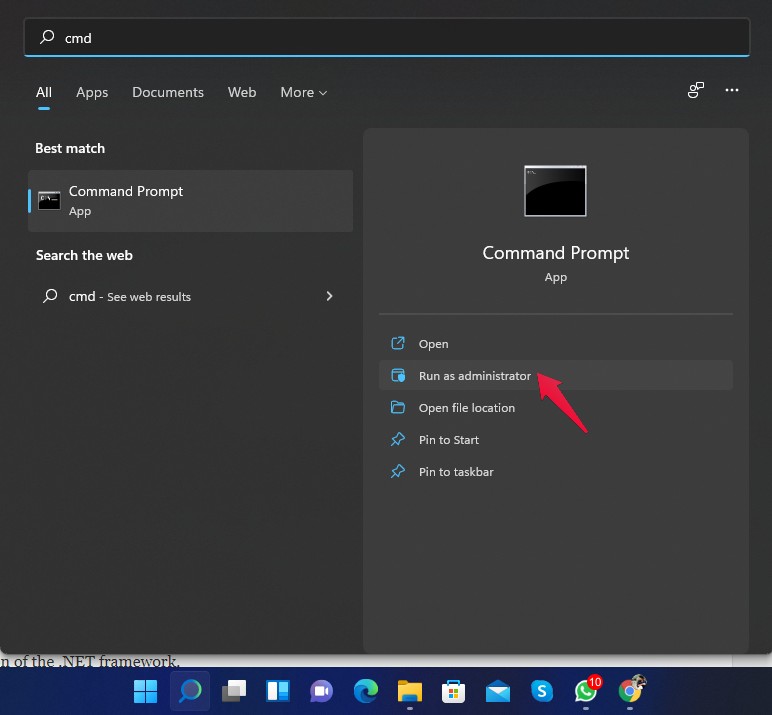
- Geben Sie den folgenden Befehl ein und drücken Sie Enter.
sc stop "SysMain" & sc config " SysMain" start=disabled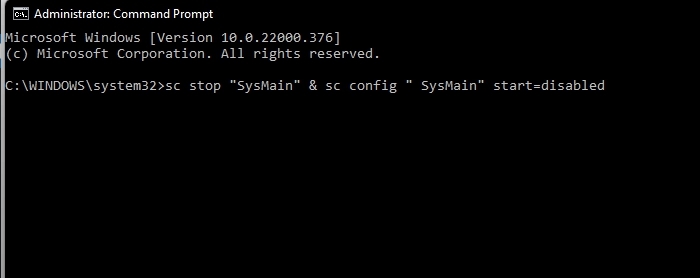
- Starten Sie Ihren Computer neu, sobald die Meldung Ändern der Dienstkonfiguration erscheint.
Fix 4: Führen Sie einen SFC-Scan durch
Schadhafte und beschädigte Dateien auf meinem Computer können ebenfalls dieses Problem verursachen. Führen Sie einen SFC-Scan durch, um das Problem zu beheben. So können Sie es tun:
- Drücken Sie die Windows-Taste und suchen Sie nach cmd.
- Klicken Sie auf Als Administrator ausführen.
- Geben Sie den folgenden Befehl ein und drücken Sie Enter.
sfc /scannow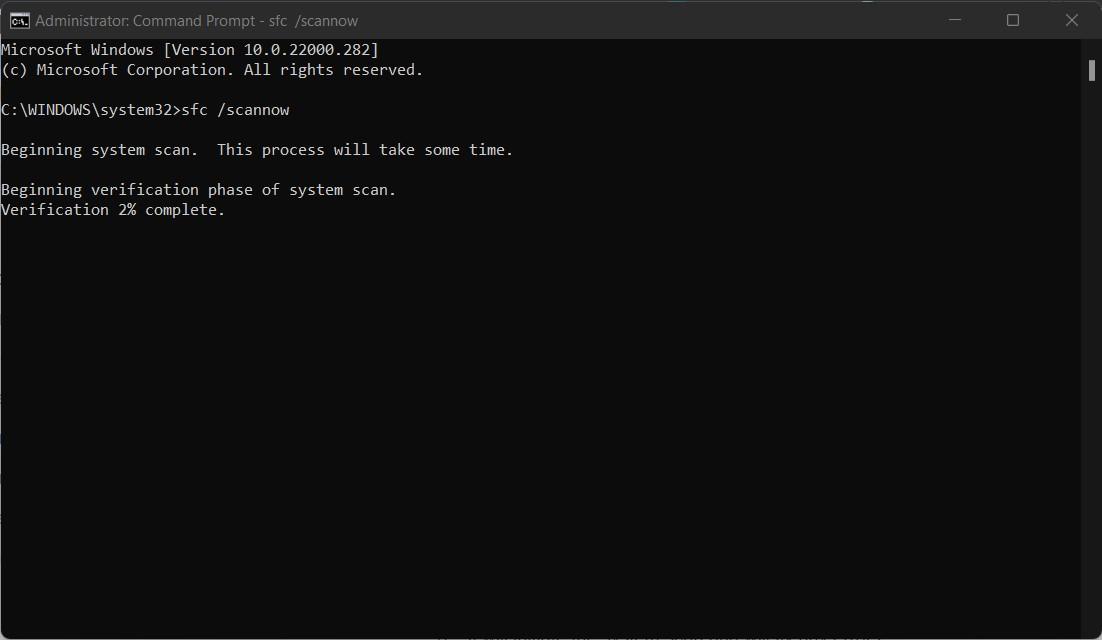
- Starten Sie Ihren Computer neu, sobald der Vorgang abgeschlossen ist, und überprüfen Sie, ob das Problem behoben ist oder nicht.
Fix 5: Deaktivieren Sie den Superfetch-Dienst
Befolgen Sie diese Schritte, um den Superfetch-Dienst zu deaktivieren:
- Drücken Sie die Windows-Taste und suchen Sie nach cmd.
- Klicken Sie auf Als Administrator ausführen.
- Geben Sie den folgenden Befehl ein und drücken Sie Enter.
net.exe stop Superfetch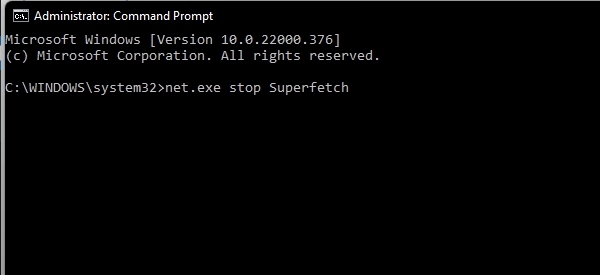
- Schließen Sie die Eingabeaufforderung und überprüfen Sie, ob das Problem behoben ist oder nicht.
Fix 6: Deaktivieren Sie den Dienst für die intelligente Übertragung im Hintergrund
So können Sie den Dienst für die intelligente Übertragung im Hintergrund deaktivieren:
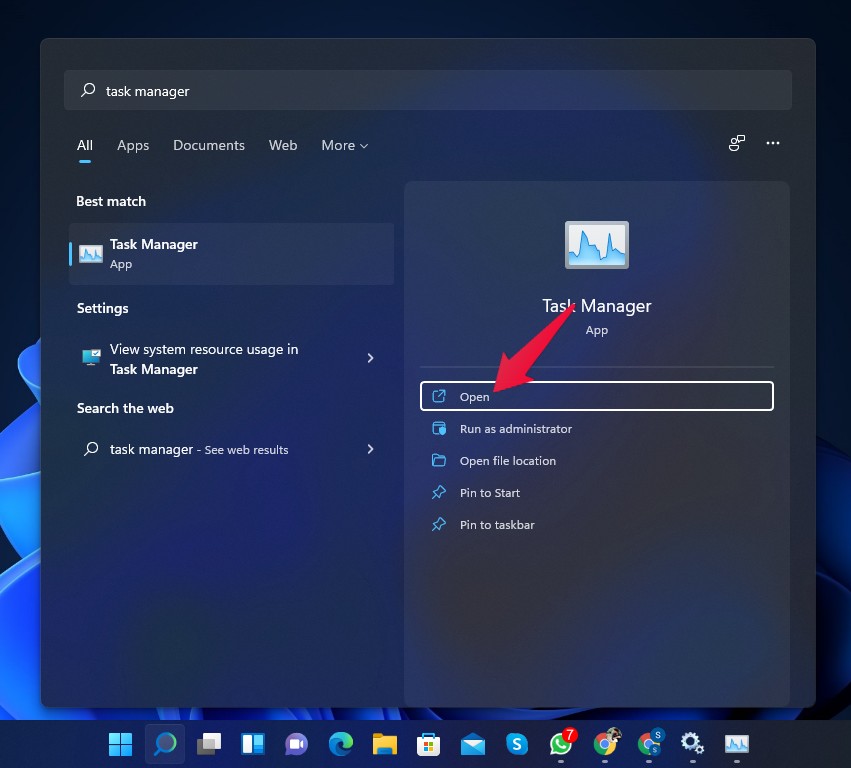
- Klicken Sie auf Start und suchen Sie nach Task-Manager.
- Klicken Sie auf Öffnen.
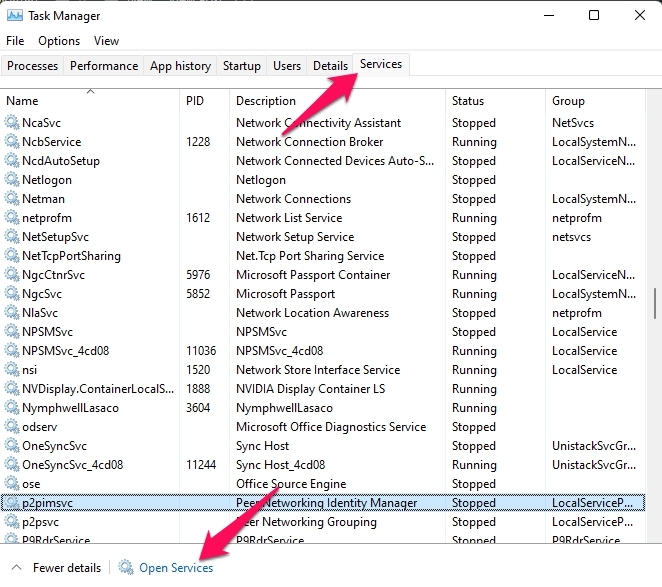
- Navigieren Sie zum Tab Dienste und klicken Sie unten auf Dienste öffnen.
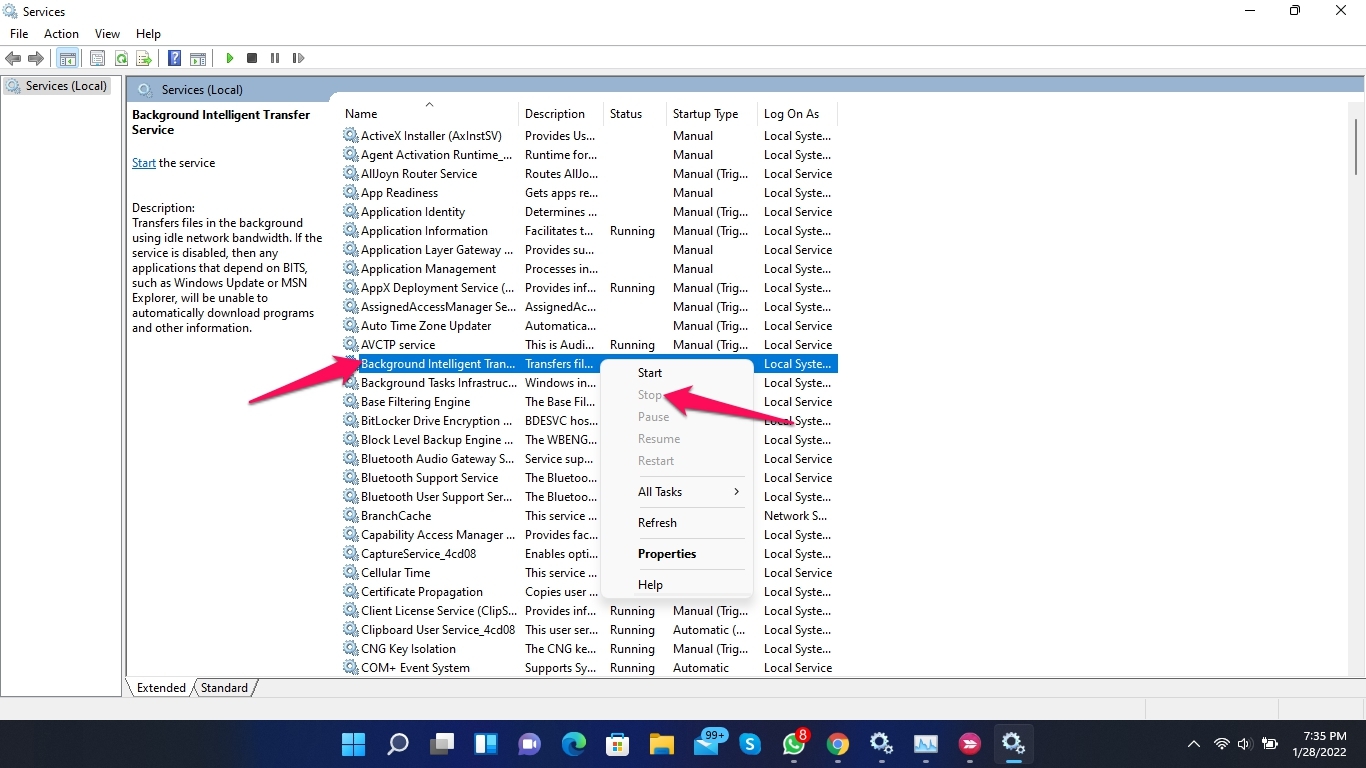
- Klicken Sie mit der rechten Maustaste auf Hintergrundübertragungsdienst.
- Klicken Sie auf Stop.
- Starten Sie Ihren Computer neu und überprüfen Sie, ob das Problem behoben ist oder nicht.
Fix 7: Setzen Sie Windows zurück
Wenn keine der oben genannten Schritte das Problem lösen konnte, versuchen Sie, Windows zurückzusetzen. So können Sie Ihren PC zurücksetzen:
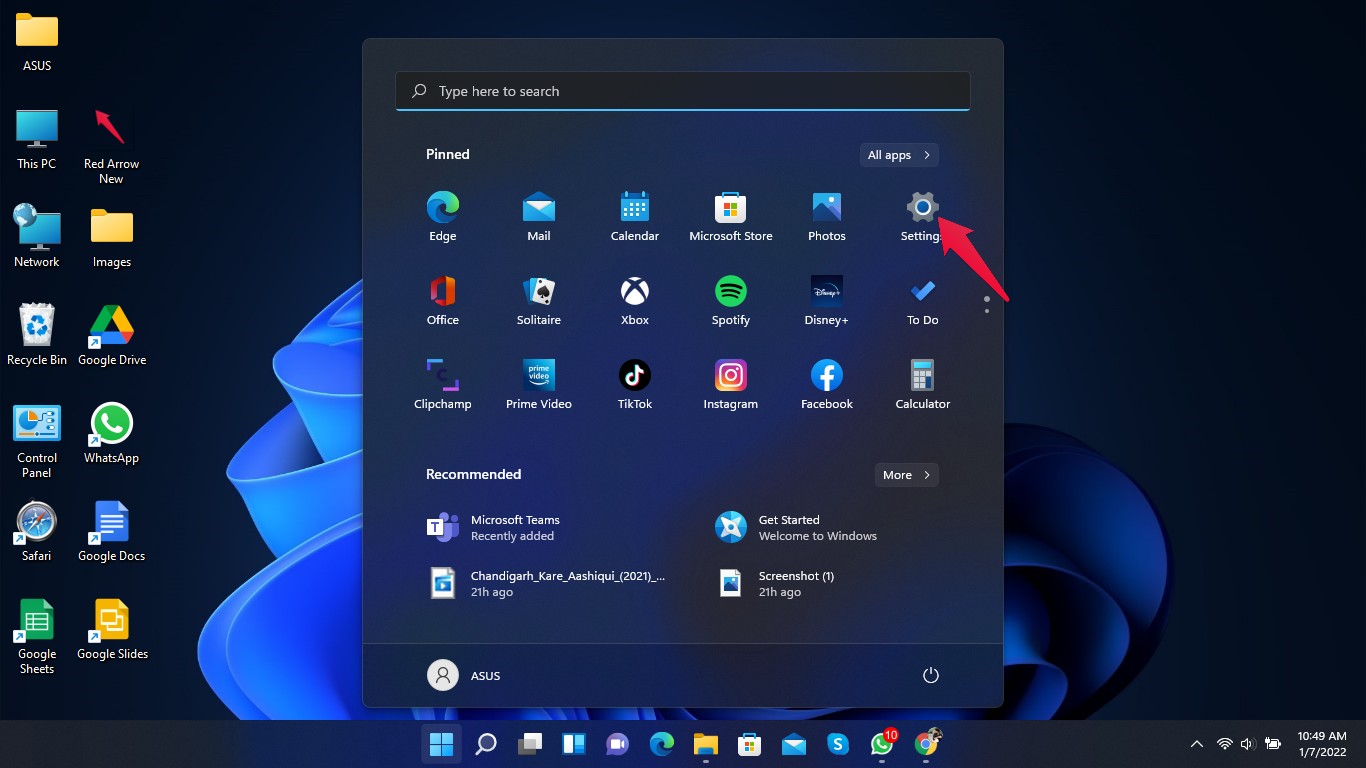
- Klicken Sie auf Start und gehen Sie zu Einstellungen.
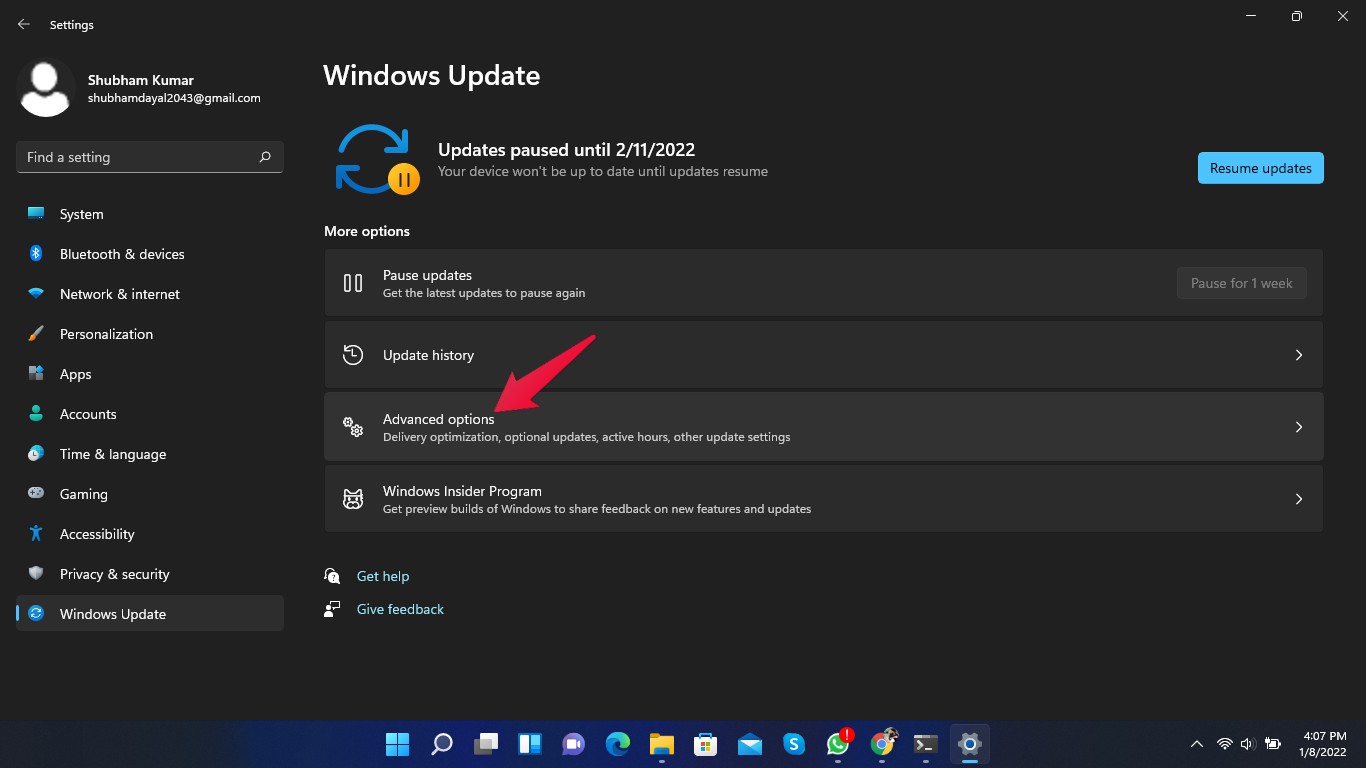
- Klicken Sie auf Windows Update.
- Klicken Sie auf Erweiterte Optionen.
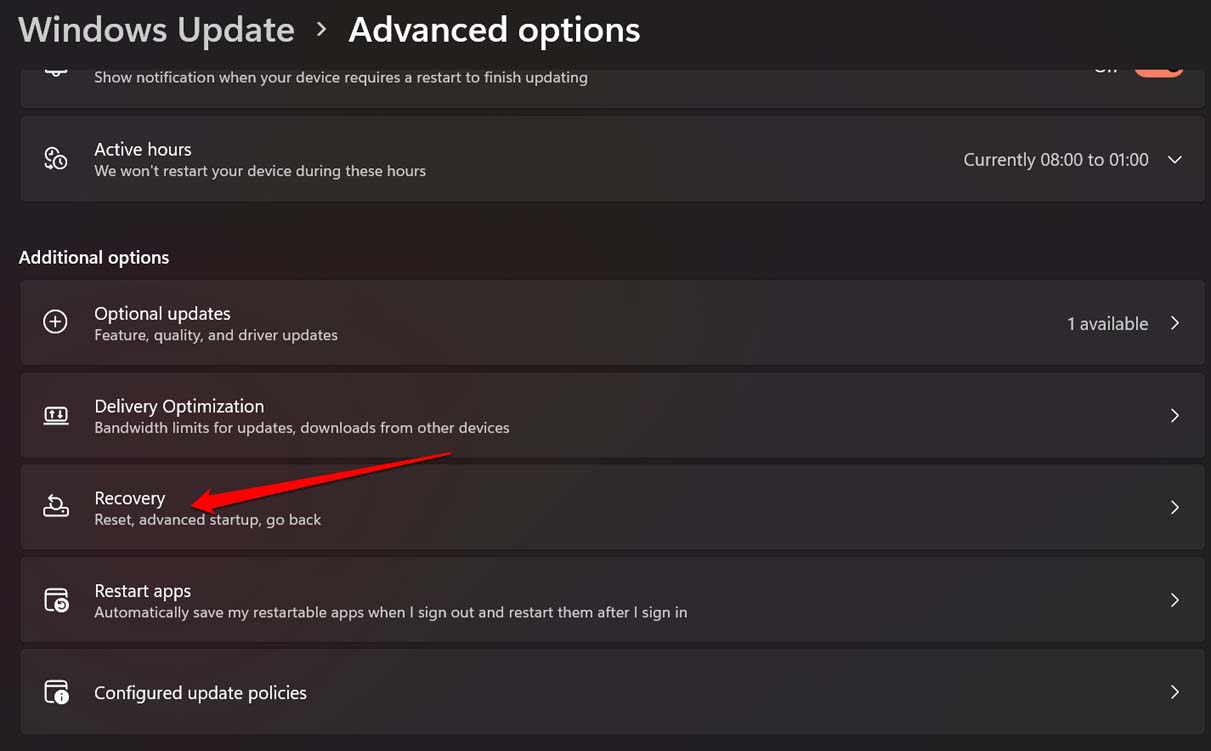
- Scrollen Sie nach unten und klicken Sie auf Wiederherstellung.
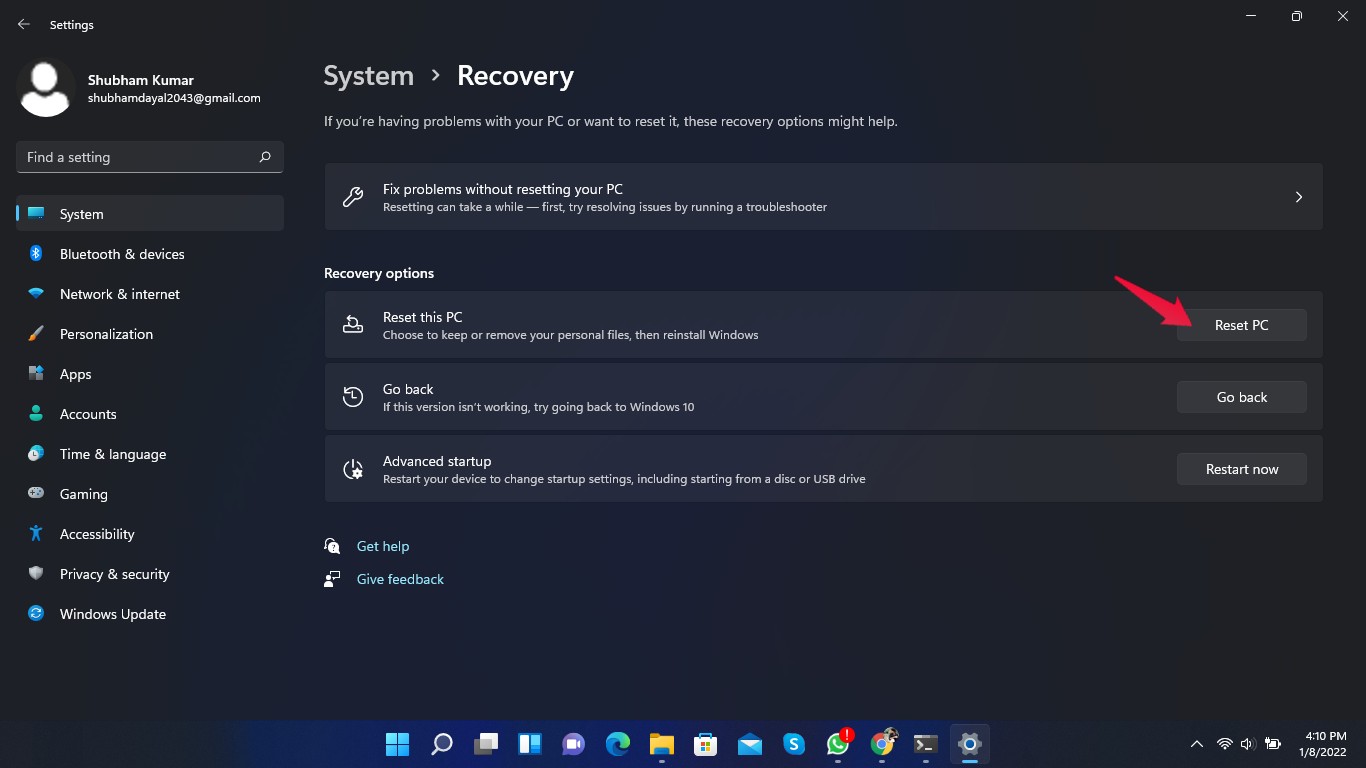
- Klicken Sie auf Diesen PC zurücksetzen und folgen Sie den Anweisungen auf dem Bildschirm.
Zusammenfassung
So konnten Sie die hohe Festplattennutzung durch den Service Host SysMain in Windows 11 beheben. Es ist ein ziemlich kompliziertes Problem, das zu beheben ist, aber die oben genannten Fehlersuche-Methoden sollten Ihnen helfen, das Problem zu lösen.
Wir hoffen, dass Sie die hohe Festplattennutzung durch den Service Host SysMain in Windows 11 beheben konnten. Wenn Sie dennoch Probleme haben, zögern Sie nicht, uns im Kommentarbereich zu kontaktieren.
Wenn Sie Gedanken zu Fix: Service Host SysMain Hohe Festplattennutzung in Windows 11 haben, können Sie diese gerne im Kommentarbereich hinterlassen. Abonnieren Sie auch unseren DigitBin YouTube-Kanal für Video-Tutorials. Prost!
Erhalte neue Beiträge in deinem Posteingang.
Kein Spam. Jederzeit abmelden.