Streaming Probleme · 5 min read · Feb 12, 2026
Fix ShowBox – Funktioniert nicht | Kein Laden | Serverfehler

ShowBox funktioniert nicht. Wenn Sie Probleme mit Ihrer Showbox-App auf Android haben, mit Fehlern wie ‘Video nicht verfügbar, versuchen Sie einen anderen Server’, ‘Server nicht verfügbar’, ‘Funktioniert nicht’, ‘Lädt nicht’, ‘Keine Verbindung’, ‘Kann nicht scannen’, ‘Kann diesen Link nicht abspielen’ und allen anderen Fehlern und Bugs. In diesem Beitrag werde ich Ihnen sagen, wie Sie all diese Probleme beheben können.
Showbox ist bei weitem die beliebteste Online-Streaming-App, dank ihrer flüssigen Benutzeroberfläche und einfachen Navigation. Showbox ist die am meisten diskutierte Online-Streaming-App, die viele Funktionen bietet, ohne dass Kosten für den Benutzer anfallen.
Funktionen von Showbox:
- Die Showbox-App erfordert kein Login-Konto.
- Es gibt keine lästigen Anzeigen.
- Unterstützt HD-Qualität und ermöglicht auch die Anzeige in allen anderen Auflösungen.
- Untertitel sind für ein besseres Erlebnis verfügbar.
- Sie können die Filme nach Genre, Jahr, Bewertung und Typ filtern.
- Die Benutzeroberfläche ist benutzerfreundlich und einfach zu bedienen.
- Sie können sogar Filme herunterladen und später ansehen.
Die Showbox-App hat eine umfangreiche Bibliothek von Filmen, TV-Shows und Musik, die regelmäßig aktualisiert wird.
So beheben Sie alle Fehler in der Showbox-App für Android?
Hier sind alle möglichen Lösungen zur Behebung von Fehlern und Problemen in ShowBox.
Beheben Sie den Fehler ‘Video nicht verfügbar, versuchen Sie einen anderen Server’
- Laden Sie eine der unten aufgeführten VPN-Apps auf Ihr Android-Gerät herunter.
- Wählen Sie das Land Ihrer Wahl und verbinden Sie sich über VPN.
- Sobald die Verbindung sicher hergestellt ist, öffnen Sie die Android-App-Einstellungen und löschen Sie die App-Daten und den Cache von Showbox.
- Öffnen Sie erneut die Showbox-App und Sie werden sehen, dass das Video gut lädt.
Hinweis: ** Die VPN-App kann Ihre Datenrate verlangsamen, versuchen Sie also, zu einem anderen Standort zu wechseln, wenn Sie Probleme mit der Geschwindigkeit haben.
Links für VPN (Google Play)
- VPN One Click
- VPN Master Key
Aktualisieren Sie die App auf die neueste Version
Wenn ein neues Update verfügbar ist, ist es gut, die App zu aktualisieren, damit alle vorhandenen Probleme behoben werden.
Wie Sie erwarten können, ist die App nicht im Google Play Store verfügbar, aufgrund von Googles Richtlinien und Bedingungen. Aber oft taucht die App im Play Store auf, also ist es besser, nach der App zu suchen. Wenn Sie möchten, können Sie die Apk-Datei für Ihr Android-Smartphone herunterladen –
Showbox herunterladen
Beheben Sie ‘Server nicht verfügbar | Server nicht erreichbar | Kann diesen Link nicht abspielen’
Es gibt keine potenzielle Lösung für die Probleme, alles, was Sie tun können, ist, einen VPN-Dienst auszuprobieren, der einen Proxy-Server in anderen Ländern erstellt, in denen der Link oder Server möglicherweise nicht eingeschränkt ist.
Sie können auch nach anderen Serverlinks suchen, wenn verfügbar.
Sie können auch die Daten und den Cache löschen oder die Showbox-App aktualisieren.
Beheben Sie den Fehler bei der Video-Wiedergabe in Showbox
- Bei Problemen mit der Video-Wiedergabe können Sie versuchen, Google Plus-Updates oder Twitter zu deinstallieren.
Gehen Sie zu Einstellungen > Apps/Anwendungsmanager > Google Plus-App > Updates deinstallieren.
- Für Android Lollipop und höher Benutzer können Sie diese potenzielle Methode ausprobieren, gehen Sie zu Einstellungen > Über das Telefon, tippen Sie 7 Mal auf die Build-Version, um die Entwickleroption in den Einstellungen zu entsperren.*
Scrollen Sie in den Entwickleroptionen nach unten, bis Sie den Eintrag unter Medien sehen, der Use AwesomePlayer (veraltet) heißt, und aktivieren Sie ihn. Wenn er zuvor aktiviert war, deaktivieren Sie ihn, starten Sie Ihr Gerät neu, um die Lösung zu überprüfen.
ShowBox ‘Funktioniert nicht/Keine Downloads’
App-Daten und Cache löschen
- Öffnen Sie die Einstellungen auf Ihrem Android-Gerät.
- Suchen Sie nach der Option Apps oder Apps verwalten und tippen Sie darauf.
- Überprüfen Sie die MegaBox HD-App.
- Sie finden zwei Optionen: Daten löschen und Cache löschen. ( Für Android Marshmallow 6.0 Benutzer überprüfen Sie die Option Speicher*, um Daten und Cache zu löschen)
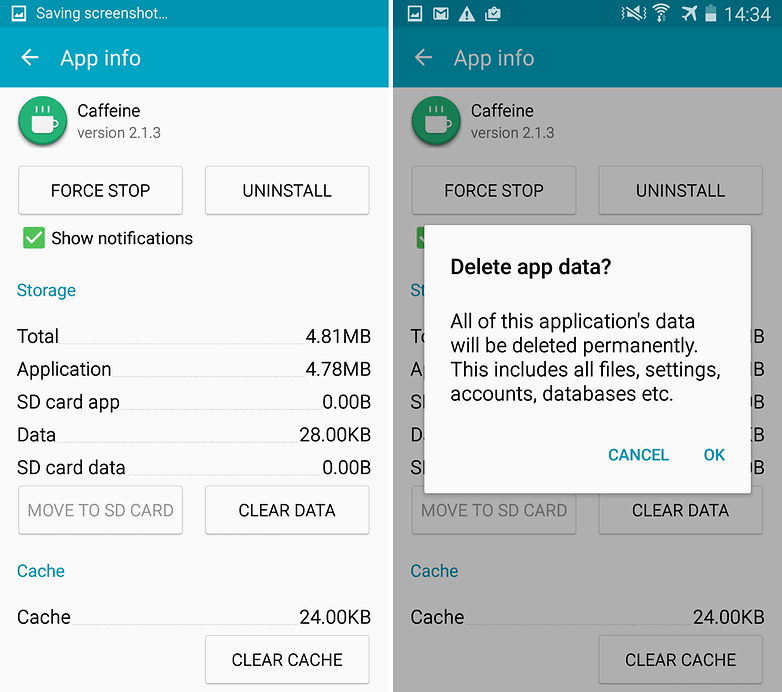 App-Daten und Cache löschen
 - Löschen Sie die Daten und den Cache, um das Problem zu lösen.
Sobald das Problem behoben ist, können Sie die Showbox HD-App ohne Bedenken verwenden.
Beheben Sie alle anderen häufigen Bugs
- Gehen Sie zu Einstellungen auf Ihrem Android-Gerät.
- Öffnen Sie Apps oder Apps-Manager.
- Überprüfen Sie alle Apps.
- Tippen Sie auf das Menüsymbol.
- Klicken Sie auf ‘App-Einstellungen zurücksetzen’.
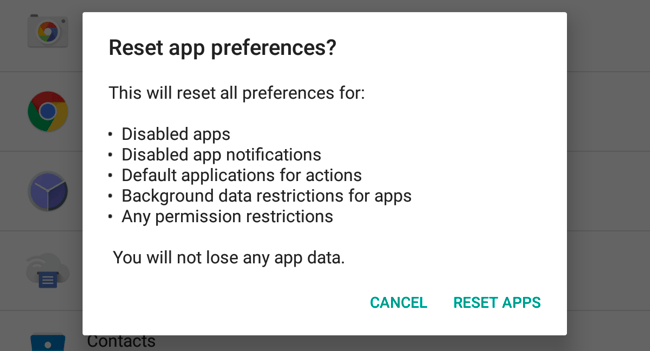 App-Einstellungen zurücksetzen
 - Starten Sie das Telefon neu.
Verwenden Sie eine ältere Version der App
Die Verwendung einer älteren Version der App hilft, alle Kompatibilitätsprobleme zu beseitigen. Die ältere Version der App wird mit früheren Dynamiken ausgeführt, die mit den Telefonspezifikationen kompatibel sind. Sie können bei Google nach einer älteren Version der App für Android OS suchen.
Wie behebt man alle Fehler und Bugs in der ShowBox-App?
Fehlerbehebung bei Fehlern auf Fire TV und Firestick
App funktioniert nicht | Zwangsschließen
Gehen Sie Einstellungen → Anwendungen → Installierte Anwendungen verwalten im Fire TV-Menü.
Wählen Sie die Showbox-App aus der Liste aus.
- Löschen Sie den Cache und/oder die Daten, was oft intermittierende Leistungsprobleme löst.
- Ändern Sie die verfügbaren Einstellungen für die App.
- Stoppen Sie die App zwangsweise.
- Deinstallieren Sie die App.
- Für Amazon Fire TV (1. und 2. Generation) Geräte haben Sie die Möglichkeit, die App zwischen internem und externem Speicher zu verschieben.
Sie können auch überprüfen, ob die App alle Berechtigungen hat, die für ihr normales Funktionieren erforderlich sind (Gen 3 und höher)
Gehen Sie zu Einstellungen → Anwendungen → Anwendungen verwalten (suchen Sie nach der App) → Alle Berechtigungen gewähren.
Audio-Probleme mit der App auf Fire TV
Wenn das Video nicht hörbar ist, versuchen Sie Folgendes, um das Problem zu beheben.
- Wenn das Fire TV-Gerät mit einem A/V-Receiver verbunden ist, stellen Sie sicher, dass der Receiver EIN ist.
- Sie können auch Dolby Digital Plus ausschalten. Gehen Sie einfach zu Einstellungen → Anzeige & Töne → Audio im Fire TV-Menü.
- Wenn Sie ein HDMI-Kabel verwenden, um Ihr Fire TV-Gerät mit Ihrem Fernseher zu verbinden, ziehen Sie es ab und schließen Sie es dann wieder an oder versuchen Sie möglicherweise ein anderes HDMI-Kabel.
App funktioniert nicht | Zwangsschließen auf Fire TV
Gehen Sie Einstellungen → Anwendungen → Installierte Anwendungen verwalten im Fire TV-Menü.
Wählen Sie die ShowBox TV-App aus der Liste aus.
- Löschen Sie den Cache und/oder die Daten, was oft intermittierende Leistungsprobleme löst.
- Ändern Sie die verfügbaren Einstellungen für die App.
- Stoppen Sie die App zwangsweise.
- Deinstallieren Sie die App.
- Für Amazon Fire TV (1. und 2. Generation) Geräte haben Sie die Möglichkeit, die App zwischen internem und externem Speicher zu verschieben.
Sie können auch überprüfen, ob die App alle Berechtigungen hat, die für ihr normales Funktionieren erforderlich sind (Gen 3 und höher)
Gehen Sie zu Einstellungen → Anwendungen → Anwendungen verwalten (suchen Sie nach der App) → Alle Berechtigungen gewähren.
Hinweis & Fazit: *DigitBin unterstützt die App nicht und ist in keiner Form mit der App verbunden. Die obigen Informationen dienen allgemeinen Zwecken.
Bitte kommentieren Sie unten für Unterstützung oder Hilfe.
Wenn Sie Gedanken zu Fix ShowBox – Funktioniert nicht | Kein Laden | Serverfehler haben, können Sie gerne unten im Kommentarfeld schreiben. Abonnieren Sie auch unseren DigitBin YouTube-Kanal für Video-Tutorials. Prost!
Erhalte neue Beiträge in deinem Posteingang.
Kein Spam. Jederzeit abmelden.