Technische Probleme · 3 min read · Feb 18, 2026
Fix – Die Website kann nicht erreicht werden: Server-DNS-Adresse konnte nicht gefunden werden
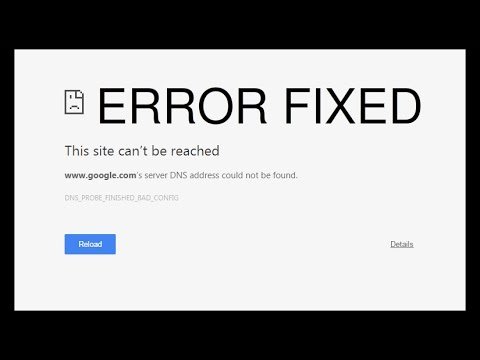
Oftmals können Sie auf einige nervige Probleme wie Server-DNS nicht gefunden, ERR_NAME_NOT_RESOLVED, Die Website kann nicht erreicht werden err_connection_timed_out, hat zu lange gedauert, um zu antworten, Fix “Aw, Snap!”-Seitenabstürze und andere Seitenladefehler stoßen.
. DNS steht tatsächlich für Domain Name Server, die die Webseiten vom Host (dem Ort, an dem die Webseiten in der Cloud gespeichert sind) laden. Wenn Sie eine langsame Internetverbindung haben oder aufgrund anderer Probleme Ihr Browser möglicherweise einen Fehler anzeigt und sich nicht mit dem Host verbinden kann. Dies kann sogar passieren, wenn Sie eine sehr gute Internetverbindung haben.
Heute habe ich ein paar Lösungen, um das Problem zu beheben.
Beste Möglichkeiten zur Behebung der Website kann nicht erreicht werden
Hier sind die besten Lösungen, um den Fehler “Die Website kann nicht erreicht werden” in Chrome für Windows und Mac-PCs zu beheben
DNS-Cache von Google Chrome leeren
Dies ist eine der einfachsten und nützlichsten Lösungen, um das Problem mit den DNS-Servern zu stoppen.
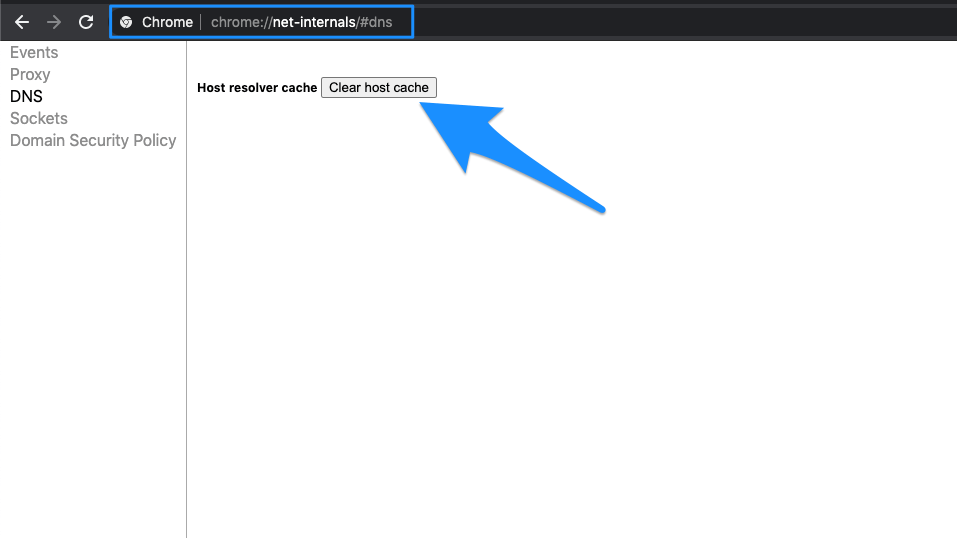
- Besuchen Sie einfach die URL ‘ chrome://net-internals/#dns ‘.
- Klicken Sie auf die Schaltfläche Host-Cache leeren neben dem Host-Resolver-Cache.
- Sie werden feststellen, dass die Websites ordnungsgemäß funktionieren.
Protokoll-DNS-Einstellungen ändern
DNS ist auch als Domain Name Server bekannt, es ist wie ein Telefonbuch für das Internet, in dem alle Domains und IP-Adressen gespeichert sind. Ein guter DNS kann eine schnellere Serverantwort bieten und somit die Internetgeschwindigkeit beim Surfen erhöhen. Sie können entweder die DNS-Einstellungen in Windows 10 manuell ändern oder die Cloudflare 1.1.1.1 DNS-App für PC verwenden.
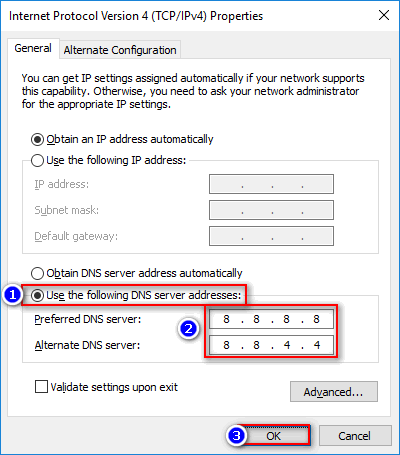
- Suchen Sie nach ‘ ncpa.cpl ‘ in Windows.
- Suchen Sie die Option Internetprotokoll Version 4 (TCP/IPv4).
- Klicken Sie darauf und klicken Sie auf die Schaltfläche Eigenschaften.
- Verwenden Sie nun manuell die folgenden DNS-Server; Bevorzugter DNS-Server als 8.8.8.8 & alternativer DNS-Server als 8.8.4.4 (Google’s öffentlicher DNS) (IP automatisch einstellen)
- Starten Sie den Browser neu und überprüfen Sie die Websites.
DNS-Vorhersagedienste deaktivieren
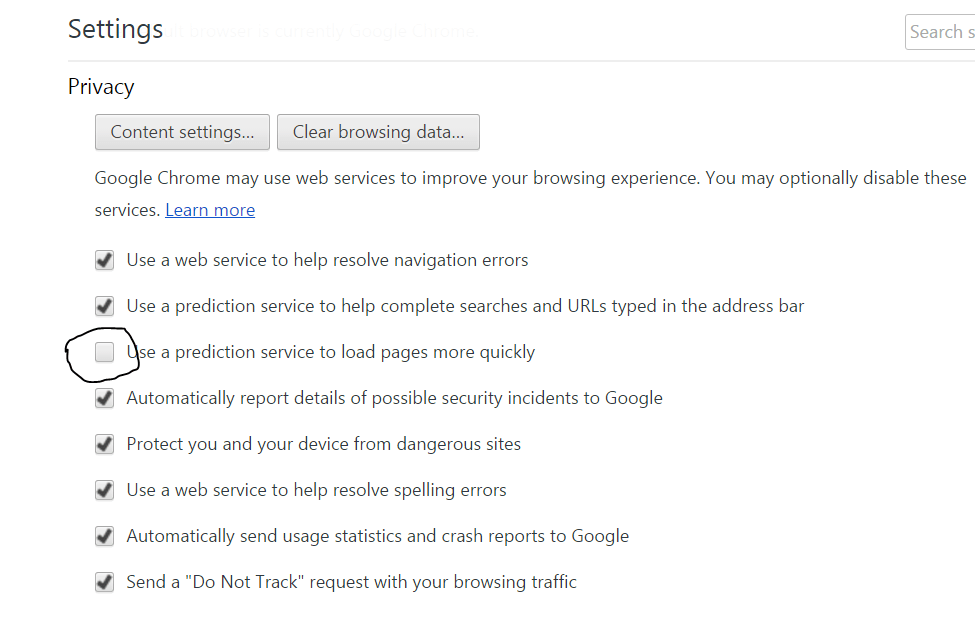
Vorhersagedienste deaktivieren
- Gehen Sie zu den Einstellungen von Chrome.
- Scrollen Sie nach unten und klicken Sie auf Erweiterte Einstellungen.
- Hier sehen Sie eine Option mit ‘ Vorhersagedienste verwenden, um die Seiten schneller zu laden’
- Deaktivieren Sie einfach das Kontrollkästchen und starten Sie den Browser neu.
Versuchen Sie, TCP/IP zurückzusetzen
Führen Sie die folgenden Befehle in dieser Reihenfolge in der Eingabeaufforderung aus (drücken Sie ENTER, nachdem Sie jeden Befehl eingegeben haben):
ipconfig /releaseipconfig /allipconfig /flushdnsipconfig /renewnetsh int ip set dnsnetsh winsock resetHier ist das Video-Tutorial zur Behebung der Serverprobleme in Chrome.
DNS-Client neu starten
Das Neustarten des DNS-Clients kann auch den Fehler ‘DNS-Abfrage abgeschlossen’ auf Ihrem PC beheben.
- Drücken Sie die Windows Taste + R → geben Sie services.MSC ein → Drücken Sie Enter, um das Fenster Dienste zu öffnen.
- Suchen Sie den DNS-Client und klicken Sie mit der rechten Maustaste darauf.
- Klicken Sie aus den Optionen auf Neustarten, um den DNS-Client neu zu starten. Fertig!!
Einige andere Methoden
Wenn die oben genannten Methoden nicht für Sie funktionieren, versuchen Sie einige andere Methoden, die unten aufgeführt sind.
1. Antivirus deinstallieren
Einige Leute berichteten, dass das Problem nach der Deinstallation ihres Antivirusprogramms (hauptsächlich McAfee) verschwunden war.
2. Ihre Firewall deaktivieren
Das Deaktivieren der Firewalls kann das Problem lösen, da einige Apps möglicherweise stören, wenn Chrome versucht, eine Verbindung herzustellen. Dies könnte auch die Lösung für Sie sein. Deaktivieren Sie Ihre Firewall und überprüfen Sie den Fehler.
3. Versuchen Sie, im abgesicherten Modus zu verbinden
Starten Sie Ihren Computer im abgesicherten Modus und versuchen Sie, Chrome zu laden. Dies hilft Ihnen festzustellen, ob eine Drittanbieter-Software das Problem verursacht, da der abgesicherte Modus nur aus integrierten nützlichen Dateien besteht. Um dies zu tun, starten Sie Ihren Computer neu und halten Sie die F8-Taste gedrückt. Wählen Sie dann Abgesicherter Modus mit Netzwerk aus der Liste der Optionen.
Fix- DNS-Server nicht gefunden oder Hostauflösungsfehler in Google Chrome
Hinweis & Fazit: Ich hoffe, der Beitrag war hilfreich, kommentieren Sie unten für Unterstützung bei der Behebung des DNS-Fehlerproblems.
Wenn Sie Gedanken zu Fix – Die Website kann nicht erreicht werden: Server-DNS-Adresse konnte nicht gefunden werden haben, können Sie gerne unten im Kommentarfeld schreiben. Abonnieren Sie auch unseren DigitBin YouTube-Kanal für Video-Tutorials. Prost!
Erhalte neue Beiträge in deinem Posteingang.
Kein Spam. Jederzeit abmelden.