Browser Probleme · 5 min read · Oct 26, 2025
Beheben Sie, dass Websites automatisch in Google Chrome geöffnet werden [Gelöst]
Haben Sie dieses Problem, dass bestimmte schlechte Websites sofort erscheinen, wenn Sie den Chrome-Browser öffnen? Sie sehen möglicherweise auch obszöne Anzeigen voller zufälliger Pop-ups, die Sie ständig auf ähnliche Unsinns-Websites umleiten.
In diesem Leitfaden werde ich Ihnen einige Umgehungsmöglichkeiten vorstellen, um Ihnen zu helfen, dieses Problem zu überwinden. Google Chrome ist einer der beliebtesten Browser, den wir seit Jahren verwenden. Während Chrome selbst sicher ist, gibt es externe Elemente, die die Benutzererfahrung in Chrome beeinträchtigen.
Ein solches Problem sind potenziell bösartige und unnötige Websites, die automatisch im Chrome-Browser geöffnet werden, wenn Sie einen neuen Tab öffnen.
Warum öffnen sich bösartige Websites ständig in Google Chrome?
Hier sind die möglichen Gründe, die ich beobachtet habe und die dazu führen können, dass Chrome solche Websites aus dem Nichts lädt.
- Ihr PC könnte von einem Virus betroffen sein.
- Chrome könnte von Adware betroffen sein.
- Sie haben möglicherweise einige Plugins oder Erweiterungen im Browser installiert, die solche Pop-ups und gefährliche Websites ermöglichen.
- Normalerweise besuchen wir alle Dutzende von Websites an einem Tag. Websites aktivieren Cookies, die möglicherweise ein bösartiges Skript eingeführt haben, das Sie auf solche Websites umleitet, wenn Sie Chrome öffnen.
- Sie haben möglicherweise eine App installiert, die möglicherweise zugehörige Dienste oder Apps selbst installiert hat, die dies verursacht. Typischerweise können Apps ohne ordentlichen Hintergrund bezüglich der Entwickler oder Quellen solche Aktivitäten verursachen.
Methoden, um bösartige Websites daran zu hindern, automatisch in Google Chrome zu öffnen
Hier sind einige Techniken, die Ihren Computer vor potenziell schädlichen Websites schützen, die automatisch in Chrome geöffnet werden.
Überprüfen Sie häufig auf Viren auf Ihrem Computer
Sie können den integrierten Microsoft Windows-Sicherheits-Scan regelmäßig verwenden, um nach Malware oder Viren für Windows-PC-Benutzer zu suchen. Wenn Windows-Sicherheit aktiviert ist, wird es automatisch potenziell schädliche Dateien, Apps oder Websites verfolgen und Sie darüber informieren.
Andernfalls, wenn Sie in beliebte 3rd-Party-Antivirus-Apps investieren können, stellen Sie sicher, dass Sie sie von ihrer offiziellen Website beziehen. Das ist immer ein sicherer Schritt.
Ich muss Sie warnen, niemals zufälligen kostenlosen Antivirus zu vertrauen, der keine Markenbildung, Bewertungen oder weit verbreitete öffentliche Nutzung hat. Wenn Sie solche Antivirus-Apps installieren, werden Sie höchstwahrscheinlich Malware ermöglichen.
Außerdem können Sie beim Verwenden von Chrome auf Anzeigen stoßen, die kostenlose Virusprüfungen für Ihren Computer anbieten. Klicken Sie niemals darauf. Ein Klick darauf installiert Malware auf Ihrem PC und kann Sie sogar vom Computer ausschließen.
Halten Sie Ihren PC mit der Chrome-Reinigungsfunktion sauber
Chrome hat diese integrierte Funktion namens Computer bereinigen. Sie können sie verwenden, um schädliche Malware zu erkennen, die möglicherweise von unsicheren Websites oder durch die Installation von untrusted Apps oder Diensten auf Ihrem PC übertragen wurde.
- Öffnen Sie den Chrome-Browser
- Geben Sie in die URL-Leiste Chrome://settings ein und drücken Sie die Eingabetaste
- Klicken Sie im linken Bereich auf Erweitert
- Klicken Sie darunter auf Zurücksetzen und bereinigen
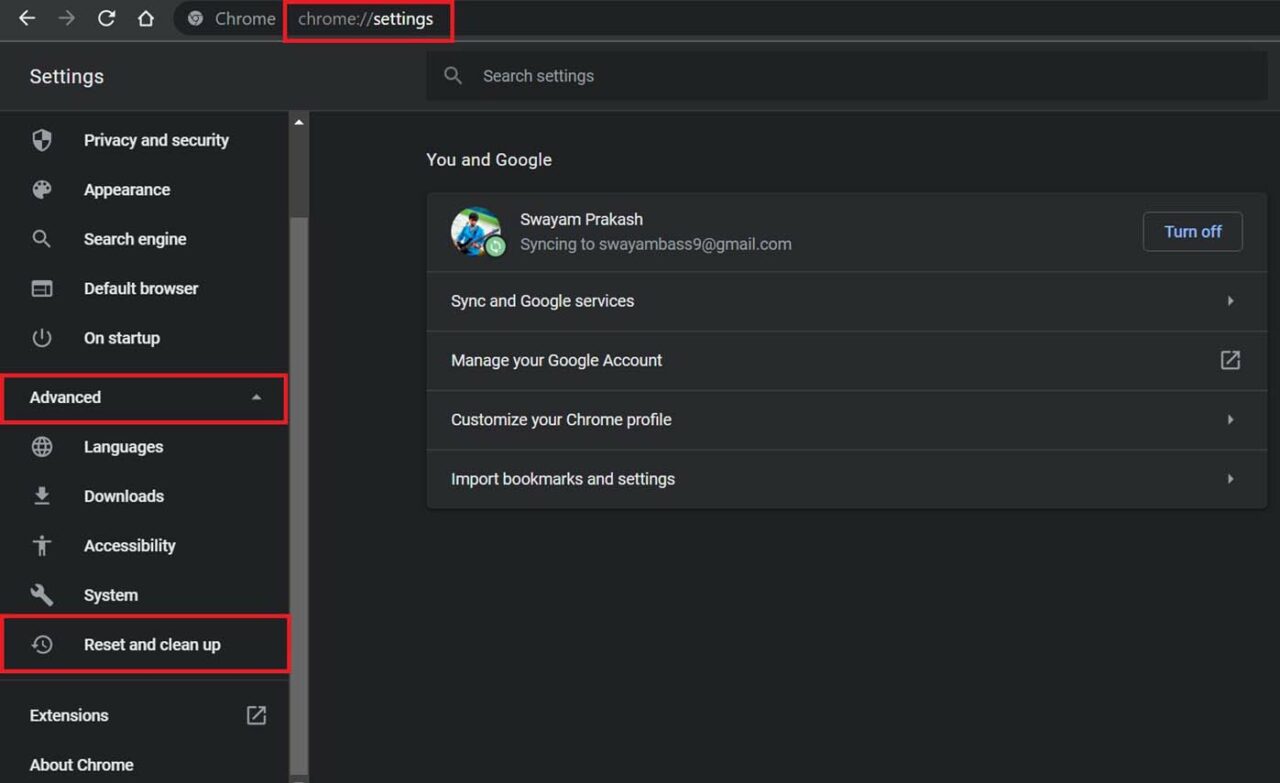
- Klicken Sie dann auf die Schaltfläche Suchen neben der Option Schadhafte Software finden.
Löschen Sie Cookies auf Ihrem Computer
Wie ich bereits erwähnt habe, sind Cookies eine gängige Methode zur Verfolgung Ihrer Internetnutzung. Wenn Sie jedoch potenziell schädliche Websites besuchen, speichern Sie möglicherweise Cookies in Ihrem Browser, die bösartige Skripte enthalten, die Sie beim Öffnen des Chrome-Browsers auf andere schädliche oder betrügerische Websites umleiten.
Sie können also versuchen, die Cookies in Ihrem Chrome-Browser zu löschen. Um dies zu tun,
- Öffnen Sie den Chrome-Browser auf Ihrem PC
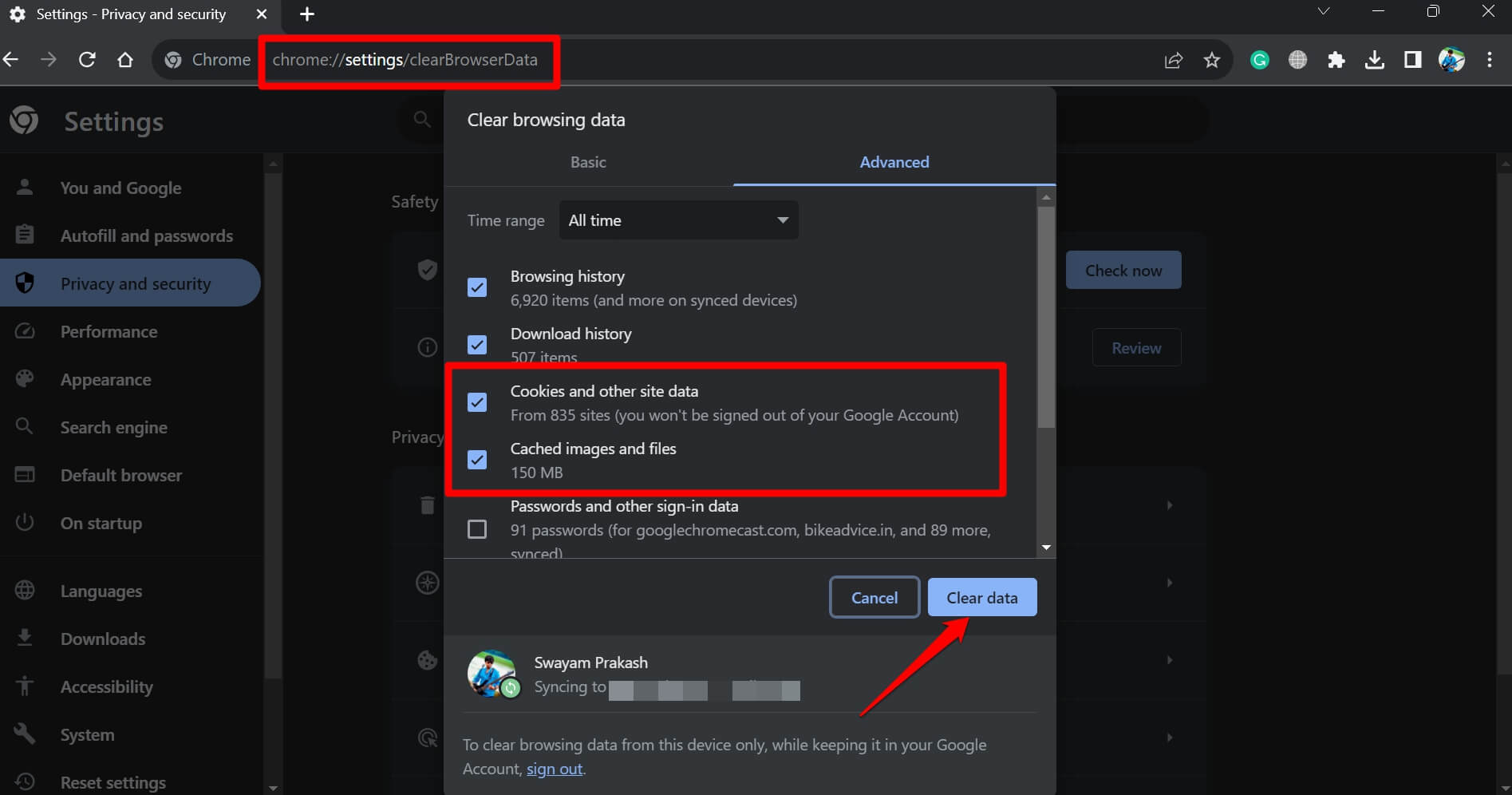
- Drücken Sie Strg + Umschalt + Entf
- Es öffnet sich das Dialogfeld Browserdaten löschen
- Es gibt zwei Optionen, „Cookies und andere Websitedaten“ und „Zwischengespeicherte Bilder und Dateien“.
- Aktivieren Sie die Kontrollkästchen neben diesen beiden Optionen und klicken Sie auf Daten löschen.
- Starten Sie Chrome neu, und dies sollte die bösartigen Websites daran hindern, sich in Chrome zu öffnen.
Blockieren Sie die Pop-ups in Chrome
Das Blockieren von Pop-ups von verschiedenen Websites kann oft helfen, das Problem der bösartigen Websites zu beheben, die im Chrome-Browser geöffnet werden.
Um die Pop-ups in Chrome zu blockieren,
- Öffnen Sie Chrome und geben Sie Chrome://Settings in die URL-Leiste ein
- Klicken Sie dann im linken Bereich auf Datenschutz und Sicherheit.
- Klicken Sie nun auf Website-Einstellungen, um sie zu erweitern.
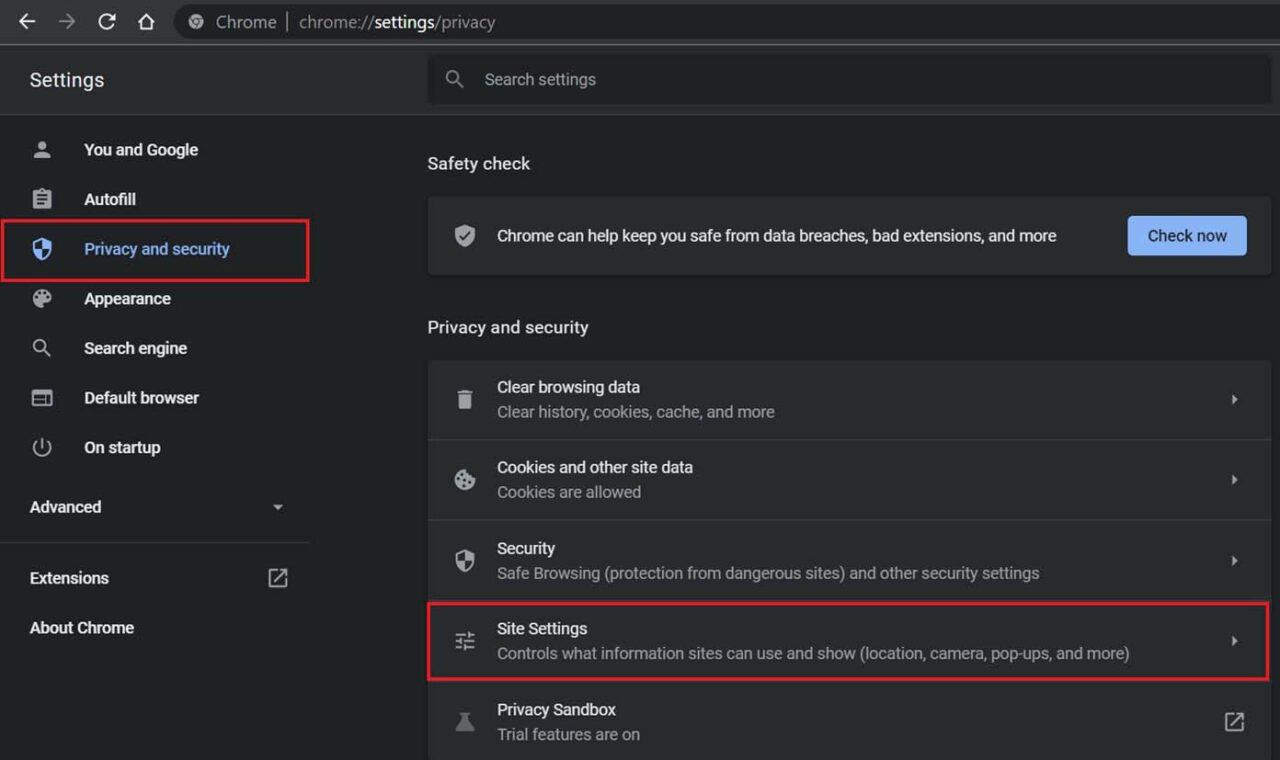
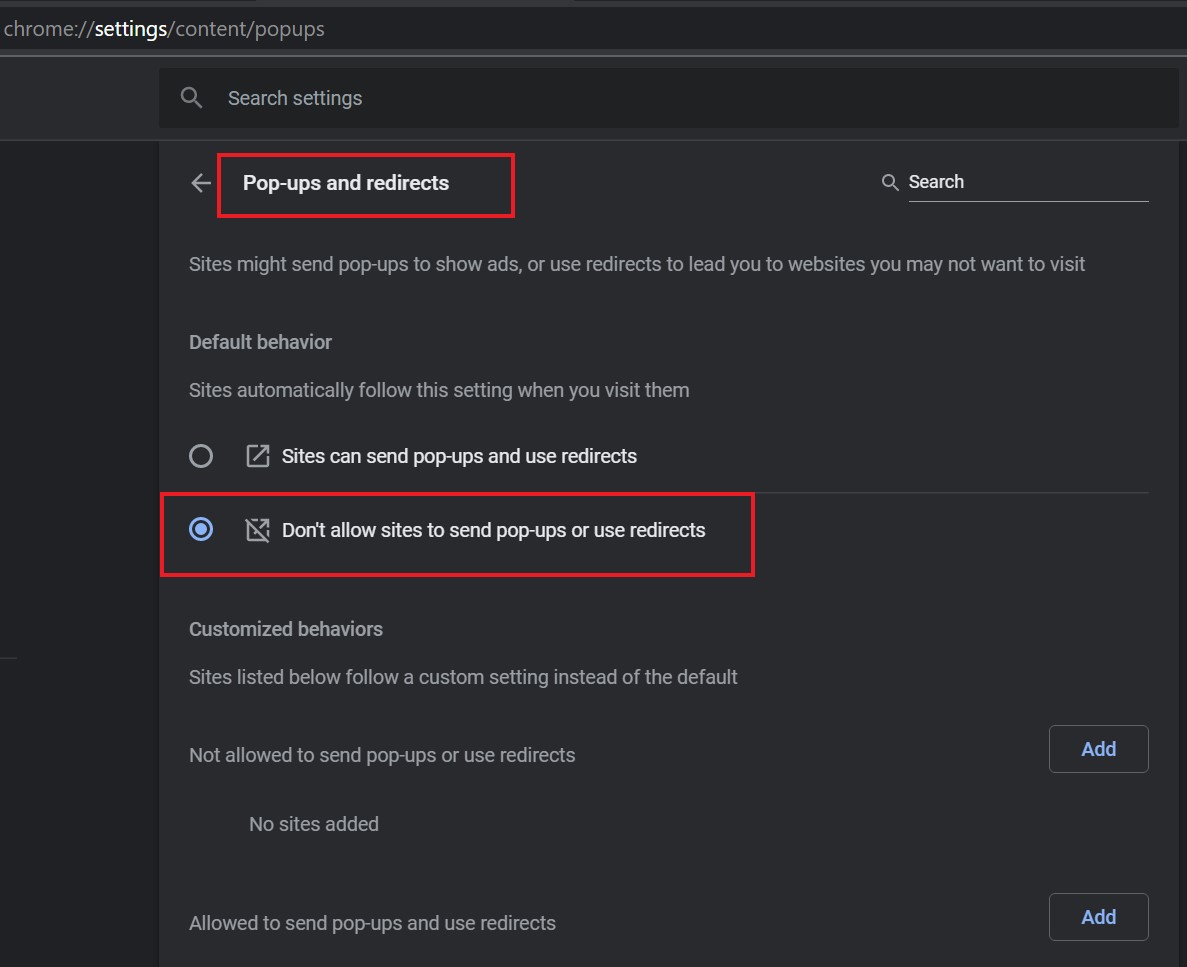
- Navigieren Sie zu Pop-ups und Weiterleitungen.
- Klicken Sie unter Standardverhalten auf die Option Nicht zulassen, dass Websites Pop-ups senden und Weiterleitungen verwenden.
Erlauben Sie Apps nicht, im Hintergrund zu laufen
Wenn Sie den Apps erlauben, im Hintergrund zu laufen, dann laufen bestimmte Apps und Dienste auch nach dem Schließen des Chrome-Browsers im Hintergrund weiter und können unerwünschte Malware und Skripte ermöglichen.
Sie müssen also die im Hintergrund laufenden Apps deaktivieren.
- Öffnen Sie den Chrome-Browser.
- Geben Sie in die URL-Leiste Chrome://Settings ein, um zu den Einstellungen zu gelangen
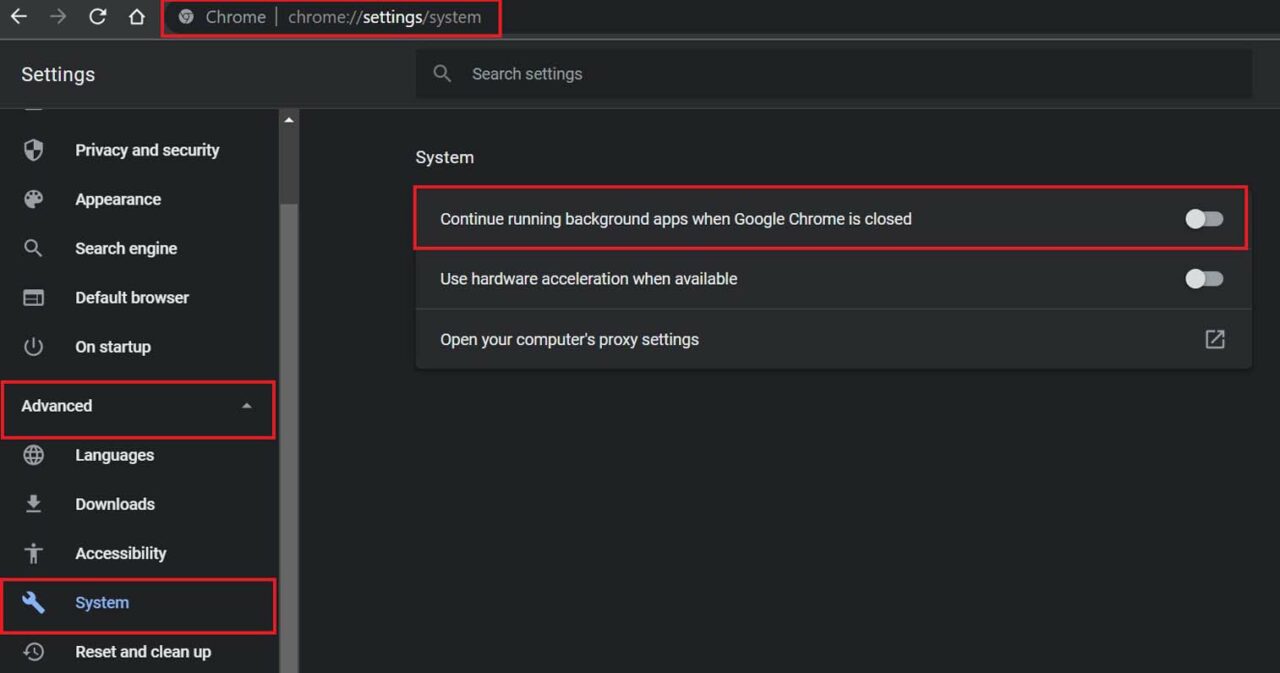
- Navigieren Sie im Tab Erweitert zu System
- Klicken Sie auf der rechten Seite auf den Schalter neben der Option Hintergrund-Apps weiter ausführen, wenn Google Chrome geschlossen ist.
Suchen Sie nach verdächtigen Chrome-Erweiterungen und entfernen Sie sie
Oft werden einige Erweiterungen in Ihrem Browser installiert, wenn Sie bestimmte Websites besuchen oder bestimmte Apps verwenden. Nicht alle von ihnen sind möglicherweise schädlich, aber Sie können die Wahrscheinlichkeit nie ausschließen. Daher müssen Sie nach potenziell schädlichen Erweiterungen suchen, die Sie jemals in Chrome installiert haben.
- Öffnen Sie den Chrome-Browser auf Ihrem PC oder Laptop.
- Geben Sie in die URL-Leiste Chrome://extension ein und drücken Sie die Eingabetaste
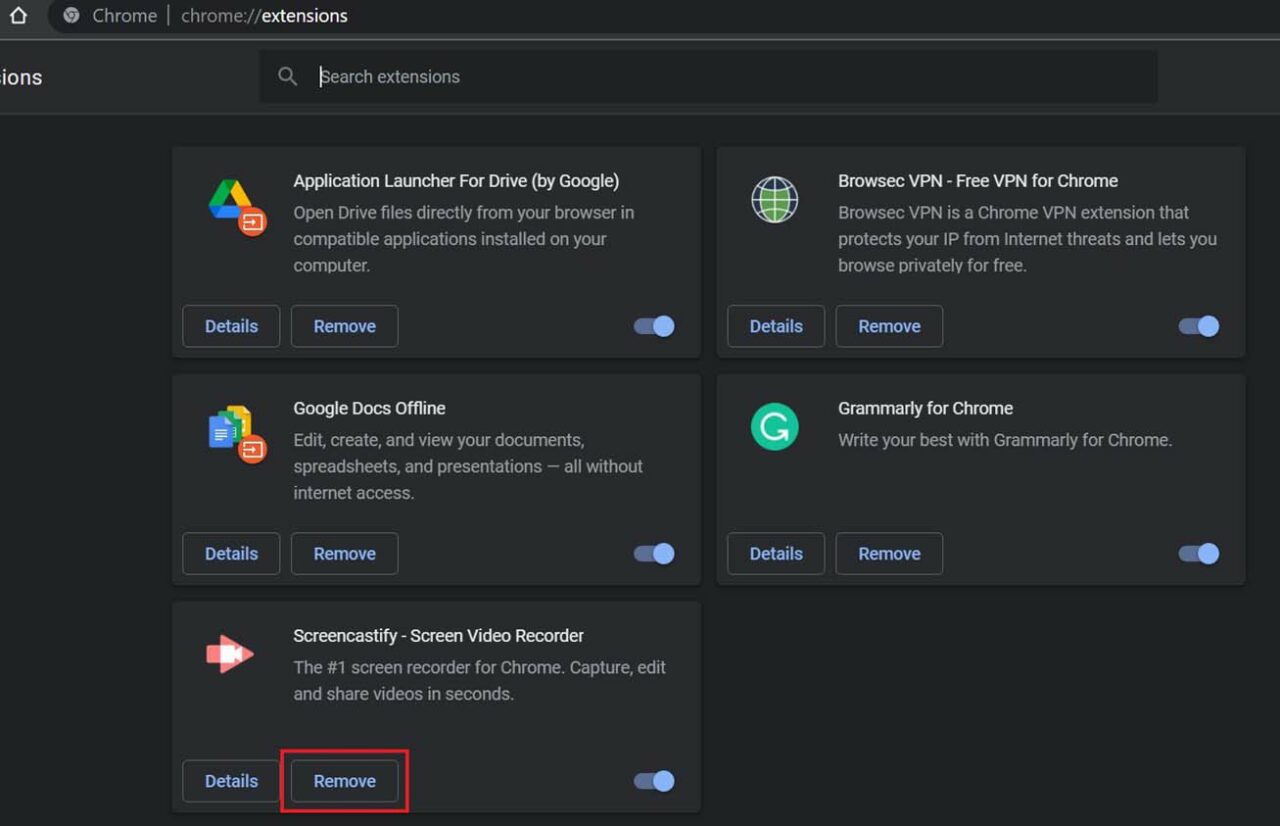
- Sie sehen alle aktiven Erweiterungen, die in Ihren Chrome-Browser integriert sind.
- Suchen Sie nach Erweiterungen, die Sie nicht installiert haben. Klicken Sie auf Entfernen, um sie von Ihrem PC zu entfernen.
- Entfernen Sie auch alle anderen installierten Erweiterungen, die Sie nicht verwenden.
Installieren Sie den Chrome-Browser neu
Heute ist der Chrome-Browser ziemlich sicher, und von allen Fehlerbehebungsmethoden müssen Sie ihn nicht neu installieren. Es ist jedoch eine Option, wenn nichts anderes für Sie funktioniert, um mit schädlichen Websites umzugehen, die automatisch in Ihrem Chrome-Browser geöffnet werden.
- Gehen Sie zu Google und suchen Sie nach “Chrome für Windows herunterladen”.
- Geben Sie Ihr Windows-Betriebssystem an, und in den ersten oder zweiten Suchergebnissen sollten Sie den Google Chrome-Webbrowser sehen.
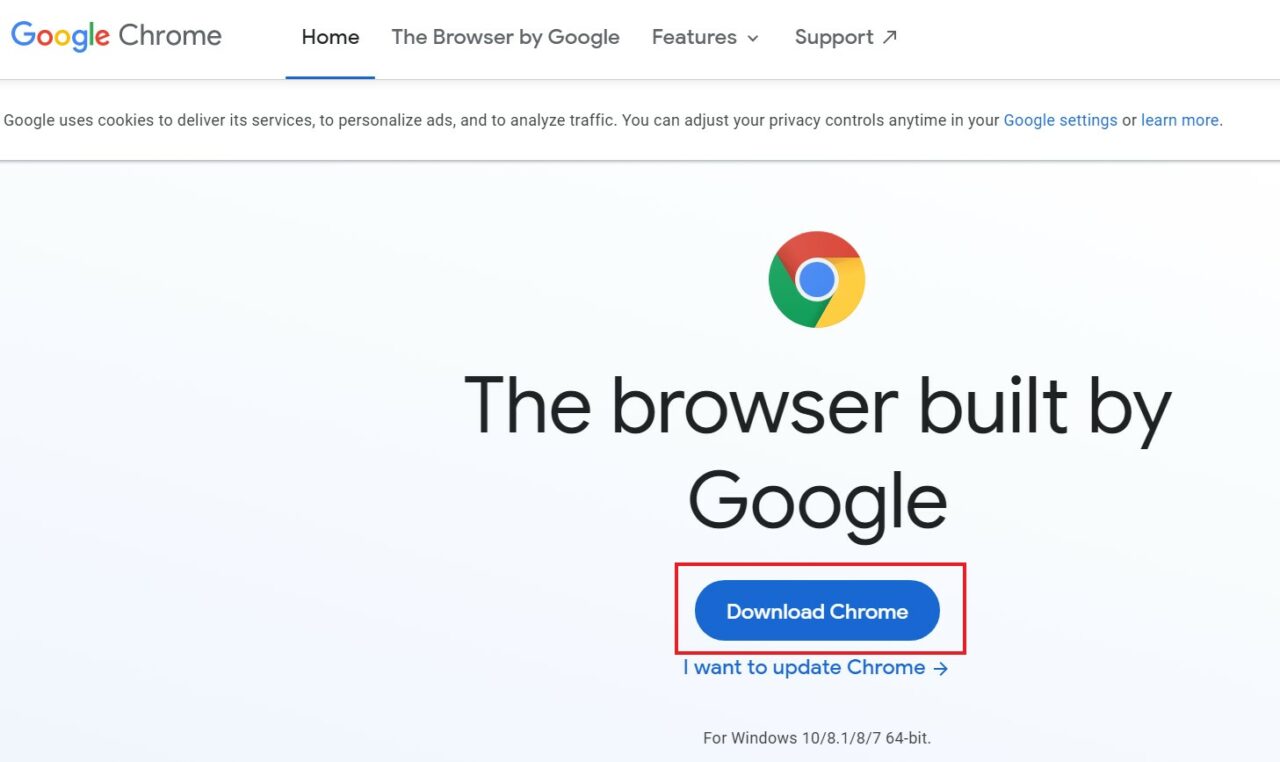
- Öffnen Sie den Link und klicken Sie auf Chrome herunterladen.
 **
**
Dies wird alle Einstellungen, Erweiterungen oder bösartigen Programme löschen, die möglicherweise in der vorherigen Chrome-Installation auf Ihrem PC vorhanden waren. Sobald Sie frisch starten, sollte es kein Problem mit Ihrem Chrome-Browser geben.
Das ist alles, wie man den Chrome-Browser repariert, wenn bösartige Websites darauf geöffnet werden.
Wenn Sie Gedanken zu Beheben Sie, dass Websites automatisch in Google Chrome geöffnet werden [Gelöst] haben, können Sie gerne unten im Kommentarfeld schreiben. Bitte abonnieren Sie auch unseren DigitBin YouTube-Kanal für Video-Tutorials. Prost!
Erhalte neue Beiträge in deinem Posteingang.
Kein Spam. Jederzeit abmelden.