App Probleme · 3 min read · Sep 26, 2025
Smule Sing! Reparieren – App funktioniert nicht/Fehler beim Laden von Audio/Keine Verbindung möglich

Smule Sing! Karaoke ist eine Karaoke-App von Smule, die erstmals 2012 auf iOS-Plattformen veröffentlicht wurde und 2013 anschließend auf Android. Im Oktober 2015 kündigte Smule die Veröffentlichung einer Apple TV-Version von Sing! Karaoke an. Es ist eine der beliebtesten Karaoke-Apps mit über 1 50+ Millionen Downloads.
Die App ist sehr stabil, aber aufgrund einiger technischer Probleme können Sie beim Verwenden der App auf einige Probleme stoßen. Sie können auf einige Fehler stoßen wie S mule Sing funktioniert nicht, Smule Sing lädt nicht, Verzögerung, langsames Laden, Fehler beim Laden von Audio, keine Verbindung zu Smule möglich, nicht synchronisiert usw.
Heute werde ich Ihnen einige Methoden vorstellen, um alle Probleme mit der Smule Sing App für Android zu beheben.
Lösung 1. App funktioniert nicht/Reparieren Sie Smule Sing!
Daten & Cache löschen
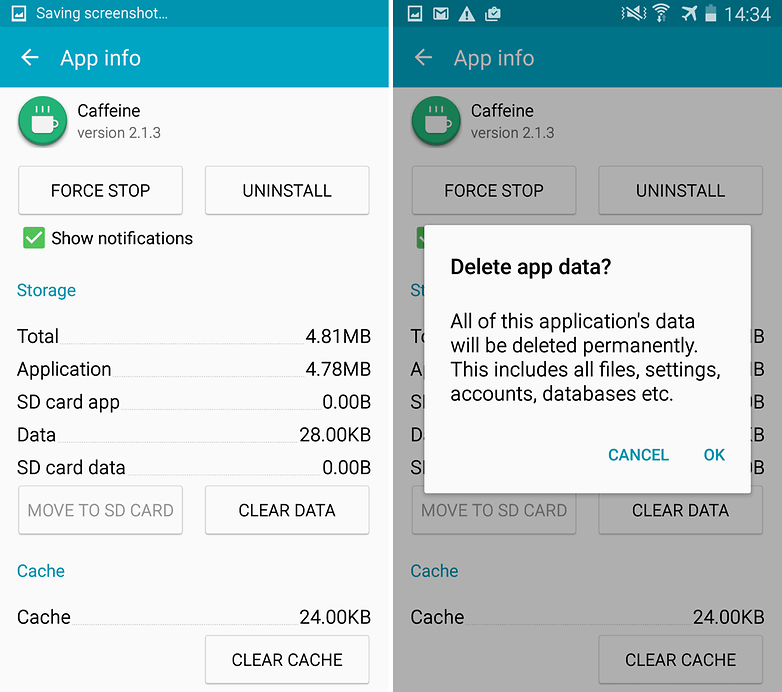
Daten und Cache der App löschen
- Öffnen Sie die Einstellungen Ihres Android-Geräts
- Öffnen Sie die Option namens Apps oder App-Manager
- Suchen Sie unter Alle nach der Smule Sing! App
- Löschen Sie Cache und Daten, gefolgt von einem schnellen Neustart
Hinweis: Das Löschen von Cache und Daten entfernt App-Daten wie getätigte Einstellungen, das mit der App verbundene Konto und Daten usw.
Cache des Google-Dienste-Frameworks löschen
Das Google-Dienste-Framework synchronisiert Ihre Daten und speichert Gerätedaten. Es hilft auch bei der ordnungsgemäßen Funktion des Systems und der installierten Apps.
- Gehen Sie zu Einstellungen > Anwendungsmanager > Alle > Google-Dienste-Framework > Tippen Sie auf „Zwangsstop“ und tippen Sie dann auf die Schaltfläche „Cache löschen“
- Starten Sie Ihr Gerät neu
Lösung 2. Audio lädt nicht/Reparieren Sie Smule Sing!
Dies geschieht, wenn der App nicht alle Berechtigungen erteilt werden, um mit Ihrem Gerätespeicher und USB zu interagieren.
- Gehen Sie zu den Einstellungen Ihres Android-Geräts.
- Öffnen Sie Apps/App-Manager.
- Überprüfen Sie alle Apps.
- Tippen Sie auf das Menüsymbol.
- Klicken Sie auf „App-Einstellungen zurücksetzen“.
Lösung 3. Keine Verbindung möglich/Reparieren Sie Smule Sing!
- Gehen Sie zu den Einstellungen.
- Suchen Sie hier nach dem Menü Apps oder Alle Apps oder Apps verwalten.
- Suchen Sie die Smule Sing App.
- Gewähren Sie nun unter Berechtigungen Smule Sing alle Berechtigungen.
- Starten Sie das Gerät neu und überprüfen Sie die Lösung.
Lösung 4. Schlechte Audioqualität
Ich habe viele Kommentare zur schlechten Audioqualität und Störungen in der Stimme erhalten. Daher dachte ich daran, eine E-Mail an das Smule-Support-Team zu senden. Und sie antworteten mit der Nachricht – „Kabellose/Bluetooth-Headsets funktionieren in unserer App nicht richtig“.
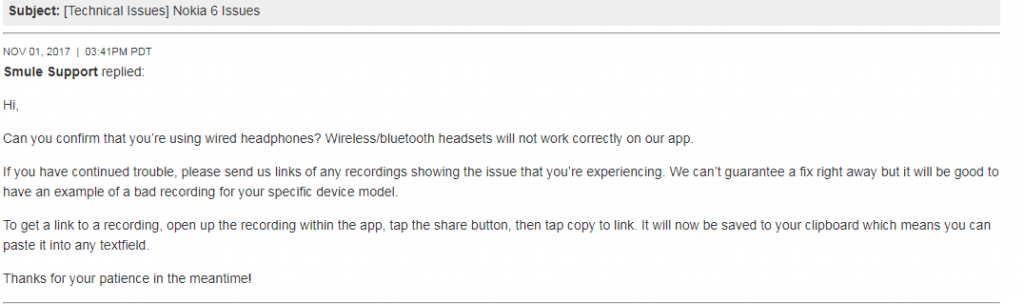
Smule Sing Audio-Probleme Mail
Sie können sie über ihre Kontaktseite kontaktieren.
Lösung 5. Aufnahmeprobleme/Reparieren Sie Smule Sing!
Versuchen Sie, die Kopfhörer zu wechseln. Sie können auch Folgendes tun.
Stellen Sie sicher, dass Ihre Kopfhörer ein Mikrofon haben.
- Wählen Sie Ihr Lied (Stecken Sie Ihre Kopfhörer noch nicht ein).
- Drücken Sie Start (Stecken Sie Ihre Kopfhörer noch nicht ein).
- Wenn es Ihnen empfiehlt, Kopfhörer zu verwenden, stecken Sie sie dann ein.
Lösung 6. Verzögerung oder langsames Laden/Reparieren Sie Smule Sing!
RAM und internen Speicher löschen
Cache der Google Play-Dienste löschen
- Öffnen Sie die Einstellungen Ihres Android-Geräts
- Öffnen Sie die Option namens Apps oder App-Manager
- Suchen Sie unter Alle nach der Google Play-Dienste-App
- Löschen Sie den Cache, gefolgt von einem schnellen Neustart.
Lösung 7. Verschiedene Fehler und Probleme/Reparieren Sie Smule Sing!
Aktualisieren Sie Ihre Google Play-Dienste.
Wenn Sie Probleme bei der Verwendung von Google-Produkten wie Google Play Store, Hangouts, Spaces, Google Plus usw. oder von Drittanbieterdiensten wie Tinder Quora oder Smule Sing, die Google-Dienste für das normale Funktionieren benötigen, haben, könnte der folgende Prozess das Problem beheben.
- Gehen Sie zu Einstellungen > Sicherheit auswählen > Geräteadministratoren > Deaktivieren Sie den Android-Gerätemanager.
- Gehen Sie zu Einstellungen > Apps > Alle > Google Play-Dienste > tippen Sie auf Updates deinstallieren
- Die Play-Dienste werden automatisch aktualisiert, wenn eine App eine aktualisierte Version benötigt
- Gehen Sie nun erneut zu Einstellungen > Sicherheit auswählen > Geräteadministratoren > Aktivieren Sie den Android-Gerätemanager
- Starten Sie Ihr Gerät neu.
Fazit: Ich hoffe, der Beitrag war hilfreich. Kommentieren Sie für weitere Unterstützung. Folgen Sie uns auch auf Twitter und Google Plus.
Wenn Sie Gedanken zu Smule Sing! Reparieren – App funktioniert nicht/Fehler beim Laden von Audio/Keine Verbindung möglich haben, können Sie gerne unten im Kommentarfeld schreiben. Abonnieren Sie auch unseren DigitBin YouTube-Kanal für Video-Tutorials. Prost!
Erhalte neue Beiträge in deinem Posteingang.
Kein Spam. Jederzeit abmelden.