Snapchat Hilfe · 3 min read · Jan 10, 2026
Snapchat lädt Snaps auf iOS nicht – Feststecken beim Tippen zum Laden beheben

Wir haben keinen Mangel an sozialen Medienanwendungen. Tatsächlich sind soziale Medien-Apps wie Instagram, Snapchat usw. zu einer der großartigen Quellen für Unternehmen geworden, um Kunden zu gewinnen oder zu gewinnen, um ihre Dienstleistungen zu kaufen. Mit so vielen Funktionen, die uns mit unseren Lieben verbinden, ist es ärgerlich, wenn in diesen Apps ein Fehler oder Bug auftritt. Denn diese Bugs schneiden buchstäblich Ihre Interaktion mit Ihren Freunden oder Familienmitgliedern ab. Ein ähnliches Problem, mit dem Snapchat-Nutzer konfrontiert sind, ist das Tippen zum Laden-Problem.
Nun, die Lösung scheint im Namen des Problems zu liegen, und das Erste, was Sie tun würden, ist, auf den Bildschirm zu tippen, um zu sehen, ob das funktioniert. Aber für viele ist das nicht so einfach, wie es klingt. Dieses Problem hat viele Snapchat-Nutzer geplagt, und sie suchen nach einer Lösung, um dieses Problem zu beheben.
Wenn Sie auch mit diesen Snapchat-Tippen-zum-Laden-Problemen zu kämpfen haben, dann sind Sie hier genau richtig. In diesem Beitrag geben wir Ihnen eine Reihe von Lösungen, die Sie nutzen können, um dieses Problem zu beheben. Lassen Sie uns also direkt in den Artikel einsteigen:
So beheben Sie, dass Snapchat Snaps auf iOS nicht lädt?
Hier sind die besten Lösungen zur Behebung des Snapchat-Tippen-zum-Laden-Wiederholungsfehlers auf Ihrem iPhone & iPad.
1. Starten Sie Ihr Telefon neu
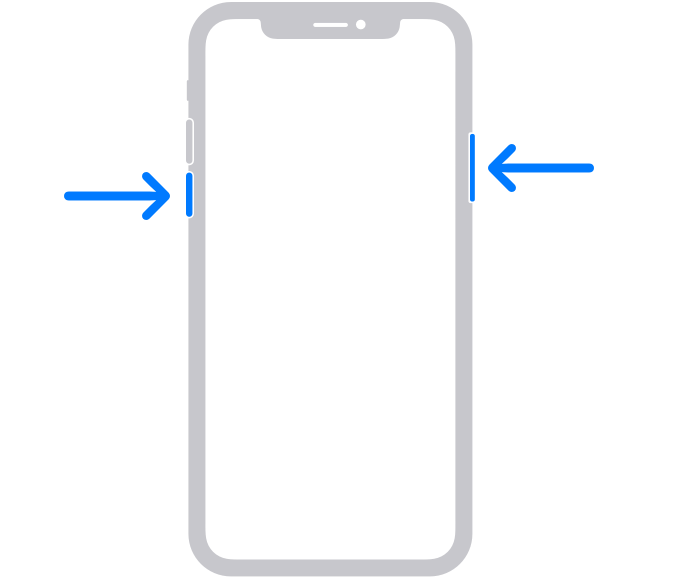
Ein einfacher Neustart des iPhones kann Ihnen helfen, den Snapchat-Tippen-zum-Laden-Fehler auf iOS zu beheben. Ein einfacher Neustart kann alle Netzwerkbeschränkungen lösen und der Software einen frischen Start geben, was den Speicherplatz freigeben, den RAM-Speicher reduzieren und helfen kann, die Snap-Ladeprobleme auf iOS zu beheben.
2. Überprüfen Sie die Internetverbindung
Eine häufig schwache Internetverbindung könnte auch der Grund für diesen Tippen-zum-Laden-Fehler sein. Wenn Snapchat keine starke Internetquelle finden kann, wird es die Ihnen gesendeten Snaps nicht automatisch herunterladen. Stellen Sie also sicher, dass Sie eine ordentliche Netzabdeckung haben und Ihre Internetverbindung oder Ihr WLAN einwandfrei funktioniert.
3. Verwenden Sie einen DNS-Wechsler
Manchmal kann der Standard-DNS Ihres Internetanbieters keine Verbindung zu den Snapchat-Servern herstellen. Die Lösung zur Behebung dieses Problems ist die Verwendung einer DNS-Wechsler-App wie 1.1.1.1 von Cloudflare.
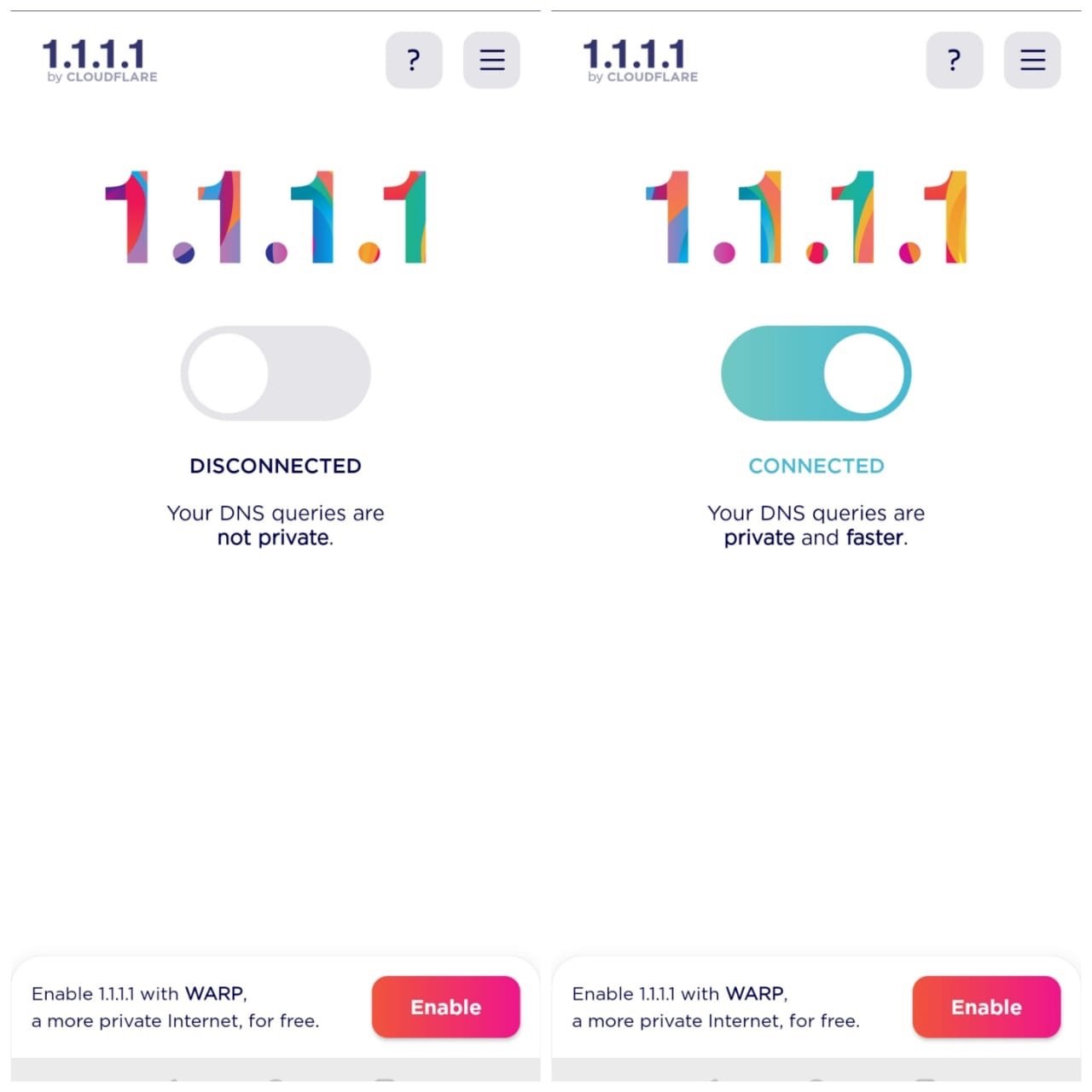
Der DNS-Wechsler wird Daten aus seiner eigenen DNS-Bibliothek abrufen und etwaige Netzwerkprobleme beheben, die den Fehler bei Snapchat verursacht haben könnten.
4. Deaktivieren Sie den Datensparer
Snapchat-Ladeprobleme können auftreten, wenn Sie den Datensparer-Modus auf Ihrem Telefon aktiviert haben. Diese Funktion wird aktiviert, um den Akku Ihres Geräts zu schonen, kann jedoch auch die Snapchat-Anwendung beeinträchtigen. Wenn Sie diese Funktion aktivieren, schränkt sie die Nutzung von Hintergrunddaten durch Apps ein.
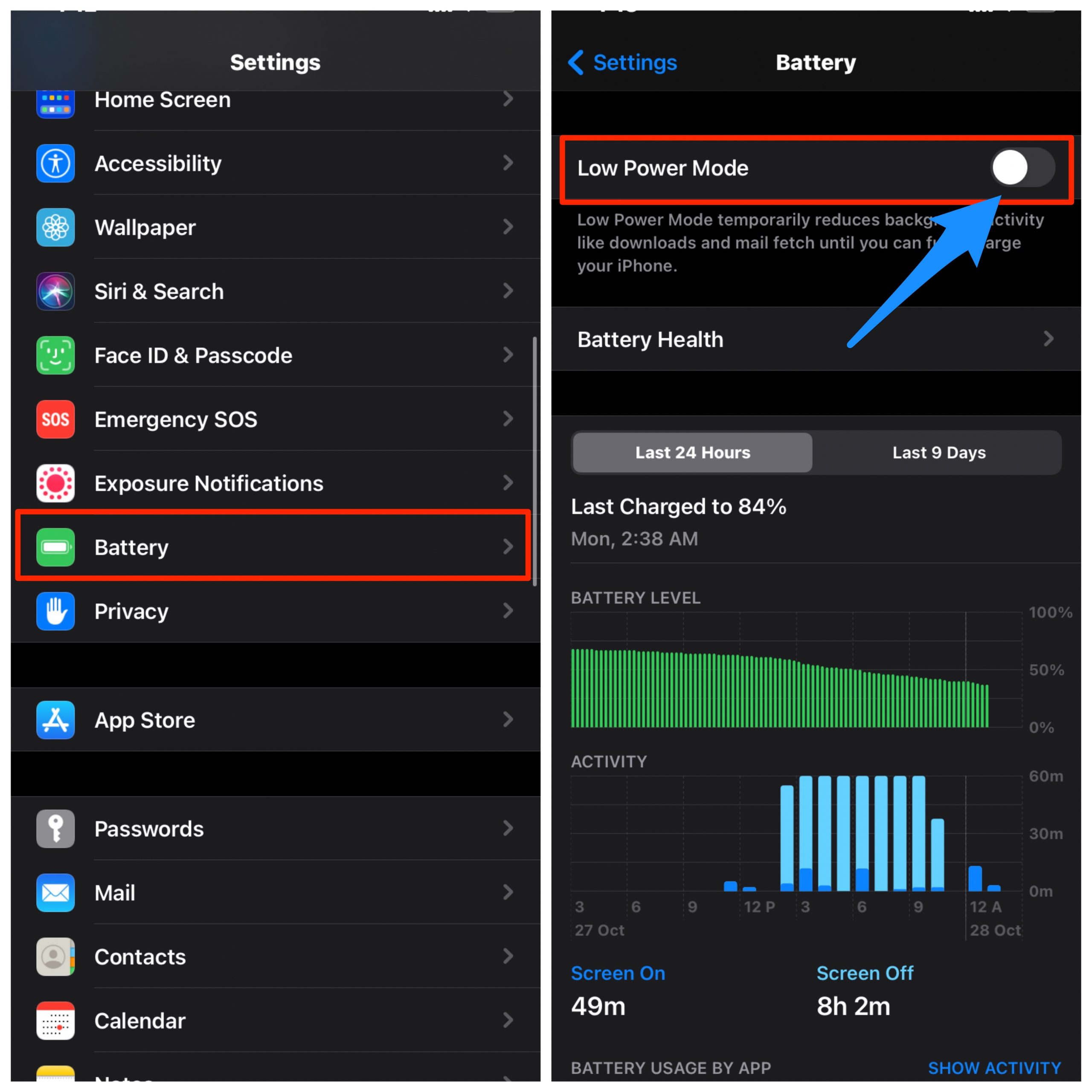
Hier sind einfache Schritte, um den Energiesparmodus/niedrigen Strommodus auf dem iPhone zu deaktivieren: Einstellungen → Batterie → Niedrigen Strommodus ausschalten
5. Deaktivieren Sie den Datensparer
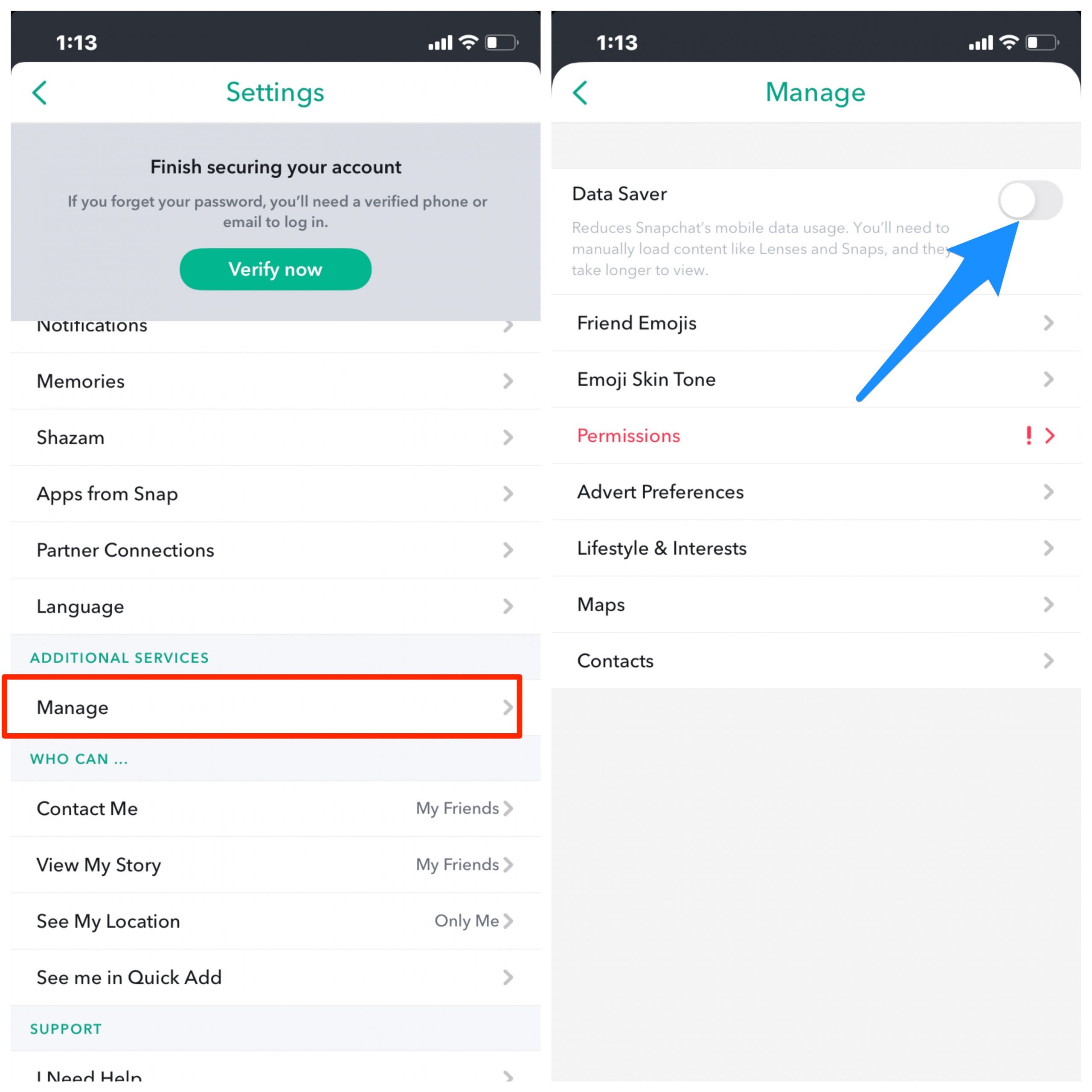
Das Snapchat-Tippen-zum-Laden-Problem kann auftreten, wenn Sie den Datensparer-Modus auf Ihrem Smartphone aktiviert haben. Diese Funktion wird aktiviert, um den Akku Ihres Geräts zu schonen, kann jedoch auch die Snapchat-Anwendung beeinträchtigen. Öffnen Sie die Snapchat-Einstellungen, klicken Sie auf Verwalten und deaktivieren Sie den Datensparer.
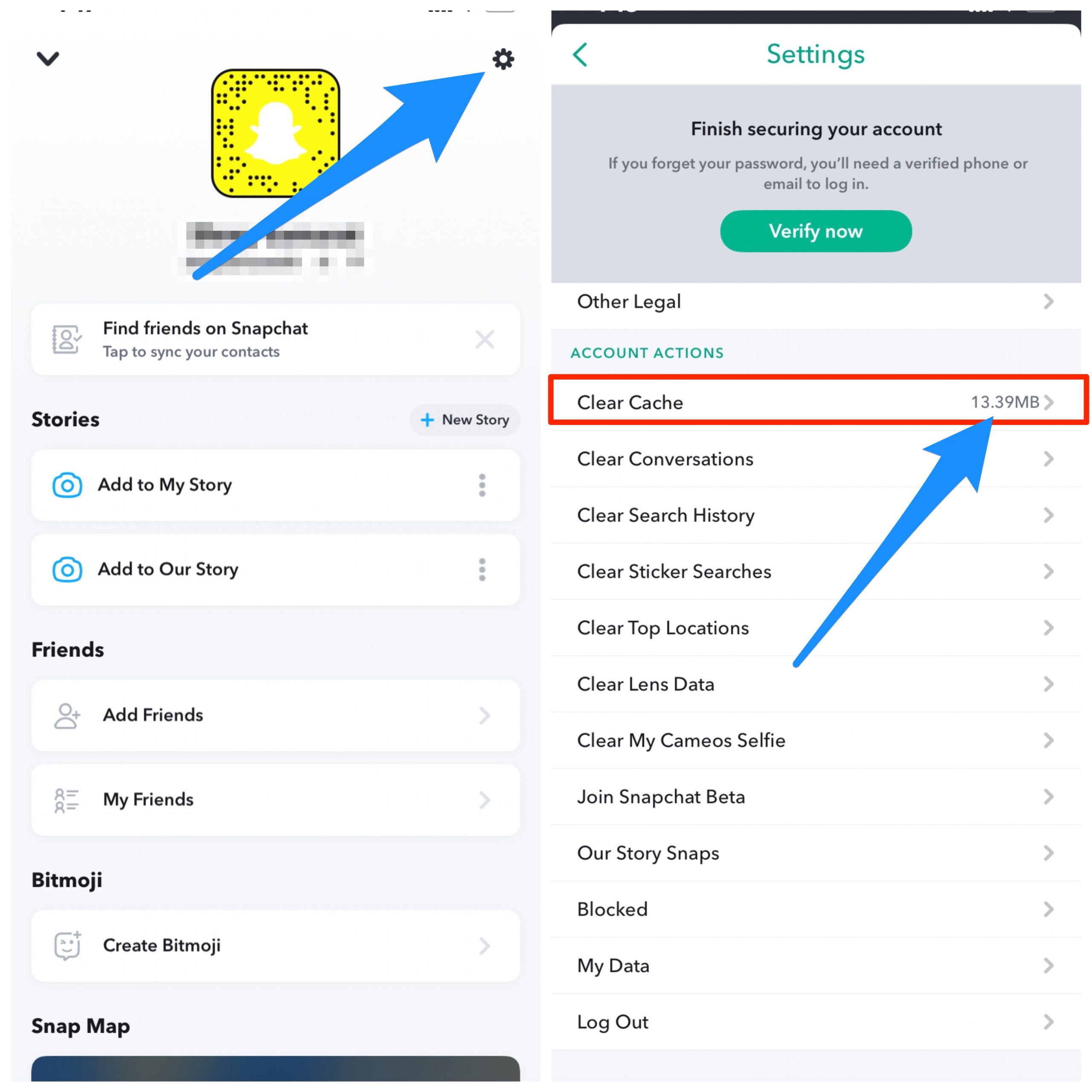
6. Cache leeren
Manchmal kann ein Cache-Aufbau der Grund für Snap-Ladeprobleme auf iOS sein. Es wird immer empfohlen, den App-Cache regelmäßig zu leeren. Erstens wird der unnötige Speicherplatz, der von Cache-Dateien verwendet wird, freigegeben, und zweitens werden die beschädigten temporären Dateien und der Cache für die App gelöscht.
Das Leeren des Caches löscht keine Ihrer Snapchat-Daten. Es wird lediglich der Gerätespeicher, der für die App erstellt wurde, gelöscht.
7. App löschen und neu installieren
Die letzte Möglichkeit, wenn das Problem weiterhin besteht, besteht darin, die App aus dem Apple App Store zu aktualisieren oder die App auf Ihrem iOS zu löschen und neu zu installieren. Diese Schritte löschen alle App-Daten und zugehörigen Dateien von Ihrem Gerät und können etwaige App-Probleme beheben.
Wenn Sie Gedanken zu Snapchat lädt Snaps auf iOS nicht – Feststecken beim Tippen zum Laden beheben haben, können Sie gerne unten im Kommentarfeld schreiben. Abonnieren Sie auch unseren DigitBin YouTube-Kanal für Video-Tutorials. Prost!
Erhalte neue Beiträge in deinem Posteingang.
Kein Spam. Jederzeit abmelden.