Soziale Medien · 6 min read · Dec 23, 2025
Beheben Sie Snapchat, das nicht lädt und auf dem Bildschirm „Tippen zum Laden“ feststeckt

Wir haben keinen Mangel an sozialen Medienanwendungen. Tatsächlich sind diese sozialen Medien-Apps wie Instagram, Snapchat usw. zu einer der großartigen Quellen für Unternehmen geworden, um Kunden zu gewinnen oder zu gewinnen, um ihre Dienstleistungen zu kaufen. Mit so vielen Funktionen, um uns mit unseren Lieben verbunden zu halten, ist es ärgerlich, wenn ein Fehler oder Bug in diesen Apps auftritt. Denn diese Bugs schneiden buchstäblich Ihre Interaktion mit Ihren Freunden oder Familienmitgliedern ab. Ein ähnliches Problem, mit dem Snapchat-Nutzer konfrontiert sind, ist das „Tippen zum Laden“-Problem.
Nun, die Lösung könnte direkt im Namen des Problems liegen, und das Erste, was Sie tun würden, ist, auf den Bildschirm zu tippen, um zu sehen, ob das funktioniert. Aber für viele ist das nicht so einfach, wie es klingt. Dieses Problem hat viele Snapchat-Nutzer geplagt, und sie suchen nach einer Lösung, um dieses Problem zu beheben.
Wenn Sie auch mit diesen Snapchat-Tippen zum Laden-Problemen zu kämpfen haben, sind Sie hier genau richtig. In diesem Beitrag geben wir Ihnen eine Reihe von Lösungen, die Sie nutzen können, um dieses Problem zu beheben. Lassen Sie uns also direkt in den Artikel einsteigen:
Was verursacht das Tippen zum Laden-Problem in Snapchat?
Bevor wir mit den Lösungen für diese Behebung fortfahren, ist es besser, den Grund für das Problem zu verstehen. Standardmäßig lädt die Snapchat-App Snaps automatisch herunter, sobald der Empfänger sie erhält. Aufgrund dieses Tippen zum Laden-Problems in Snapchat beschweren sich die Nutzer jedoch, dass ihre Snaps nicht automatisch heruntergeladen werden und sie sie manuell herunterladen müssen. Hier sind einige der Berichte:
Bemerkenswerterweise bleibt der Bildschirm „Tippen zum Laden“ lange Zeit hängen und es passiert am Ende nichts. Das könnte sehr ärgerlich sein, wenn Sie eine lange Liste von Followern haben und viele Snaps überprüfen. Darüber hinaus ist dieses Problem bei Windows- und Android-Nutzern ziemlich verbreitet. Das Problem könnte auf Netzwerkprobleme, Probleme beim Laden der App, Cache-Probleme und Einstellungsprobleme usw. zurückzuführen sein.
Jetzt, da Sie ein Verständnis dafür haben, was die Gründe für das Auftreten dieses Tippen zum Laden-Problems auf Snapchat sind und Sie auch wissen, dass Sie nicht der Einzige sind, der mit diesem Problem konfrontiert ist, lassen Sie uns die Lösungen zur Behebung dieses Problems ansehen.
So beheben Sie den Snapchat, der den Snap-Fehler nicht lädt?
Hier sind die besten Lösungen, um den Snapchat-Tippen zum Laden-Wiederholungsfehler auf Ihren Android- und iPhone-Geräten zu beheben.
Starten Sie Ihr Telefon neu

Das Erste, was wir bei Problemen, die entweder mit der App oder mit dem Telefon zu tun haben, tun, ist, das Telefon selbst neu zu starten. Und wenn Sie auch das Tippen zum Laden-Problem in der Snapchat-App erleben, sollten Sie auch versuchen zu sehen, ob ein Neustart des Telefons dieses Problem behebt. Dies ist ein grundlegender Schritt und erwarten Sie kein Wunder, das mit diesem Schritt passiert.
Überprüfen Sie die Internetverbindung
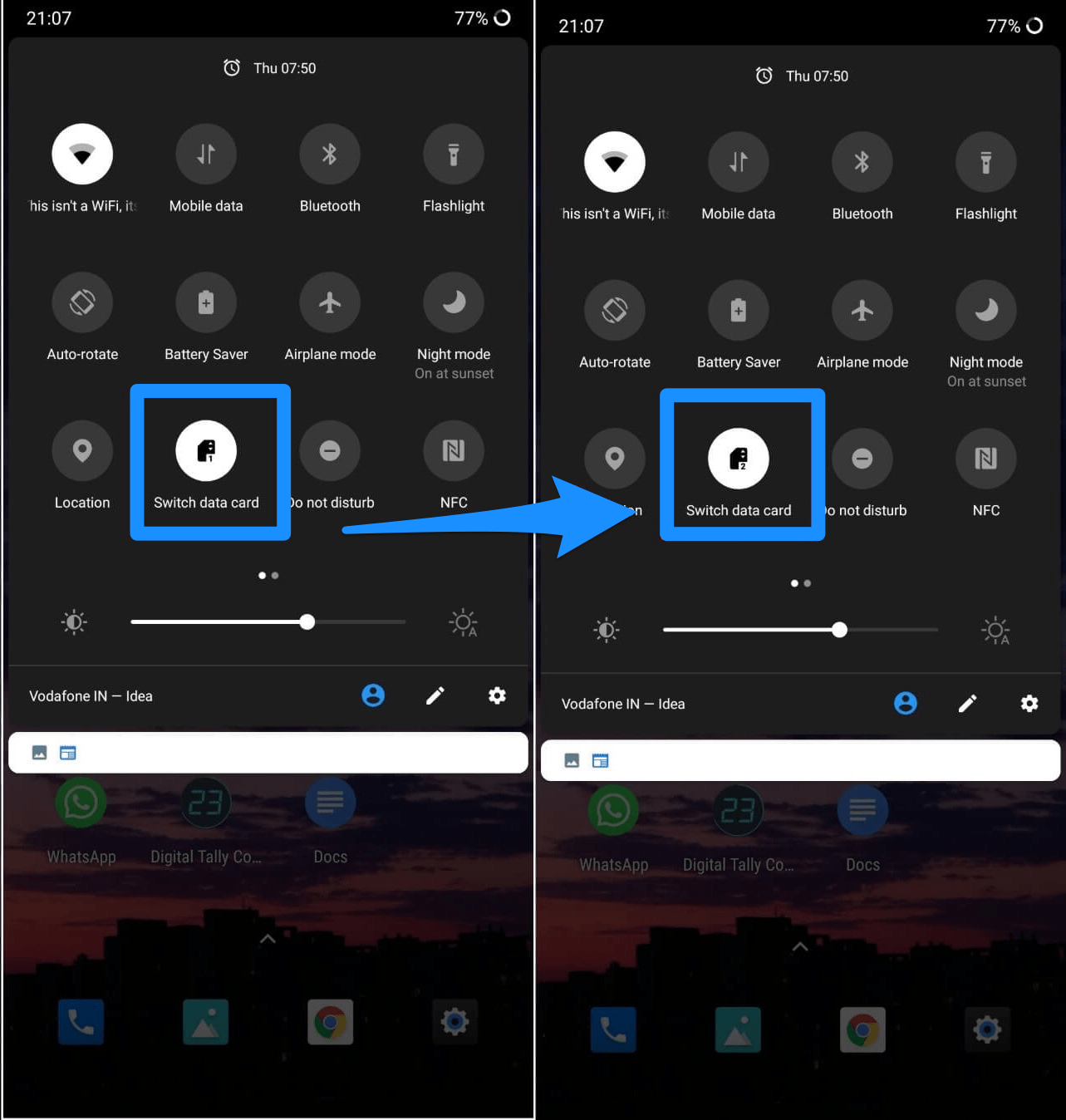
Häufig könnte eine schwache Internetverbindung auch der Grund für diesen Tippen zum Laden-Fehler sein. Wenn Snapchat keine starke Internetquelle finden kann, lädt es die Snaps, die Ihnen gesendet werden, nicht automatisch herunter. Stellen Sie also sicher, dass Sie eine ordentliche Netzabdeckung haben und Ihre Internetverbindung einwandfrei funktioniert. Wenn Sie weiterhin solche Probleme mit Ihren mobilen Daten haben, können Sie versuchen, zu einem WLAN-Netzwerk zu wechseln und zu sehen, ob das hilft.
Verwenden Sie einen DNS-Wechsler
Manchmal kann der Standard-DNS Ihres Internetanbieters keine Verbindung zu den Snapchat-Servern herstellen. Die Lösung zur Behebung dieses Problems ist die Verwendung einer DNS-Wechsler-App wie 1.1.1.1 von Cloudflare.
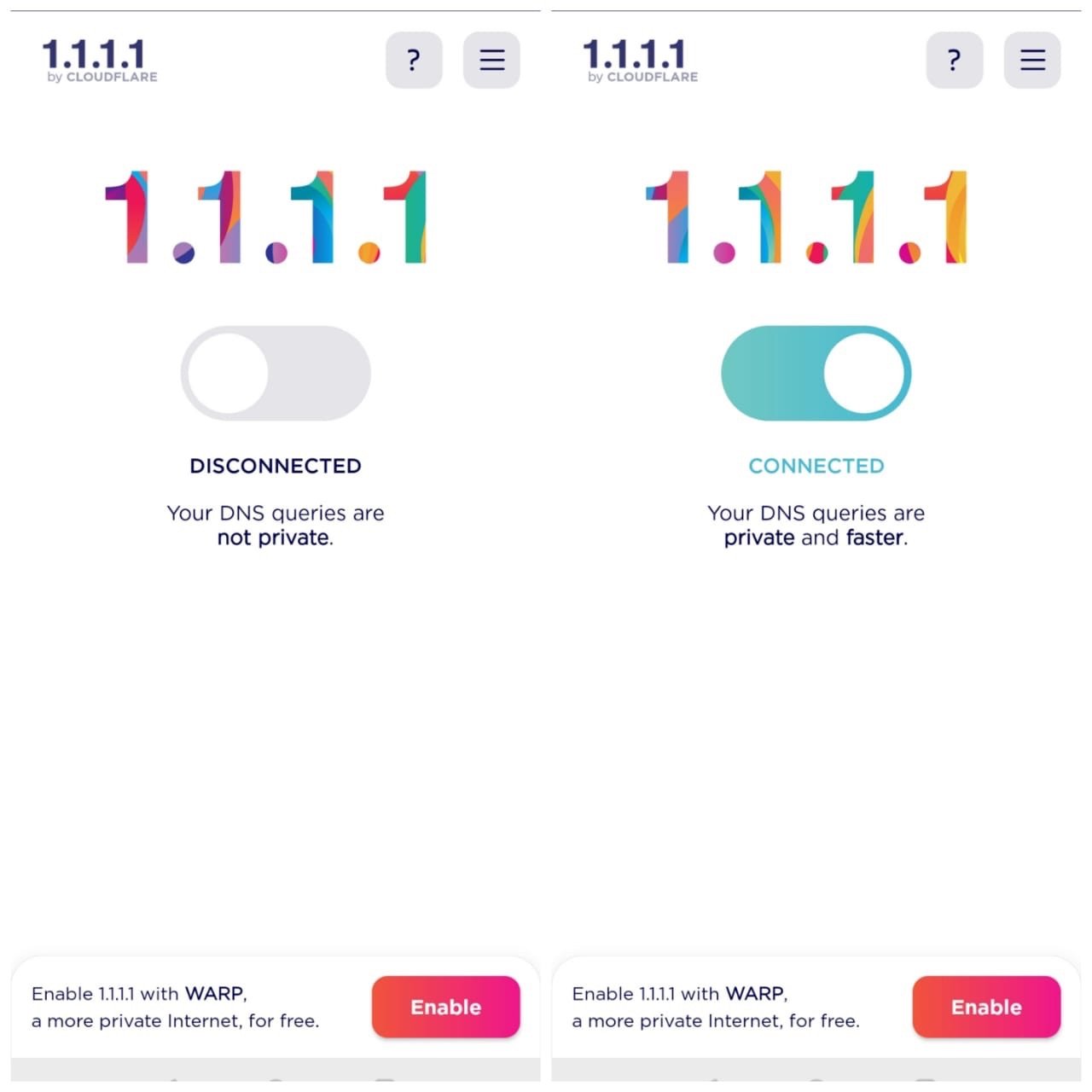
Der DNS-Wechsler verwendet Daten aus seiner eigenen DNS-Bibliothek und behebt alle Netzwerkprobleme, die den Fehler mit Snapchat verursacht haben könnten.
Deaktivieren Sie den Datensparer
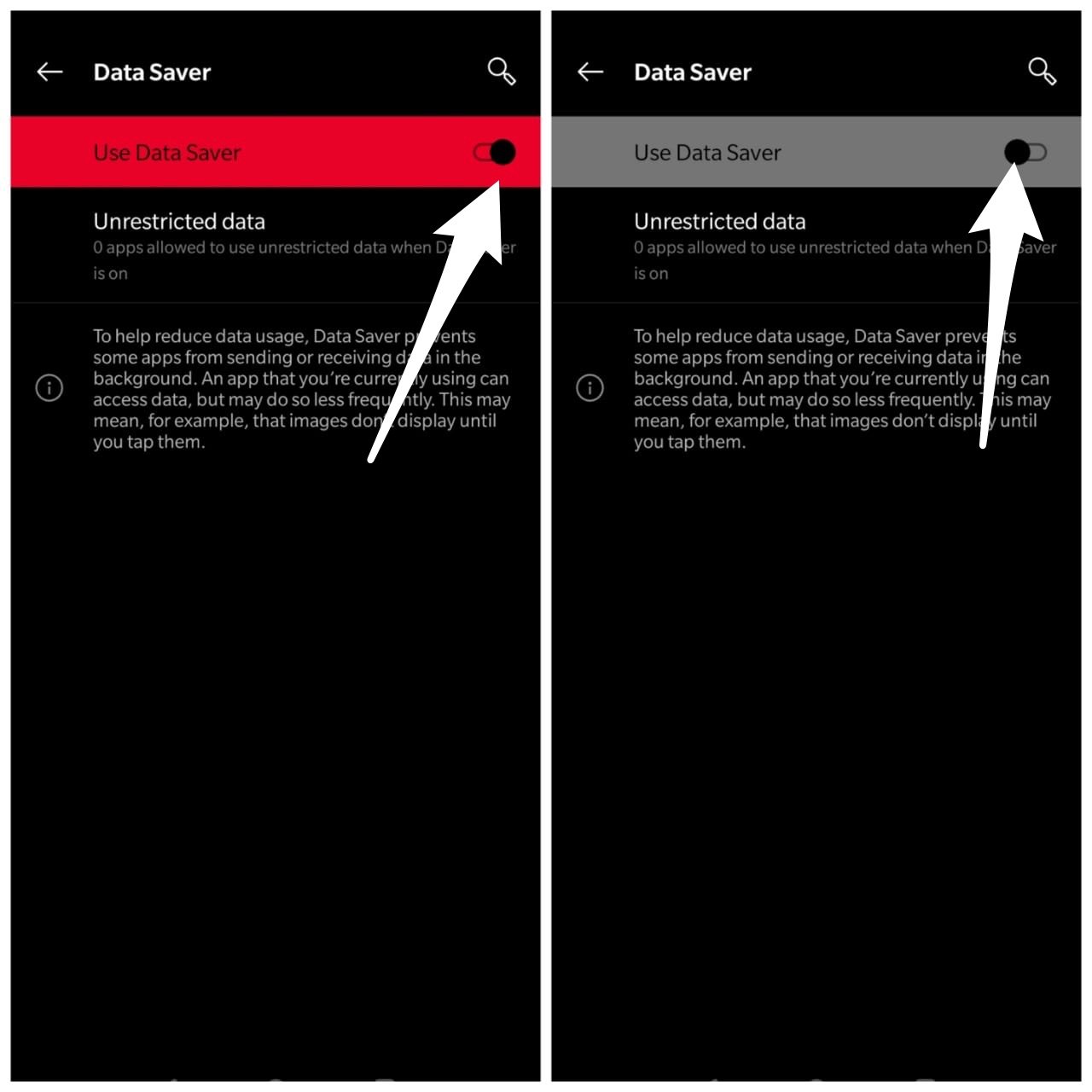
Das Tippen zum Laden-Problem in Snapchat könnte auftreten, wenn Sie den Datensparer-Modus auf Ihrem Smartphone aktiviert haben. Diese Funktion wird aktiviert, um den Akku Ihres Geräts zu schonen, könnte jedoch auch die Snapchat-Anwendung beeinträchtigen. Wenn Sie diese Funktion aktivieren, schränkt sie die Nutzung von Hintergrunddaten durch Apps ein, und das könnte sehr gut der Grund sein, warum Sie den Tippen zum Laden-Fehler in Ihrer Snapchat-App erleben.
Es gibt verschiedene Möglichkeiten, wie Sie diese Datensparer-Funktion auf Ihrem Telefon deaktivieren können. Die grundlegende Möglichkeit besteht darin, zu Einstellungen >> Verbindung >> Datensparer zu gehen und ihn dann auszuschalten.
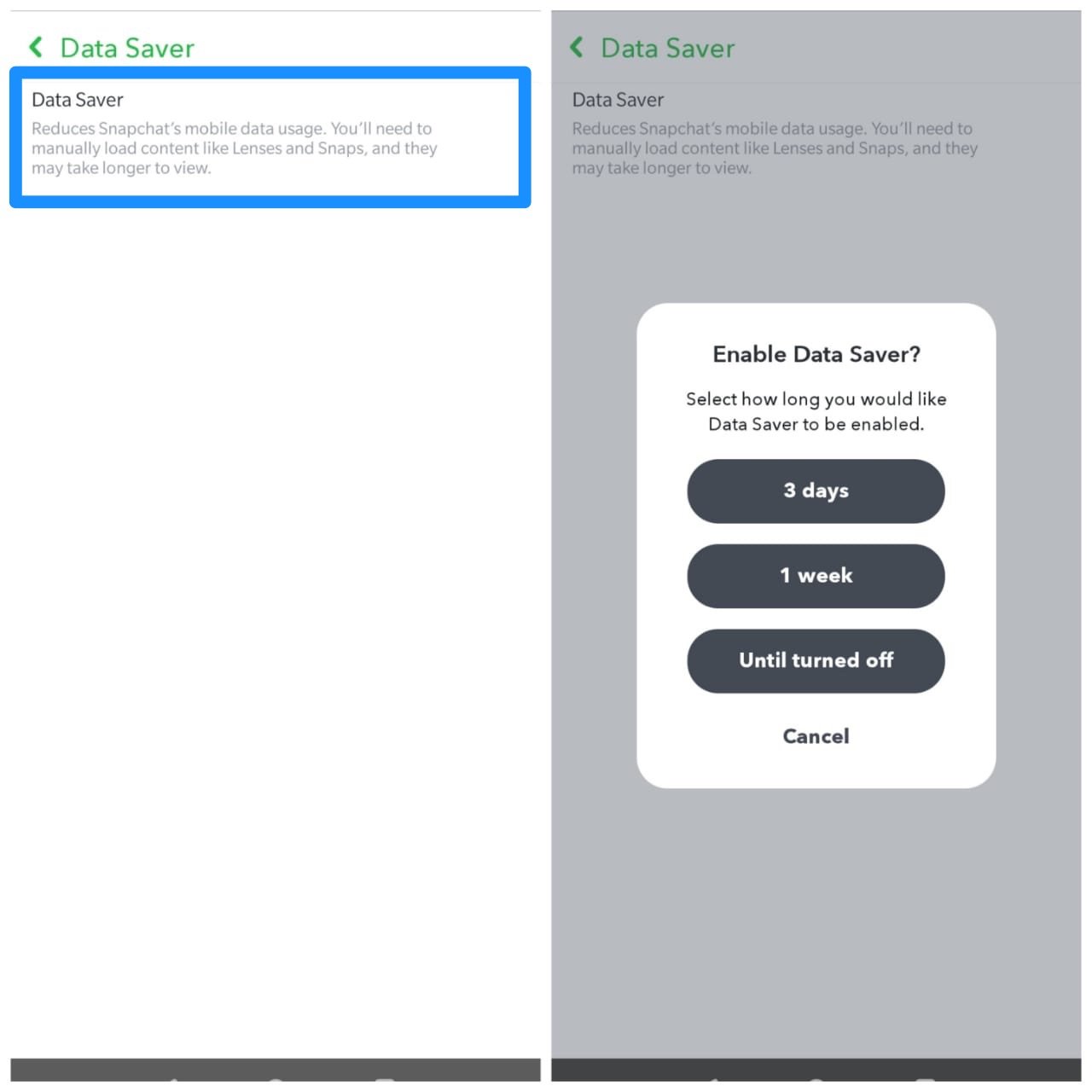
Die Snapchat-App selbst hat eine integrierte Datensparer-Option, die Sie ebenfalls deaktivieren können, falls Sie sie aktiviert haben.
Löschen Sie App-Daten und Cache
Manchmal könnten beschädigte Cache-Daten oder -Dateien der Grund dafür sein, dass die Snapchat-App solche Probleme hat. Es wird immer empfohlen, den App-Cache regelmäßig zu löschen. Erstens wird dadurch der unnötige Speicherplatz, der von Cache-Dateien verwendet wird, freigegeben, und zweitens werden die beschädigten temporären Dateien und der Cache für die App gelöscht.
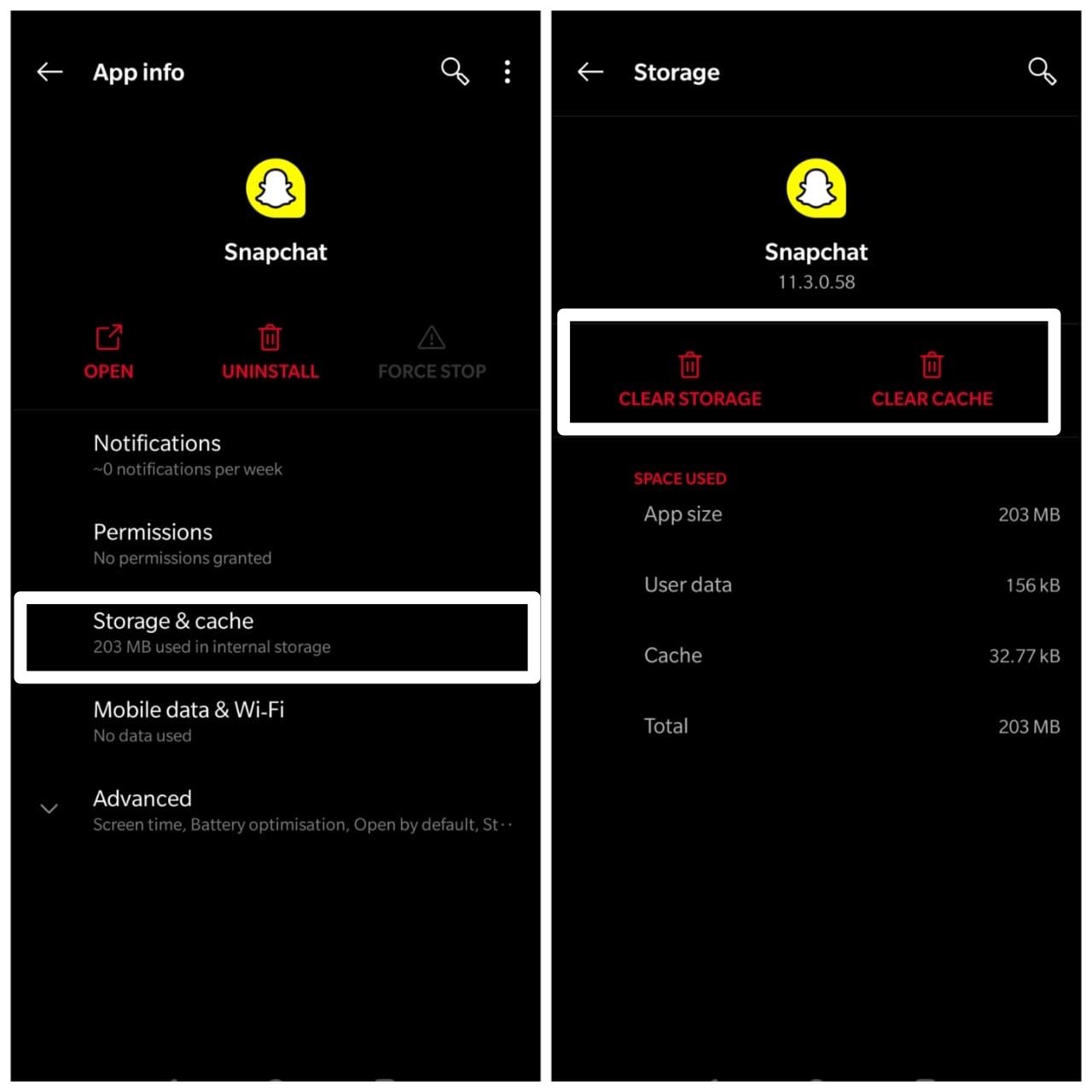
Um die Daten und den Cache auf Android zu löschen, gehen Sie zu Einstellungen >> Apps >> Snapchat >> Speicher und tippen Sie dann auf Daten und Cache löschen.
Das Löschen von Daten und Cache löscht keine Ihrer Snapchat-Daten. Es wird nur die Gerätespeicher- und Cache-Daten für Snapchat gelöscht. Sie müssen sich nur erneut anmelden, um auf Ihre Snaps zuzugreifen.
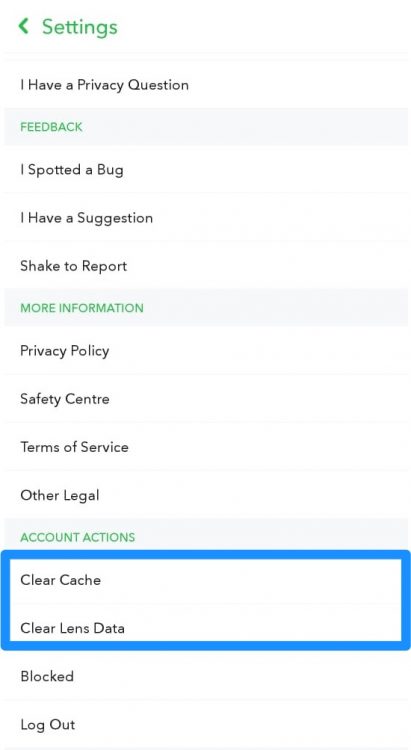
iOS-Benutzer können Snapchat öffnen >> Einstellungen >> auf Cache löschen klicken.
Deaktivieren Sie die Snapchat-Optimierung
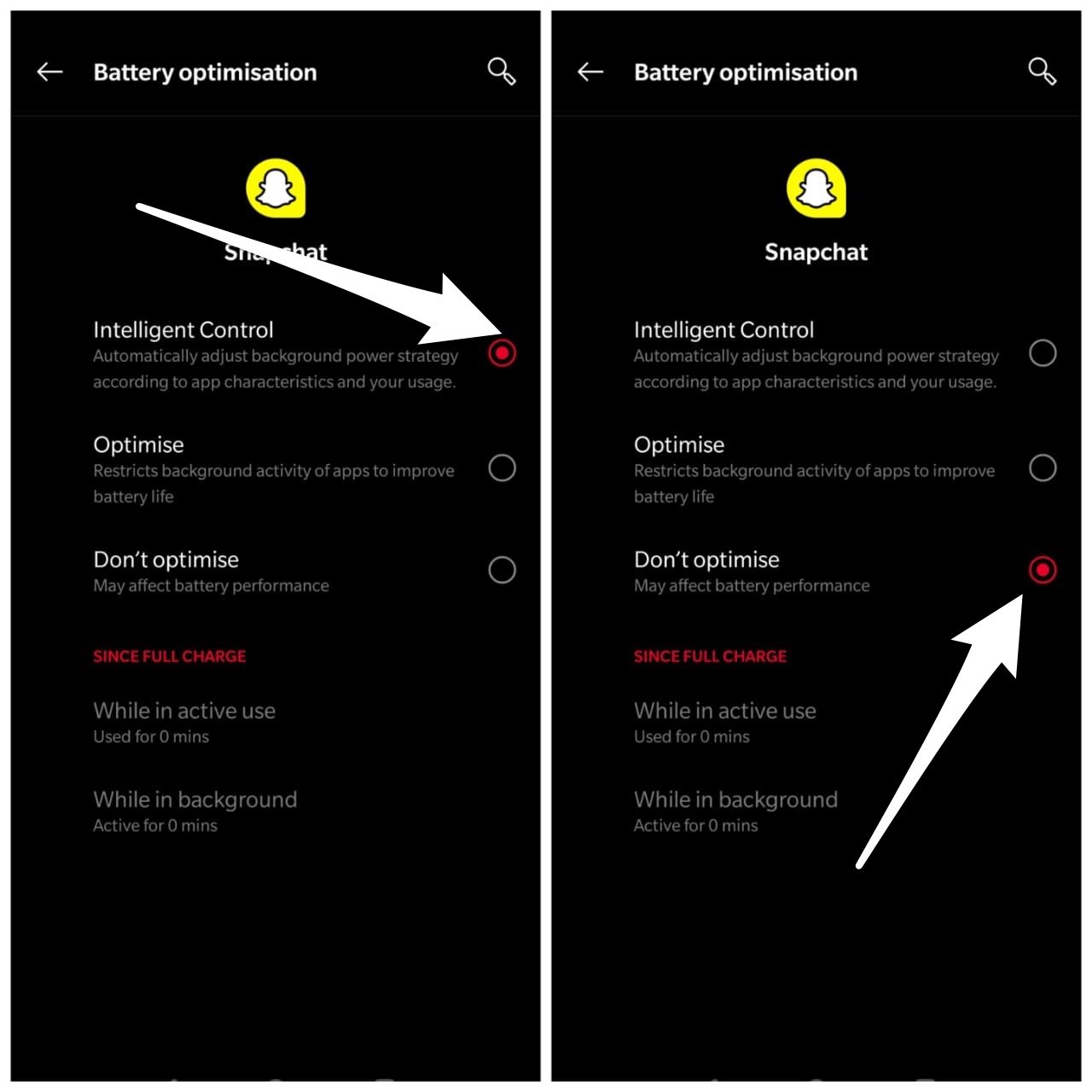
Neue Geräte verfügen jetzt über diese Optimierungsfunktion, die es dem Benutzer ermöglicht, bestimmte ausgewählte Apps in den Ruhezustand zu versetzen. Dies ermöglicht es dem Benutzer, die Nutzung von mobilen Daten oder das Internet im Hintergrund durch die Apps einzuschränken. Und aus Versehen haben Sie möglicherweise auch die Snapchat-Anwendung unter Optimierung gesetzt, was der Grund dafür ist, dass Sie den Tippen zum Laden-Fehler sehen.
Um diese Optimierungsfunktion zu stoppen, gehen Sie zu Einstellungen >> Apps >> Snapchat >> Akku-Optimierung und wählen Sie von hier aus „Nicht optimieren“ aus.
Gewähren Sie alle Berechtigungen
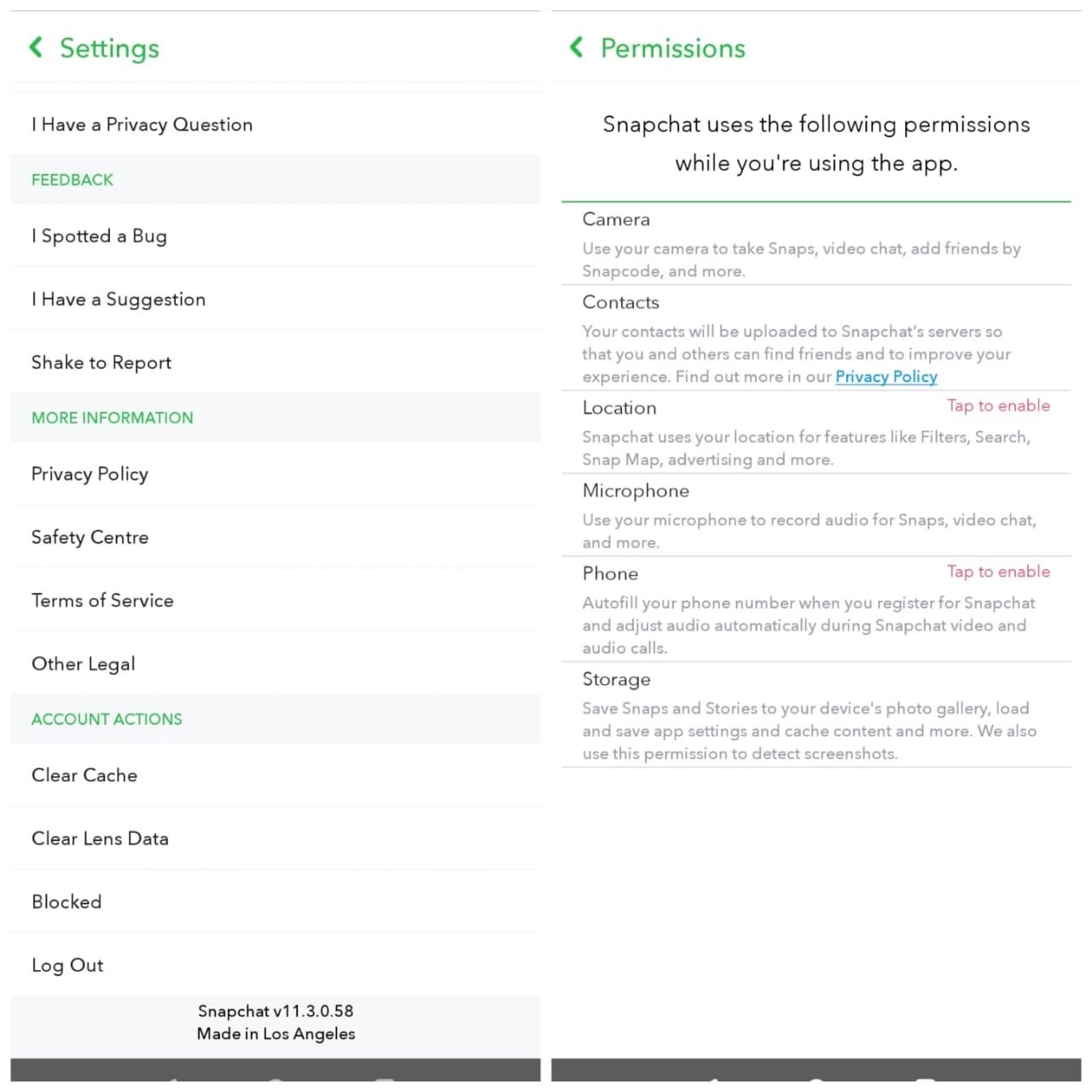
Bei einigen Geräten funktionieren die Snap-Filter möglicherweise nicht, ohne dass alle erforderlichen Berechtigungen für die App wie Standort und Internet gewährt werden. Daher ist es besser, alle erforderlichen Zugriffsrechte zu gewähren, damit Snapchat ohne Probleme funktioniert.
Überprüfen Sie auf Updates
Bestimmte Bugs und Probleme werden von den Entwicklern der App behoben, und eine Lösung wird den Benutzern über ein Update bereitgestellt. Wenn Sie solche Probleme mit der Snapchat-Anwendung haben, sollten Sie immer einen Blick darauf werfen und überprüfen, ob ein neues Update für die App verfügbar ist oder nicht. Wenn ja, aktualisieren Sie die App sofort, und höchstwahrscheinlich wurde das Problem behoben.
Snapchat neu installieren
Wenn keine der oben genannten Methoden für Sie funktioniert, können Sie als letzten Ausweg Snapchat von Ihrem Smartphone deinstallieren und dann erneut auf Ihrem Telefon installieren. Um zu deinstallieren, drücken Sie einfach lange auf das Snapchat-Symbol und tippen Sie auf die Schaltfläche Deinstallieren. Sobald die Deinstallation abgeschlossen ist, gehen Sie zum Google Play Store und installieren Sie die Anwendung erneut und sehen Sie, ob dies das Tippen zum Laden-Problem in der Snapchat-Anwendung behebt.
Fazit
Das war’s von meiner Seite in diesem Beitrag. Dies sind die potenziellen Lösungen oder Umgehungen, die Sie nutzen können, um die Tippen zum Laden-Probleme in Snapchat zu beheben. Lassen Sie uns in den Kommentaren unten wissen, ob Sie eine potenzielle Lösung haben, die Ihnen geholfen hat, dieses Problem zu beheben, und die Sie möchten, dass wir in diesem Beitrag erwähnen. Bis zum nächsten Mal… Prost!
Wenn Sie Gedanken zu Beheben Sie Snapchat, das nicht lädt und auf dem Bildschirm „Tippen zum Laden“ feststeckt, haben, können Sie gerne unten im Kommentarfeld schreiben. Bitte abonnieren Sie auch unseren DigitBin YouTube-Kanal für Video-Tutorials. Prost!
Erhalte neue Beiträge in deinem Posteingang.
Kein Spam. Jederzeit abmelden.