Snapchat Fehler · 2 min read · Dec 01, 2025
Beheben von Snapchat ‚Problem beim Verbinden mit dem Server/Anmeldung fehlgeschlagen‘ oder ‚Gerät wird überprüft‘.

Snapchat ist die beliebteste Bildnachrichten- und Multimedia-App, die von Millionen Menschen weltweit genutzt wird. Mit der Snapchat-App auf Android können Sie auf Ihrem Smartphone auf eine Reihe von Fehlern stoßen.
Hier habe ich die Lösung für den Snapchat-Fehler bei Problemen mit „Es gab ein Problem beim Verbinden mit dem Server“, „Gerät wird überprüft“ oder „Oh nein! Ihre Anmeldung ist vorübergehend fehlgeschlagen“ für Ihr Android-Gerät bereitgestellt. Entspannen Sie sich und versuchen Sie eine der Lösungen, um das Problem zu beheben.
Lösung 1. Gerät neu starten
Ein einfacher Neustart sollte das Problem beheben; ein Neustart beseitigt das technische Problem, falls vorhanden. Ein Neustart hilft auch, den RAM zu leeren, indem Hintergrund-Apps beendet werden, die keine Aktionen ausführen, und somit der Snapchat-App mehr freien Speicherplatz zum Ausführen gegeben wird.
Lösung 2. Snapchat-Cache und -Daten löschen
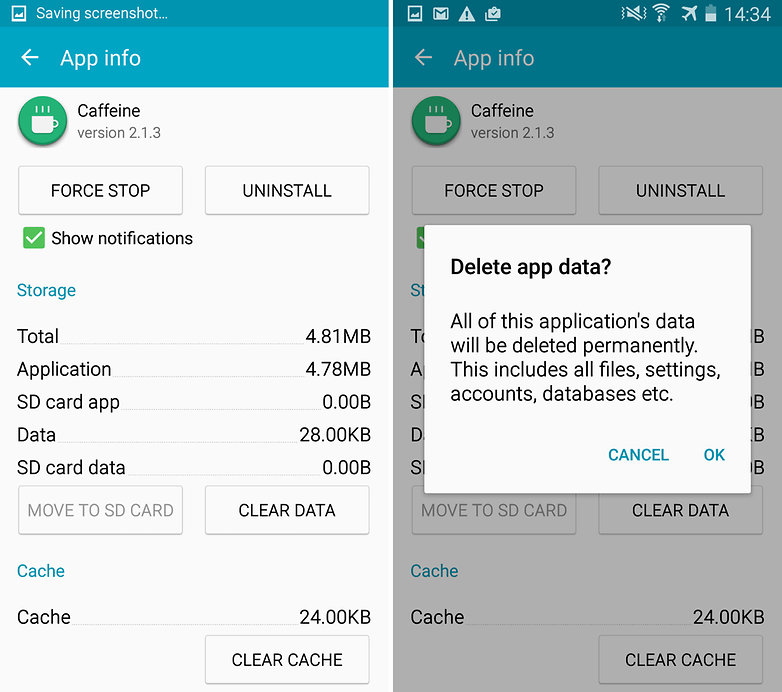
- Öffnen Sie die Einstellungen Ihres Android-Geräts
- Öffnen Sie die Option Apps oder App-Manager
- Suchen Sie unter Alle die Snapchat-App
- Löschen Sie Cache und Daten, gefolgt von einem schnellen Neustart
Hinweis: Das Löschen von Cache und Daten entfernt App-Daten wie getätigte Präferenz-Einstellungen, das mit der App verbundene Konto und Daten usw.
Lösung 3. Alle App-Präferenzen zurücksetzen
- Gehen Sie zu den Einstellungen auf Ihrem Android-Gerät.
- Öffnen Sie Apps/App-Manager.
- Überprüfen Sie alle Apps.
- Tippen Sie auf das Menüsymbol.
- Klicken Sie auf „ App-Präferenzen zurücksetzen.
Lösung 4. Datenbeschränkung deaktivieren
Wenn Sie die Internetnutzung Ihres Geräts gemessen haben oder eine Einschränkung festgelegt haben, sollten Sie diese deaktivieren, zumindest während Sie Ihre Daten teilen. So geht’s:
- Gehen Sie zu Einstellungen, gefolgt von WLAN & Netzwerk.
- Gehen Sie dann zu den SIM & Netzwerk-Einstellungen
- Wählen Sie Daten-Sparer im Abschnitt Mobile Daten.
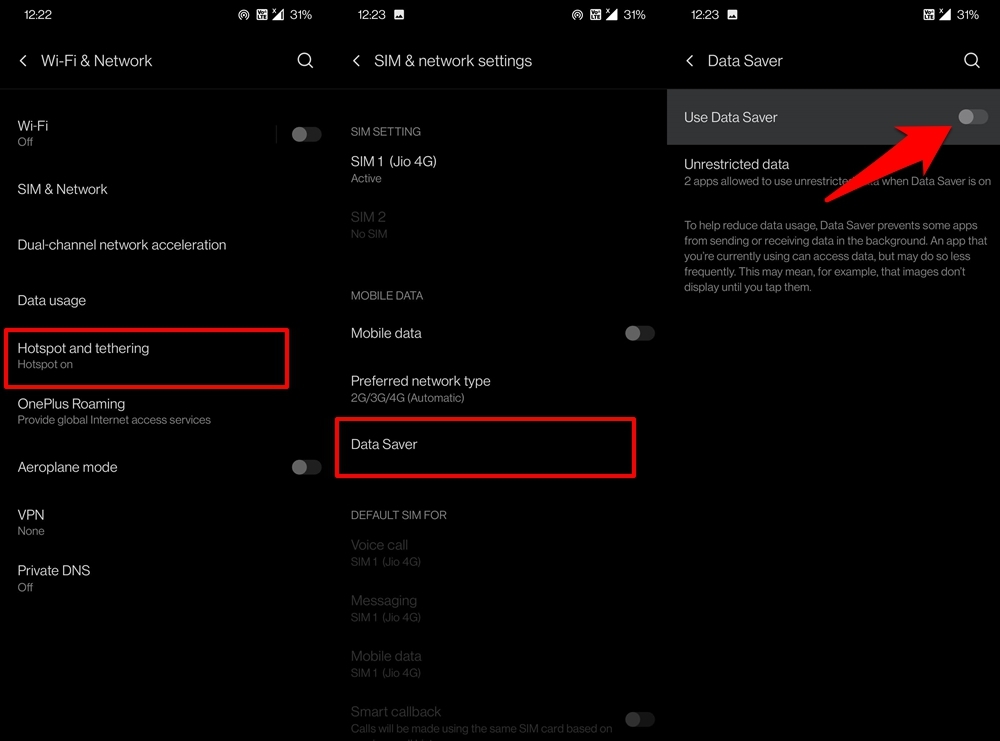
- Deaktivieren Sie schließlich den Schalter Daten-Sparer verwenden.
Lösung 5. Cache der Google Play-Dienste löschen
- Öffnen Sie die Einstellungen Ihres Android-Geräts
- Öffnen Sie die Option Apps oder App-Manager
- Suchen Sie unter Alle die Google Play-Dienste-App
- Löschen Sie den Cache, gefolgt von einem schnellen Neustart
Lösung 6. Cache des Google-Dienste-Frameworks löschen
Das Google-Dienste-Framework synchronisiert Ihre Daten und speichert Gerätedaten. Es hilft auch bei der ordnungsgemäßen Funktion des Systems und der installierten Apps.
- Gehen Sie zu Einstellungen > Anwendungsmanager > Alle > Google-Dienste-Framework > Tippen Sie auf „Zwangsstop“ und tippen Sie dann auf die Schaltfläche „Cache löschen“
- Starten Sie Ihr Gerät neu
Lösung 7. App neu installieren
Das Deinstallieren der App und das anschließende Neuinstallieren könnte das Problem lösen, indem etwaige Installationsfehler entfernt werden.
Lösung 8. Aktualisieren Sie Ihre Google Play-Dienste.
Wenn Sie Probleme bei der Verwendung von Google-Produkten wie Google Play Store, Hangouts, Spaces, Google Plus usw. oder von Drittanbieter-Diensten wie Snapchat oder Quora haben, könnte der folgende Prozess das Problem beheben.
- Gehen Sie zu Einstellungen > Wählen Sie Sicherheit > Geräteadministratoren > Deaktivieren Sie den Android-Geräte-Manager.
- Gehen Sie zu Einstellungen > Apps > Alle > Google Play-Dienste > tippen Sie auf Updates deinstallieren
- Die Play-Dienste werden automatisch aktualisiert, wenn eine App eine aktualisierte Version benötigt
- Gehen Sie jetzt erneut zu Einstellungen > Wählen Sie Sicherheit > Geräteadministratoren > Aktivieren Sie den Android-Geräte-Manager
- Starten Sie Ihr Gerät neu.
Fazit: Ich hoffe, der Beitrag war hilfreich. Kommentieren Sie für weitere Unterstützung. Haa und folgen Sie uns auch auf Twitter und Google Plus.
Wenn Sie Gedanken zu Beheben von Snapchat ‚Problem beim Verbinden mit dem Server/Anmeldung fehlgeschlagen‘ oder ‚Gerät wird überprüft‘. haben, können Sie gerne unten im Kommentarfeld schreiben. Abonnieren Sie auch unseren DigitBin YouTube-Kanal für Video-Tutorials. Prost!
Erhalte neue Beiträge in deinem Posteingang.
Kein Spam. Jederzeit abmelden.