Windows Fehler · 7 min read · Jan 22, 2026
Fix: „Etwas ist passiert und Ihre PIN ist nicht verfügbar“ Fehler in Windows
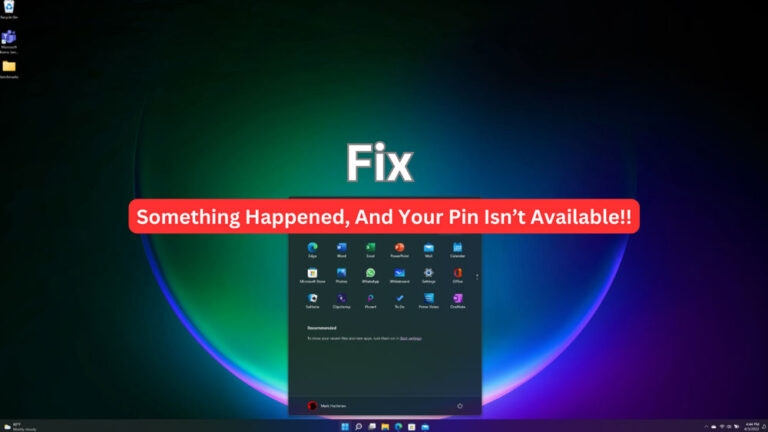
In der heutigen digitalen Ära kann ein scheinbar banales Ereignis zu einer Kaskade von Herausforderungen führen, da Technologie so eng mit dem Gewebe unseres Lebens verwoben ist. Ich habe ein solches Ereignis erlebt, als ich den Zugang zu einem entscheidenden Informationsstück – meiner PIN – verloren habe.
Nun, ich wurde in einem Labyrinth von Unannehmlichkeiten und Unsicherheiten gestrandet, da dieser einfache vierstellige Code so viele Aspekte meines Lebens übernommen hat. Ja, jedes Mal, wenn ich meine PIN eingebe, wird die Fehlermeldung „Etwas ist passiert, und Ihre PIN ist nicht verfügbar“ angezeigt, was eine sehr chaotische Situation schafft.
Nun, das ist der Grund, warum wir hier sind. Hier erfahren Sie, wie Sie diese Fehlermeldung beheben können.
Ursachen für die Fehlermeldung „Etwas ist passiert und Ihre PIN ist nicht verfügbar. Klicken Sie hier, um Ihre PIN erneut einzurichten.“
Wenn Windows 11 keine Verbindung zum Netzwerk herstellen kann, kann dies oft durch Probleme mit der Netzwerkverbindung verursacht werden.
Während der Serverausfallzeiten werden normale Netzwerkaktivitäten periodisch ausgesetzt, während das System gewartet wird.
Es ist wichtig, Apps auf dem neuesten Stand zu halten, um die Sicherheit zu gewährleisten, Fehler zu beheben und die Kompatibilität sicherzustellen.
Falsche Anmeldeinformationen können die Fehlermeldung verursachen.
Das Benutzerprofil einer Person enthält persönliche Dateien und Einstellungen, die mit ihrem Konto in Windows verbunden sind.
Fehlerbehebung „Etwas ist passiert, und Ihre PIN ist nicht verfügbar“ auf Windows 10/11-PC
Hier sind einige Lösungen, die Ihnen helfen, die Fehlermeldung „Etwas ist passiert, und Ihre PIN ist nicht verfügbar“ zu beheben:
Lösung 1: Überprüfen Sie Ihre Internetverbindung
Der erste Schritt zur Fehlersuche bei der Fehlermeldung „Etwas ist passiert, und Ihre PIN ist nicht verfügbar“ in Windows 10 und 11 besteht darin, sicherzustellen, dass Ihre Internetverbindung stabil und zuverlässig ist.
Sie müssen überprüfen, ob Ihr Computer über ausreichenden Internetzugang verfügt, bevor Sie nach Lösungen für diesen gefürchteten Fehler suchen.
Stellen Sie sicher, dass Ihr Internetzugang vollständig verbunden ist, indem Sie alle Kabel und Drähte richtig anschließen, und überprüfen Sie dann Ihre WLAN-Einstellungen auf Ihrem Gerät, um sicherzustellen, dass Sie mit dem richtigen Netzwerk verbunden sind.
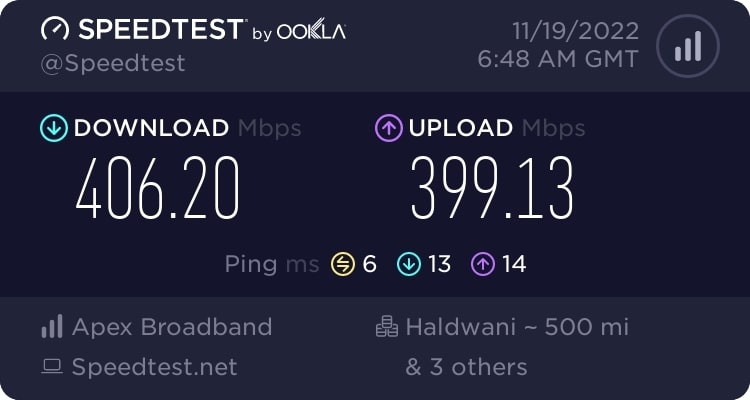
Überprüfen Sie außerdem, ob Cookies und Firewalls korrekt eingerichtet sind, da diese erfolgreiche Verbindungen verhindern können. Last but not least, führen Sie einen Geschwindigkeitstest auf Ookla’s Geschwindigkeitstest-Website oder Fast durch, um sicherzustellen, dass es keine Geschwindigkeitsprobleme gibt, die die Trennung verursachen könnten.
Lösung 2: Zugriffssteuerlisten zurücksetzen
Es ist auch möglich, dass das Problem durch die Zugriffssteuerlisten verursacht wird. Manchmal passiert dies, wenn die ACLs im Ngc-Ordner beschädigt sind.
In diesem Fall können Sie einfach die Zugriffssteuerlisten zurücksetzen, um das Problem „Etwas ist passiert und Ihre PIN ist nicht verfügbar“ zu lösen. Befolgen Sie einfach die folgenden Anweisungen, um diese Aufgabe abzuschließen:
Öffnen Sie zunächst eine Eingabeaufforderung mit erhöhten Rechten. Suchen Sie im Startmenü nach cmd. Klicken Sie dann mit der rechten Maustaste auf das Ergebnis und wählen Sie Als Administrator ausführen.
Sie können jetzt den folgenden Befehl eingeben und die Eingabetaste drücken:
icacls C:/Windows/ServiceProfiles/LocalService/AppData/Local/Microsoft/Ngc /T /Q /C /RESET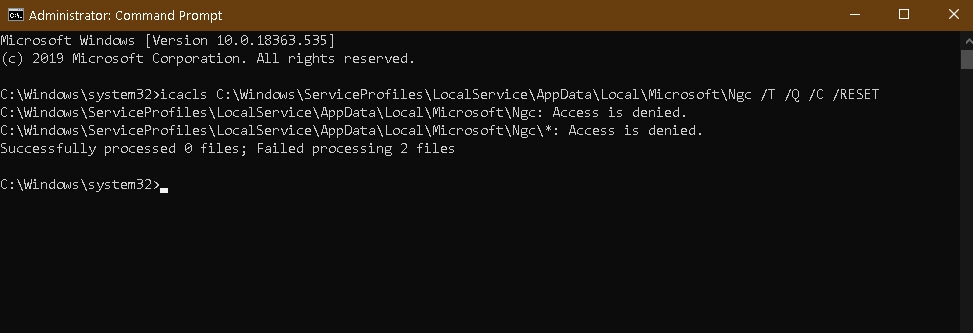
Je nach Art des Laufwerks, das Sie haben, ersetzen Sie C: durch das entsprechende in Ihrem Fall.
Sie müssen dann eine neue PIN hinzufügen.
Sobald das erledigt ist, sollte das Problem behoben sein.
Lösung 3: Gehen Sie über die Wiederherstellungsumgebung zum Registrierungs-Editor
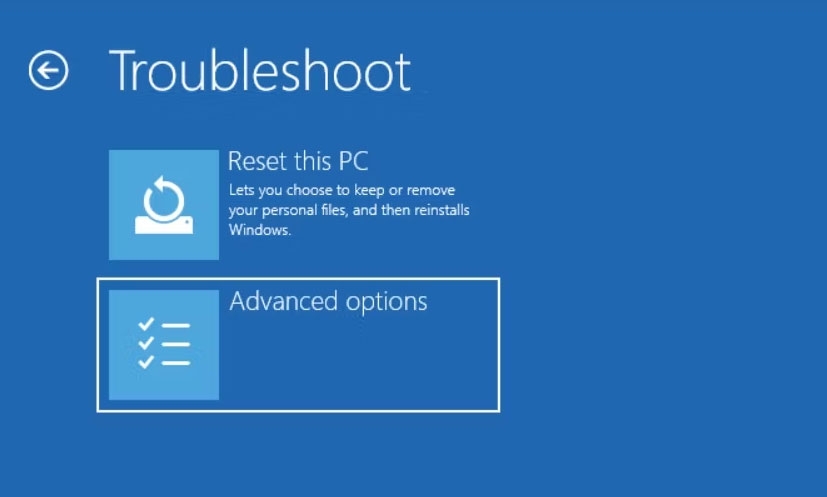
Wenn Sie sich am Anmeldebildschirm befinden, halten Sie die Umschalttaste gedrückt, während Sie auf Neu starten klicken, um in die Wiederherstellungsumgebung zu gelangen. Wenn Sie dies tun, wird Windows neu gestartet und bietet Ihnen einige Wiederherstellungsoptionen.
Wählen Sie schließlich die Eingabeaufforderungsoption, nachdem Sie Problembehandlung, erweiterte Optionen und Fehlerbehebung ausgewählt haben.
Geben Sie Regedit in die Eingabeaufforderung ein und drücken Sie Eingabetaste.
Es ist wichtig zu beachten, dass diese Registrierung nicht die Registrierung Ihres Computers ist. Sie ist Teil der Windows-Registrierung. Sie müssen die Windows-Registrierung manuell laden, um auf die installierte Registrierung zuzugreifen.
Wählen Sie den Schlüssel „HKEY_LOCAL_MACHINE“ und dann Hive laden.
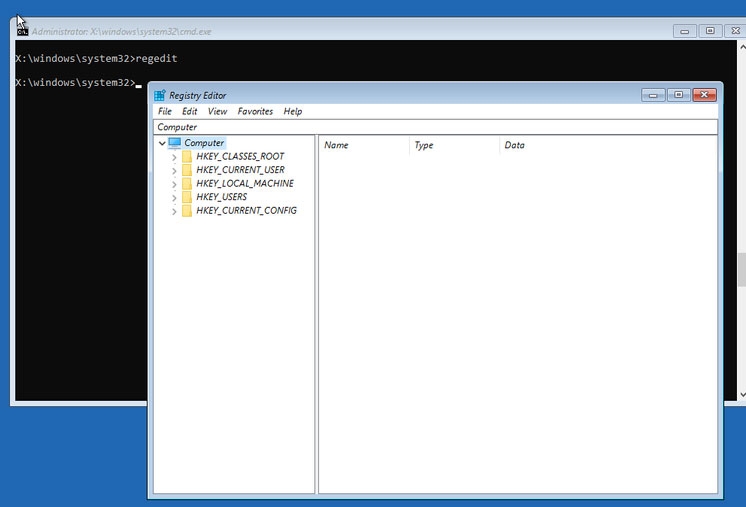
Laden Sie dann die Software-Hive.
Nachdem Sie ausgewählt haben, geben Sie einen gültigen Namen ein. Unter HKLM sehen Sie dann einen neuen Eintrag für Software.
Lösung 4: Mit dem Kontopasswort anmelden
Sie können ein Microsoft-Konto oder ein lokales Konto verwenden, um sich mit einem Passwort anzumelden, wenn Sie eines eingerichtet haben. Nachdem dies erledigt ist, können Sie Ihre Anmelde-PIN zurücksetzen, um das Problem „Etwas ist passiert und Ihre PIN ist nicht verfügbar“ zu lösen. So können Sie es tun.
Wenn die Option Nur Windows Hello-Anmeldung für Microsoft-Konten auf diesem Gerät aktiviert ist, funktionieren die folgenden Schritte nicht.
Wenn Sie sich auf dem Sperrbildschirm befinden, können Sie den Anmeldebildschirm aufrufen, indem Sie eine beliebige Taste drücken.
Um die verfügbaren Optionen anzuzeigen, klicken Sie auf Anmeldeoptionen.
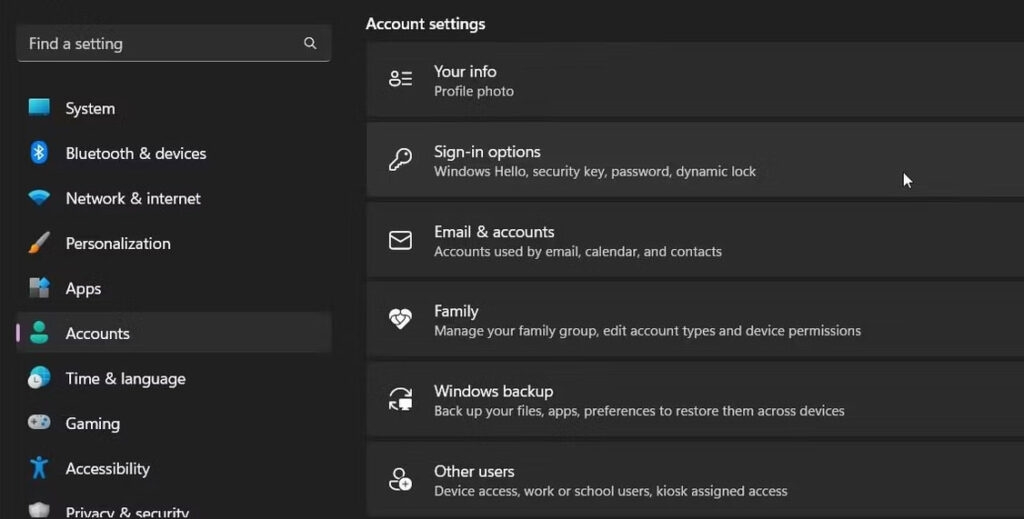
Um sich mit einem Passwort anzumelden, klicken Sie auf das Schlüssel-Symbol.
Geben Sie Ihr Passwort ein und drücken Sie Eingabetaste, um sich anzumelden.
Um Ihre PIN zu ändern, befolgen Sie diese Schritte, sobald Sie angemeldet sind:
Drücken Sie Win + I, um Einstellungen zu öffnen.
Klicken Sie im linken Bereich auf die Registerkarte Konto.
Klicken Sie auf die Anmeldeoptionen.
Wählen Sie PIN (Windows Hello).
In diesem Abschnitt finden Sie Optionen zum Ändern und Entfernen der PIN. Wenn Sie Ihre PIN ändern möchten, müssen Sie Ihre vorherige PIN kennen. Daher werden wir fortfahren, indem wir die aktuelle PIN entfernen und eine neue hinzufügen.
Um diese Anmeldeoption zu entfernen, klicken Sie auf die Schaltfläche Entfernen. Um zu bestätigen, klicken Sie erneut auf Entfernen.
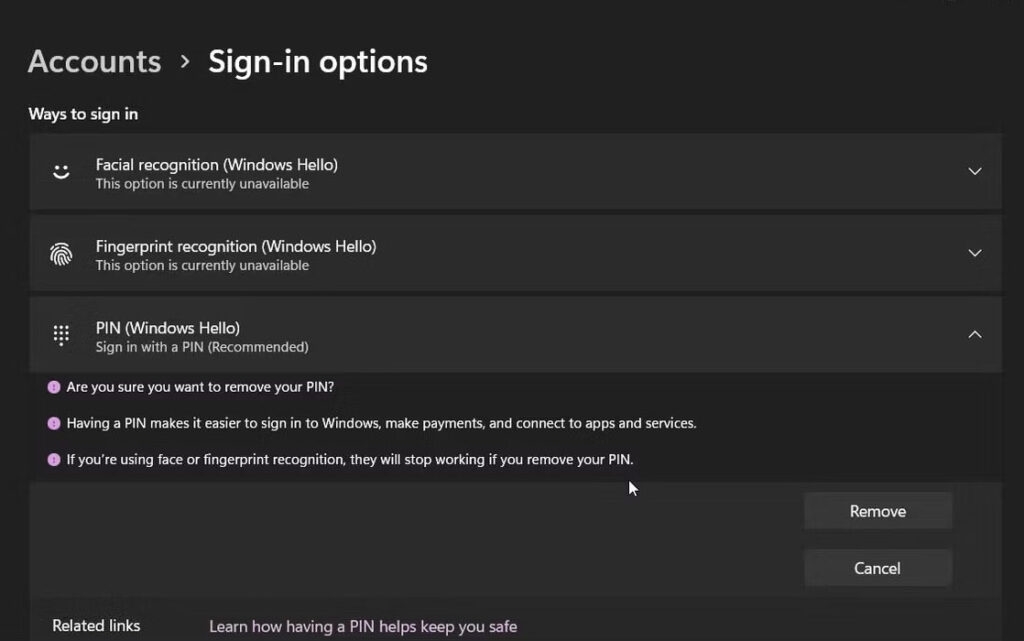
Jetzt müssen Sie Ihre Administratoranmeldeinformationen überprüfen. Um Ihre PIN zu entfernen, geben Sie Ihr Benutzerkontopasswort ein und klicken Sie auf OK. Nachdem Sie auf OK geklickt haben, entfernt Windows Ihre PIN.
Um eine neue PIN zu erstellen, klicken Sie auf Einrichten, um eine neue PIN hinzuzufügen. Sie müssen Ihr Benutzerkontopasswort eingeben, um Ihre Identität zu überprüfen.
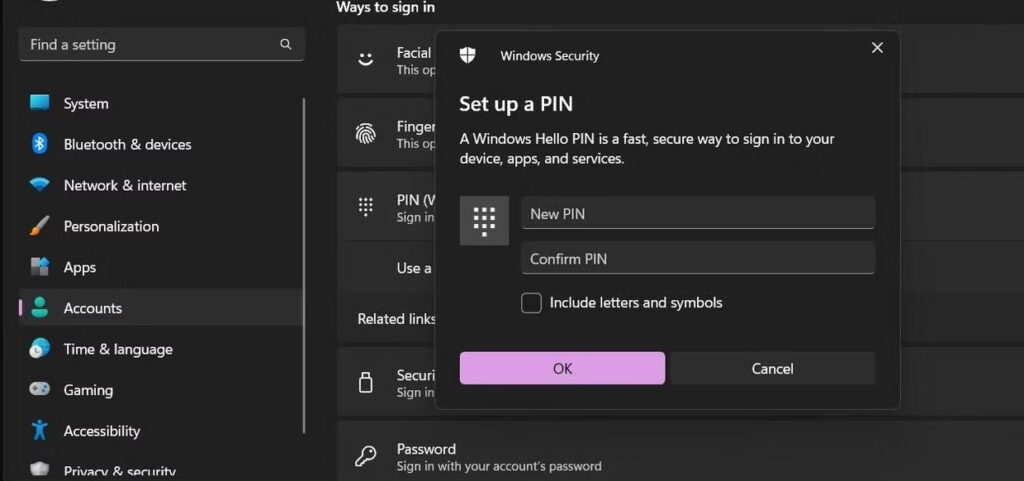
- Geben Sie für Ihr Konto eine neue PIN im Dialogfeld PIN einrichten ein. Nachdem Sie die PIN eingegeben haben, wiederholen Sie den Vorgang im Feld zur Bestätigung der PIN und klicken Sie auf OK.
Um Ihre PIN sicherer zu machen, können Sie Buchstaben und Symbole hinzufügen. Ihre neue PIN sollte eingegeben werden, indem Sie die Option Buchstaben und Symbole einbeziehen im Dialogfeld PIN einrichten auswählen.
Um Ihre neue PIN zu testen, sperren Sie Ihren Bildschirm mit Win + L. Sobald Sie diesen Schritt abgeschlossen haben, geben Sie die neue PIN am Anmeldebildschirm ein, um die Änderungen zu bestätigen.
Lösung 5: Führen Sie eine Systemwiederherstellung mithilfe eines Wiederherstellungspunkts durch
Wann immer Ihr System aktualisiert oder in irgendeiner Weise geändert wird, erstellt Windows automatische Wiederherstellungspunkte. Es ist möglich, Ihren PC auf einen früheren Zeitpunkt zurückzusetzen, als er ohne Fehler funktionierte, indem Sie den Wiederherstellungspunkt verwenden.
Wenn Sie sich auf Ihrem Computer anmelden können, befolgen Sie die Anweisungen zur Wiederherstellung Ihres Windows 11-Systems mithilfe eines Wiederherstellungspunkts. Für diejenigen, die keine Windows-Wiederherstellungsumgebung haben, finden Sie hier Anweisungen, wie Sie einen Systemwiederherstellungspunkt erstellen.
Klicken Sie in der unteren linken Ecke auf das Power-Symbol.
Halten Sie danach die Umschalttaste gedrückt und klicken Sie auf Neu starten. Wenn ein Bestätigungsdialog erscheint, klicken Sie trotzdem auf Neu starten. Halten Sie die Umschalttaste gedrückt, während der PC neu startet.
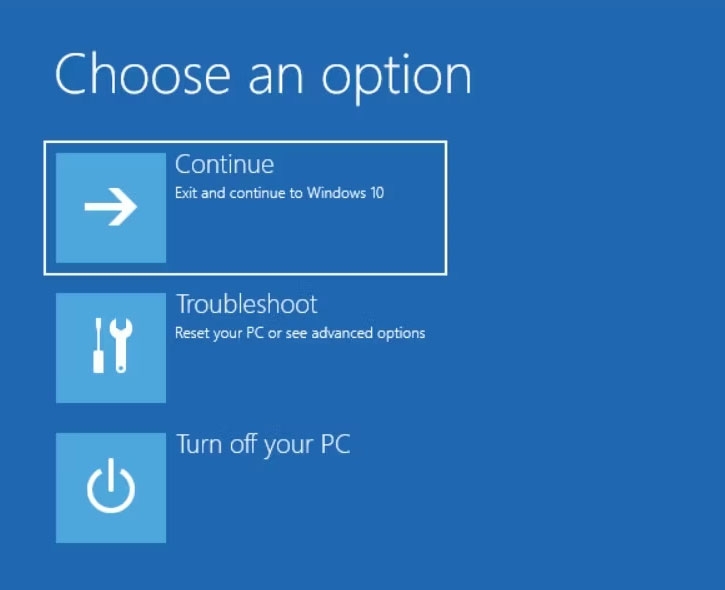
Klicken Sie auf der Seite Systemwiederherstellung auf Problembehandlung.
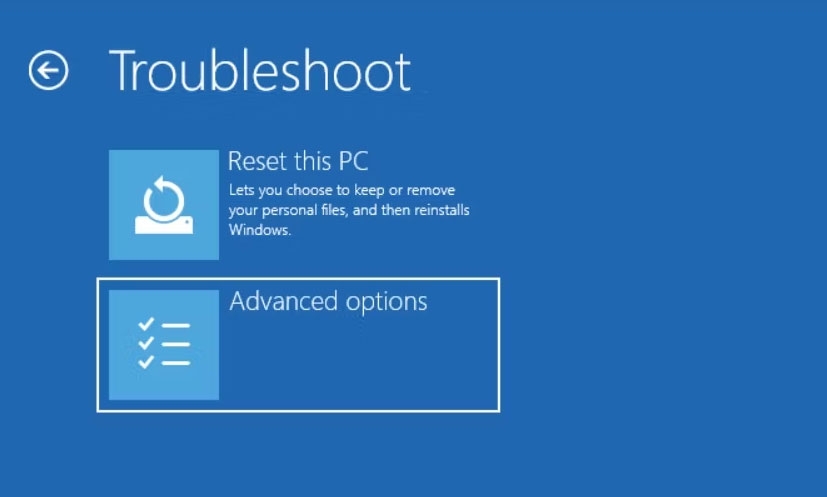
Wählen Sie Erweiterte Optionen.
- Wählen Sie Systemwiederherstellung aus dem Menü.
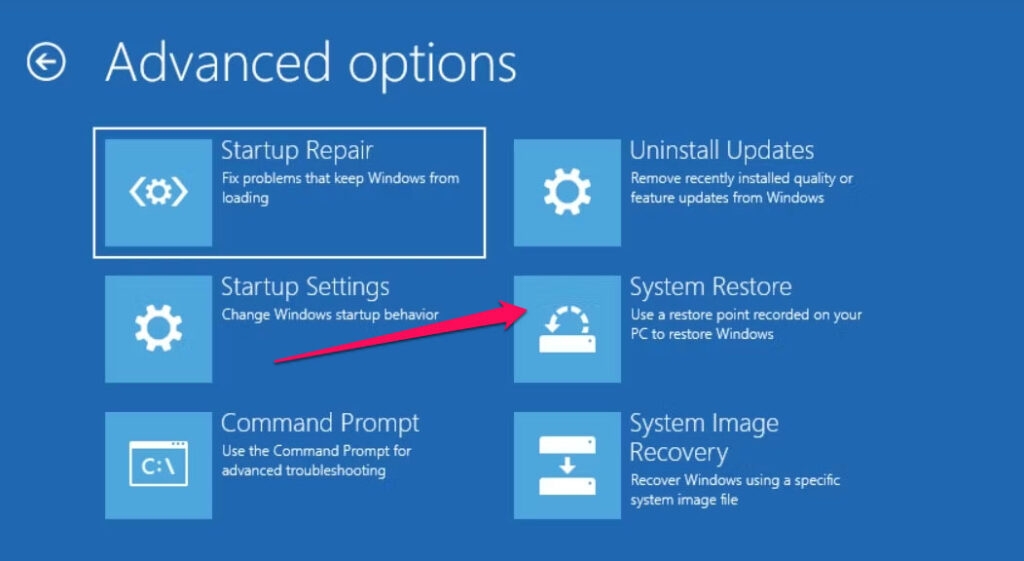
- Danach wird Ihr System im Systemwiederherstellungs-Modus neu gestartet.
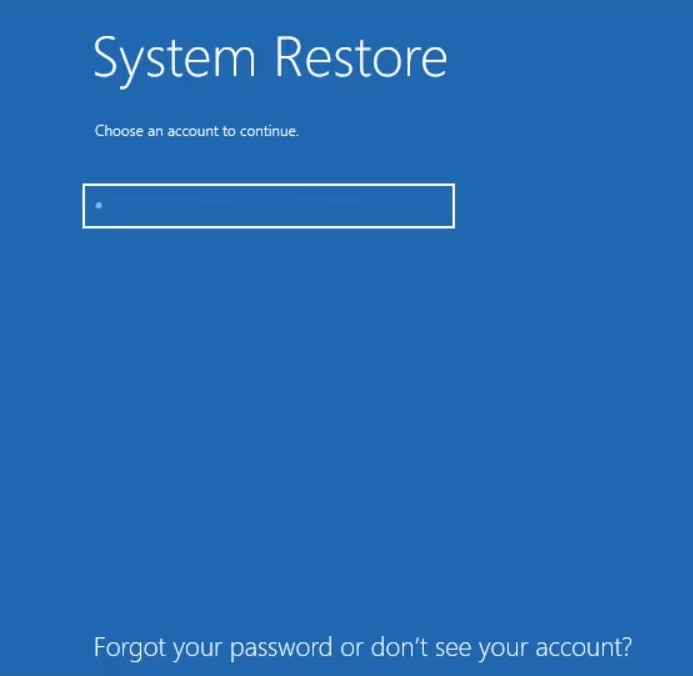
Wählen Sie anschließend Ihren Benutzernamen aus der Liste unter Wählen Sie ein Konto zum Fortfahren.
Um fortzufahren, müssen Sie das Passwort für das ausgewählte Konto eingeben. Bei einem Benutzerkonto ohne Passwort drücken Sie einfach Eingabetaste, um fortzufahren.
Wenn der Dialog Systemwiederherstellung erscheint, klicken Sie auf Weiter und wählen Sie den aktuellsten Wiederherstellungspunkt aus.
Befolgen Sie die Anweisungen auf dem Bildschirm, um die Systemwiederherstellung abzuschließen. Nach dem Neustart des Computers wird eine Meldung angezeigt, die angibt, ob es erfolgreich oder erfolglos war. Nachdem die Wiederherstellung abgeschlossen ist, versuchen Sie, sich mit derselben PIN anzumelden, um festzustellen, ob der Fehler behoben wurde.
So können Sie die Fehlermeldung „Etwas ist passiert, und Ihre PIN ist nicht verfügbar“ auf einem Windows-PC ganz einfach beheben. Wir hoffen, dass Ihnen dieser Leitfaden geholfen hat. Falls Sie jedoch Fragen zu diesem Thema haben, lassen Sie es uns in den Kommentaren unten wissen.
Weiterführende Literatur:
10+ Beste Windows-Reinigungstools (Kostenlos und kostenpflichtig)
So konvertieren Sie MBR in GPT, ohne Daten zu verlieren
So beheben Sie den Fehler „Standort nicht verfügbar“ einfach und schnell
Erhalte neue Beiträge in deinem Posteingang.
Kein Spam. Jederzeit abmelden.