Technologie · 9 min read · Oct 04, 2025
Fix: „Entschuldigung, keine Manipulationen mit der Zwischenablage erlaubt“ Fehler auf Mac
Das Übertragen von Dateien von einem Ort zum anderen wurde dank der sehr beliebten Kopieren- und Einfügen-Funktion, die auf all unseren Geräten vorhanden ist, vereinfacht. Verschiedene Mengen von Dateien können mit nur wenigen Klicks kopiert, eingefügt und mit anderen Personen geteilt werden.
Ob es sich um einen Studenten handelt, der an einem Aufsatz arbeitet, oder um einen Fachmann, der versucht, die Fristen einer Aufgabe einzuhalten; die Kopieren-Einfügen-Funktion ist ein Segen für alle. Sie beseitigt die Mühe, jedes Wort manuell einzugeben, um Ihre Dateien von einem Ort zum anderen zu übertragen.
Sie können ganz einfach jeden Text, jedes Bild, jeden Link, jedes Dokument oder Video kopieren, ohne sich um das Format der Datei sorgen zu müssen.
Wie bei jedem anderen Befehl, den Sie auf Ihrem Mac ausführen, erfordert das Kopieren und Einfügen eines Bildes, Links, Textes oder Videos, dass die Software funktioniert. Auch wenn es niemals eine Garantie gibt, dass alle Befehle abgeschlossen werden, gibt es auch für Kopieren und Einfügen keine Garantie.
Es gibt viele Fälle, in denen die Benutzer einen Fehler „Entschuldigung, keine Manipulationen mit der Zwischenablage erlaubt“ erhalten, was auf ein Problem mit der Kopier-/Einfügefunktion hinweist.
Was also tun, wenn Ihr Mac Ihnen anstelle des Einfügens der Datei einen Fehler „Entschuldigung, keine Manipulationen mit der Zwischenablage erlaubt“ anzeigt?
Wenn Sie ebenfalls auf diesen Fehler gestoßen sind, während Sie versucht haben, eine Datei zu verschieben, lesen Sie weiter, da wir verschiedene Lösungen für diesen Fehler aufgelistet haben, um Ihnen bei der Behebung dieses Problems zu helfen.
„Entschuldigung, keine Manipulationen mit der Zwischenablage erlaubt“ Fehler: Was bedeutet das?
Bevor wir uns mit der Lösung des Rätsels befassen, lassen Sie uns zunächst verstehen, worum es bei diesem Rätsel geht. Wir alle wissen über die Zwischenablage Bescheid, dieses Element unserer Geräte-CPU, das sich um den gesamten Kurzzeitspeicher kümmert.
Im Grunde genommen wird der gesamte Speicher für das Kopieren und Einfügen von einem Ort zum anderen in der Zwischenablage gespeichert. Jedes Mal, wenn Sie auf Einfügen klicken, dupliziert das Gerät die Informationen am gewählten Ort, da sie im virtuellen Speicher eingebettet werden.
Was verursacht also den Fehler „Entschuldigung, keine Manipulationen mit der Zwischenablage erlaubt“?
Dies könnte auf Probleme mit dem virtuellen Zwischenablagespeicher zurückzuführen sein, wodurch Ihr Gerät die Informationen nicht übertragen kann und somit die Fehlermeldung weiterhin angezeigt wird.
Die Benachrichtigung warnt, dass Sie nicht auf die Zwischenablage zugreifen können und daher keine Daten dort kopieren/einfügen können. Das Betriebssystem könnte veraltet oder fehlerhaft sein, was dazu führt, dass die Zwischenablage nicht funktioniert.
Es ist auch möglich, dass der Prozess, der für die Verwaltung Ihrer Zwischenablage zuständig ist, abgestürzt ist oder in einem Fehler stecken geblieben ist. Ihr Mac könnte Probleme mit einem anderen Prozess haben, wodurch die Zwischenablage nicht verfügbar ist. Der Speicher auf Ihrem Mac könnte ebenfalls an seiner Grenze sein, was es schwierig macht, Informationen von der Zwischenablage zu verarbeiten. Aber wenn das der Fall ist, haben Sie größere Probleme!
„Entschuldigung, keine Manipulationen mit der Zwischenablage erlaubt“: Wie beheben wir es?
Wenn Sie einige Daten auf Ihrem Mac kopieren, verlässt sich die Zwischenablage auf Pboard, das im Hintergrund läuft, um die Daten zu speichern.
Diese Daten werden von Pboard in einem festgelegten Format umgewandelt, bereit zur Übertragung in die Zwischenablage, wo sie gespeichert werden, bis Sie sie benötigen.
Wenn benötigt, stellt Pboard einen Pfad zwischen der Zwischenablage und der App her, die die gespeicherten Daten anfordert, indem es das XMP-Protokoll verwendet. Es wandelt die Daten erneut in das erforderliche Format um. Sobald die Daten umgewandelt sind, werden sie auf dem Bildschirm angezeigt.
Und so funktioniert die gesamte Kopieren/Einfugen-Funktion auf Ihrem Mac. Jedes Problem mit dem Pboard-Prozess kann zu einem Fehler führen, der den gesamten Prozess behindert.
Lassen Sie uns nun einige mögliche Lösungen ansehen, die Ihre Zwischenablage wieder zum Laufen bringen.
Systemneustart
Wenn Sie jemand sind, der sein System kaum jemals neu startet, dann könnte dieser Tipp Ihnen auf mehr Arten helfen, als Sie wissen. Das Neustarten Ihres Computers hilft, das Speichersystem neu zu initialisieren und beseitigt auch kleinere Softwarefehler.
Obwohl Ihr Mac ohne häufige Neustarts gut funktionieren kann, ist es dennoch vorteilhaft, da es Ihr Gerät reibungslos laufen lässt.
Dies beseitigt auch alle Probleme, die durch eine schlechte Datenverwaltung in Ihrem System verursacht wurden.
Schritte zum Neustarten Ihres Macs:
Klicken Sie in der Menüleiste auf das Apple-Logo.
Klicken Sie im Dropdown-Menü auf Neustart.
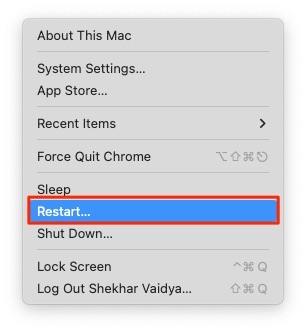
Alternativ können Sie Ihr Gerät auch einfach durch Drücken der Einschalttaste neu starten.
Das Neustarten des Macs kann helfen, das Problem zu identifizieren und zu beheben, da bestimmte Geräte interne Werkzeuge enthalten, die darauf abzielen, Software- und Hardwareprobleme zu lösen.
Daher wäre es vorzuziehen, das Gerät neu zu starten und es sich selbst heilen zu lassen, bevor Sie alternative Techniken zur Behebung der Probleme mit dem Zwischenablagespeicher in Betracht ziehen.
Speicherboard aktualisieren
Wie wir die Rolle des Pasteboards im Kopieren/Einfugen-Mechanismus besprochen haben, könnten Sie Probleme mit der Zwischenablage haben, wenn das Pasteboard nicht richtig funktioniert.
Das Neustarten Ihres Pboards hilft, den Speicherboard-Server zu aktualisieren und somit das Problem mit Ihrer Zwischenablage zu beheben.
Befolgen Sie die folgenden Schritte:
Drücken Sie die Befehlstaste und die Leertaste, um Spotlight auf Ihrem Gerät zu öffnen.
Suchen Sie nach dem Aktivitäts- Monitor und warten Sie, bis das Fenster erscheint.
Klicken Sie in der Liste auf Pboard.
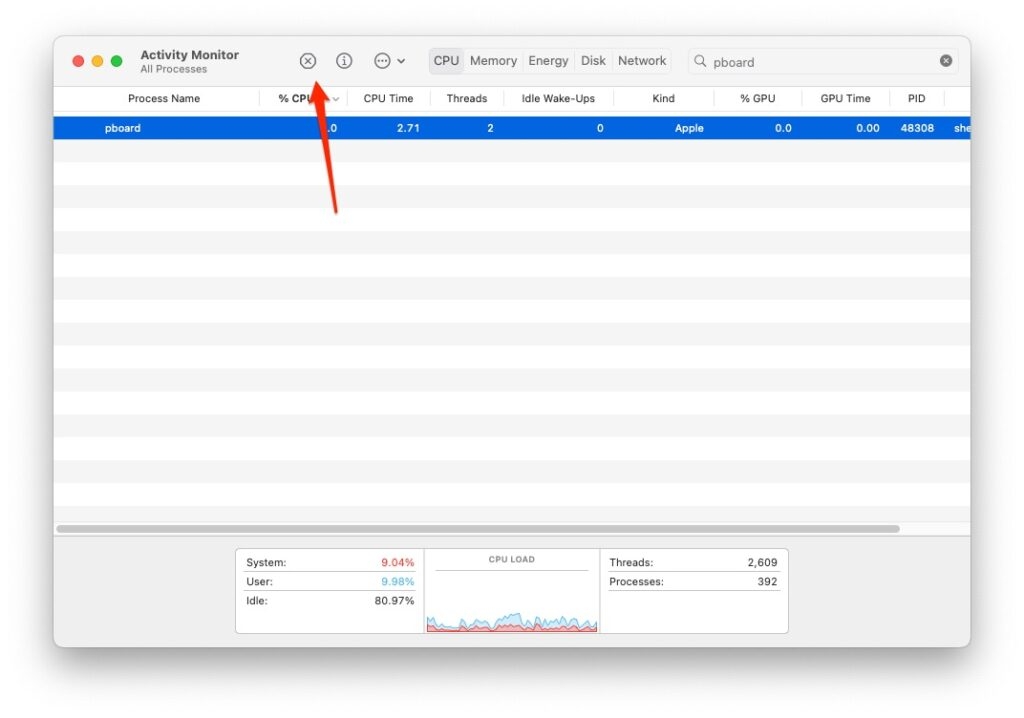
- Klicken Sie auf Beenden, gefolgt von Sofort beenden, sobald das Pboard-Fenster erscheint.
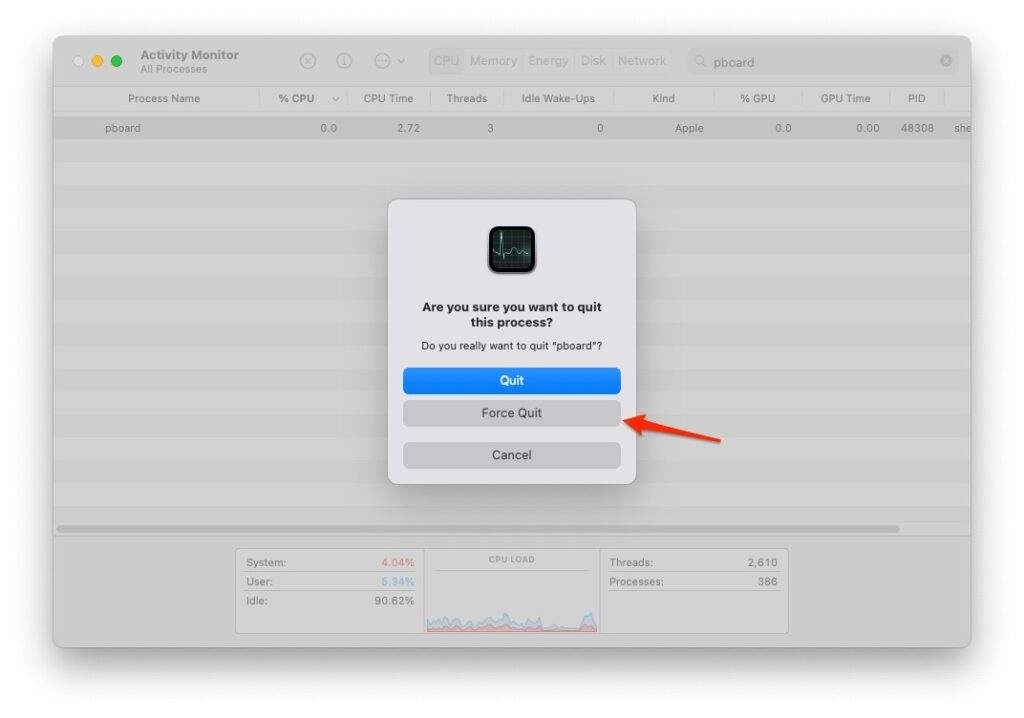
- Sobald dies erledigt ist, schließen Sie das Aktivitätsfenster.
Obwohl der gesamte Löschprozess im Aktivitätsmonitor beängstigend erscheinen mag, wird dadurch alles neu gestartet, da das Betriebssystem immer wichtige Prozesse neu startet.
Daher wird der Pboard-Prozess sofort neu gestartet, sobald Sie ihn beenden.
Veraltetes MacOS
Veraltete Software führt häufig zu unerwünschten Fehlern und Störungen, die dazu führen, dass Ihr Gerät nicht richtig funktioniert. Wenn Sie also auf den Fehler „Entschuldigung, keine Manipulationen mit der Zwischenablage erlaubt“ stoßen, könnte dies auf ein ausstehendes Software-Update zurückzuführen sein.
Stellen Sie daher sicher, dass Ihr MacOS auf der neuesten Version läuft.
Um nach ausstehenden Updates auf Ihrem Mac zu suchen, befolgen Sie die folgenden Schritte:
Klicken Sie in der Menüleiste auf das Apple-Logo.
Suchen Sie im Dropdown-Menü nach System Einstellungen. Wenn ein Update verfügbar ist, wird hier eine Benachrichtigung angezeigt.
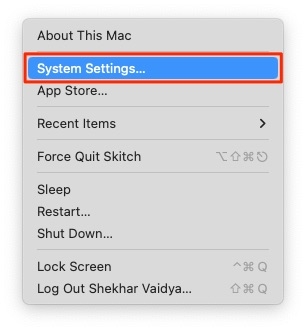
Klicken Sie auf die Option System Einstellungen, wenn ein Update vorhanden ist.
Klicken Sie auf die Option Software Update und dann auf die Schaltfläche Jetzt aktualisieren.
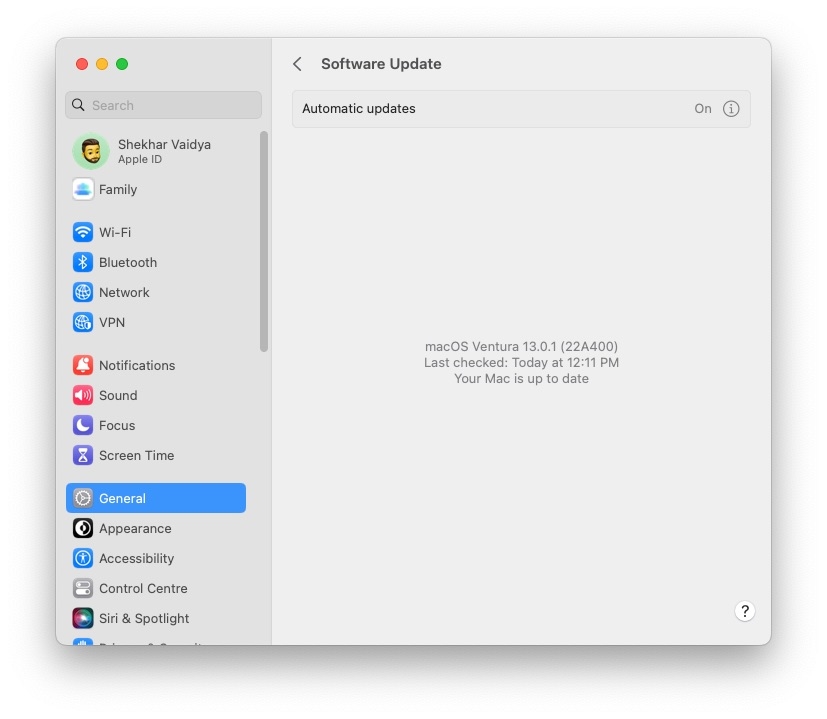
Sie können auch die automatische Update-Option aktivieren, um die Software Ihres Geräts jederzeit auf dem neuesten Stand zu halten.
Diese Updates beheben die Fehler und Störungen in Ihrem Hauptsystem und helfen somit, das Problem mit der Zwischenablage zu beheben.
Pboard-Neustart über das Terminal
Ihr MacBook kann ohne Probleme laufen, selbst wenn Sie es monatelang nicht neu starten.
Um Netzwerkeinstellungen zu finden und den Papierkorb zu leeren, verwenden Sie die Terminal-Anwendung von MacOS. Sie können den im Hintergrund laufenden Zusatzprozess namens terminate verwenden, um die Probleme zu beheben. Sie können ihn über die Terminal-Shell beenden, wenn die Probleme gelegentlich weiterhin bestehen, selbst nachdem Sie das Pboard mit dem Aktivitätsmonitor aktualisiert haben.
Um das Problem zu beheben, befolgen Sie die folgenden Schritte:
Drücken Sie gleichzeitig die Befehlstaste und die Leertaste, um Spotlight auf Ihrem Gerät zu öffnen.
Suchen Sie nach der Terminal-Option und klicken Sie darauf, um sie zu öffnen.
Geben Sie den Befehl „
sudo killall pboard„ in die Konsole ein.
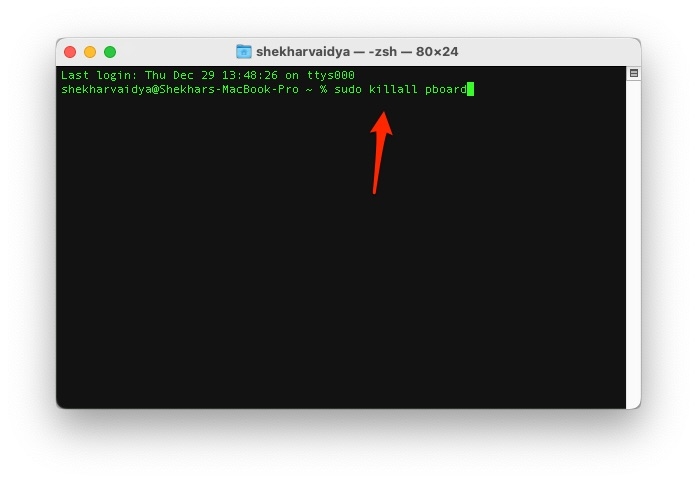
- Geben Sie nun das Passwort Ihres Geräts ein und drücken Sie die Eingabetaste.
Drittanbieter-Apps
Für viele Benutzer vereinfachen verschiedene Drittanbieter-Apps im App Store den Kopier- und Einfügevorgang. Zuerst müssen Sie Ihre Geräteeinstellungen ändern, um der Drittanbieter-App zu erlauben, ein Problem mit der Kopier-/Einfügefunktion auf Ihrem Gerät zu beheben.
Einige dieser Apps funktionieren, indem sie Cache-Dateien löschen, wodurch der dringend benötigte Speicher freigegeben wird, was dann der Zwischenablage hilft, besser zu funktionieren.
Aber gelegentlich können diese Apps die Operationen des Pboards behindern, wodurch es völlig nutzlos wird. Daher ist es wichtig, dass Sie diese Drittanbieter-Zwischenablage-Manager sorgfältig überprüfen. Lesen Sie die Benutzerbewertungen und fahren Sie dann erst mit dem Herunterladen der Apps fort.
Unerwünschten Cache löschen
Alle Apps auf Ihrem Gerät haben diese Sammlung von temporären Daten, die Cache genannt wird und die für ihre ordnungsgemäße Funktion sorgt. Während der Cache für die Funktion der App nützlich sein kann, belegt er sicherlich unnötigen Speicherplatz und führt manchmal zu potenziellen Systemfehlern.
Wenn Sie also das Problem mit dem Zwischenablagefehler haben und Ihren Systemcache seit langem nicht mehr geleert haben, sollten Sie dort beginnen, um dieses Problem zu beheben.
- Klicken Sie im Menü auf die Option Gehe zu, während Sie Finder öffnen.
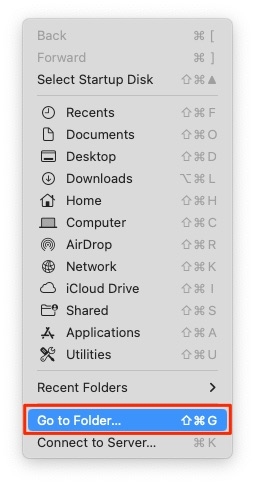
- Geben Sie den folgenden Befehl ein, um das Library-Verzeichnis zu öffnen: „
~/Library„
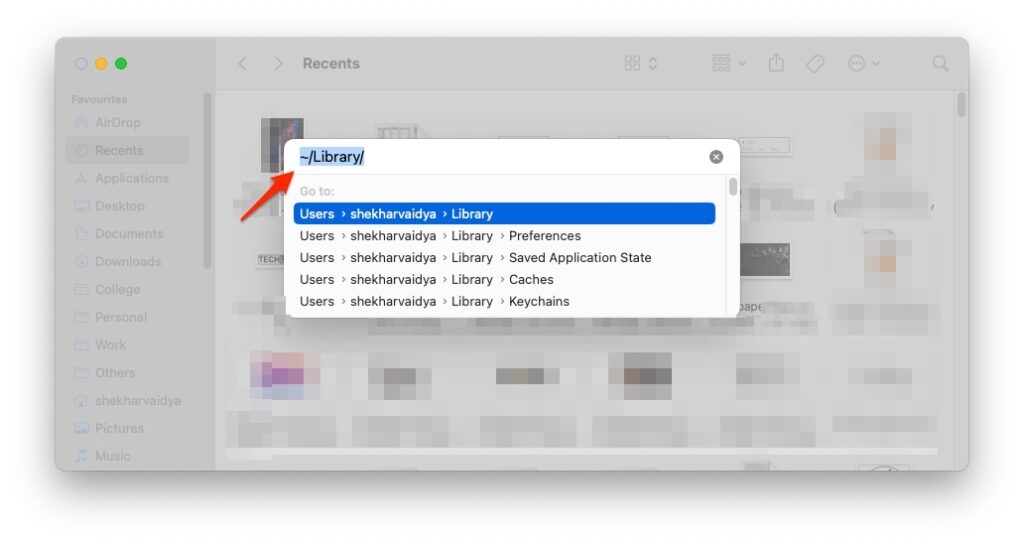
- Finden Sie die Option Cache und öffnen Sie sie, um alle Cache-Dateien auf Ihrem System zu löschen.
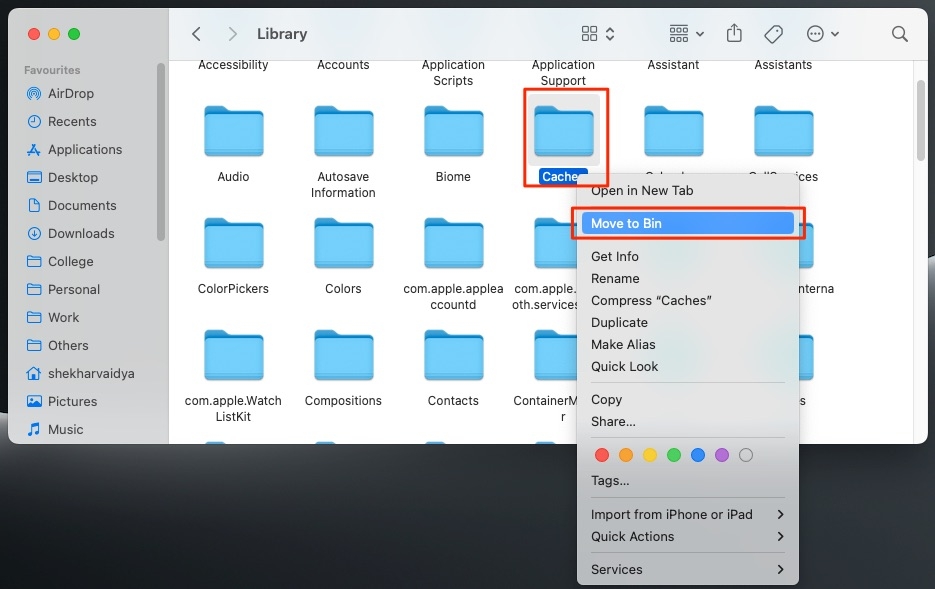
WindowServer neu starten
Obwohl es keine wirkliche Verbindung zwischen dem WindowServer und dem Zwischenablageprozessor gibt, hat das Neustarten einigen Benutzern geholfen, den Fehler „Entschuldigung, keine Manipulationen mit der Zwischenablage erlaubt“ zu beheben.
Befolgen Sie dazu die folgenden Schritte:
Drücken Sie gleichzeitig die Befehlstaste und die Leertaste, um Spotlight zu öffnen, und suchen Sie nach Aktivitätsmonitor.
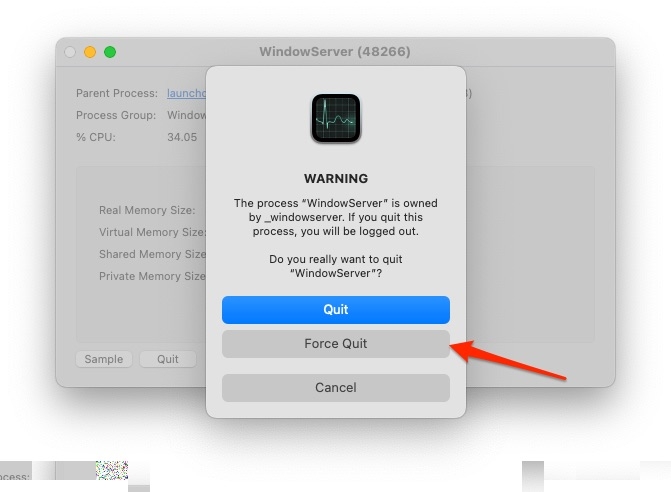
Doppelklicken Sie auf die Option WindowServer, um sie zu öffnen.
Klicken Sie auf Beenden, gefolgt von Sofort beenden, um sie neu zu starten.
Kontaktieren Sie den Apple Support
Wenn alle Schritte zur Fehlersuche fehlschlagen, um den Zwischenablagefehler auf Ihrem Mac zu beheben, ist es besser, den Apple Support zu kontaktieren und sie eine Lösung für dieses Problem finden zu lassen.
Häufig gestellte Fragen
Warum funktioniert Kopieren und Einfügen nicht auf meinem Laptop?
Falls Sie die Kopieren-Einfügen-Funktion nicht mit Ihren Tastaturtasten navigieren können, verwenden Sie Ihre Maus.
Wählen Sie mit Ihrer Maus den gesamten Text aus, der kopiert werden muss.
Wählen Sie aus den Menüoptionen Kopieren.
Klicken Sie nun mit der rechten Maustaste auf den Ort, an dem Sie Ihren Text übertragen möchten, und wählen Sie Einfügen aus den Menüoptionen.
Wenn Sie Ihre Daten mit dieser Methode kopieren und einfügen konnten, könnte das Problem bei Ihrer Tastatur gelegen haben.
Wie kopiere ich eine Datei auf meinem Laptop?
Um eine Datei von Ihrem Laptop zu kopieren, wählen Sie zuerst die gewünschte Datei aus und drücken dann CMD+C. Ihre Datei wird in die Zwischenablage kopiert.
Um die Datei einzufügen, klicken Sie einfach an die gewünschte Stelle und drücken Sie CMD+V. Ihre Datei wird dort eingefügt.
Fazit
Verschiedene Hardware- oder Softwareprobleme können zu einem Zwischenablagefehler auf Ihrem Gerät führen. Während einige dieser Probleme mit den in diesem Artikel genannten Schritten behoben werden können, erfordern die komplizierteren Probleme möglicherweise, dass Sie den Apple Support kontaktieren.
Hoffentlich konnten Sie Ihren Fehler mit einem der einfachen Tipps, die ich im Artikel erwähnt habe, beheben.
Erhalte neue Beiträge in deinem Posteingang.
Kein Spam. Jederzeit abmelden.