Spiele Probleme · 4 min read · Dec 22, 2025
Fix: Space Punks stürzt beim Start auf Windows 11 PC ab
Space Punks, wie der Name schon sagt, ist ein kostenloses Online-Koop-ARPG, in dem du die Rowdys des Weltraums bist und durch die Galaxie reist, indem du schießt und plünderst. Das Spiel ermöglicht es dir, Horden von schäbigen Aliens abzuwehren, sie zu plündern und der unglaublichste galaktische Badass zu werden, den du je gesehen hast.
Allerdings macht das Spiel zwar viel Spaß, hat aber viele Probleme, die es unspielbar machen, und eines dieser Probleme ist das Absturzproblem. Kürzlich begannen Nutzer weltweit zu berichten, dass Space Punks beim Start auf ihren neu aktualisierten Windows 11 PCs abstürzt. Wenn du also in derselben Situation bist, stelle sicher, dass du die unten genannten Lösungen durchführst.
Was sind die Gründe für das Absturzproblem?
Es könnte viele Gründe geben, warum Space Punks auf deinem Windows 11 PC abstürzt, aber der wahrscheinlichste Grund, der das Spiel zum Absturz bringen kann, ist wie folgt:
- Veralteter GPU-Treiber.
- Ausstehendes Windows-Update.
- Erfüllt nicht die Mindestanforderungen.
- Überhitzung.
- Hintergrundprozesse.
Beste Lösung für Space Punks stürzt beim Start auf Windows 11 PC ab
Hier sind einige Lösungen, die du durchführen musst, um das Absturzproblem von Space Punks auf deinem Windows 11 PC zu beheben. Lass uns diese überprüfen:
Lösung 1: Überprüfe die Mindestanforderungen
- Prozessor: Intel Core i7- 3770 oder AMD FX-8350
- RAM: Mindestens 8 GB.
- GPU: NVIDIA GeForce GTX 970/1060 oder ATI Radeon R9-Serie.
- P-SHADER: 5.1.
- V-SHADER: 5.1.
- Freier Speicher: 10 GB.
- VRAM: 4096 MB.
Lösung 2: Gerät neu starten
Falls dein Gerät die Mindestanforderungen erfüllt und trotzdem das Absturzproblem beim Spielen von Space Punks auf deinem Windows 11 PC auftritt, könnte es daran liegen, dass einige zufällige Cache-Dateien im RAM gespeichert sind.
Um dies zu beheben, musst du dein System neu starten, da ein Neustart deines Geräts den RAM leeren und deinem System einen frischen Start geben wird, um korrekt zu funktionieren.
Lösung 3: Grafikeinstellungen im Spiel reduzieren
Die Reduzierung der Grafikeinstellungen im Spiel wäre die richtige Option, wenn dein Spiel auf Windows 11 PC ständig abstürzt. Daher empfehlen wir dir, das Spiel mit minimalen Grafikeinstellungen zu spielen und zu überprüfen, ob es weiterhin abstürzt oder nicht. Wenn es nicht mehr abstürzt und richtig funktioniert, solltest du das Spiel mit niedrigen Grafiken spielen; andernfalls folge der nächsten Methode.
Lösung 4: GPU-Treiber aktualisieren
Hast du überprüft, ob dein System-GPU-Treiber aktualisiert ist? Oft kann ein älterer GPU-Treiber auch dazu führen, dass Space Punks beim Start abstürzt. Daher musst du sicherstellen, dass dein GPU-Treiber aktualisiert ist. Dazu:
- Öffne zunächst das Ausführen-Fenster und tippe devmgmt. msc. Drücke dann die Eingabetaste.
- Suche danach nach Grafikadapter und erweitere es.
- Klicke nun mit der rechten Maustaste auf den Hersteller deiner GPU und wähle die Option Treiber aktualisieren.
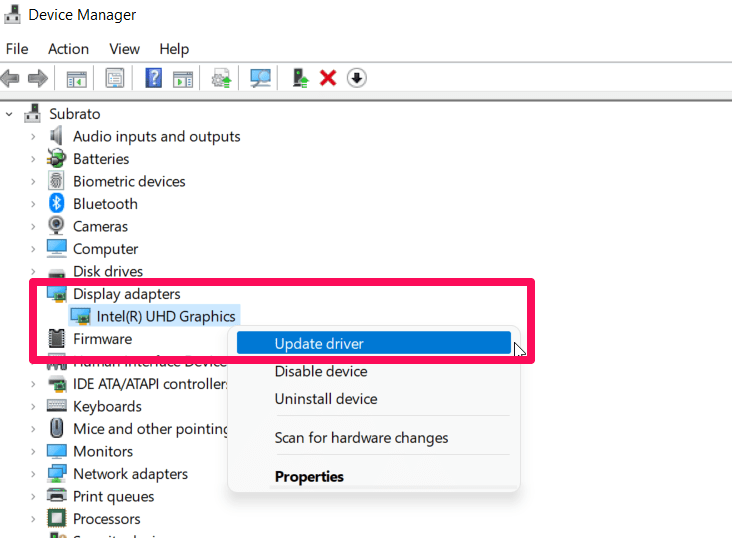
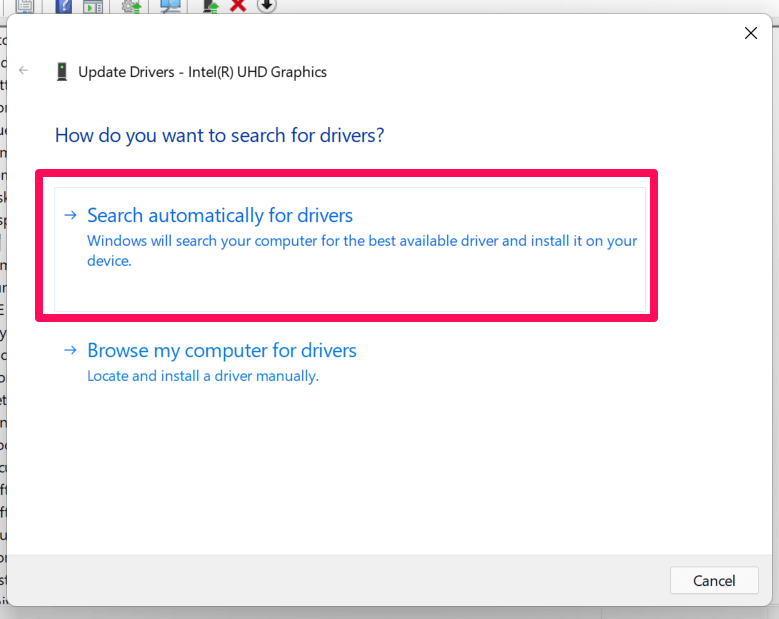
- Klicke dann einfach auf Automatisch nach Treibern suchen.
Lösung 5: Nvidia Overlay deaktivieren
Viele Nutzer berichteten zuvor, dass das Deaktivieren ihres Nvidia Overlays ihnen geholfen hat, das Absturzproblem beim Spielen von Space Punks auf Windows 11 PC zu beheben. Daher solltest du es auch versuchen, indem du diese Schritte befolgst:
- Zunächst musst du die GeForce Experience-Anwendung öffnen.
- Navigiere danach zum Einstellungen-Zahnrad-Symbol in der oberen rechten Ecke des Bildschirms.
- Tippe nun auf den Tab Allgemein.
- Deaktiviere schließlich im Abschnitt Funktionen die IN-GAME-OVERLAY.
Lösung 6: Spiel als Administrator ausführen
Wenn nichts hilft, wird das Starten des Spiels mit Administratorrechten dir auch helfen, das Absturzproblem von Space Punks auf deinem Windows 11 PC zu beheben. Es ist möglich, dass dein Spiel nicht die Berechtigungen hat, um auf die Systemressourcen zuzugreifen, weshalb es abstürzt. Wenn du es als Administrator ausführst, wird es wieder richtig funktionieren. Dazu:
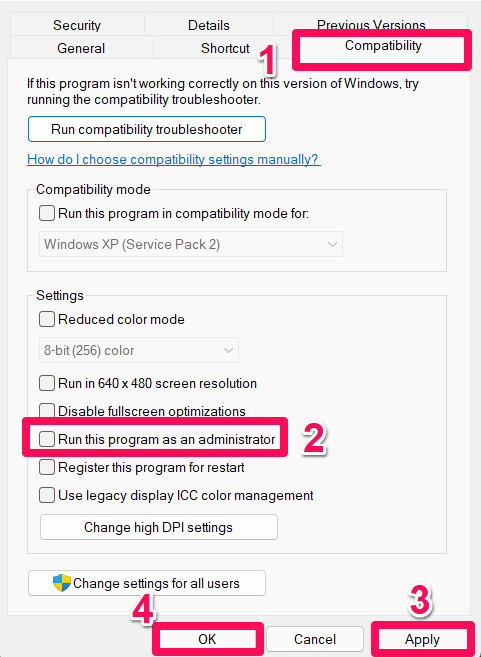
- Klicke zunächst mit der rechten Maustaste auf die .exe-Datei deines Space Punks-Spiels und wähle die Option Eigenschaften.
- Wechsle danach zum Tab Kompatibilität und aktiviere das Kästchen Dieses Programm als Administrator ausführen.
- Klicke nun auf Übernehmen > Ok.
Lösung 7: Windows-Betriebssystem aktualisieren
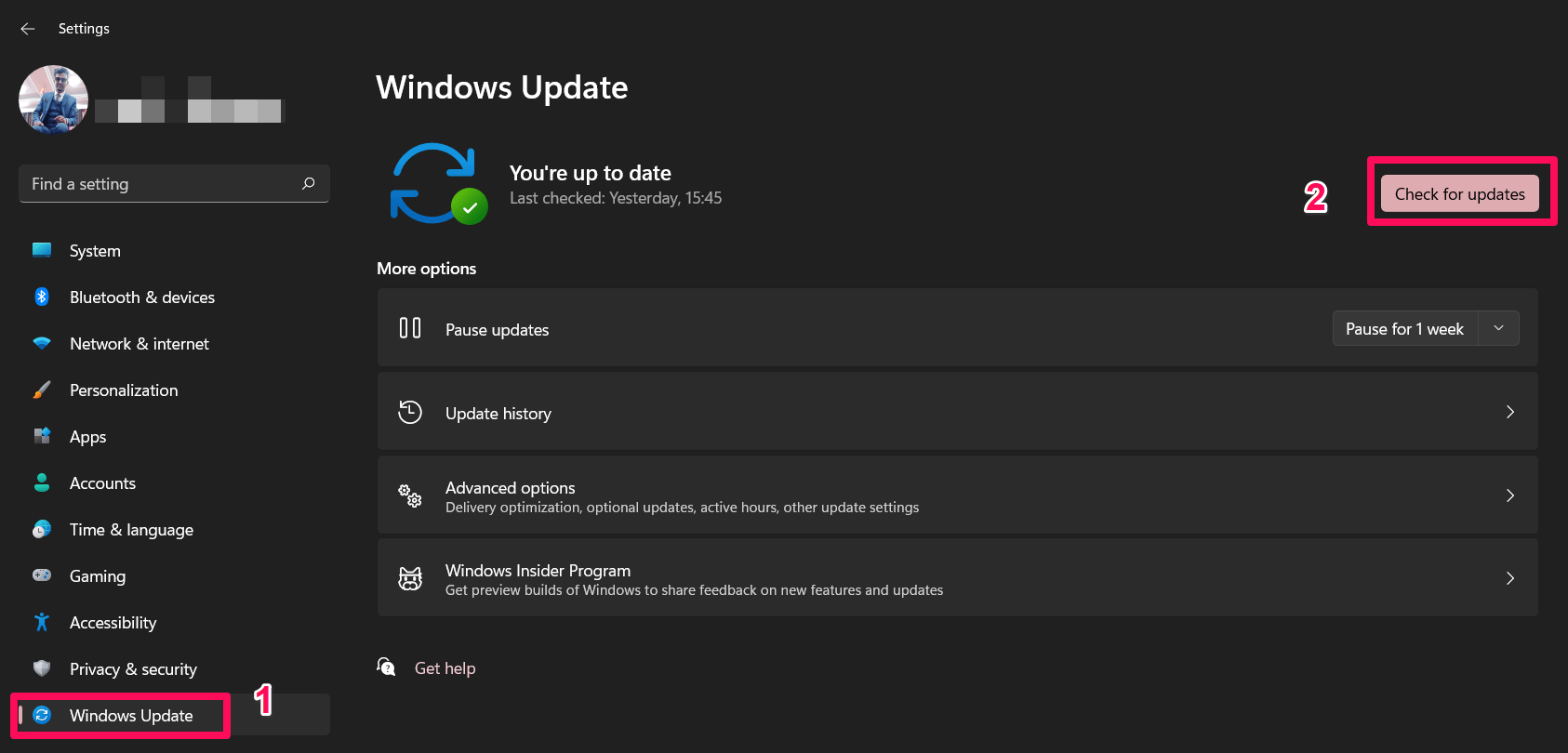
Es ist erwähnenswert, dass eine ältere Windows-Version manchmal auch der Hauptgrund für diesen Fehler sein kann. Daher ist es sehr wichtig, regelmäßig nach Windows-Updates zu suchen, um eine bessere Leistung unseres PCs sicherzustellen. Dazu:
- Greife zunächst über die Win+I-Taste auf die Windows-Einstellungen zu.
- Tippe dann auf Windows Update und klicke auf die Schaltfläche Nach Updates suchen.
Lösung 8: Overclocking deaktivieren
Wenn du Overclocking auf deinem Gerät verwendest, wird dringend empfohlen, es zu deaktivieren. Ja! Ich weiß, dass du Overclocking auf deinem Gerät verwendest, da es die Leistung des Systems steigert. Aber bei einem älteren Gerät führt Overclocking zu diesem Problem, da die Hardware nicht in der Lage ist, mehr Stress zu bewältigen.
Wenn du Gedanken zu Fix: Space Punks stürzt beim Start auf Windows 11 PC ab hast, dann hinterlasse gerne einen Kommentar im untenstehenden Kommentarfeld. Abonniere auch unseren DigitBin YouTube-Kanal für Video-Tutorials. Prost!
Erhalte neue Beiträge in deinem Posteingang.
Kein Spam. Jederzeit abmelden.