Browser-Fehler · 3 min read · Nov 29, 2025
Beheben des Status_Access_Violation Aw, Snap-Fehlers im Chromium-Browser
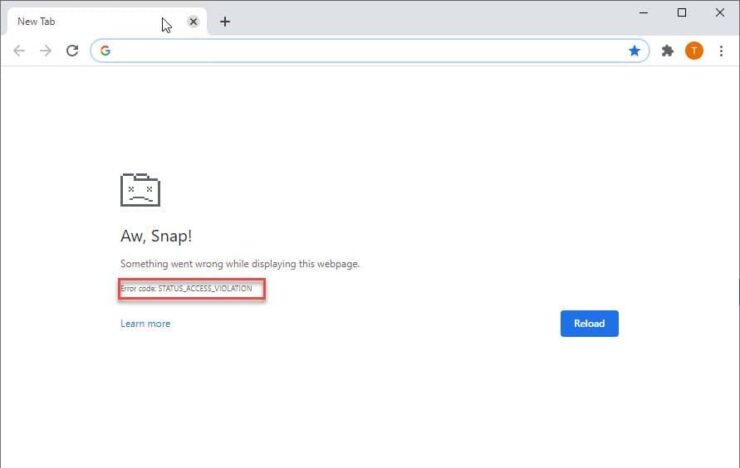
Ein unbehandelter Fehler Status_Access_Violation Error tritt auf, wenn ein nicht spezifizierter Programmcode versucht, als ein Speicher zu agieren, für den er keine Berechtigung hat. Nach Rückmeldungen von Nutzern hat Google diese Funktion deaktiviert, aber nach einiger Zeit wieder aktiviert.
Heute haben wir einen Leitfaden, wie man den Google Chrome Aw Snap-Fehler unter Windows 10 behebt. Aw, snap, etwas ist schiefgelaufen – der Status_Access_Violation-Fehler tritt auf, wenn Chrome ein Problem erkennt, und infolgedessen die Seite nicht geladen wird.
Sobald dieser Fehler aktiviert ist, wird er auf jeder Seite des Chrome-Browsers angezeigt. Dieser Fehler kann behoben werden, wenn Sie das in diesem Artikel beschriebene Verfahren Schritt für Schritt befolgen. Also, ohne weitere Umschweife, lassen Sie uns anfangen.
Beheben des Status_Access_Violation-Fehlers in Chrome und Edge
Kürzlich haben viele Nutzer über den Aw, Snap! Fehler: Status_Access_Violation berichtet, während sie eine nicht spezifizierte Website in den Chrome- oder Edge v81-Browsern aufgerufen haben.
Versuchen Sie die folgende Methode, um dieses Problem zu beheben:
- Versuchen Sie, die Seite mehrmals zu aktualisieren.
- Aktivieren oder deaktivieren Sie Erweiterungen, um den Fehler zu beheben.
- Ändern Sie die Browsereinstellungen auf die Standardeinstellungen.
- Erstellen Sie ein neues Benutzerprofil.
- Deinstallieren Sie den Browser und installieren Sie ihn erneut.
Viele Nutzer beschweren sich, dass sie Windows 10 neu installiert haben, um dieses Problem zu beheben, aber es nicht geschafft haben, den Aw, snap! STATUS_ACCESS_VIOLATION zu beheben. Dennoch ist die Hauptursache für diesen Fehler unklar, ob er aufgrund von Windows- oder Chrome-Updates auftritt. Google hat auch versucht, dieses Problem mit dem neuesten Chrome v86.0.4240.111-Update zu beheben, aber sie haben es nicht geschafft.
Hinweis: Wenn Sie mehrere Berichte zu diesem Fehler überprüfen möchten, gehen Sie zu Chrome-Support.
In der Zwischenzeit, wenn Sie weiterhin dasselbe Problem haben, nachdem Sie die oben genannte Methode ausprobiert haben, folgen Sie den unten angegebenen Methoden, mit denen Sie das Problem vorübergehend beheben können. Dieser Prozess wird definitiv sowohl für den Chrome- als auch für den Edge-Browser funktionieren.
Für den Chrome-Browser
Hier ist, was Sie auf Ihrem PC tun müssen:
- Öffnen Sie Ihren PC.
- Sie sehen ein Chrome-Verknüpfungssymbol auf dem Desktop, klicken Sie mit der rechten Maustaste darauf.
- Ein Menü wird sich öffnen, tippen Sie dort auf Eigenschaften.
- Gehen Sie dann zum Dateistandort oder gehen Sie schnell zu c:\Program Files (x86)\Google\Chrome\Application
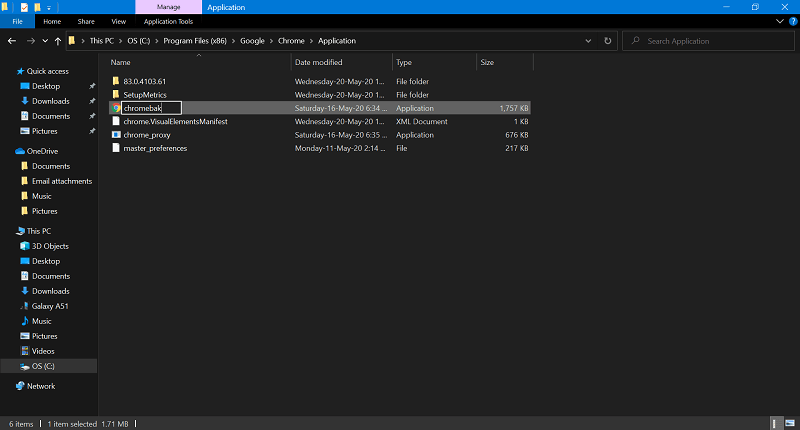
- Sie müssen Chrome.exe spontan in Chrom.exe oder etwas Ähnliches umbenennen.
- Starten Sie jetzt den Chrome-Browser neu. Das war’s. Diese Methode funktioniert sicher für Sie und behebt den Fehler. Aw, snap!
Für Microsoft Edge
- Schalten Sie Ihr System ein.
- Navigieren Sie zum Desktop und klicken Sie mit der rechten Maustaste auf das Microsoft Edge-Verknüpfungssymbol.
- Tippen Sie auf Eigenschaften.
- Klicken Sie auf Dateistandort oder gehen Sie sofort zu C:\Program Files (x86)\Microsoft\Edge\Application.
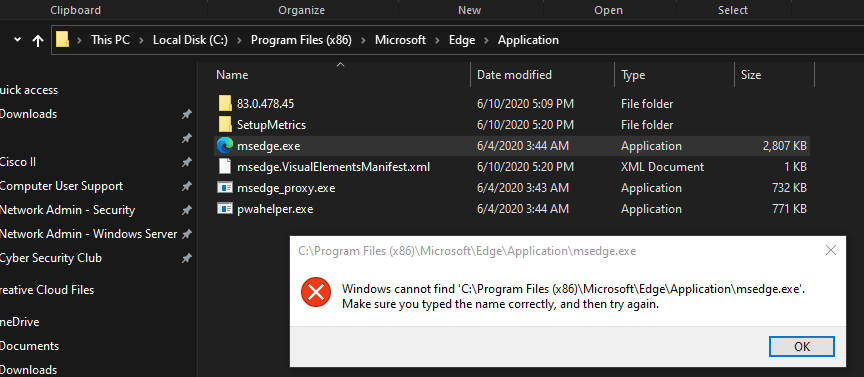
- Ändern Sie jetzt den Dateinamen msedge.exe in msed.exe oder etwas Ähnliches.
- Der nächste Schritt besteht darin, Ihren Edge-Browser neu zu starten.
- Dieser Prozess funktioniert sicher für Sie, da er von einigen zertifizierten Nutzern getestet und empfohlen wurde.
Es gibt auch einige alternative Lösungen, die für Sie funktionieren werden.
Für Google Chrome:
- Falls Sie bereits Tampermonkey installiert haben, besuchen Sie chrome://extensions.
- Suchen Sie jetzt die Erweiterung und entfernen Sie sie aus dem Chrome-Browser.
Für Microsoft Edge:
- Falls Sie bereits Tampermonkey installiert haben, gehen Sie zu edge://extensions/
- Suchen Sie nach der Tampermonkey-Erweiterung und entfernen Sie sie aus dem Edge-Browser.
Fazit
Der Status_Access_Violation-Fehler ist ein häufiges Missgeschick in modernen chromium-basierten Browsern. Aber keine Sorge, da das Problem nicht gravierend ist und die oben genannte Methode Ihnen helfen wird. Wenn Sie beim Surfen im Internet auf andere Fehler stoßen, vergessen Sie nicht, uns im Kommentarbereich darüber zu informieren.
Wir werden auch dieses Problem im Auge behalten, und sobald wir etwas erhalten, sei es ein Patch oder eine Lösung von der Firma, werden wir Sie auf dem Laufenden halten.
Wenn Sie Gedanken zu Beheben des Status_Access_Violation Aw, Snap-Fehlers im Chromium-Browser haben, zögern Sie nicht, das untenstehende Kommentarfeld zu nutzen. Bitte abonnieren Sie auch unseren DigitBin YouTube-Kanal für Video-Tutorials. Prost!
Erhalte neue Beiträge in deinem Posteingang.
Kein Spam. Jederzeit abmelden.