Steam Probleme · 5 min read · Dec 25, 2025
Beheben von hohem CPU- und Speicherverbrauch des Steam Client WebHelper

Steam, die beliebte Videospielplattform, die von der Valve Corporation entwickelt wurde, ist eine bevorzugte Wahl für Gamer auf der ganzen Welt.
Gamer können aus einer breiten Auswahl an Spielen, sozialen Netzwerkfunktionen und verschiedenen anderen Funktionen wählen, die ihr Spielerlebnis verbessern.
Dennoch kann es wie jede andere Software manchmal zu Problemen kommen. Viele Benutzer haben sich darüber beschwert, dass der Steam Client WebHelper zu viel CPU und Speicher verbraucht.
Wenn dieses Problem weiterhin besteht, kann die Leistung Ihres Systems erheblich beeinträchtigt werden, was zu Verzögerungen oder Abstürzen während des Spiels führen kann. Um dieses Problem zu lösen, wird dieser Artikel die Ursachen und umfassenden Lösungen erörtern.
Was ist der Steam Client WebHelper?
Der Steam Client WebHelper (steamwebhelper.exe) ist eines der wichtigsten Komponenten von Steam.
Innerhalb des Steam-Clients rendert er Webinhalte, einschließlich Inhalte aus dem Store, der Bibliothek und der Community. Steam-Clients können nahtlos Webseiten und interaktive Inhalte mit dieser Funktion anzeigen.
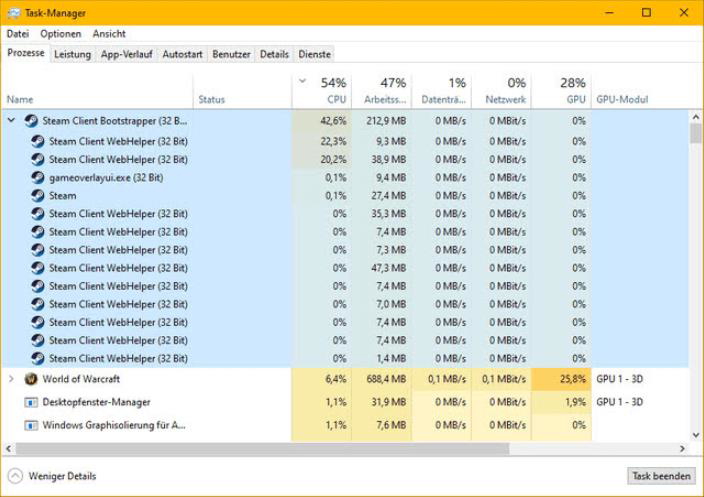
Warum verbraucht der Steam Client WebHelper viel CPU und Speicher?
Der Steam Client WebHelper verbraucht aufgrund folgender Gründe eine große Menge an CPU und Speicher:
Schwere Webinhalte: Bilder, Videos und interaktive Elemente sind gängige Funktionen im Steam-Client, die viele Ressourcen beanspruchen können.
Hintergrundprozesse: Steam führt eine Reihe von Hintergrundprozessen und -diensten aus, die in Kombination eine beträchtliche Menge an Systemressourcen verbrauchen können.
Fehler oder Störungen: Der Steam-Client kann unter Fehlern oder Störungen leiden, die zu übermäßigem CPU- und Speicherverbrauch führen.
Browserbasierte Architektur: Steam verwendet einen auf Chromium basierenden Browser, ähnlich wie Google Chrome, um Webinhalte anzuzeigen. Daher kann er so viele Ressourcen verbrauchen wie typische Webbrowser.
Wie beheben Sie Probleme mit hohem CPU- und Speicherverbrauch des Steam Client WebHelper?
Hier sind einige Lösungen, die Ihnen helfen werden, Probleme mit hohem CPU- und Speicherverbrauch des Steam Client WebHelper zu beheben:
Lösung 1: Deaktivieren Sie die Funktion für animierte Avatare
Hohe CPU-Probleme des WebHelpers werden häufig von animierten Avataren verursacht, so die Mitglieder der Steam-Community.
Mit dieser Funktion können Profile angepasst werden, aber sie wird vom Steam Client WebHelper gesteuert. Aus diesem Grund sollten Sie versuchen, sie zu deaktivieren.
Um auf die Steam-Einstellungen zuzugreifen, starten Sie den Client und klicken Sie auf das Einstellungen (Zahnrad)-Symbol.
Wählen Sie Aus aus der Option Animierte Avatare und animierte Avatarrahmen in Ihrer Freundesliste und im Chat aktivieren.
Sobald die Änderung gespeichert wurde, öffnen Sie den Task-Manager und prüfen Sie, ob das Problem mit der hohen CPU-Nutzung des Steam Client WebHelper behoben ist.
Lösung 2: Deaktivieren Sie die Steam-Overlay-Funktion während des Spiels
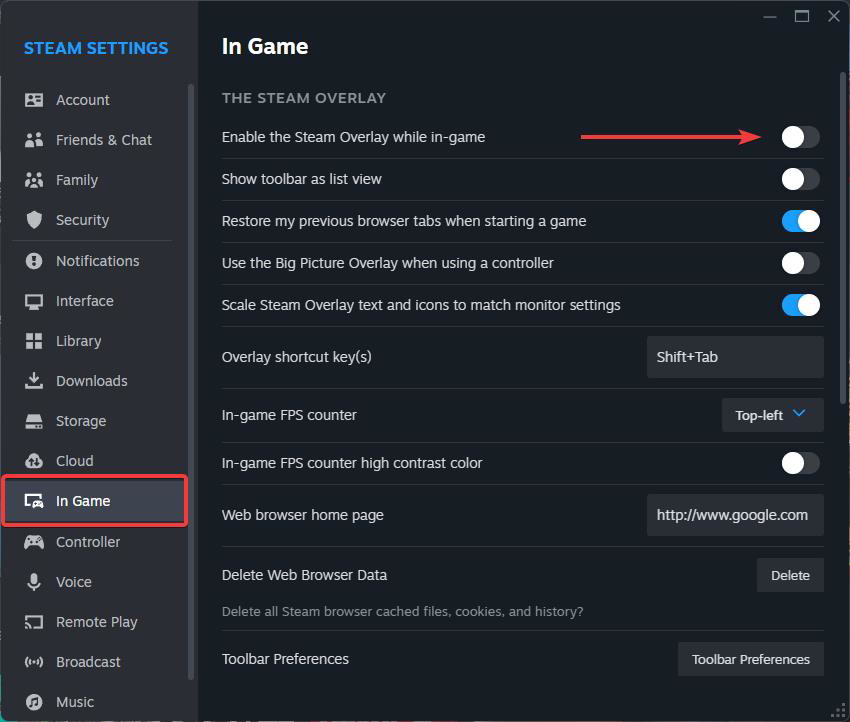
Steam-Overlays ermöglichen den Zugriff auf Freundeslisten, Chats und den WebHelper-Browser, was zu einem hohen Speicher-/CPU-Verbrauch des Steam Client WebHelper führen kann. In diesem Fall könnte es hilfreich sein, die Overlay-Funktion zu deaktivieren.
Gehen Sie zum Menü Einstellungen im Steam-Client.
Wählen Sie im linken Bereich die Kategorie Im Spiel aus und deaktivieren Sie das Kontrollkästchen Das Steam-Overlay im Spiel aktivieren.
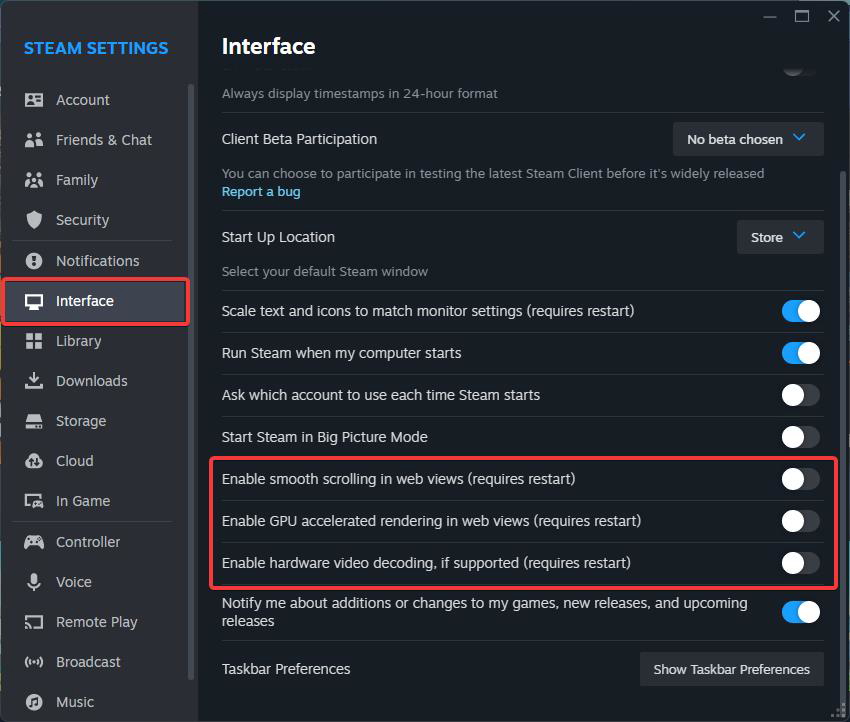
- Suchen Sie im linken Bereich die Registerkarte Schnittstelle und deaktivieren Sie die folgenden Optionen. Darüber hinaus klicken Sie auf OK, um die Änderungen zu speichern, und öffnen Sie den Task-Manager erneut, um zu sehen, ob das Problem mit der hohen CPU-Nutzung des Web Helpers behoben wurde.
Sanftes Scrollen in Webansichten
GPU-beschleunigtes Rendering in Webansichten
Hardwarevideodekodierung
Lösung 3: Aktualisieren Sie das Windows-Betriebssystem
Es ist eine gute Idee, das Windows-Betriebssystem zu aktualisieren, wenn der hohe CPU-Verbrauch des Steam Client WebHelper noch nicht behoben wurde. Dies ist jedoch keine sichere Lösung für das Problem.
Wenn der Steam Client WebHelper eine große Menge an CPU verbraucht, haben Sie möglicherweise einige Fehler in Ihrer Windows-Version.
Es wird daher empfohlen, Ihr Windows-Betriebssystem zu aktualisieren, insbesondere wenn Sie Schwierigkeiten hatten, kürzliche Updates zu deinstallieren.
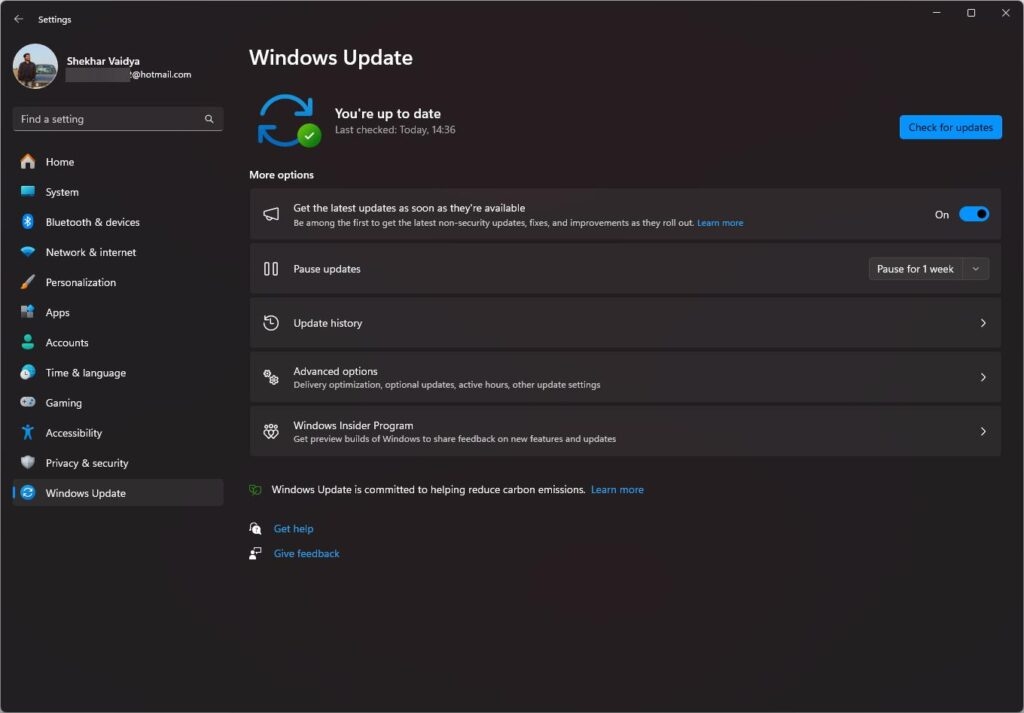
Wenn Sie Ihr Windows-Betriebssystem aktualisieren möchten, klicken Sie auf Einstellungen > Windows-Updates. Klicken Sie auf der rechten Seite auf Nach Updates suchen.
- [10 Methoden] Wie man kostenlose Steam-Spiele bekommt? von J. Shanmugam
- Beheben Sie die hohe CPU-Nutzung des Antimalware-Dienstes… von S. Chatterjee
- Beheben: Hitman 3 stürzt unter Windows 11 ab von Shruti Gupta
Lösung 4: Führen Sie Steam ohne WebHelper aus
Der Steam WebHelper erhöht die CPU-Nutzung auf Windows-Computern. Daher können Sie ihn vollständig deaktivieren.
Dies kann dazu führen, dass viele wichtige visuelle Elemente von Steam nicht geladen werden, aber es wird die Bildrate im Spiel erhöhen. So können Sie Steam ohne den WebHelper ausführen:
Schließen Sie im Task-Manager den Steam-Client und beenden Sie alle Prozesse, die mit der Aufgabe verbunden sind.
Klicken Sie dann mit der rechten Maustaste auf das Steam-Desktop-Symbol und wählen Sie Dateispeicherort öffnen.
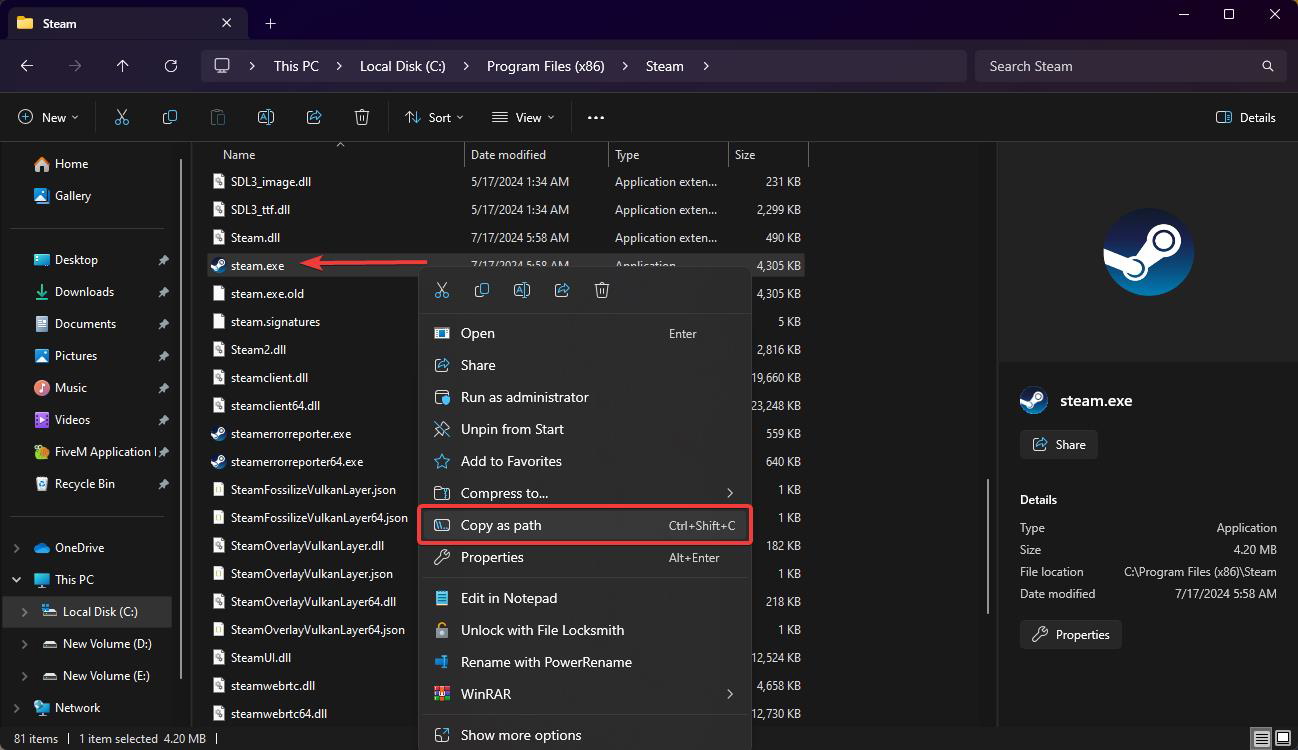
Suchen Sie im Steam-Ordner nach steam.exe. Klicken Sie mit der rechten Maustaste auf die steam.exe-Datei und wählen Sie Pfad kopieren.
- Drücken Sie anschließend auf Ihrer Tastatur die Windows-Taste + R. Kopieren Sie den Dateipfad aus dem vorherigen Schritt und fügen Sie ihn in das Ausführen-Dialogfeld mit -no-browser +open steam://open/minigameslist ein.
"C:\Program Files (x86)\Steam\steam.exe" -no-browser +open steam://open/minigameslist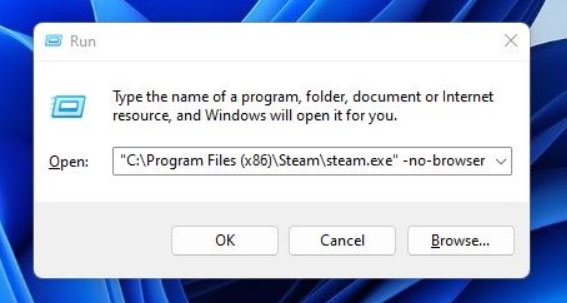
- Klicken Sie anschließend auf die OK-Schaltfläche im Ausführen-Dialogfeld.
Fertig! Damit können Sie den Steam-Desktop starten, ohne den WebHelper installieren zu müssen.
Lösung 5: Deinstallieren Sie kürzliche Windows-Updates
Es gibt Zeiten, in denen Windows-Updates dazu führen können, dass das Betriebssystem mehr Probleme hat. In der Vergangenheit gab es Berichte, dass der Steam-Client nach der Installation von Windows-Updates nicht mehr funktioniert hat.
Ein kürzlich installiertes Windows-Update könnte problematisch sein, wenn Sie das Problem weiterhin haben. Es könnte hilfreich sein, das letzte Windows-Update zu deinstallieren.
Geben Sie zunächst Systemsteuerung in das Windows-Suchfeld ein. Wählen Sie aus der Liste die Systemsteuerung aus.
Gehen Sie mit der Systemsteuerung zu Programme und Funktionen.
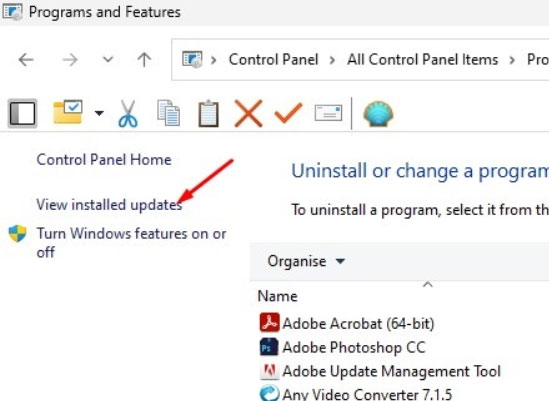
Um installierte Updates anzuzeigen, klicken Sie in der oberen linken Ecke auf Installierte Updates anzeigen.
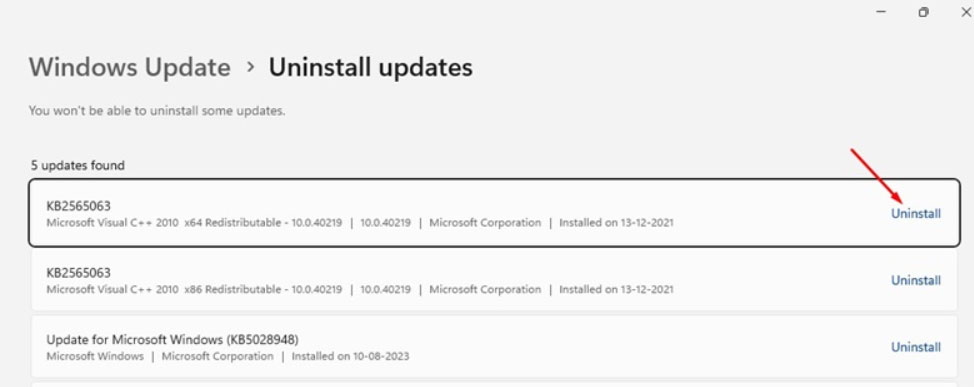
- Klicken Sie neben dem neuesten Windows-Update auf Deinstallieren.
Lösung 6: Installieren Sie den Steam-Client neu
Es wird empfohlen, den Steam-Client neu zu installieren, wenn keine der anderen Methoden funktioniert. Beschädigte oder falsch konfigurierte Steam-Dateien können dazu führen, dass der Steam Client WebHelper mehr CPU-Ressourcen verbraucht.
In einem solchen Fall ist es eine gute Idee, den Steam-Desktop-Client neu zu installieren, wenn alles andere fehlschlägt. Dies kann helfen, den hohen CPU-Verbrauch des Steam Client WebHelpers unter Windows 11 zu beheben.
Das ist alles, was wir für Sie haben, um das Problem mit dem hohen CPU-Verbrauch des Steam Client WebHelpers unter Windows 11 zu beheben. Aber das ist nicht das Ende des Gesprächs. Sie müssen unten kommentieren, wenn Sie weitere Fragen im Kommentarbereich haben.
Erhalte neue Beiträge in deinem Posteingang.
Kein Spam. Jederzeit abmelden.