Windows Fehler · 8 min read · Feb 19, 2026
Fix: Systemwiederherstellung wurde nicht erfolgreich abgeschlossen (00×80070005) in Windows 11
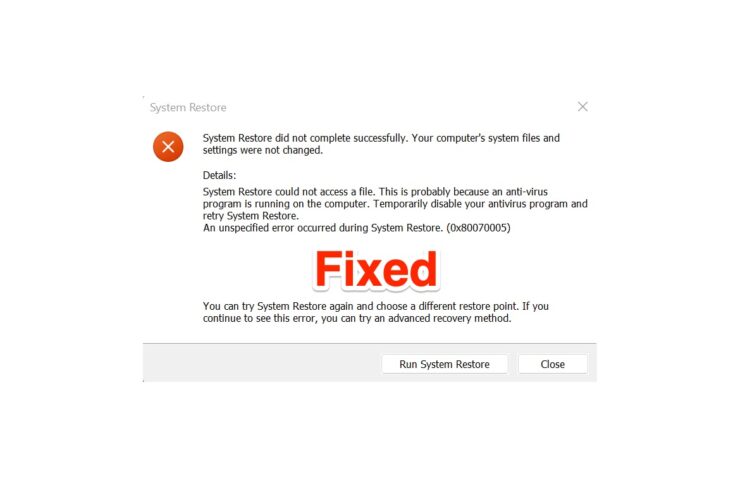
Der Fehlercode 0x80070005 bedeutet, dass etwas mit der Systemwiederherstellung schiefgelaufen ist. Viele Benutzer haben den Fehlercode 0x80070005 in den Microsoft-Foren und an anderen Orten gemeldet. Das Betriebssystem konnte das System nicht auf einen früheren Punkt zurücksetzen, und stattdessen wurden sie mit einem Fehler konfrontiert. Wir müssen tiefer in das Problem eintauchen und eine angemessene Lösung finden, um die Probleme mit der Systemwiederherstellung zu beheben. In der Zwischenzeit sollten Sie keine Drittanbieter-Tools in Betracht ziehen, um den Wiederherstellungspunkt zu reparieren, da dies sich als bedauerlicher Moment für Sie herausstellen kann.
Was verursacht den Fehlercode 00×80070005 bei der Systemwiederherstellung?
Wir müssen mehrere Punkte berücksichtigen und dann zu einem Schluss kommen, der den Benutzern hilft, den Fehler in der fernen Zukunft zu vermeiden. Wir sind auf die Systemwiederherstellung angewiesen und erwarten, dass die Funktion uns rettet, wenn mit der Software etwas schiefgeht. Ich habe gültige Gründe aufgeführt, warum 0x80070005 auf Ihrem Bildschirm angezeigt wird.
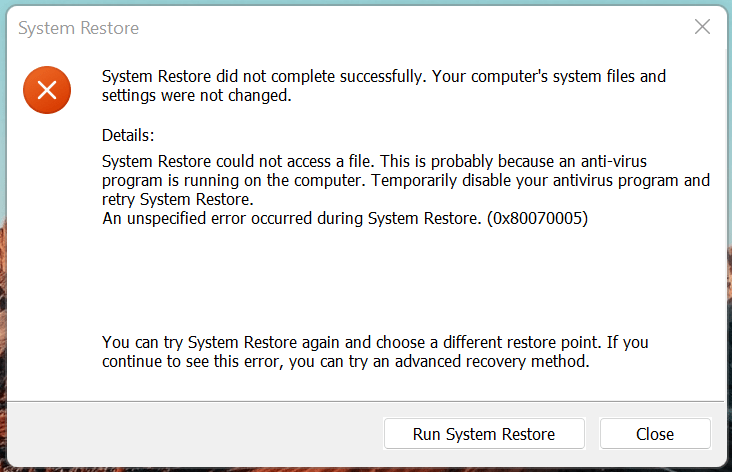
“ Die Systemwiederherstellung wurde nicht erfolgreich abgeschlossen. Die Systemdateien und -einstellungen Ihres Computers wurden nicht geändert. *Details: Die Systemwiederherstellung konnte auf eine Datei nicht zugreifen. Dies liegt wahrscheinlich daran, dass ein Antivirenprogramm auf dem Computer läuft. Deaktivieren Sie vorübergehend Ihr Antivirenprogramm und versuchen Sie die Systemwiederherstellung erneut. Ein nicht näher spezifizierter Fehler ist während der Systemwiederherstellung aufgetreten. (0x80070005)* Sie können die Systemwiederherstellung erneut versuchen und einen anderen Wiederherstellungspunkt auswählen. Wenn Sie weiterhin diesen Fehler sehen, können Sie eine erweiterte Wiederherstellungsmethode versuchen. ”
Antivirus: Microsoft drängt Windows Security nicht als primäre Sicherheitslösung und integriert das Antivirenprogramm von Drittanbietern mit den Sicherheitsfunktionen. Die Systemwiederherstellung ist eine komplexe Funktion, die versucht, die Einstellungen, Treiber, Dateien und Konfiguration auf einen früheren Punkt zurückzusetzen. Ihr Antivirensystem ist dafür verantwortlich, die Maschine sicher zu halten, und es kann nicht zulassen, dass die Funktion die Dateien ändert. Ich habe die Lösung unten geteilt, und Sie können sie überprüfen, um 0x80070005 in Windows 11 zu verhindern.
Defekter Punkt: Der Wiederherstellungspunkt ist defekt, und eine oder mehrere Dateien wurden manipuliert/zerstört. Wir wissen nicht, was mit dem Wiederherstellungspunkt passiert ist, aber er ist defekt, und wir können nichts dagegen tun. Ich habe Ihnen jedoch eine Lösung gezeigt, die Sie ausprobieren können, um das System wiederherzustellen.
Pirated Windows: Microsoft hat eine kostenlose Version von Windows 10 veröffentlicht, die keinen Lizenzschlüssel verlangt, um gegen piratierte Windows-Betriebssysteme vorzugehen. Leider habe ich gesehen, dass Computerläden die Software mit Hilfe von Raubkopien aktivieren. Viele Kontoadministratoren haben keine Ahnung, dass sie die Systemsicherheit gefährden, und sie erlauben den Datenschutzverletzern, auf die Maschine zuzugreifen. Ich habe Informationen bereitgestellt, wie Sie das Problem mit piratierter Windows in dem späteren Teil lösen können.
Malware: Ich wäre nicht überrascht, wenn Ihre Maschine mit Würmern, Malware, Viren und anderen Arten von Bedrohungen infiziert ist. Im Jahr 2022 hat die Welt über 100 Millionen Malware-Stücke gesehen, die sich gegen den durchschnittlichen Verbraucher richteten. Datenschutzverletzer wollen die Daten von Unternehmensmitarbeitern als Geisel nehmen und Geld im Austausch für den Entsperrcode verlangen. Daten sind die neue Art von Öl, und Datenschutzverletzer versuchen alles, um die Informationen zu stehlen. Ich habe Ihnen gezeigt, was Sie tun können, wenn der Windows-Computer mit Malware infiziert ist.
1. Deaktivieren Sie das Antiviren-System
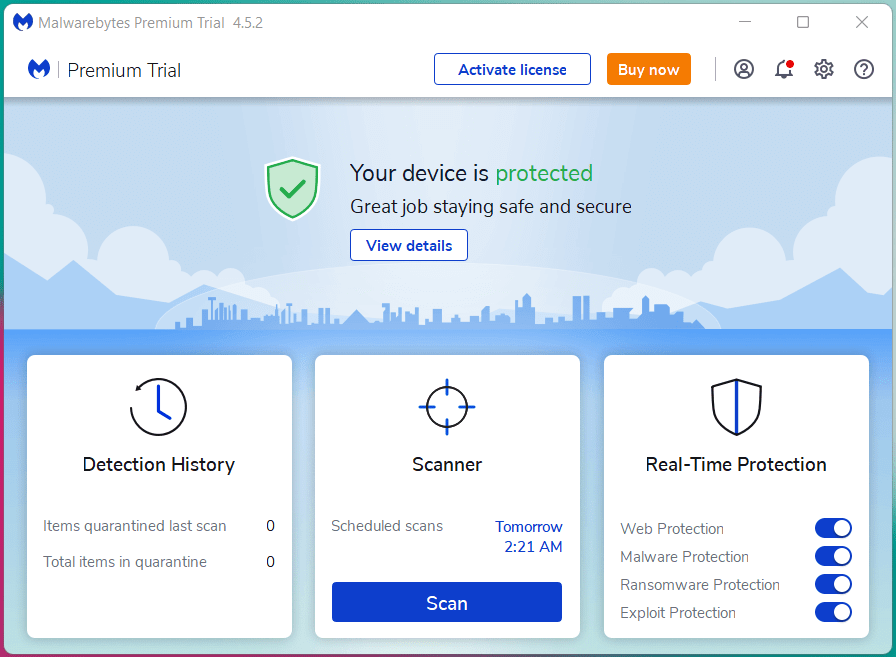
Ich hatte immer zwei Antiviren-Systeme auf der Maschine installiert, aber ich hatte Malwarebytes auf dem Laptop während der Systemwiederherstellung installiert. Sie müssen ein Sicherheitssystem von einem anderen Anbieter haben, aber das wird die Lösung nicht ändern. Deaktivieren Sie vorübergehend das Antiviren-System und stellen Sie sicher, dass Sie das Netzwerk ausschalten. Ich empfehle Ihnen, den WLAN-Router auszuschalten und das LAN-Kabel zu entfernen.
Hinweis: Sie sollten das Antiviren-System nicht deaktivieren, wenn Sie glauben, dass die Maschine mit Bedrohungen infiziert ist.
Versuchen Sie, das System auf einen früheren Punkt wiederherzustellen, und machen Sie sich keine Sorgen über die endgültigen Ergebnisse. Sie sollten den Windows-Laptop an die Steckdose anschließen, um zu vermeiden, dass der Prozess aufgrund eines niedrigen Akkustands unterbrochen wird.
2. Wählen Sie einen versteckten Wiederherstellungspunkt
Windows automatisiert Wiederherstellungspunkte standardmäßig, aber die Funktion ist auf einigen Maschinen deaktiviert. Ich empfehle den Benutzern, einen anderen Wiederherstellungspunkt auszuprobieren oder einen näheren Wiederherstellungspunkt zu Ihrem ausgewählten Punkt zu wählen. Lassen Sie mich Ihnen zeigen, wie Sie die versteckten Optionen in der Systemwiederherstellung in Windows 11 oder früheren Versionen finden können.
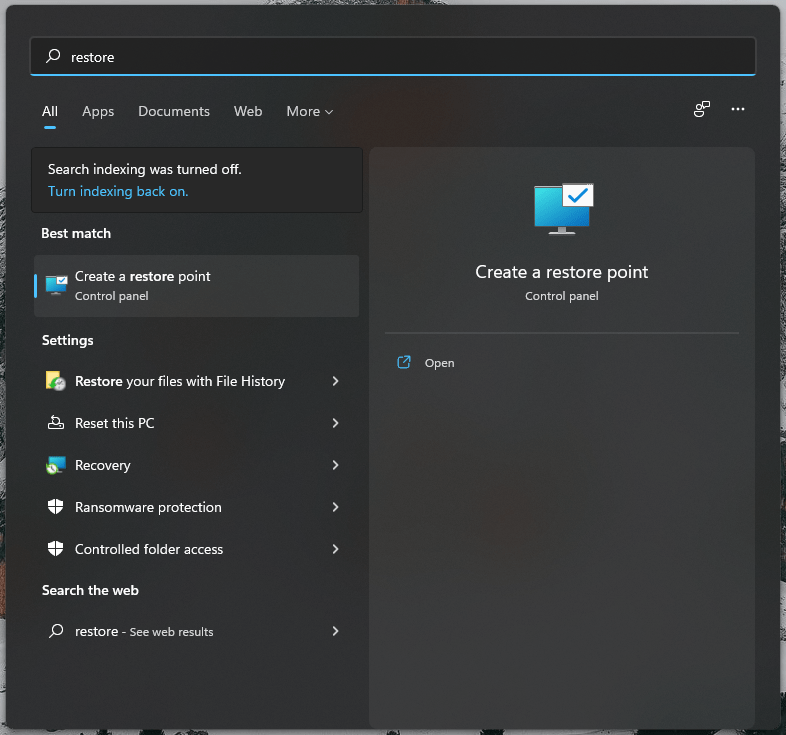
- Öffnen Sie „ Wiederherstellungspunkt erstellen “ aus der Suchleiste.
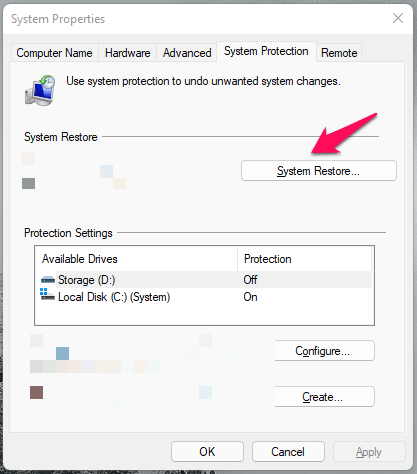
- Klicken Sie im nächsten Tab auf „ Systemwiederherstellung “.
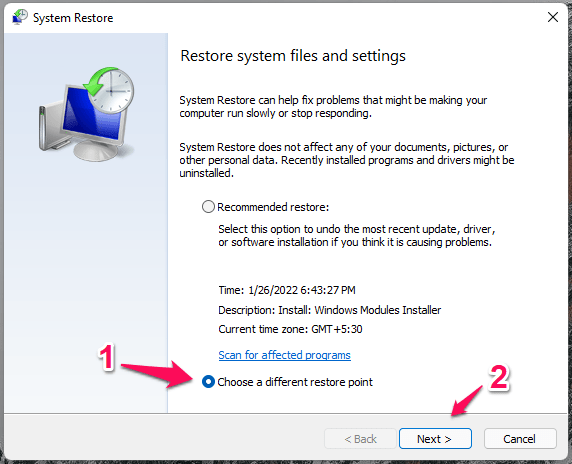
- Wählen Sie „ Wählen Sie einen anderen Wiederherstellungspunkt “ und klicken Sie dann auf die Schaltfläche „Weiter“.
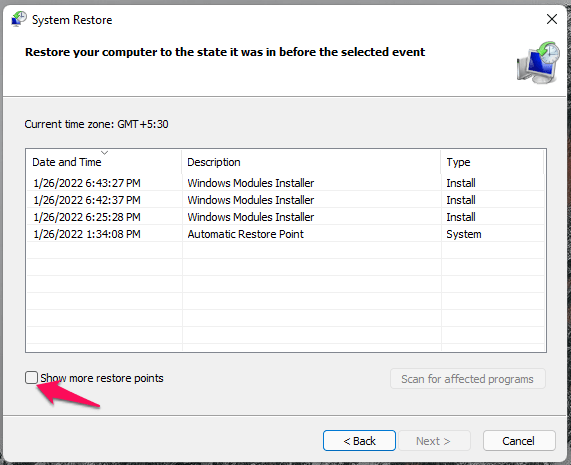
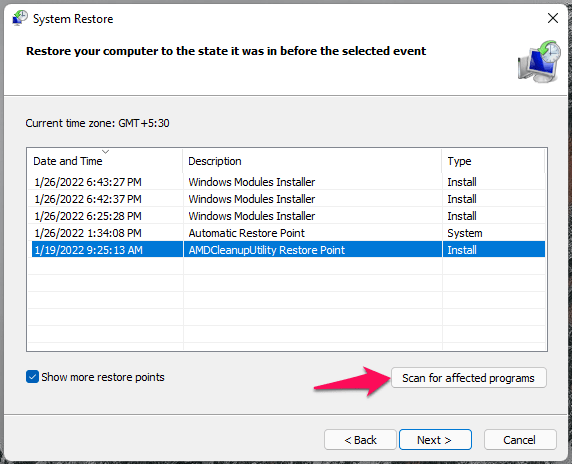
- Aktivieren Sie „ Wählen Sie weitere Wiederherstellungspunkte “, um versteckte Punkte anzuzeigen.
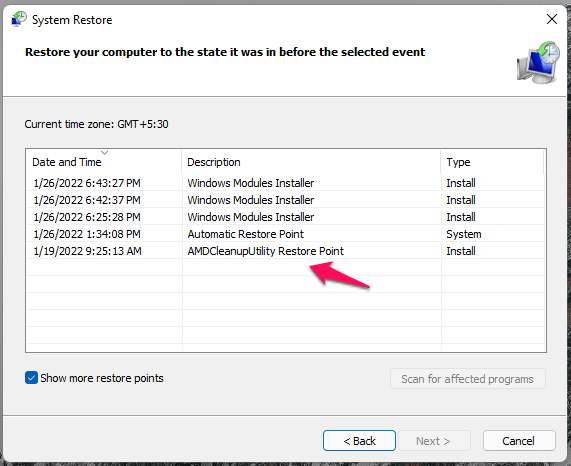
- Wählen Sie den versteckten Wiederherstellungspunkt aus, wenn er näher an dem ist, was Sie erreichen möchten.
- Klicken Sie auf „ Nach betroffenen Programmen suchen “, damit Sie feststellen können, ob es die beste Version ist.
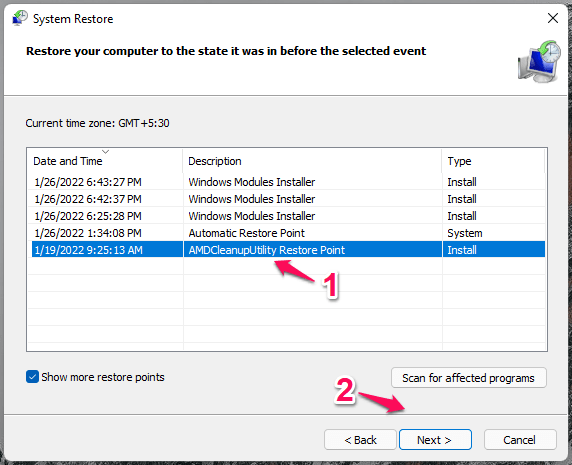
- Wählen Sie den Wiederherstellungspunkt aus und klicken Sie dann auf die Schaltfläche „Weiter“.
- Klicken Sie auf „Fertigstellen“, um die Initiative zu starten.
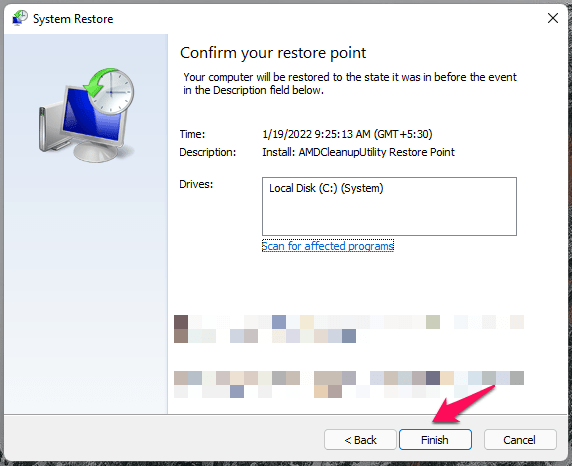
Ihr PC startet neu und beginnt mit der Wiederherstellung des Systems, sodass Sie mindestens zehn bis zwanzig Minuten warten müssen, bis der Prozess abgeschlossen ist. Die meisten mit SSD betriebenen Maschinen erledigen die Aufgabe schnell, und es ist allgemein bekannt, dass Festplatten langsamer sind.
3. System im abgesicherten Modus wiederherstellen
Microsoft hat den abgesicherten Modus in der Windows 95-Version hinzugefügt, und er wurde in der neuesten Version fortgeführt. Der SM lädt notwendige Windows-Treiber und -Dienste und lässt die Treiber, Dienste und Programme von Drittanbietern im Offline-Modus. Stellen Sie das System im SM wieder her, und es wird niemand den Prozess unterbrechen. Ich werde Ihnen zeigen, wie Sie in den abgesicherten Modus gelangen und die Systemwiederherstellung ohne Einschränkungen durchführen können.
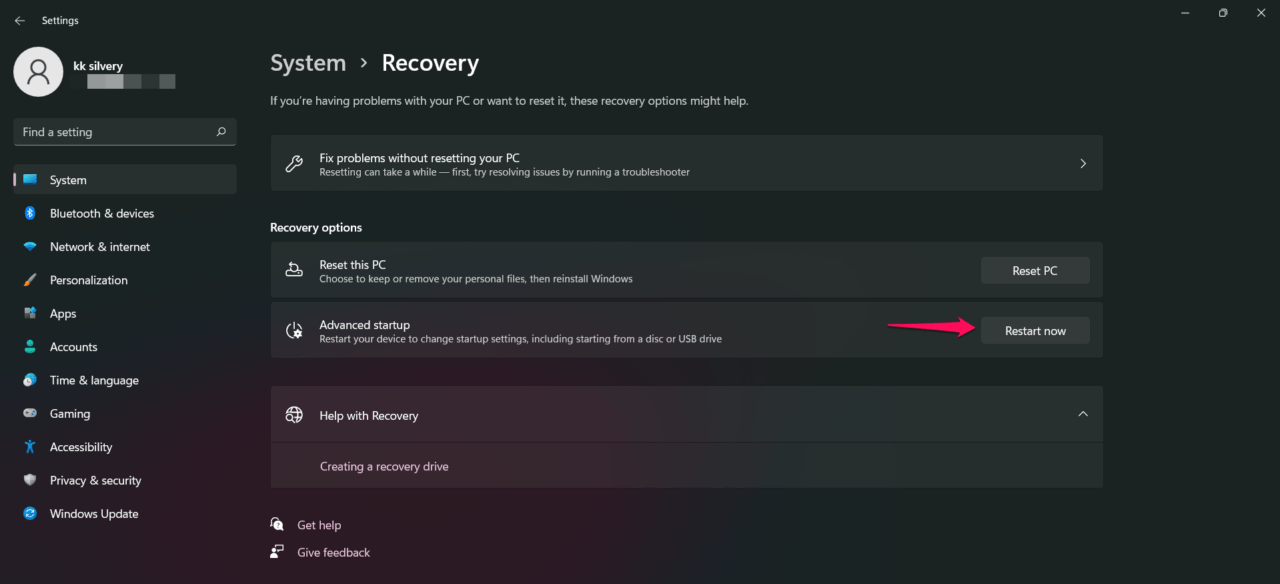
- Drücken Sie gleichzeitig die Windows-Taste + I.
- Klicken Sie auf die Optionen „ Wiederherstellung “ im Abschnitt „System“.
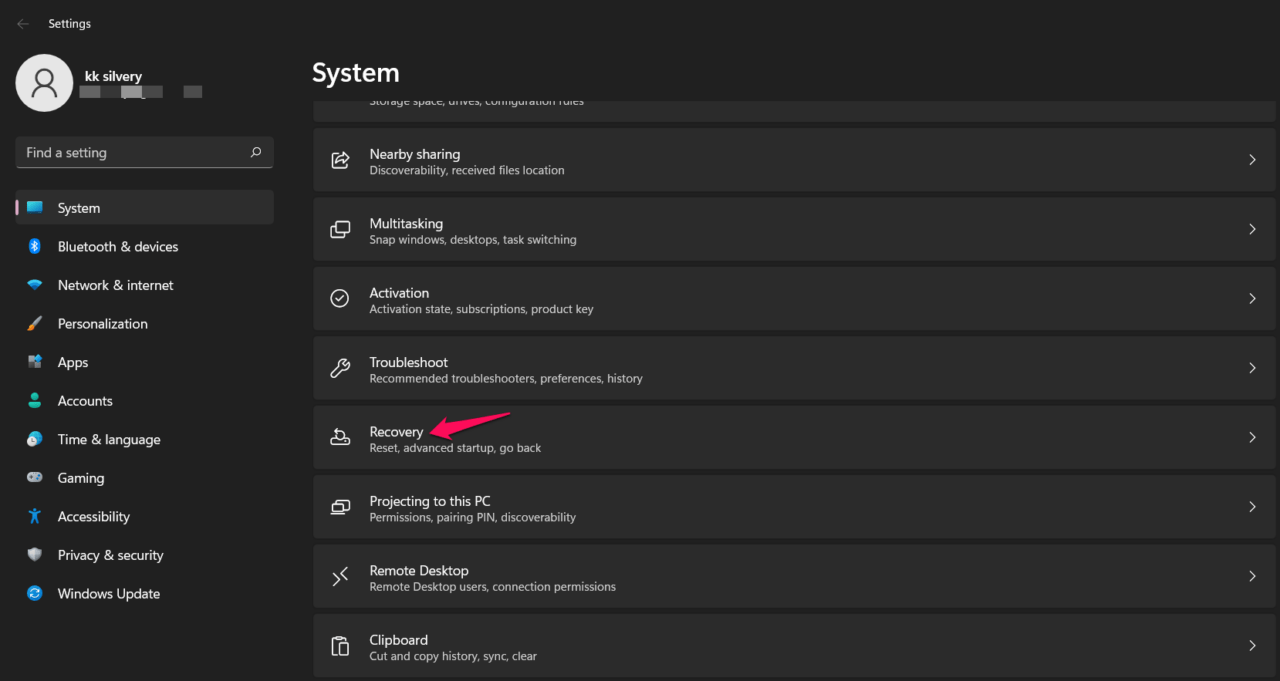
- Klicken Sie auf die Schaltfläche „ Jetzt neu starten “.
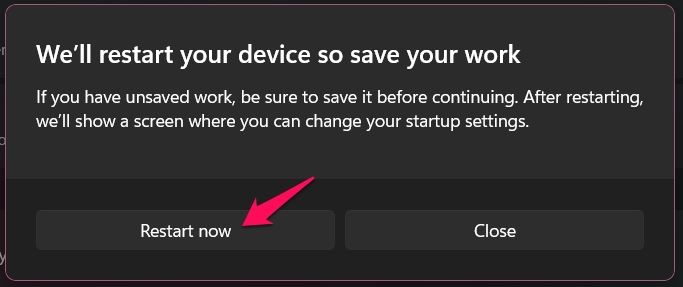
- Ein Bestätigungs-Popup erscheint, und klicken Sie auf „ Jetzt neu starten “.
Ihr PC wird neu gestartet, und das Windows 11-Logo erscheint mit einer „ Bitte warten Sie auf “-Nachricht.
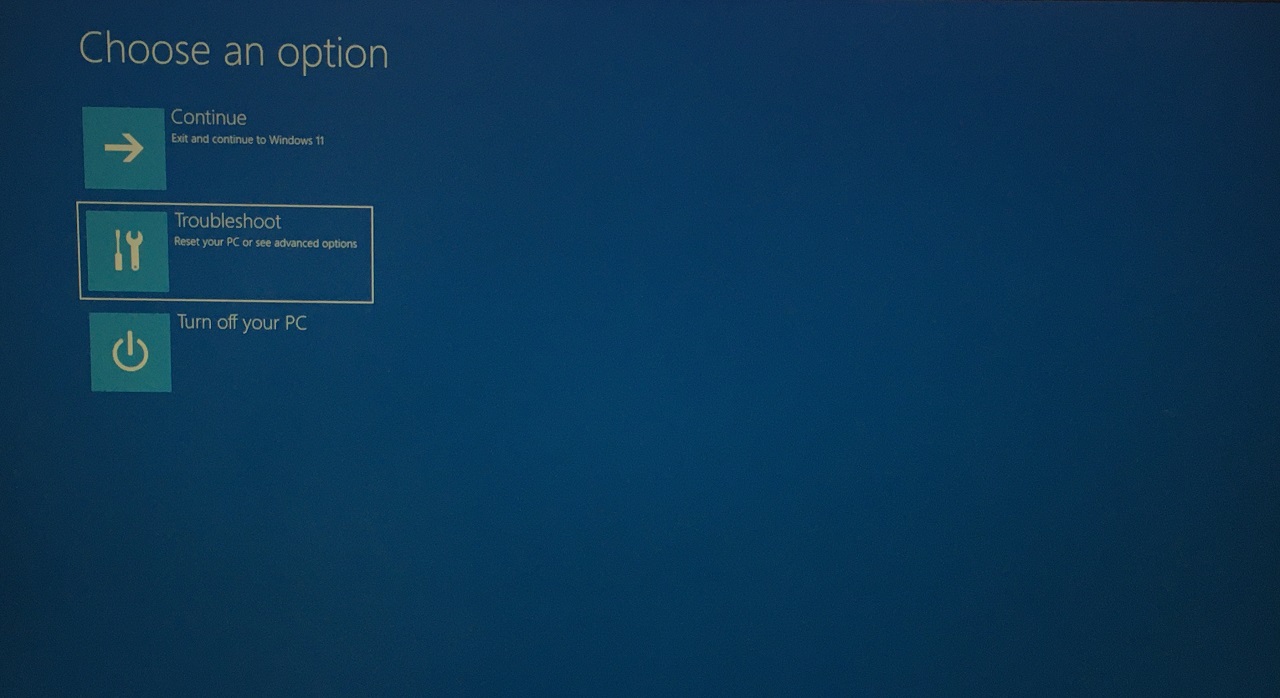
- Klicken Sie auf die Option „ Problembehandlung “.
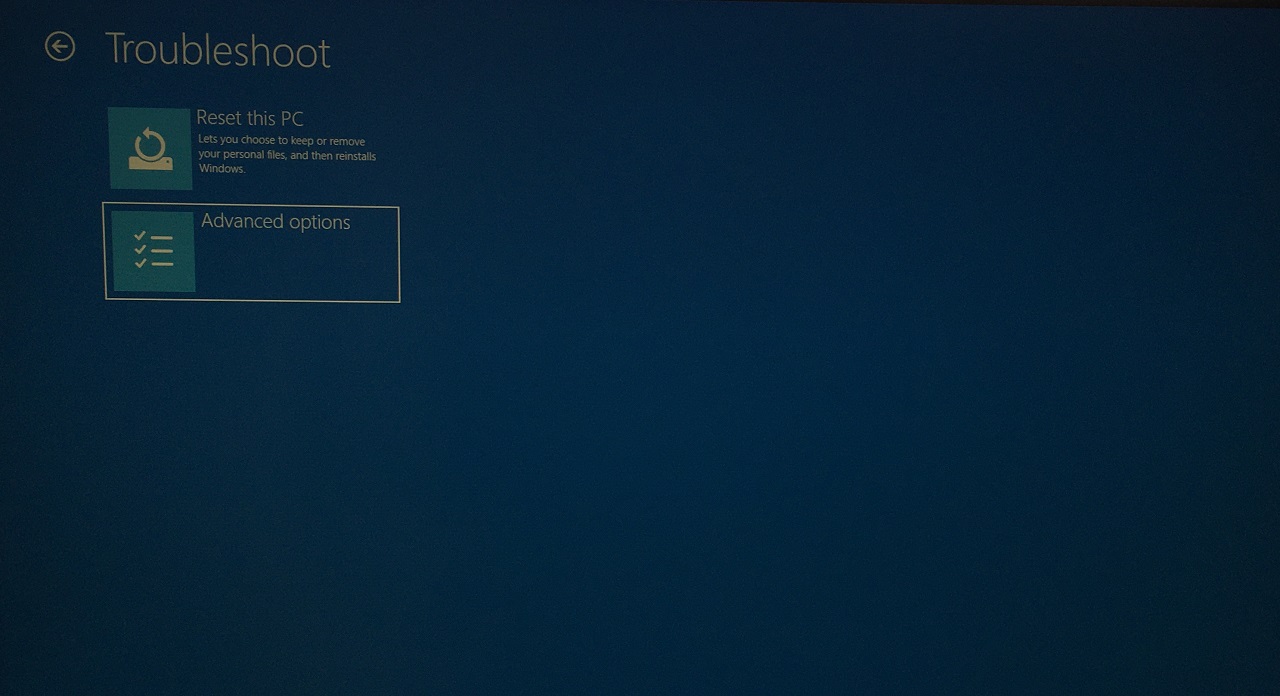
- Klicken Sie auf „ Erweiterte Optionen “, um fortzufahren.
- Klicken Sie auf „ Startoptionen “.
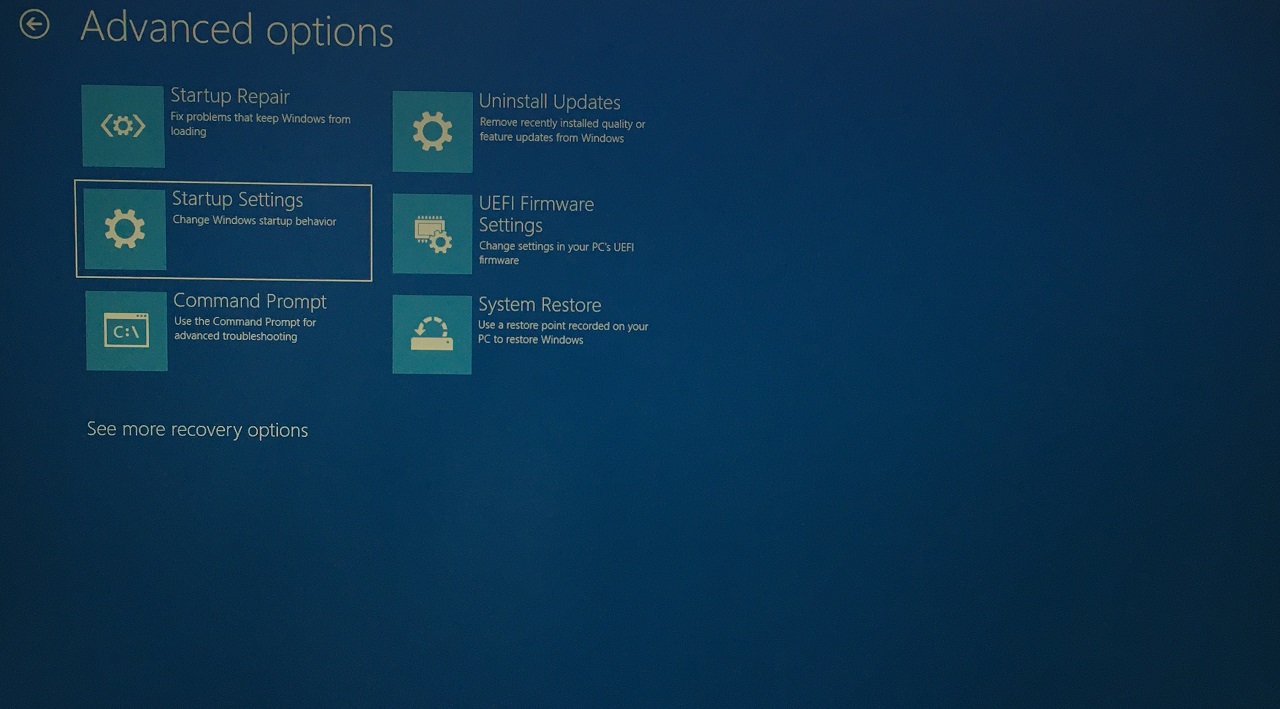
- Drücken Sie die Eingabetaste.
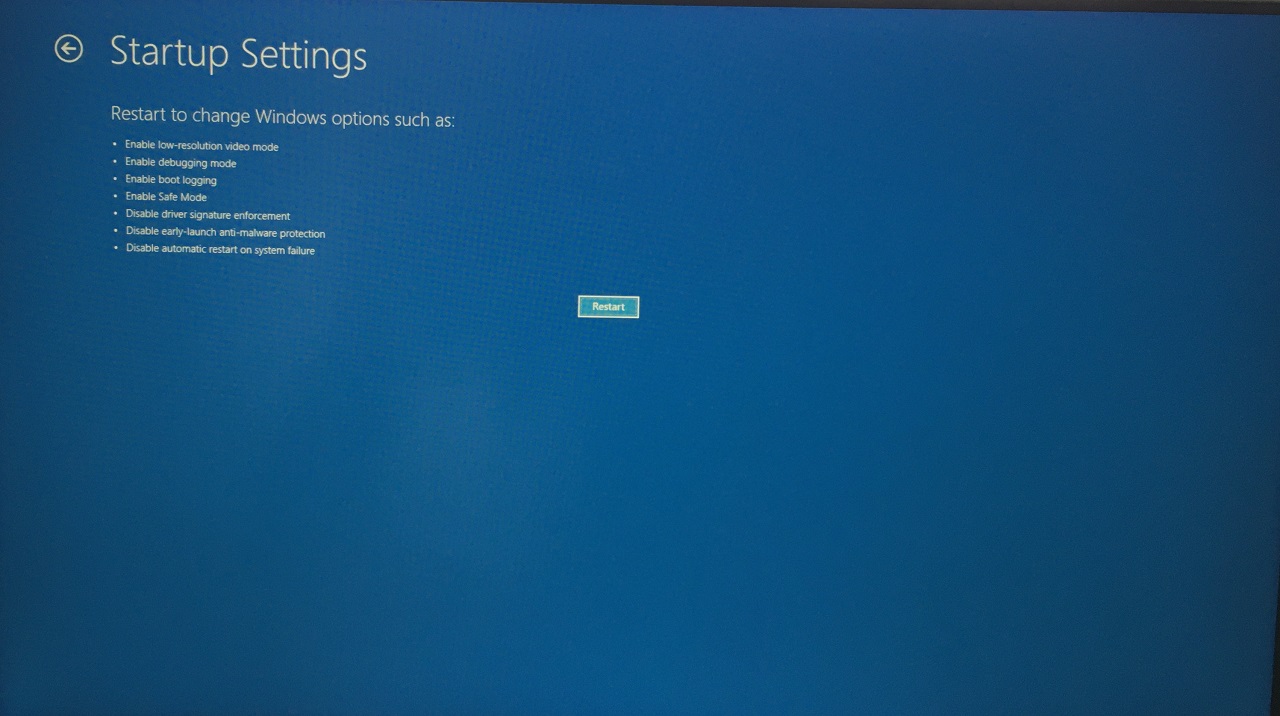
- Drücken Sie 4 Tasten von der Tastatur.
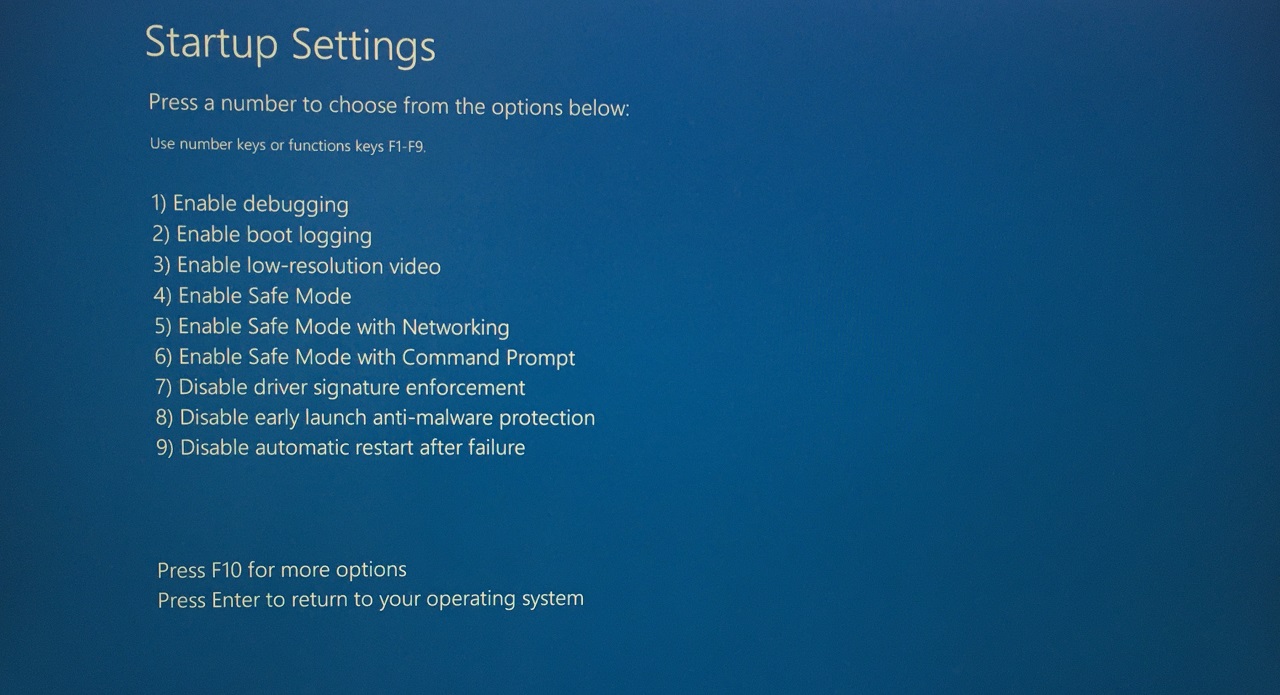
Jetzt werden Sie am Sperrbildschirm begrüßt, und dies ist im abgesicherten Modus. Starten Sie die Systemwiederherstellung und versuchen Sie, das System auf einen früheren Punkt wiederherzustellen. Sie müssen den PC neu starten, und er wird wieder im normalen Windows-Modus booten.
4. Verwenden Sie das DISM-Tool
Das Deployment Image Servicing and Management (DISM) ist ein leistungsstarkes integriertes Tool in Windows-Maschinen. Benutzer können das DSIM-Tool gut nutzen und die Festplattengesundheit wiederherstellen. Es schadet nicht, das DSIM-Tool auszuführen, und es wird die Maschine scannen, um die Systemabbilder zu reparieren. Sie sollten zu einem Windows-Administratorkonto wechseln, um die Befehle zu verwenden.
- Öffnen Sie die Eingabeaufforderung als Administrator.
- Kopieren Sie Dism.exe /online /cleanup-image /restorehealth in die Eingabeaufforderung.
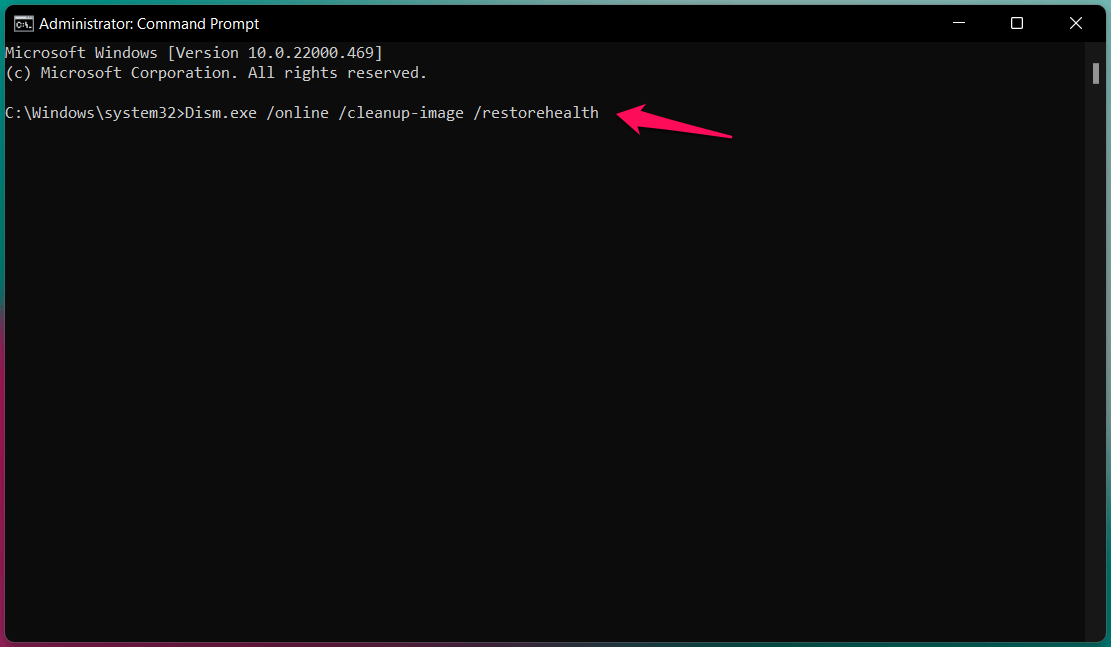
- Der DISM-Befehl wurde gestartet.
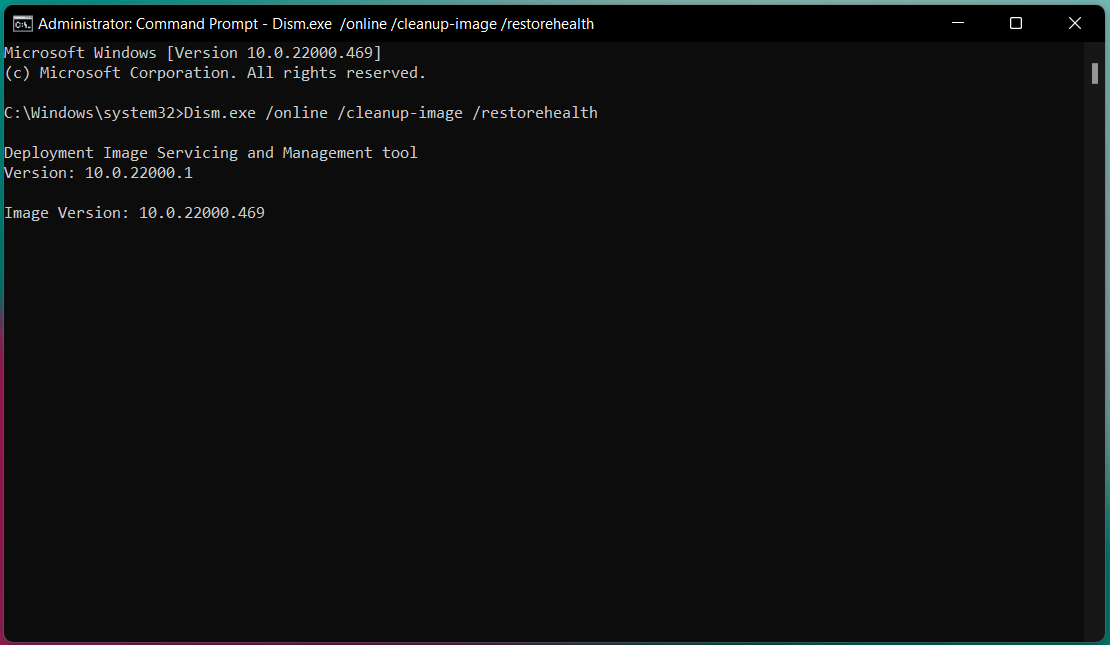
- Jetzt müssen Sie eine Weile warten.
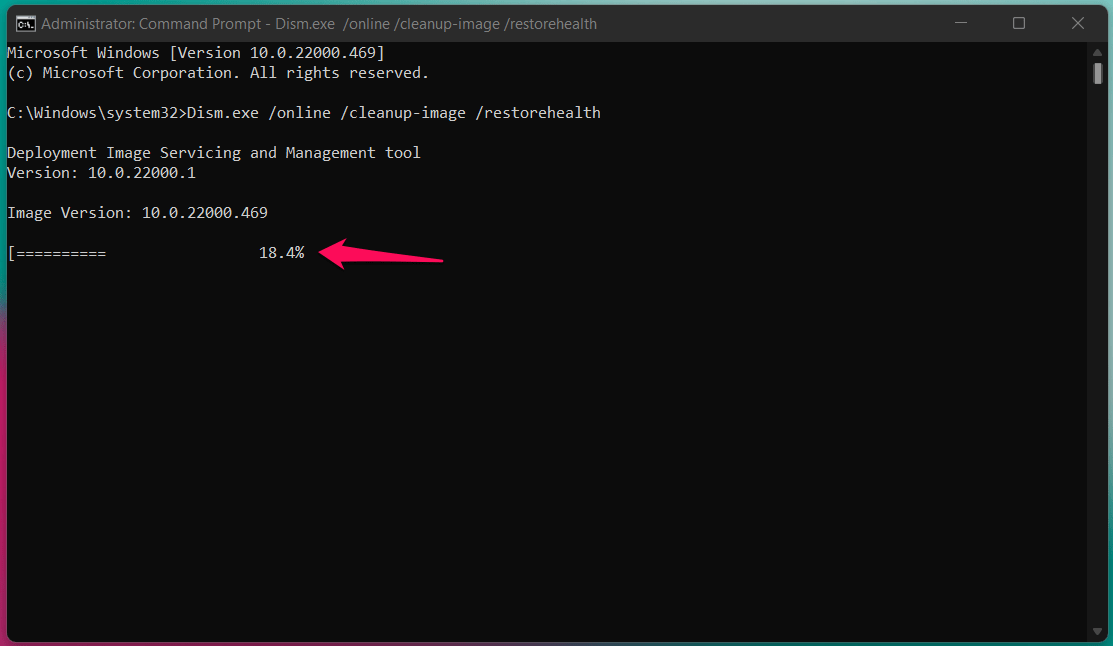
Sie können den Scanvorgang überwachen und die verbleibende Zeit mit dem Fortschrittsbalken herausfinden.
- Schließen Sie CMD, wenn die Nachricht „ Der Vorgang wurde erfolgreich abgeschlossen “ auf dem Bildschirm angezeigt wird.
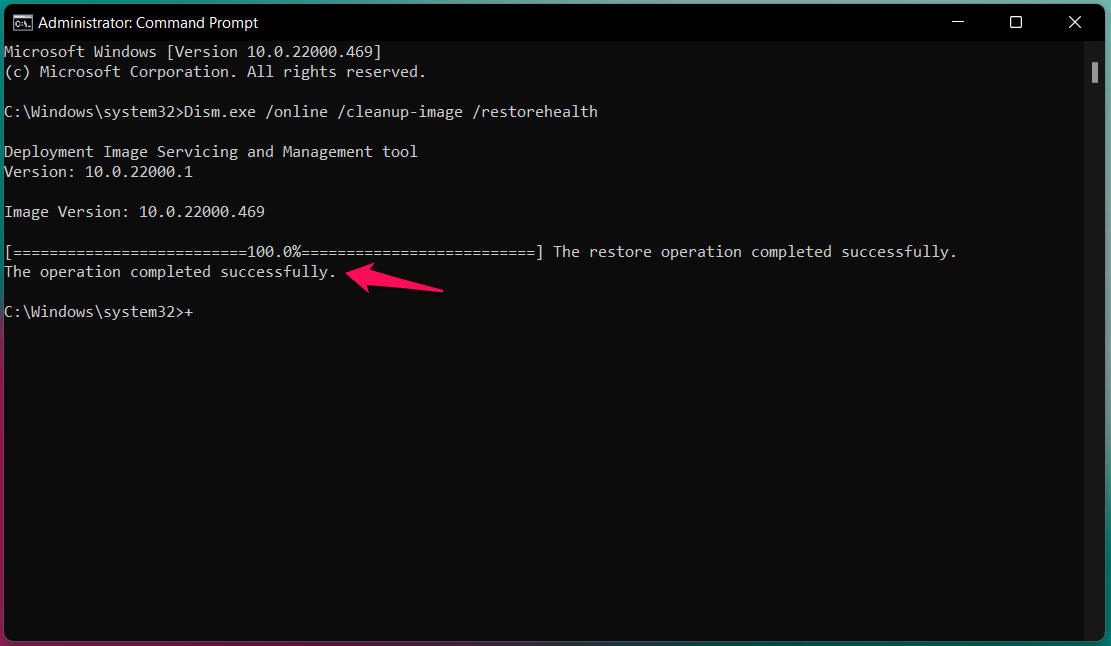
Schließen Sie die Eingabeaufforderung und führen Sie die Systemwiederherstellung auf der Windows 11-Maschine durch.
5. Führen Sie die Systemwiederherstellung über die Wiederherstellungsoptionen durch
Ich habe mit dem Media Creation Tool von Microsoft einen bootfähigen Windows 10-USB-Stick erstellt. Sie können den bootfähigen USB-Stick von Windows 10/11 verwenden, um die Systemwiederherstellung durchzuführen. Windows-Bedrohungen könnten das Betriebssystem während der Durchführung der Aufgabe stören. Das Windows-Betriebssystem ist inaktiv, und der USB-Flash-Laufwerk hat ein integriertes Reparaturtool, das die Aufgabe effizient abschließt.
- Erstellen Sie einen bootfähigen Windows-USB-Stick mit dem Media Creation Tool von Microsoft.
Hinweis: Sie benötigen einen 16 GB USB-Flash-Stick und eine Hochgeschwindigkeits-Internetverbindung, um 8 GB Daten herunterzuladen.
- Wählen Sie den USB-Flash-Stick im Boot-Menü aus.
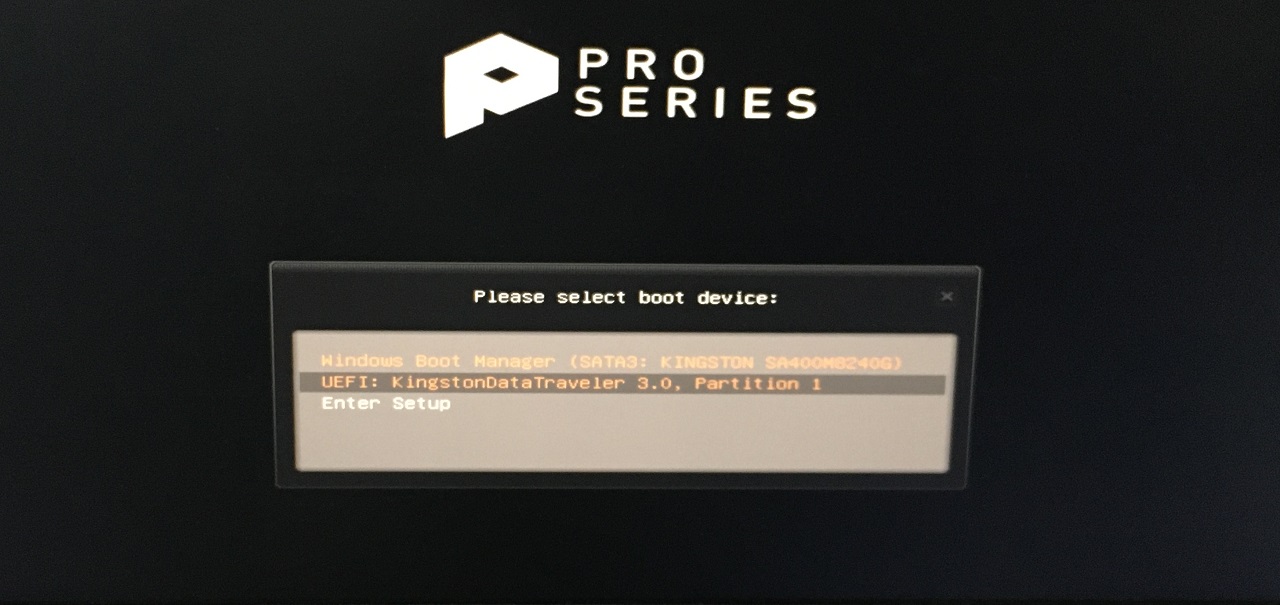
Hinweis: Sie können den Boot-Menü-Schlüssel online finden, und F11 ist der Boot-Menü-Schlüssel für das MSI-Motherboard.
- Klicken Sie auf „Weiter“, um fortzufahren.
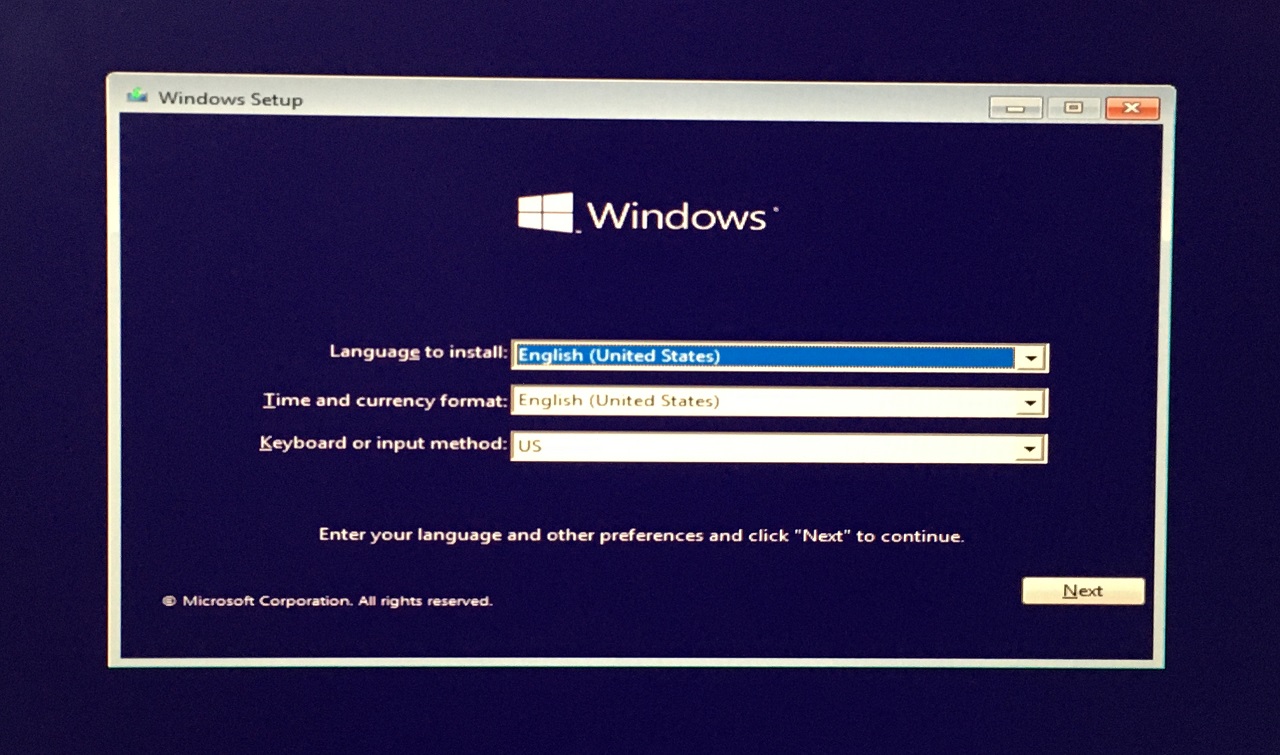
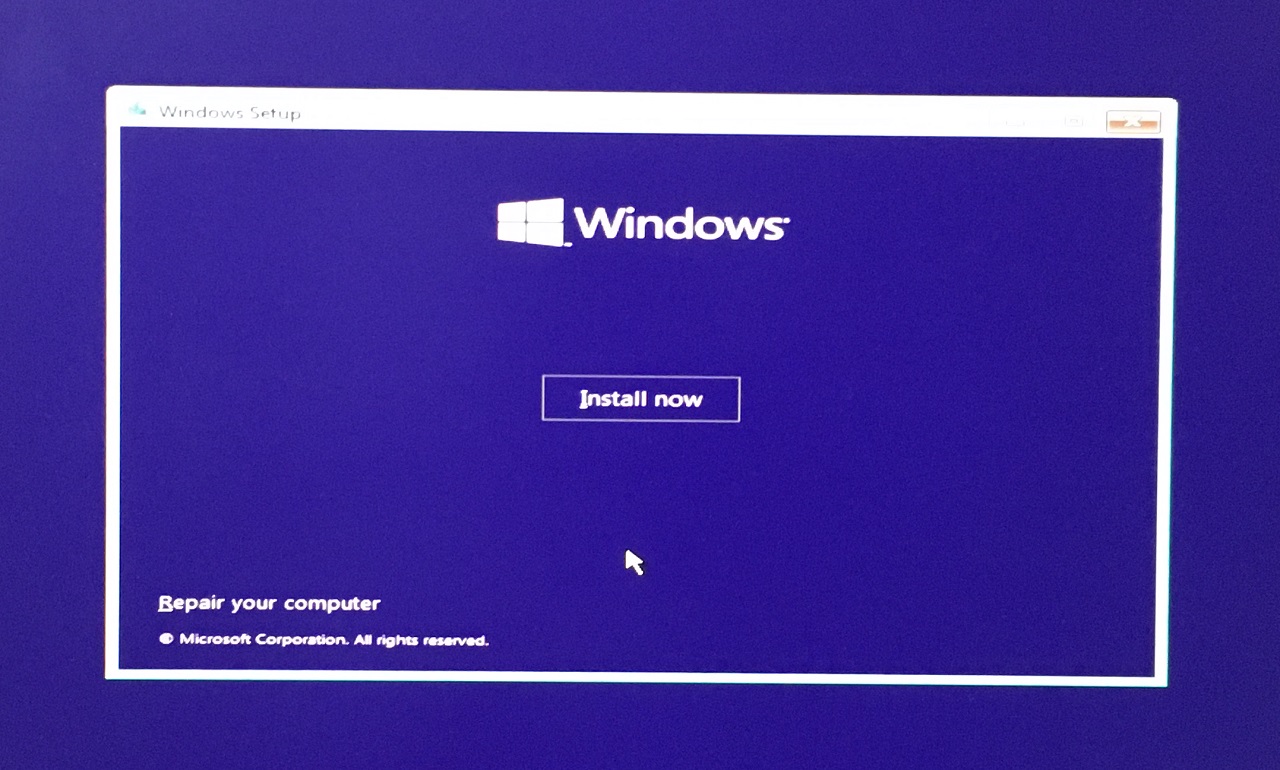
- Klicken Sie auf die Option „ Reparieren Sie Ihren Computer “.
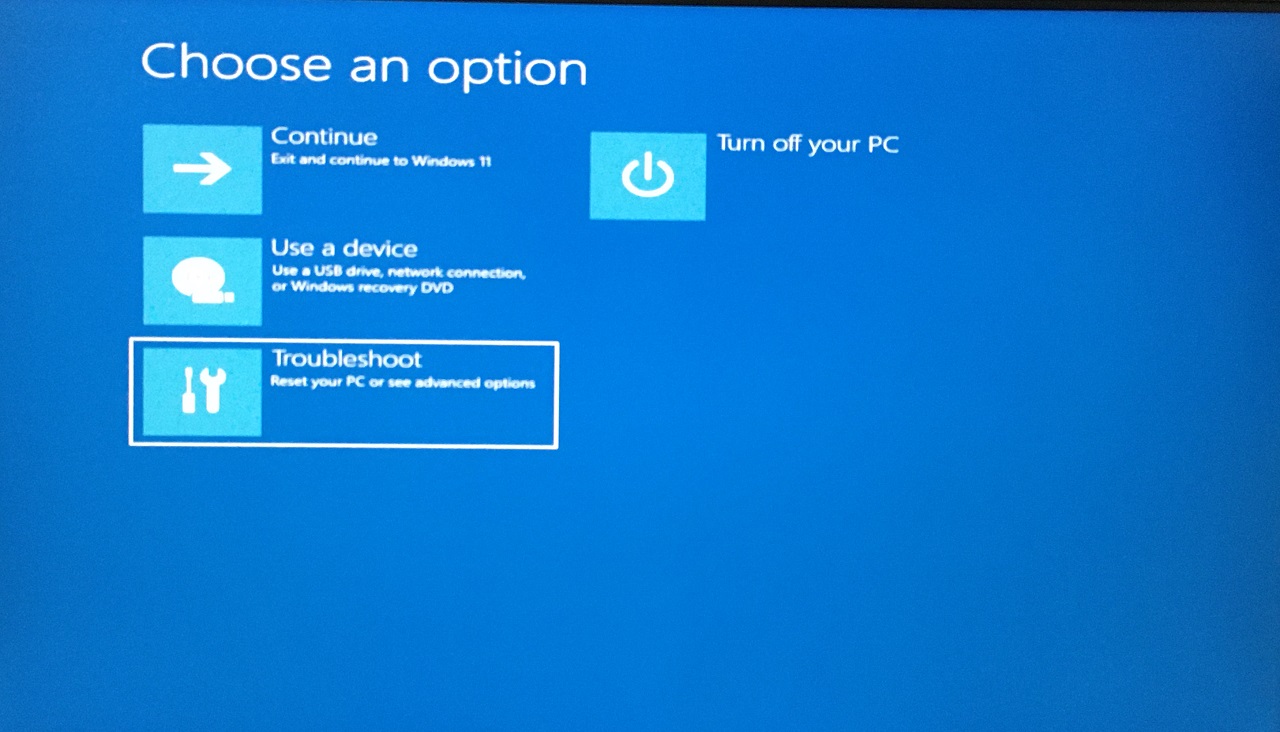
- Klicken Sie auf die Option „ Problembehandlung “.
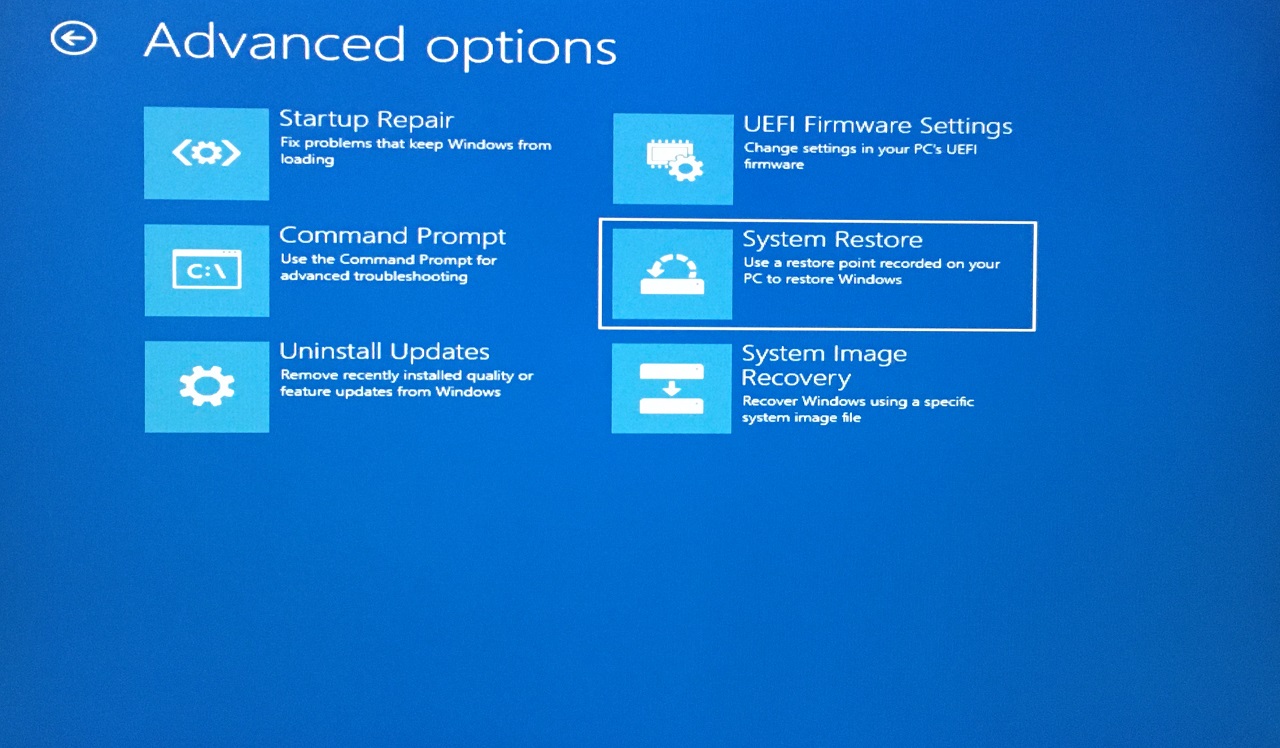
- Wählen Sie die Option „ Systemwiederherstellung “.
- Wählen Sie das installierte Betriebssystem aus, wenn Sie mehrere Laufwerke haben.
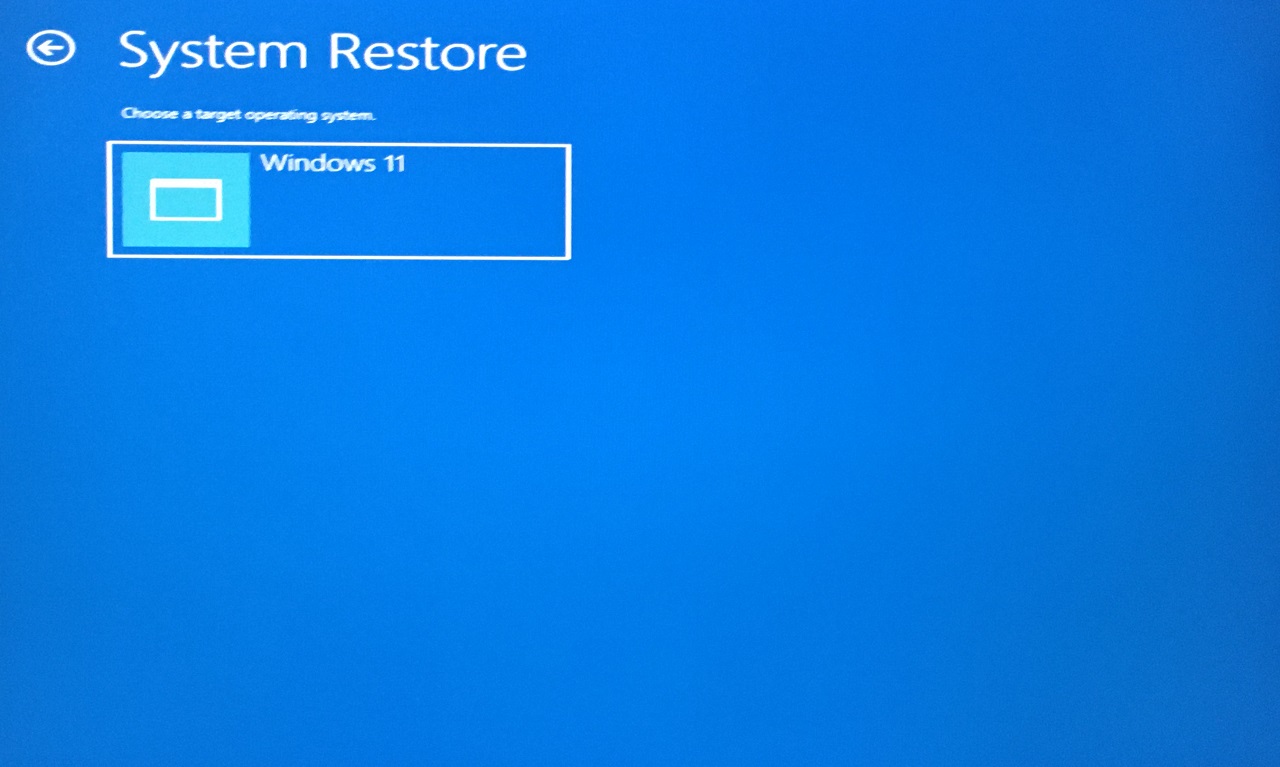
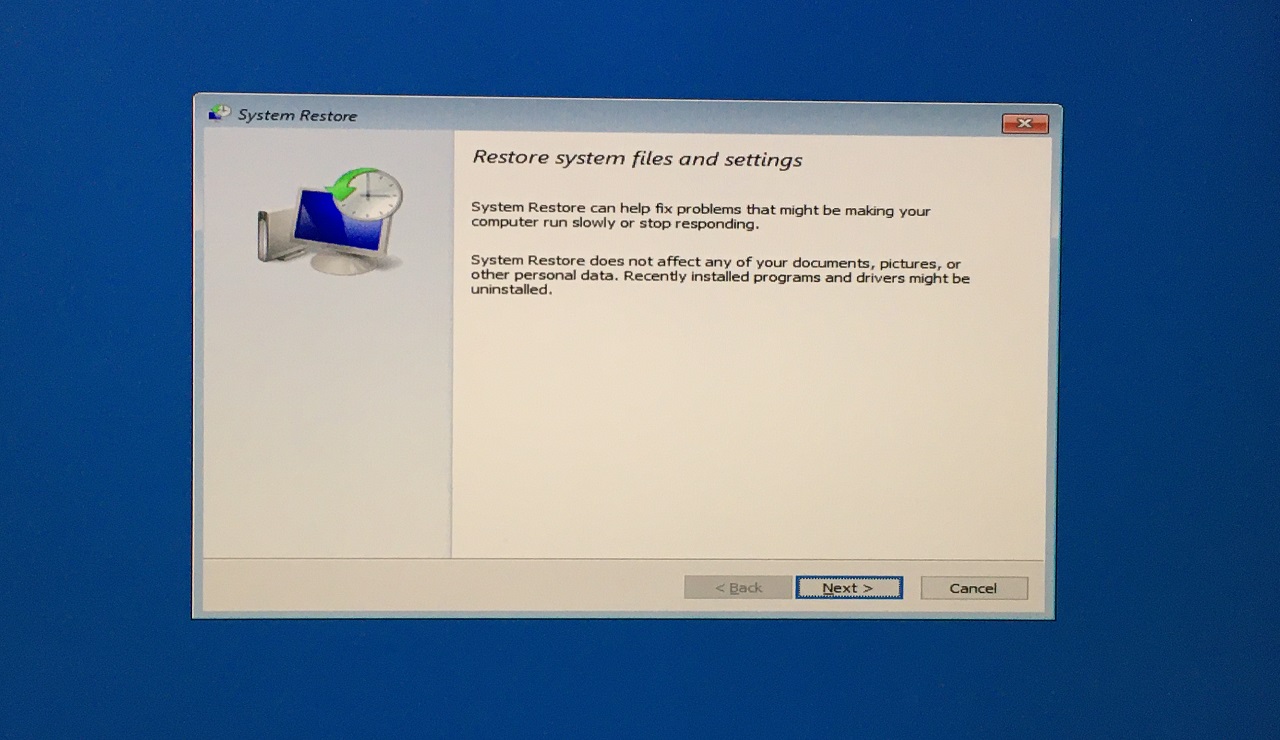
- Klicken Sie auf „Weiter“, nachdem die Systemwiederherstellung geladen wurde.
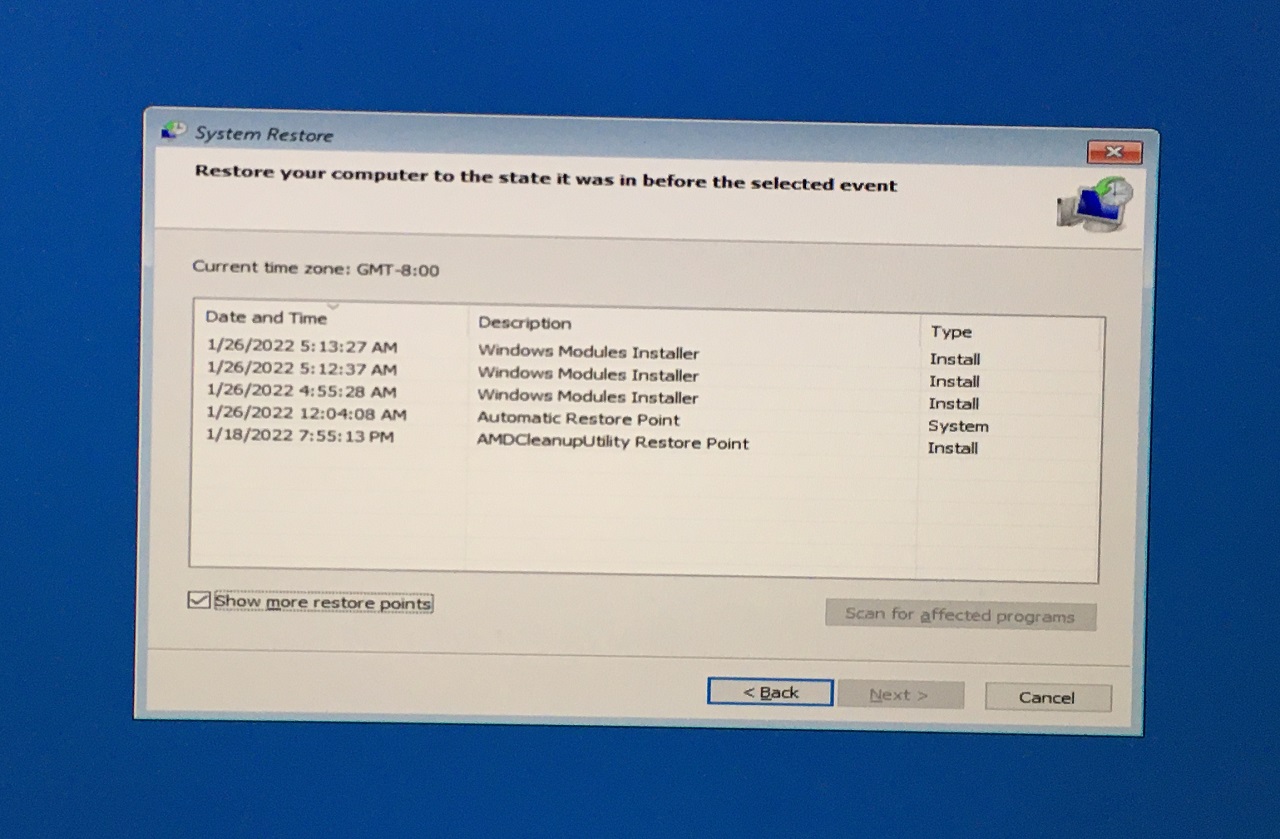
- Klicken Sie auf „ Weitere Wiederherstellungspunkte anzeigen “, um versteckte Punkte anzuzeigen.
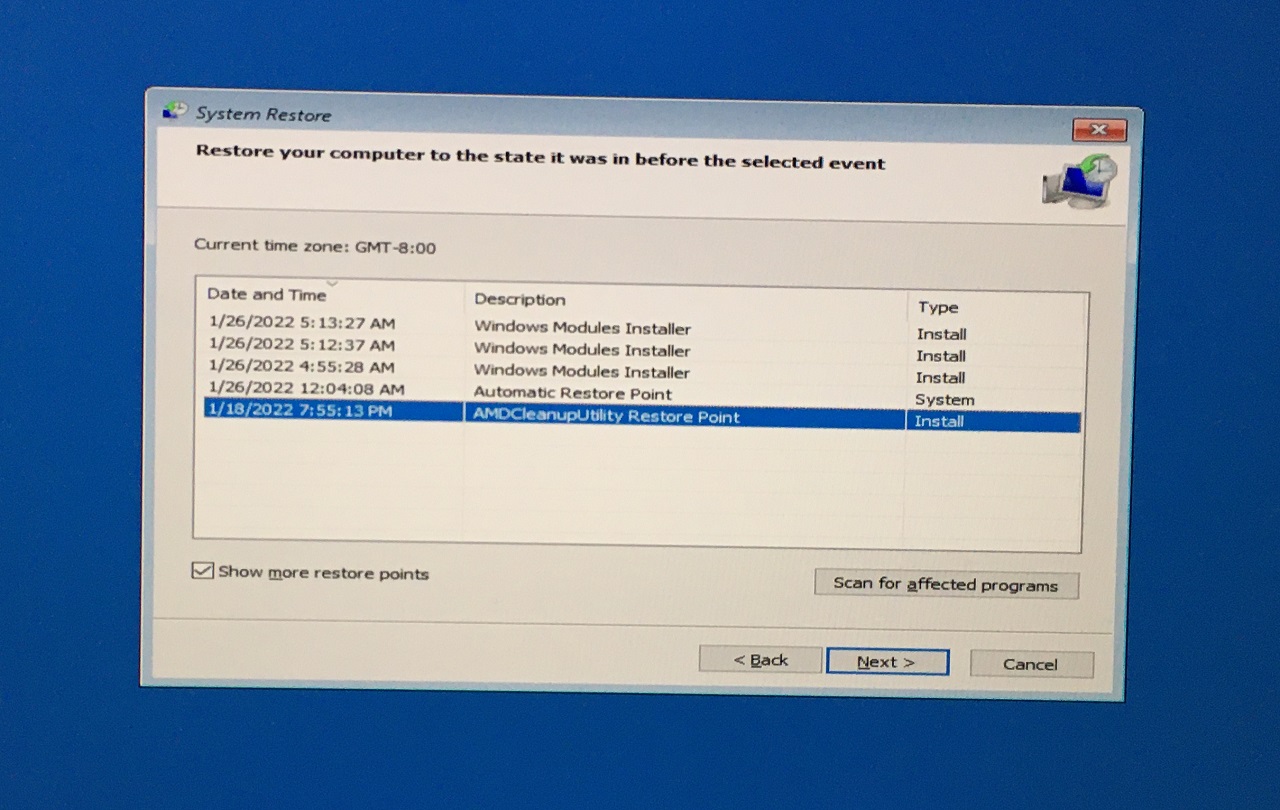
- Wählen Sie den Wiederherstellungspunkt aus und klicken Sie dann auf die Schaltfläche „Weiter“.
- Klicken Sie auf „Fertigstellen“.
Jetzt sollten Sie die Aufgabe dem integrierten Windows-Reparaturtool überlassen.
7. Windows 10/11 neu installieren
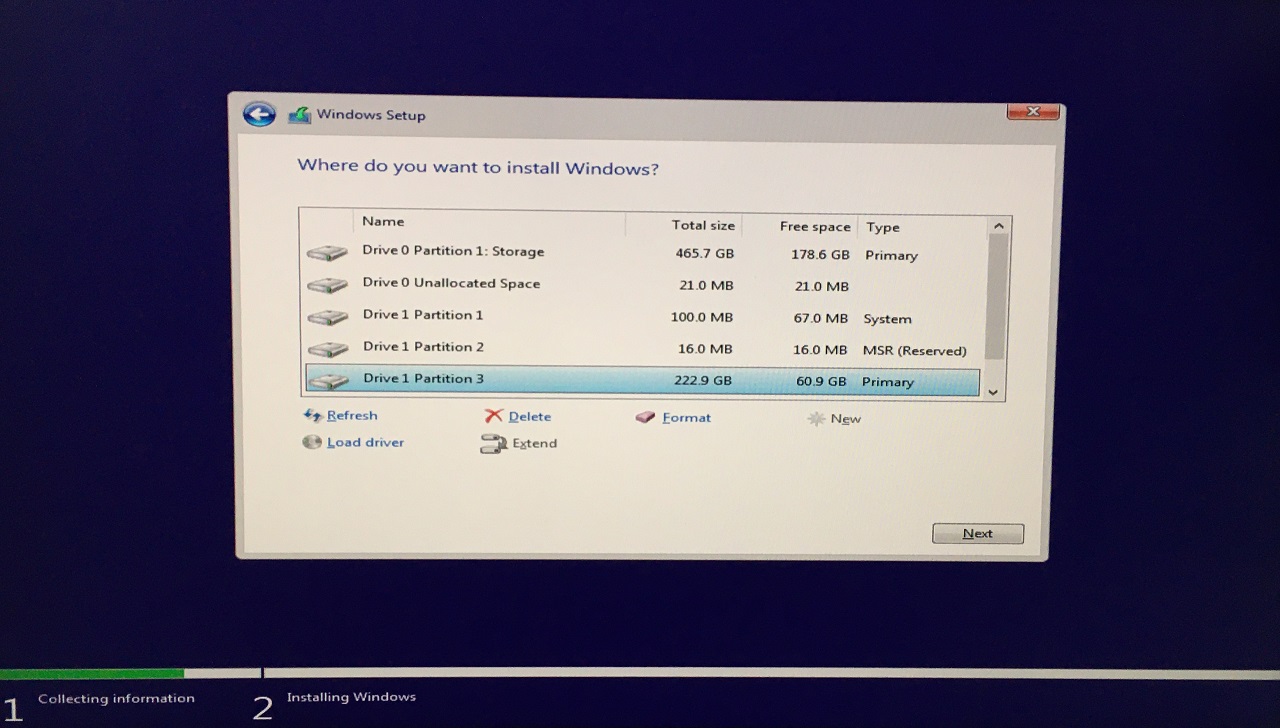
Pirated Windows ist der Hauptgrund, warum Ihr System mit Malware und anderen Arten von Bedrohungen infiziert ist. Ich habe Sie aus einem bestimmten Grund gebeten, einen bootfähigen USB-Flash-Stick zu erstellen und die Software neu zu installieren, um die Bedrohungen loszuwerden. Stellen Sie sicher, dass Sie die gespeicherten Daten auf einem externen Laufwerk oder in der Cloud sichern, damit Sie keinen Datenverlust erleiden.
Fazit
Benutzer sollten in der Lage sein, den Fehlercode 0x80070005 bei der Systemwiederherstellung in Windows 11 zu beheben, indem sie offizielle Lösungen befolgen. Sie sollten das Betriebssystem neu installieren, anstatt die Software zurückzusetzen, da die meisten Malware dies in Windows 10 verhindern wird. Erstellen Sie einen bootfähigen Windows-USB-Flash-Stick von einem anderen Computer, damit die Malware nicht in das Problem eingreift. Lassen Sie uns in den Kommentaren wissen, welche Lösung Ihnen geholfen hat, das Problem mit der Systemwiederherstellung zu beheben.
Wenn Sie Gedanken zu Fix: Systemwiederherstellung wurde nicht erfolgreich abgeschlossen (00×80070005) in Windows 11 haben, können Sie gerne unten im Kommentarfeld schreiben. Abonnieren Sie auch unseren DigitBin YouTube-Kanal für Video-Tutorials. Prost!
Erhalte neue Beiträge in deinem Posteingang.
Kein Spam. Jederzeit abmelden.