Fehlerbehebung · 7 min read · Dec 03, 2025
Fix – Die Anwendung konnte nicht korrekt gestartet werden (0xc0000142)
Windows ist nicht fremd zu Fehlern, und der Fehler 0xc0000142 ist ein häufiges Problem, das auftritt, wenn Sie versuchen, ein Programm oder ein Spiel zu starten. Viele Spiele und Programme hängen von den Visual C++ Redistributable Packages ab, und fehlende .dll-Dateien führen zu solchen Fehlern im System.
Möglicherweise haben Sie eine andere Nachricht auf dem Bildschirm, aber alles, was Sie benötigen, ist der Fehlercode 0xc0000142, um das Problem zu bestimmen.
„Die Anwendung konnte nicht korrekt gestartet werden (0xc0000142). Klicken Sie auf OK, um die Anwendung zu schließen.“ „Die Anwendung konnte nicht korrekt gestartet werden (0xc0000142).“
Sie müssen nicht in Panik geraten, denn Sie können es lösen, solange Ihr Gerät nicht mit schädlichen Bedrohungen infiziert ist.
PC-Bedrohungen
Millionen von Windows-Nutzern bezahlen nicht für die Software und enden damit, raubkopierte Editionen auf dem Gerät zu installieren. Fast jeder ist sich der Tatsache bewusst, dass raubkopierte Software Bedrohungen enthält, die die Daten und das Betriebssystem schädigen. Führen Sie bitte einen vollständigen Scan Ihres Geräts durch, um die Bedrohungen zu identifizieren und sie sofort zu beseitigen.
Falls Sie kein dediziertes Sicherheitssystem installiert haben, versuchen Sie Windows Defender oder Windows-Sicherheit, um die anhaltenden Bedrohungen zu identifizieren.
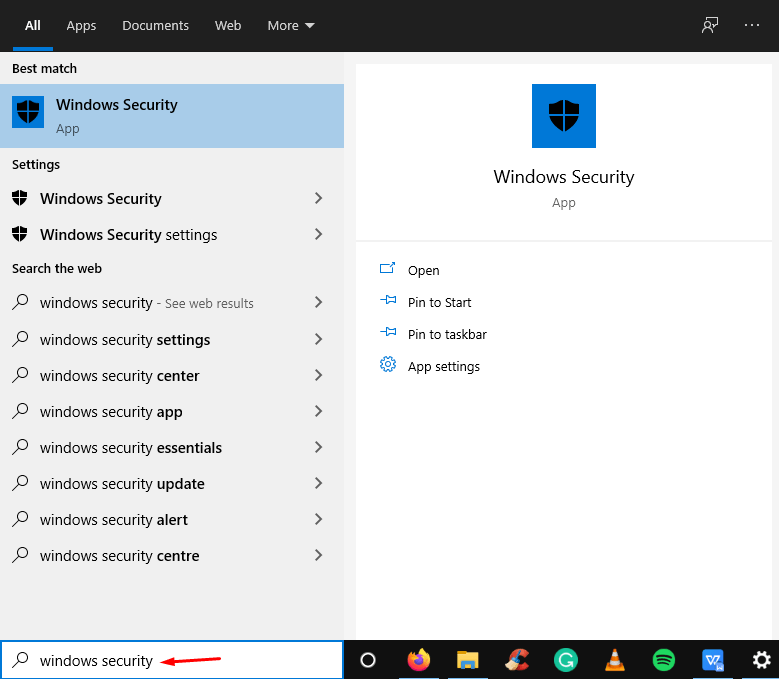
Schritt 1: Öffnen Sie „ Windows-Sicherheit “ über die Suchleiste.
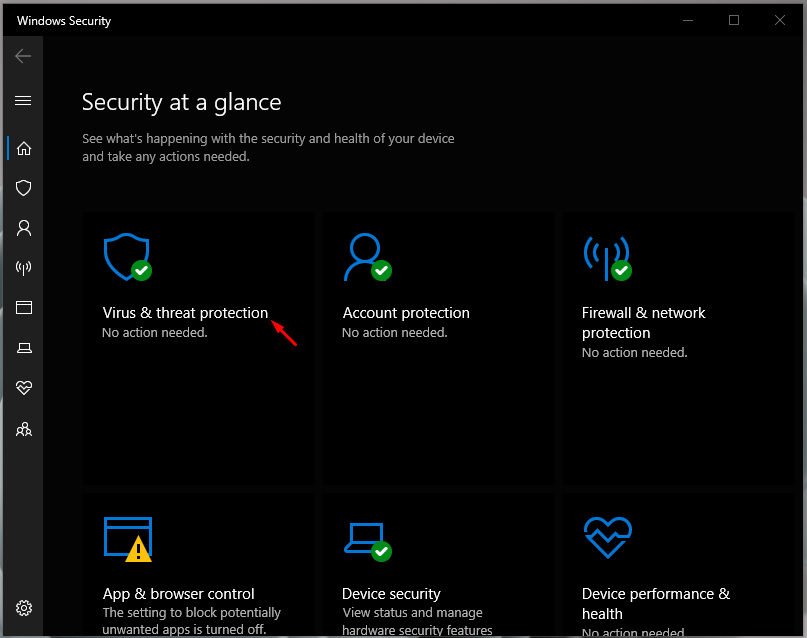
Schritt 2: Wählen Sie „ Virus- & Bedrohungsschutz “, um weitere Optionen zu erkunden.
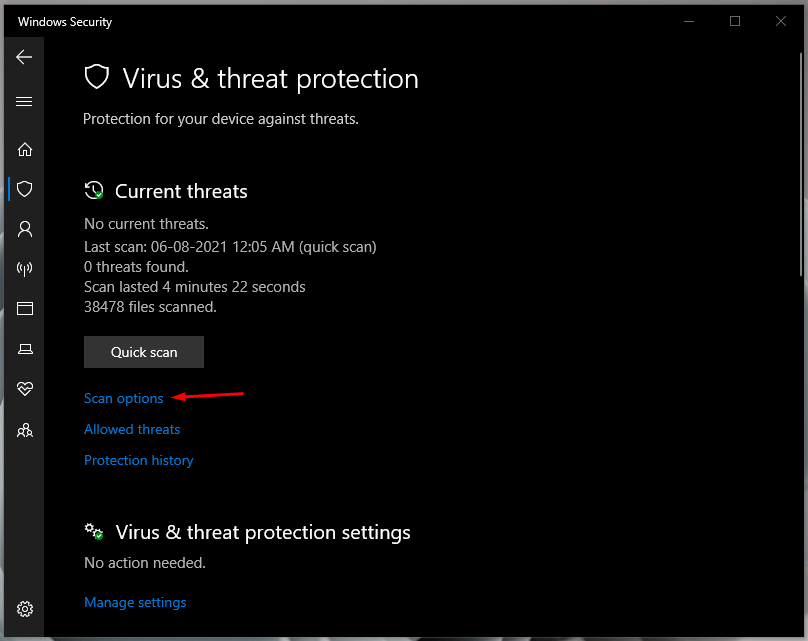
Schritt 3: Klicken Sie auf „ Scan-Optionen “, um weitere Optionen anzuzeigen.
Schritt 4: Wählen Sie „ Vollständiger Scan “ und klicken Sie dann auf „ Jetzt scannen “, um zu beginnen.
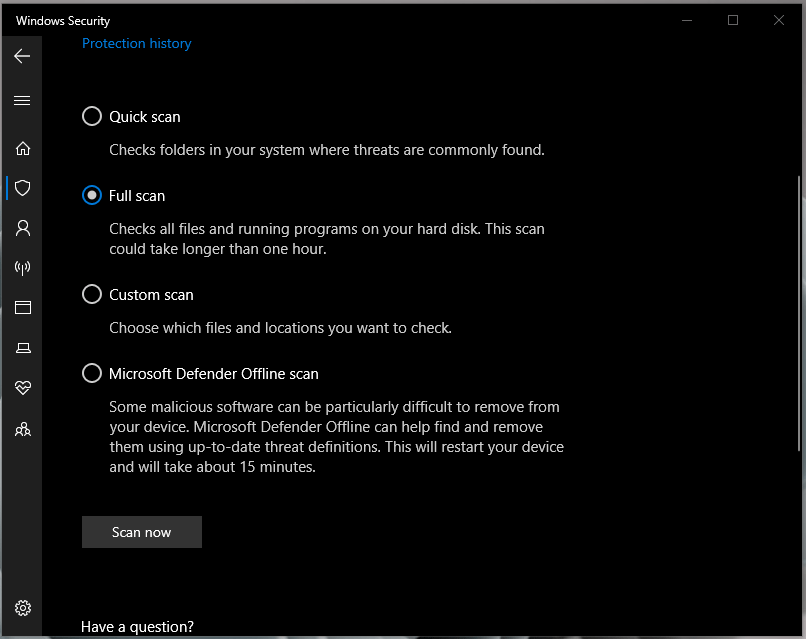
Lassen Sie Windows-Sicherheit sich Zeit nehmen und die gesamte Festplatte durchsuchen, um sicherzustellen, dass keine Bedrohungen im Gerät versteckt sind.
Fehlgeschlagene Windows-Updates
Das Microsoft Windows Update ist ein bekannter Bestandteil des Betriebssystems und ist im Laufe der Jahre aggressiver geworden. Zwangsupdates sind ein häufiges Phänomen geworden, und es kann sein, dass das Update der Pakete fehlgeschlagen ist, was den Fehler verursacht.
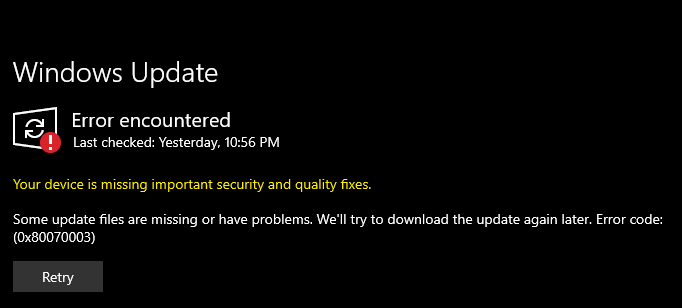
Schritt 1: Drücken Sie gleichzeitig die Windows-Taste + I-Taste.
Schritt 2: Wählen Sie „ Update & Sicherheit “ aus den Einstellungen.
Schritt 3: Wählen Sie „ Windows Update “ und überprüfen Sie den Status.
Schritt 4: Ich habe eine Fehlermeldung auf dem Bildschirm, wo Windows einige Dateien im Zusammenhang mit dem Update nicht finden konnte.
Es ist üblich, dass Windows durcheinander gerät, und es hat möglicherweise die Änderungen nicht richtig rückgängig gemacht. Sie sollten den PC herunterfahren und ihn ein paar Minuten ruhen lassen, und dann später Windows Update ausführen.
DLL-Dateien neu registrieren
Ich habe Ihnen gesagt, dass dies ein .dll-Dateifehler ist, also müssen wir die Datei im System neu registrieren. CMD ist ein leistungsstarkes Tool, und Microsoft hat es entwickelt, um erweiterte Aufgaben auszuführen, und genau das werden wir verwenden.
Schritt 1: Drücken Sie die Starttaste und öffnen Sie CMD als Administrator.
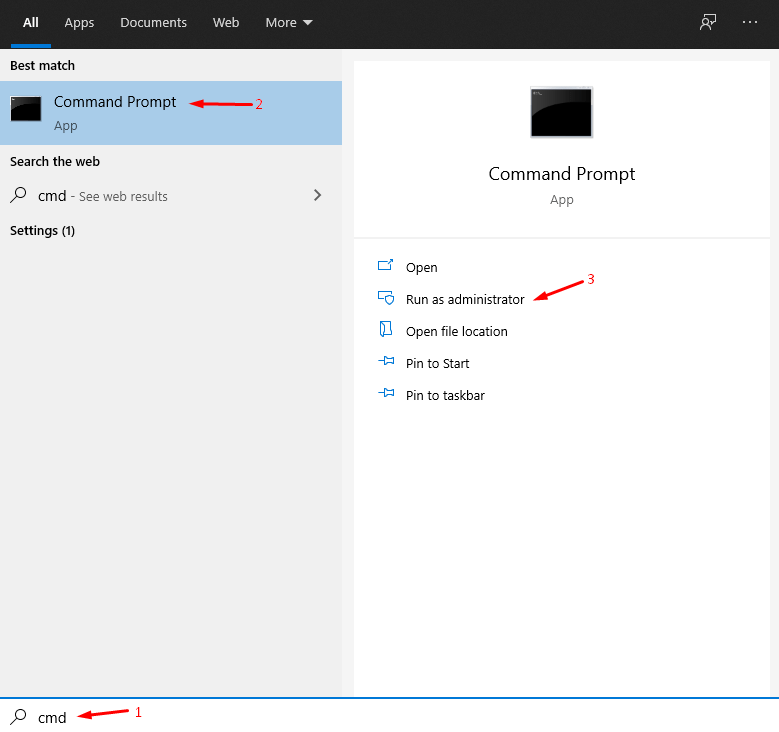
Schritt 2: Kopieren Sie den ersten Befehl und fügen Sie ihn ein, und drücken Sie dann die Eingabetaste.
Befehl: for %i in (%windir%\system32*.dll) do regvr32.exe / s%i
Lassen Sie CMD die erste Aufgabe beenden und fahren Sie dann mit der zweiten fort.
Schritt 3: Kopieren Sie den zweiten Befehl und fügen Sie ihn ein, und drücken Sie dann die Eingabetaste.
Befehl: for %i in (%windir%\system32*.ocx) do regsvr32.exe / s%i
Lassen Sie CMD die Aufgabe beenden, und es kann einige Minuten dauern.
Unterbrechen Sie die Ausführung des Befehls nicht und seien Sie geduldig während des Prozesses.
Redistributable-Pakete neu installieren
Dies ist ein Fehler des Visual C++ Redistributable-Pakets, wie ich zu Beginn erwähnt habe. Wir müssen sie alle vom Gerät entfernen und neu installieren.
Schritt 1: Öffnen Sie „ Systemsteuerung “ über die Suchleiste.
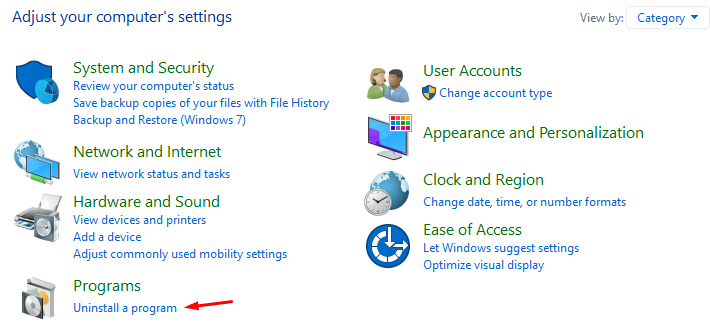
Schritt 2: Klicken Sie auf „ Deinstallieren “, um alle Pakete anzuzeigen.
Schritt 3: Notieren Sie sich alle Paketnamen.
Schritt 4: Deinstallieren Sie die Pakete und starten Sie dann den Windows-PC neu.
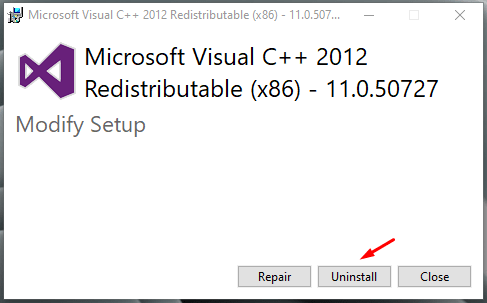
Schritt 5: Öffnen Sie die Suchmaschine und geben Sie den Paketnamen ein und öffnen Sie dann die offizielle Microsoft-Website.
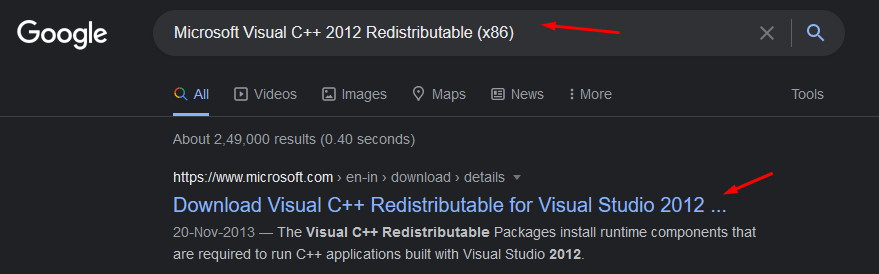
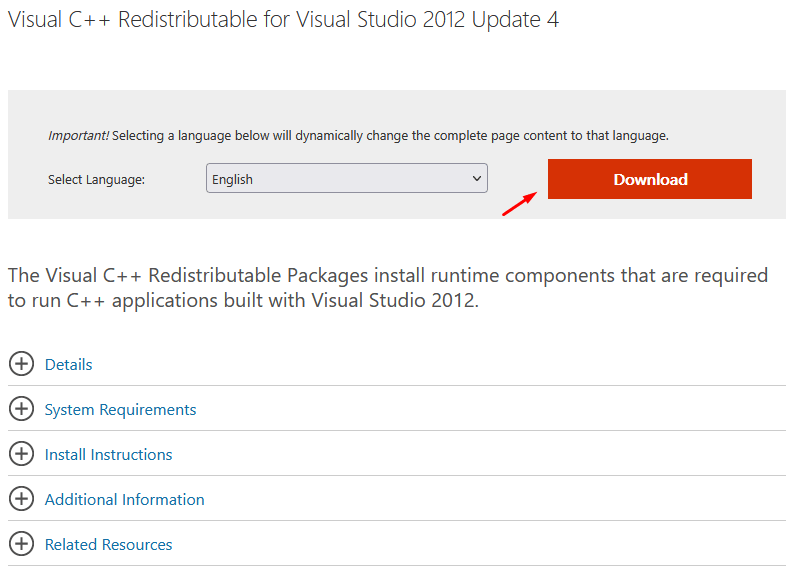
Schritt 6: Klicken Sie auf „ Herunterladen “, und Sie sollten die Pakete von der offiziellen Microsoft-Website herunterladen.
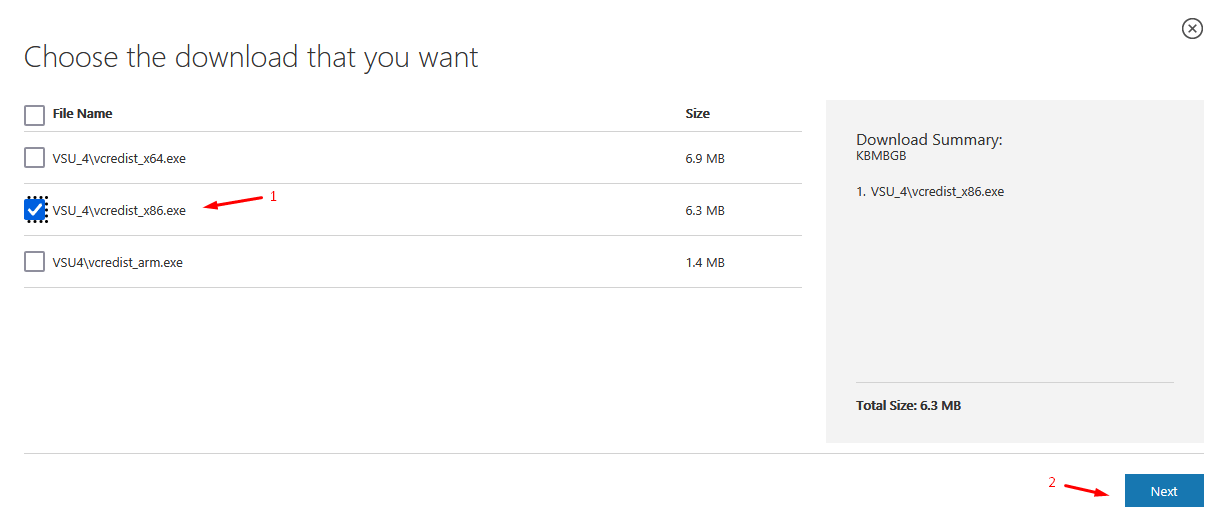
Schritt 7: Wählen Sie die x86- oder x64-Version und klicken Sie dann auf „ Weiter “, um fortzufahren.
Ich habe Sie gebeten, den Paketnamen zu notieren, und Sie finden die x86- oder x64-Version im installierten Paketnamen selbst.
Beispiel: Microsoft Visual C++ 2012 Redistributable (x86)
Schritt 8: Führen Sie das Visual C++ 2012 Redistributable-Paket als Administrator aus und installieren Sie es.
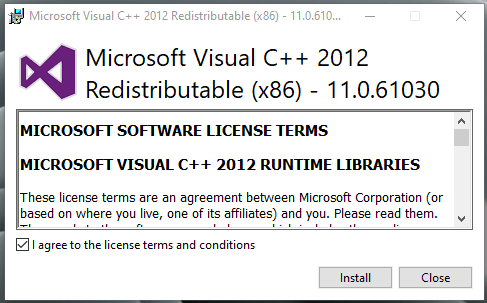
Sie müssen den Prozess wiederholen, um alle Microsoft Visual C++ Redistributable-Pakete neu zu installieren. Es besteht kein Zweifel, dass dies eine zeitaufwändige Aufgabe ist, aber es lohnt sich.
Kompatibilitätsprobleme
Windows 10 basiert auf starkem Code, aber es liegt an den Entwicklern von Drittanbieterlösungen, das Programm zu optimieren, damit es reibungslos auf der neuesten Build-Version funktioniert. Wenn ein Programm nicht richtig geladen wird, können Sie den Kompatibilitätsmodus verwenden, um die Hindernisse zu beseitigen.
Hinweis: Ich werde die Verknüpfung des VLC Media Players zur Demonstration verwenden, und es gibt kein Problem damit, also ziehen Sie keine voreiligen Schlüsse.
Schritt 1: Klicken Sie, um das Programm auszuwählen, und klicken Sie dann mit der rechten Maustaste, um weitere Optionen anzuzeigen.
Schritt 2: Wählen Sie „ Eigenschaften “, um weitere Optionen anzuzeigen.
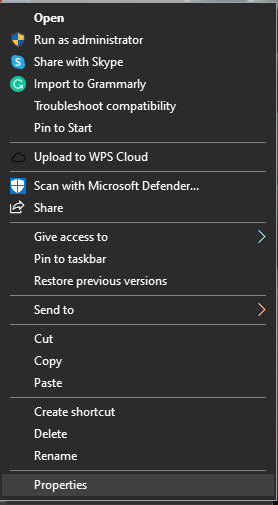
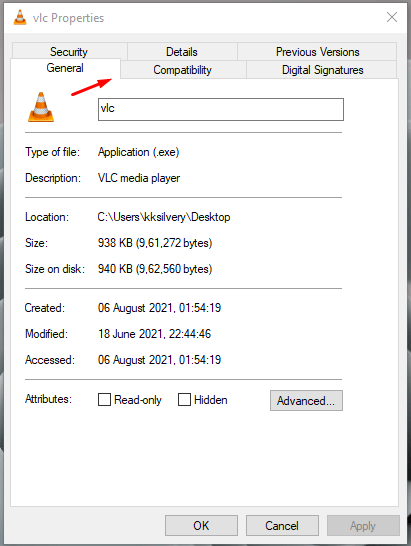
Schritt 3: Klicken Sie auf „ Kompatibilität “, um fortzufahren.
Schritt 4: Klicken Sie auf „ Dieses Programm im Kompatibilitätsmodus ausführen für “, um fortzufahren.
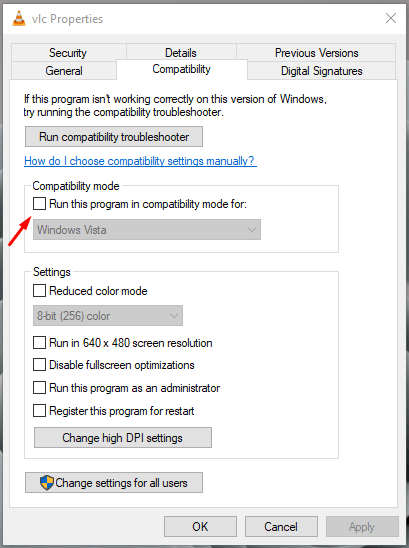
Schritt 5: Klicken Sie auf das Dropdown-Menü, um ein Betriebssystem auszuwählen, bei dem das Programm korrekt funktionierte.
Schritt 6: Klicken Sie auf „ Übernehmen “ und dann auf „ OK “, um fortzufahren.
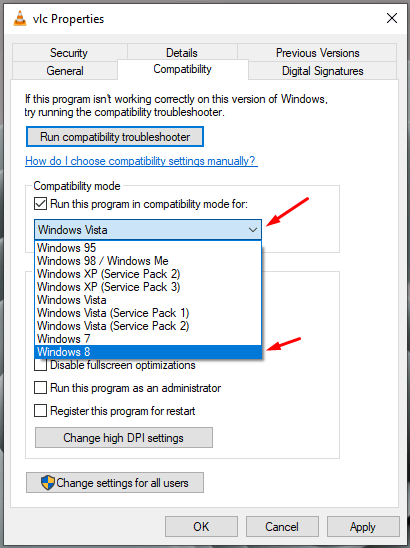
Schließen Sie das Eigenschaftenfenster.
Starten Sie den Windows-PC neu.
Jetzt führen Sie das Programm im Kompatibilitätsmodus aus, und das Programm sollte korrekt funktionieren.
Systemdateiprüfer ausführen
Beschädigte Windows-Systemdateien sind häufiger, als Sie denken können. Microsoft hat ein Tool in Windows hinzugefügt, damit Sie herausfinden können, ob es beschädigte Dateien gibt oder nicht.
Schritt 1: Drücken Sie die Starttaste und öffnen Sie CMD als Administrator.
Schritt 2: Kopieren Sie den Befehl und fügen Sie ihn ein, und drücken Sie dann die Eingabetaste.
Befehl: sfc /scannow
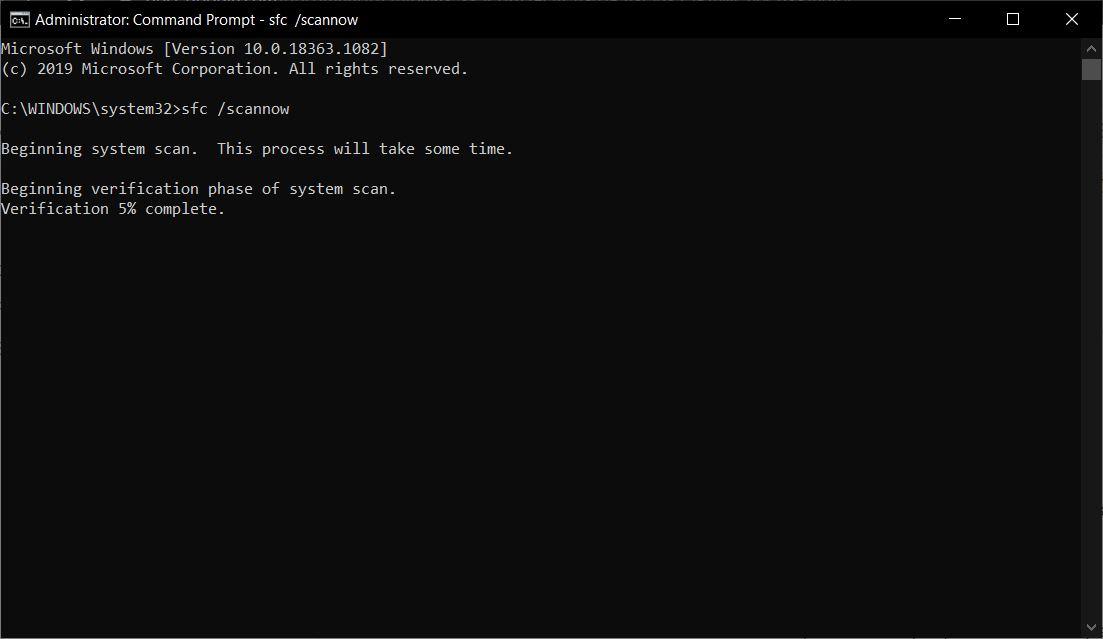
Schritt 3: Lassen Sie CMD Zeit, um das System nach beschädigten Dateien zu scannen.
Es dauert weniger als 15 Minuten für Maschinen mit langsamem Festplattenspeicher, um 100% zu erreichen.
Schritt 4: Sie sind sicher, wenn das Ergebnis „ Der Windows-Ressourcenschutz hat keine Integritätsverletzungen gefunden “ auf dem Bildschirm angezeigt wird.
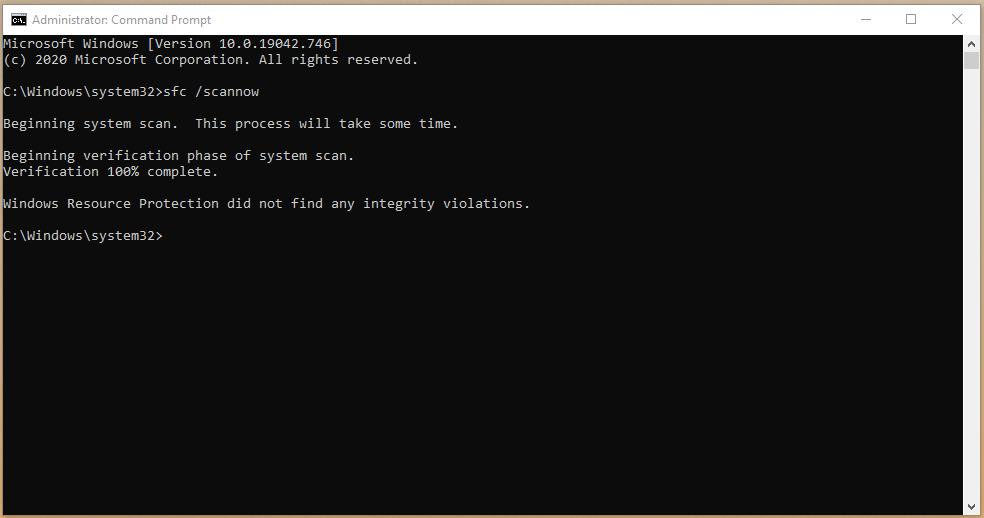
Wenn der Systemdateiprüfer jedoch beschädigte Dateien gefunden und repariert hat, starten Sie Ihr Gerät neu.
„Der Windows-Ressourcenschutz hat beschädigte Dateien gefunden und erfolgreich repariert.“
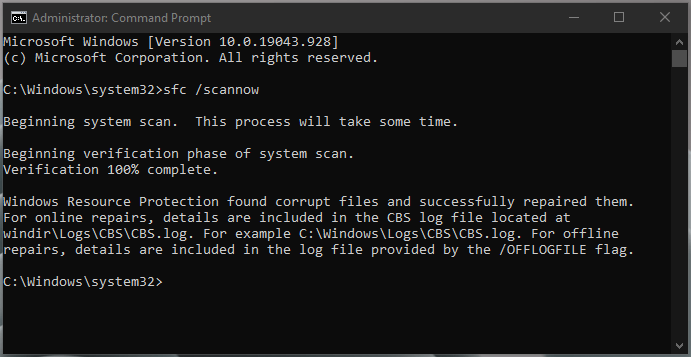
Sie müssen den Systemdateiprüfer erneut ausführen. Wenn er erneut beschädigte Dateien gefunden und repariert hat, sollten Sie in Betracht ziehen, Windows neu zu installieren.
Eine Malware oder Bedrohung schwebt in der Software, die die Dateien über die Reparatur hinaus beschädigt hat. Eine frische Windows-Installation ist die einzige Lösung, die in meinem Fall funktioniert hat.
Fazit
Das schlimmste Szenario wäre, die Windows-Software neu zu installieren, um den Fehler 0xc0000142 zu beheben. Ich war gezwungen, Windows mehrmals im Jahr aufgrund von Virus- und Malware-Angriffen neu zu installieren. Dennoch können Sie die Software vor Bedrohungen schützen, indem Sie einfache Regeln befolgen und solche Fehler in der fernen Zukunft vermeiden. Lassen Sie uns in den Kommentaren wissen, welche Lösung effektiv war, um den Fehler 0xc0000142 zu beheben.
Wenn Sie Gedanken zu Fix – Die Anwendung konnte nicht korrekt gestartet werden (0xc0000142) haben, können Sie gerne das Kommentarfeld unten nutzen. Abonnieren Sie auch unseren DigitBin YouTube-Kanal für Video-Tutorials. Prost!
Erhalte neue Beiträge in deinem Posteingang.
Kein Spam. Jederzeit abmelden.