Windows Fehler · 5 min read · Feb 16, 2026
Fix: „Das Gerät wird von einer anderen Anwendung verwendet“ Fehler in Windows
Wenn Sie einen PC oder ein elektronisches Gerät verwenden, ist eine der frustrierendsten Dinge, wenn eine Fehlermeldung Sie daran hindert, das zu tun, was Sie tun müssen.
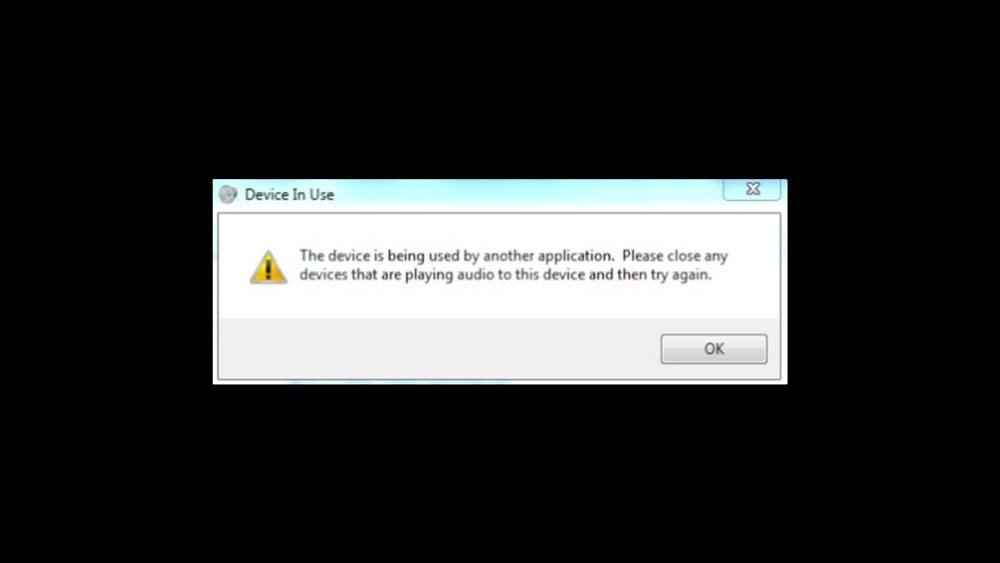
Eine solche Fehlermeldung, auf die Benutzer häufig stoßen, ist: „Das Gerät wird von einer anderen Anwendung verwendet.“
Diese Art von Fehlermeldung zeigt an, dass das Gerät, auf das Sie zugreifen möchten, derzeit von einer anderen App verwendet wird, wodurch Sie daran gehindert werden, darauf zuzugreifen.
Dieser umfassende Artikel wird die Gründe hinter dieser Fehlermeldung und die verschiedenen Möglichkeiten, wie Sie sie beheben können, untersuchen.
Was verursacht die Fehlermeldung „Dieses Gerät wird von einer anderen Anwendung verwendet“?
Aus mehreren Gründen könnten Sie auf die Fehlermeldung „Dieses Gerät wird von einer anderen Anwendung verwendet“ stoßen. Einige der häufigsten Ursachen sind:
Einer der häufigsten Gründe, warum Sie auf diese Fehlermeldung stoßen könnten, ist, dass eine Hintergrundanwendung derzeit das Gerät verwendet, auf das Sie zugreifen möchten.
Ein weiterer Grund, warum Sie auf diese Fehlermeldung stoßen könnten, ist, dass der Gerätetreiber nicht ordnungsgemäß funktioniert. Ein Gerätetreiber ist ein Softwareprogramm, das es Ihrem Computer ermöglicht, mit der Hardware zu kommunizieren, die daran angeschlossen ist. Wenn der Treiber jedoch fehlerhaft ist, kann er verhindern, dass Ihr Computer auf das Gerät zugreift.
Wenn Sie ein gemeinsames Gerät verwenden, wie z. B. einen Drucker, könnte ein anderer Benutzer es derzeit verwenden, wodurch Sie daran gehindert werden, darauf zuzugreifen.
Schließlich könnte Ihr Gerät nicht ordnungsgemäß funktionieren, was verhindert, dass Ihr Computer darauf zugreift. In diesem Fall müssen Sie Ihr Gerät ersetzen.
Wie kann die Fehlermeldung „Dieses Gerät wird von einer anderen Anwendung verwendet“ behoben werden?
Glücklicherweise gibt es mehrere Methoden, mit denen Sie die Fehlermeldung „Dieses Gerät wird von einer anderen Anwendung verwendet“ beheben können. Hier sind einige der effektivsten Methoden:
Methode 1: Starten Sie Ihren Computer neu
Wie wir wissen, ist der einfachste Weg, die Fehlermeldung „Dieses Gerät wird von einer anderen Anwendung verwendet“ auf Ihrem PC zu beheben. Außerdem schließt das Neustarten Ihres Geräts alle Hintergrundanwendungen und Prozesse, die möglicherweise die Hauptursache für dieses Problem sind. Um Ihren PC neu zu starten, müssen Sie die folgenden Schritte ausführen:
Klicken Sie auf das Startmenü.
Wählen Sie die Schaltfläche „Energie“ und dann „Neustart“.
Sobald Ihr Computer neu gestartet ist, versuchen Sie erneut, auf das Gerät zuzugreifen, und sehen Sie, ob die Fehlermeldung verschwunden ist.
Methode 2: Schließen Sie Hintergrundanwendungen
Wir haben bereits in diesem Artikel erwähnt, dass eine der häufigsten Ursachen für diese Fehlermeldung die Hintergrundanwendungen sind, die im Hintergrund ausgeführt werden. Um dies zu beheben, müssen Sie alle Hintergrundanwendungen schließen, die möglicherweise das Gerät verwenden. Um Hintergrundanwendungen zu schließen:
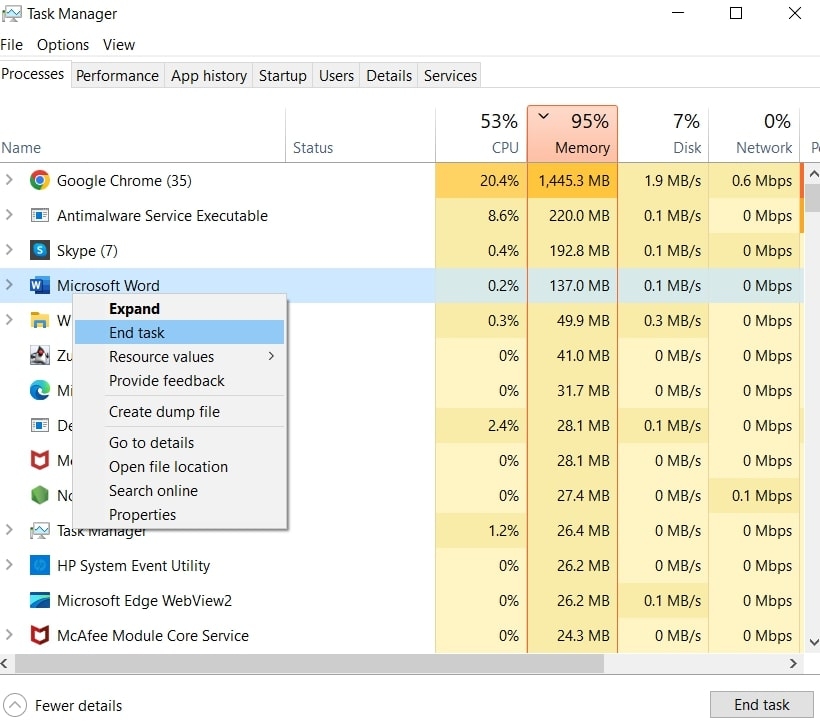
Drücken Sie Ctrl+Shift+Esc, um den Task-Manager zu öffnen.
Sobald der Task-Manager geöffnet ist, suchen Sie nach Anwendungen, die möglicherweise das betreffende Gerät verwenden.
Klicken Sie mit der rechten Maustaste auf jede dieser Anwendungen und wählen Sie Task beenden, um sie zu schließen.
Methode 3: Gerätetreiber aktualisieren
Es besteht die Möglichkeit, dass es kein Problem mit der Software oder Anwendung hinter diesem Problem gibt und der Gerätetreiber fehlerhaft ist; dies könnte verhindern, dass Ihr Computer auf das Gerät zugreift. Um dies zu beheben, müssen Sie den Gerätetreiber aktualisieren. So geht’s:
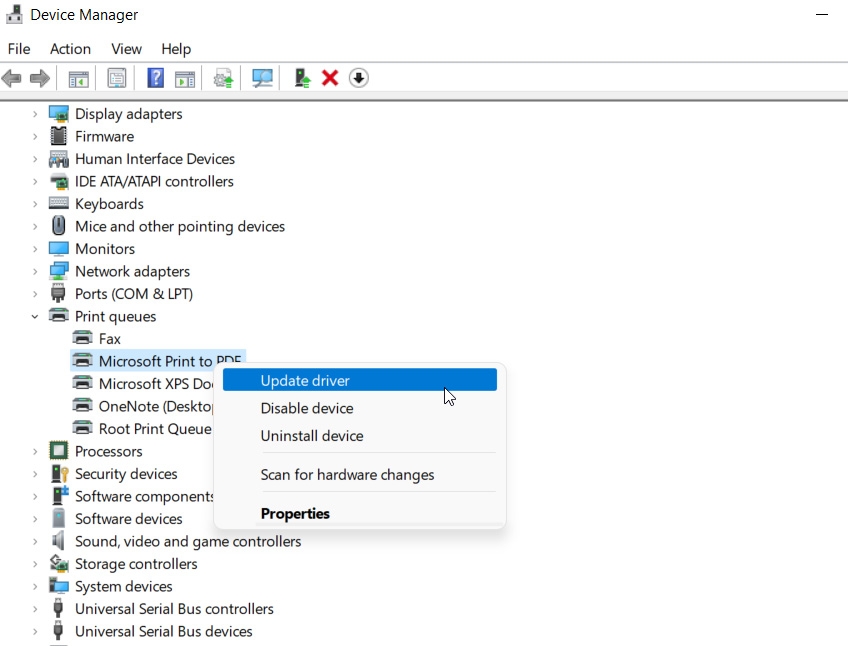
Drücken Sie die Windows-Taste + X und wählen Sie Geräte-Manager.
Suchen Sie das Gerät, das die Fehlermeldung verursacht.
Klicken Sie nun mit der rechten Maustaste auf das Gerät und wählen Sie Treiber aktualisieren.
Wählen Sie anschließend „Automatisch nach aktualisierter Treibersoftware suchen“ und folgen Sie den Anweisungen auf dem Bildschirm.
Sobald der Treiber aktualisiert ist, versuchen Sie erneut, auf das Gerät zuzugreifen, und sehen Sie, ob die Fehlermeldung verschwunden ist.
Methode 4: Gerät entsperren
Wenn Sie ein gemeinsames Gerät verwenden, wie z. B. einen Drucker, könnte ein anderer Benutzer es verwenden, wodurch Sie daran gehindert werden, darauf zuzugreifen. In diesem Fall müssen Sie das Gerät entsperren. So geht’s:
Öffnen Sie zunächst die Systemsteuerung.
Klicken Sie anschließend auf Geräte und Drucker.
Suchen Sie das Gerät, das die Fehlermeldung verursacht.
Klicken Sie dann mit der rechten Maustaste auf das Gerät und wählen Sie Drucken anzeigen.
Wenn sich Druckaufträge in der Warteschlange befinden, brechen Sie diese ab.
Klicken Sie schließlich auf das Druckersymbol und wählen Sie Als Standarddrucker festlegen.
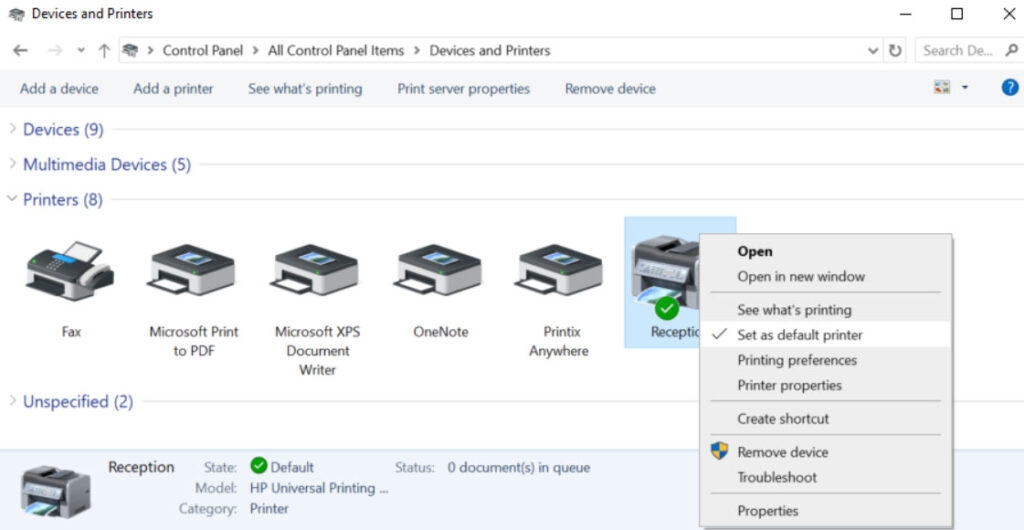
Sobald das Gerät entsperrt ist, versuchen Sie erneut, darauf zuzugreifen, und sehen Sie, ob die Fehlermeldung verschwunden ist.
Methode 5: Gerät deinstallieren und neu installieren
Wenn keine der oben genannten Methoden funktioniert, sollten Sie das Gerät deinstallieren und neu installieren. So geht’s:
Drücken Sie zunächst die Windows-Taste + X und wählen Sie Geräte-Manager.
Suchen Sie das Gerät, das die Fehlermeldung verursacht.
Klicken Sie anschließend mit der rechten Maustaste auf das Gerät und wählen Sie Gerät deinstallieren.
Folgen Sie den Anweisungen auf dem Bildschirm, um das Gerät zu deinstallieren.
Starten Sie Ihren Computer neu.
Schließen Sie dann das Gerät erneut an Ihren Computer an.
Folgen Sie den Anweisungen auf dem Bildschirm, um das Gerät neu zu installieren.
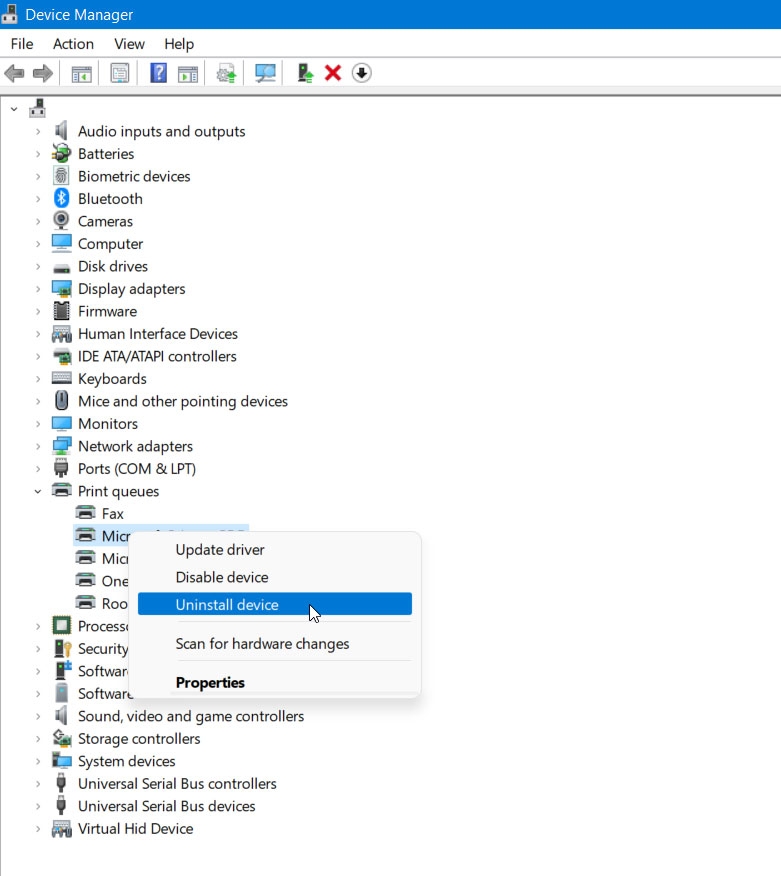
Sobald das Gerät neu installiert ist, versuchen Sie erneut, darauf zuzugreifen, und sehen Sie, ob die Fehlermeldung verschwunden ist.
Fazit – „Das Gerät wird von einer anderen Anwendung verwendet“ Fehler in Windows
Auf die Fehlermeldung „Dieses Gerät wird von einer anderen Anwendung verwendet“ zu stoßen, kann frustrierend sein. Glücklicherweise gibt es mehrere Möglichkeiten, wie Sie dies beheben können, wie wir bereits erwähnt haben.
Wenn Sie die in diesem Artikel genannten Methoden befolgen, sollten Sie in der Lage sein, die Fehlermeldung zu beheben und auf das benötigte Gerät zuzugreifen.
Das ist alles, was wir für Sie haben, um die Fehlermeldung „Dieses Gerät wird von einer anderen Anwendung verwendet“ zu beheben. Ich hoffe, dass Sie diesen Artikel hilfreich finden. Für weitere Informationen kommentieren Sie unten und lassen Sie es uns wissen.
Weiterführende Literatur:
5 Beste GarageBand-Alternativen für Windows 10/11
12 Möglichkeiten zur Behebung, wenn der Nvidia-Displaytreiber nicht gestartet werden konnte
Alles über Windows 12 (Lecks, Funktionen, Veröffentlichung, Anforderungen)
Erhalte neue Beiträge in deinem Posteingang.
Kein Spam. Jederzeit abmelden.