Fehlerbehebung · 4 min read · Mar 07, 2026
Beheben Sie den Fehler „DRIVER IRQL NOT LESS OR EQUAL NDIS.Sys“ in Windows 10
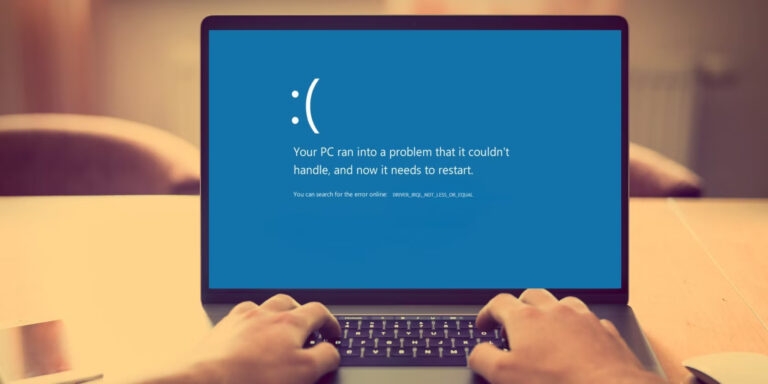
Wenn Sie die Fehlermeldung „DRIVER IRQL NOT LESS OR EQUAL NDIS.Sys“ in Windows 10 sehen, sind Sie nicht allein. Viele Benutzer in Microsoft-Foren haben sich über dieses Problem beschwert, und sie haben wirklich keine richtige Lösung dafür.
Es ist jedoch erwähnenswert, dass wir eine Lösung für den Fehler „DRIVER IRQL NOT LESS OR EQUAL NDIS.Sys“ in Windows 10 gefunden haben, und wir werden Ihnen unten erklären, wie Sie ihn beheben können.
Es ist auch erwähnenswert, dass dieser Fehler durch eine beschädigte Network Driver Interface Specification oder NDIS verursacht wird, und wir werden Ihnen zeigen, wie Sie ihn reparieren können.

So beheben Sie den Fehler „DRIVER IRQL NOT LESS OR EQUAL NDIS.Sys“ in Windows 10?
1. Ändern Sie die Festplattenrichtlinien
Es ist möglich, dass die Aktivierung des Schreibcachings auf Ihrer Festplatte das Problem mit der beschädigten NDIS.sys lösen kann. Gehen Sie dazu wie folgt vor:
- Drücken Sie Windows + R, um das Ausführen-Fenster zu öffnen, und geben Sie devmgmt.msc ein und drücken Sie die Eingabetaste.
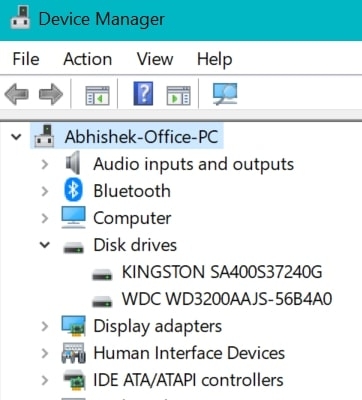
- Dies öffnet das Fenster Geräte-Manager auf Ihrem PC. Erweitern Sie die Festplattenlaufwerke und klicken Sie dann mit der rechten Maustaste auf Ihre HDD/SSD-Laufwerke.
- Klicken Sie nun auf Eigenschaften und gehen Sie zum Tab Richtlinien.
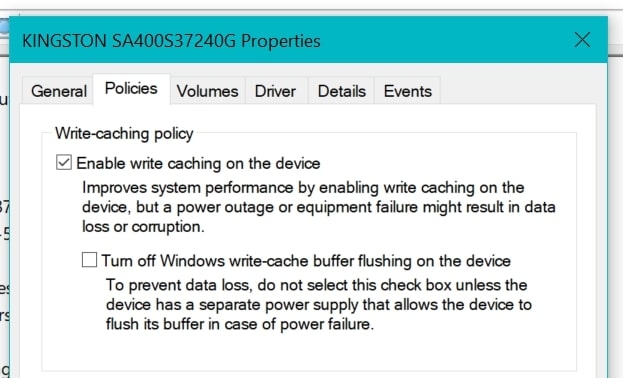
- Aktivieren Sie die Option Schreibcache auf dem Gerät aktivieren.
- Klicken Sie auf OK, um die Änderungen zu speichern, und schließen Sie das Fenster des Geräte-Managers.
Jetzt können Sie Ihren Computer neu starten und sehen, ob das Problem behoben ist.
2. Führen Sie eine Speicherdiagnose im abgesicherten Modus durch
Wie bereits erwähnt, könnte eine beschädigte NDIS.sys der Hauptgrund für diesen Fehler sein, weshalb wir eine Speicherdiagnose im abgesicherten Modus durchführen werden, um zu überprüfen, ob der Speicher beschädigt ist.
- Drücken Sie dazu Windows + R und öffnen Sie das Ausführen-Dialogfeld. Geben Sie ms-settings:recovery in das Feld ein und drücken Sie Enter.
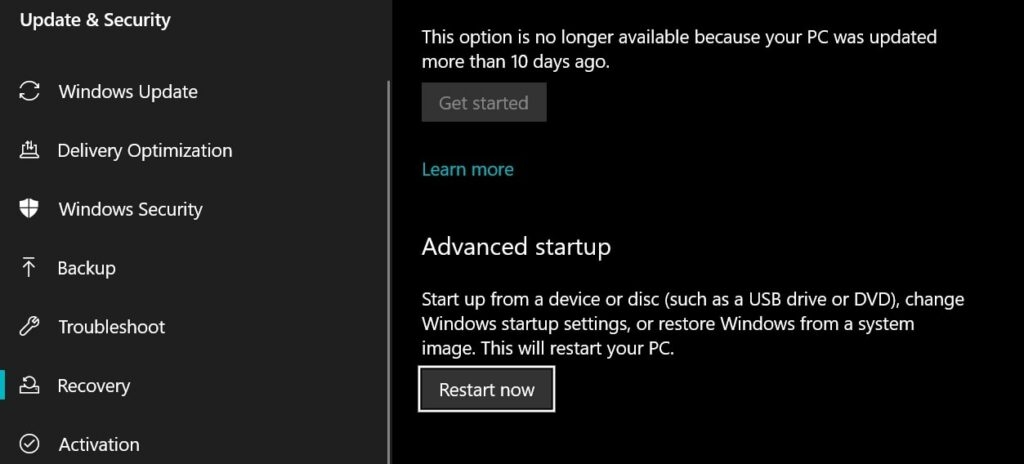
- Gehen Sie nun zu Wiederherstellung > Erweiterter Start und klicken Sie auf Jetzt neu starten.
- Klicken Sie auf Problembehandlung > Erweiterte Optionen aus den Optionen und klicken Sie dann auf Startoptionen.
- Klicken Sie auf Neu starten, und drücken Sie dann 4, um Ihren PC im abgesicherten Modus neu zu starten.
- Sobald Ihr PC im abgesicherten Modus neu gestartet wird, öffnen Sie das Ausführen-Dialogfeld, indem Sie Win+R drücken.
- Geben Sie mdsched.exe ein und drücken Sie Enter.
- Dies öffnet das Fenster Windows-Speicherdiagnose.
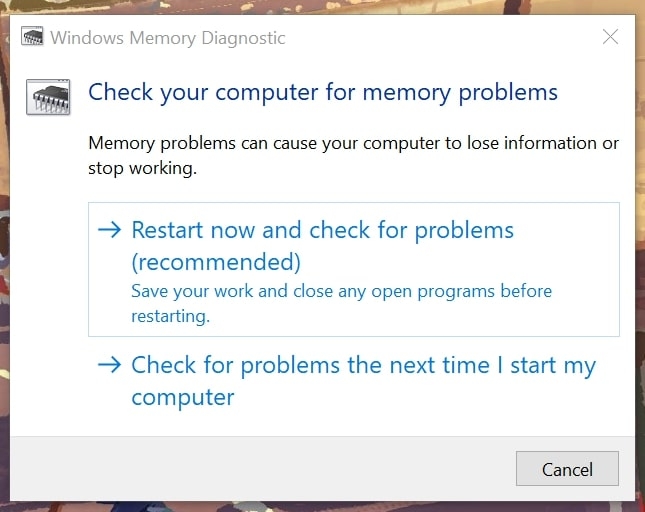
- Wählen Sie in diesem Fenster die Option Jetzt neu starten und nach Problemen suchen (empfohlen)
Jetzt wird Ihr PC neu gestartet, und das System überprüft, ob es Probleme mit Ihrem Speicher gibt. Wenn Probleme mit Ihrem Speicher gefunden werden, versucht das System, diese zu beheben und Ihre Probleme beim nächsten Neustart Ihres PCs zu lösen.
3. Führen Sie die Überprüfung des Datenträgers durch
Wenn Sie festgestellt haben, dass Ihr Speicher in Ordnung ist, sollten Sie auch die Datenträger auf Ihrem PC überprüfen, um sicherzustellen, dass sie einwandfrei funktionieren. Um die Überprüfung des Datenträgers auf Ihrem PC durchzuführen, gehen Sie wie folgt vor:
- Klicken Sie auf die Windows-Schaltfläche, geben Sie CMD ein, und klicken Sie auf Als Administrator ausführen, um CMD im Administratormodus zu öffnen.
- Akzeptieren Sie die Berechtigungen, wenn Sie dazu aufgefordert werden.
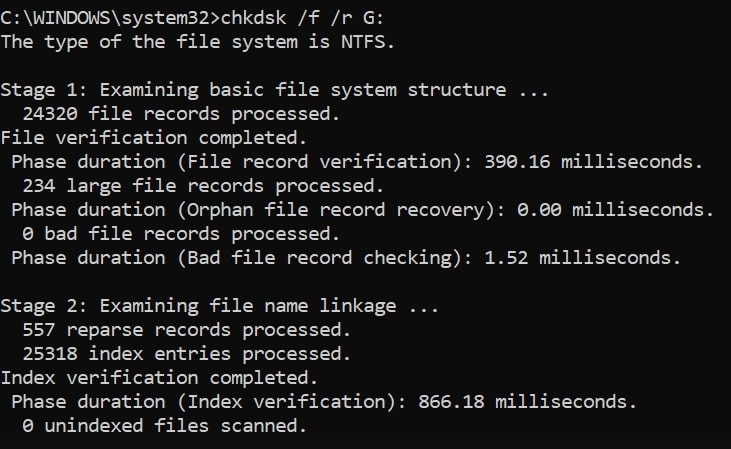
- Geben Sie nun den folgenden Befehl in Ihr CMD-Fenster ein:
chkdsk /f /r Hinweis: Ersetzen Sie
chkdsk /f /r C:- Überprüfen Sie alle Laufwerke auf Ihrem PC nacheinander und sehen Sie sich die Ergebnisse an.
- Starten Sie Ihren PC neu, nachdem alle Laufwerke überprüft wurden, und Ihr Problem sollte jetzt behoben sein.
4. Führen Sie die Systemwiederherstellung durch
Wenn Ihr Problem immer noch nicht behoben ist, besteht die letzte Möglichkeit darin, Ihr System auf einen Punkt zurückzusetzen, an dem alles einwandfrei funktioniert.
Im Grunde genommen wird dies als Systemwiederherstellung bezeichnet, und Windows erstellt bereits Systemwiederherstellungspunkte auf dem PC, damit Sie zu ihnen zurückkehren können, wenn etwas schiefgeht. Um zu einem Systemwiederherstellungspunkt in der Vergangenheit zurückzukehren, gehen Sie wie folgt vor:
- Gehen Sie zum Windows Startmenü, geben Sie Systemsteuerung ein und öffnen Sie das erste Ergebnis.
- Gehen Sie nun zu diesem Pfad: Systemsteuerung\Alle Systemsteuerungselemente\Wiederherstellung, indem Sie ihn in die Adressleiste oben kopieren und einfügen.
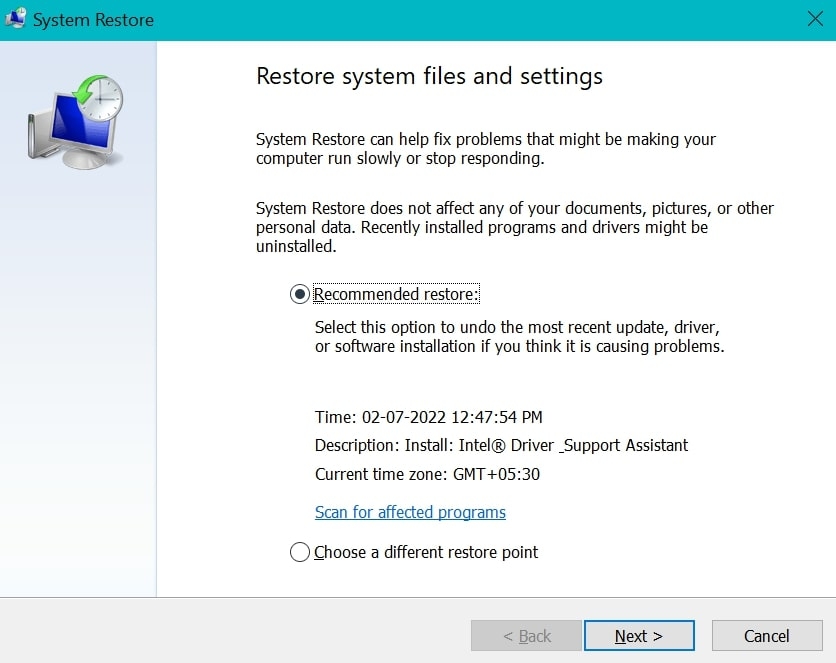
- Klicken Sie auf Systemwiederherstellung öffnen, und Ihnen wird der beste Systemwiederherstellungspunkt für Ihren PC angezeigt.
- Wenn Sie damit einverstanden sind, klicken Sie auf Weiter und befolgen Sie die Anweisungen auf dem Bildschirm, um Ihr System zu diesem Punkt wiederherzustellen.
- Beachten Sie, dass alle Änderungen, die Sie am System nach dem Erstellen des Systemwiederherstellungspunkts vorgenommen haben, verloren gehen.
Aber wir sind uns sicher, dass dies alle Probleme, die Sie haben, beheben wird, weshalb wir empfehlen, das System zu diesem Punkt wiederherzustellen.
Fazit
Dieser Artikel erklärte alles zum Fehler „DRIVER IRQL NOT LESS OR EQUAL NDIS.Sys“ und wie man ihn in Windows 10 behebt.
Wir hoffen, dass dieser Artikel für Sie leicht zu befolgen war und Sie dieses Problem auf Ihrem PC ein für alle Mal lösen konnten. Teilen Sie diesen Artikel mit Ihren Freunden und Ihrer Familie und lassen Sie sie wissen, wie sie dieses Problem auf ihrem PC beheben können.
Erhalte neue Beiträge in deinem Posteingang.
Kein Spam. Jederzeit abmelden.