Gaming · 8 min read · Feb 18, 2026
Fix: The Elder Scrolls Online startet nicht auf Windows-PC
Dieses Spiel ist voller gut geschriebener Story-Quests sowohl in den Haupt- als auch in den Nebenmissionen. In Elder Scrolls Online kannst du Quests machen, Sammlerstücke finden, craften, bauen, leben und an PVP teilnehmen, und es gibt wahrscheinlich noch viel mehr zu entdecken. Eine Gilde ist eine großartige Möglichkeit, neue Freunde zu finden oder alleine zu spielen. Aber gleichzeitig kann man solche Probleme nicht ignorieren.
Es ist wirklich enttäuschend zu hören, dass Benutzer über dieses legendäre Spiel klagen. Deshalb haben wir uns entschieden, einen Leitfaden zu erstellen, um dir zu helfen, das Problem zu beheben, wenn Elder Scrolls Online auf deinem Windows-PC nicht startet. Wenn du also neugierig bist, diese Lösungen zu erfahren, folge bitte diesem Leitfaden bis zum Ende.
Beste Tipps zur Behebung des Problems, dass Elder Scrolls Online nicht startet
Ja, es ist hundertprozentig behebar. Du musst nur die Lösungen genau so lesen und ausführen, wie wir sie unten erwähnt haben. Lass uns also mit den Lösungen beginnen:
Lösung 1: Starte dein Gerät neu
Es besteht eine hohe Wahrscheinlichkeit, dass dein Spiel nach dem Start Probleme hat, weil dein Gerät einige zufällige Cache-Dateien enthält. Um dieses Problem zu beheben, musst du diese Cache-Dateien von deinem Gerät entfernen.
Um dies zu tun, empfehlen wir dir, dein Gerät neu zu starten, da dies deinem Gerät hilft, den RAM zu leeren und dem System einen frischen neuen Start zu geben, um ordnungsgemäß zu funktionieren. Probiere dies aus und starte Elder Scrolls Online, um zu überprüfen, ob das Problem mit dem Starten behoben ist oder nicht.
Lösung 2: Überprüfe den Server
Hast du den Server von Elder Scrolls Online überprüft? Nun, es besteht die Möglichkeit, dass der Spielserver aufgrund von Wartungsarbeiten nicht verfügbar ist. Daher empfehlen wir dir, Downdetector/Elder Scrolls Online zu überprüfen, um zu sehen, ob andere Benutzer dasselbe Problem melden.
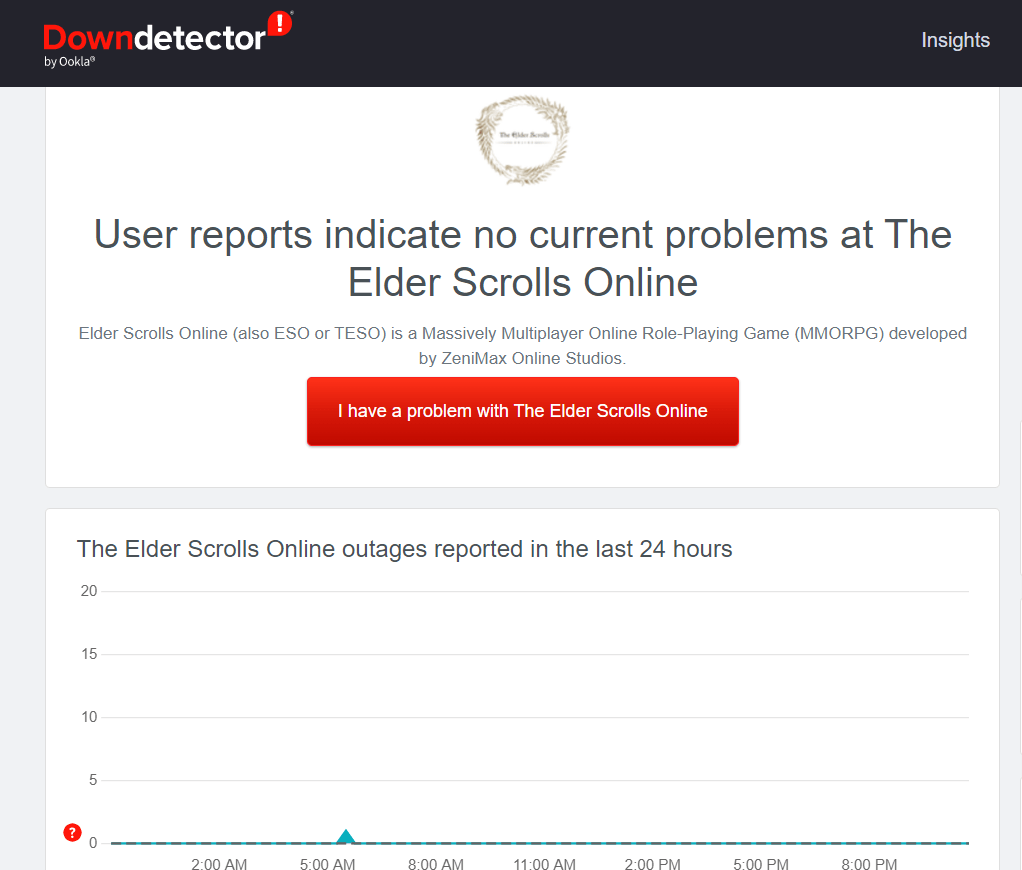
Zusätzlich kannst du den @Officials auf Twitter folgen, um Updates zu Problemen mit ihrem Spiel, bevorstehenden Ereignissen usw. zu erhalten. Wenn du auf einen Serverausfall stößt, hast du keine Verantwortung, außer zu warten. Du kannst einfach warten, bis das Serverproblem von den Entwicklern behoben wird.
Lösung 3: Überprüfe die Verbindung
Diese Art von Problem ist sehr häufig, wenn du Internetprobleme hast, daher ist es ganz normal, dies zu erleben. Überprüfe deine Breitband- oder mobile Daten-Internetgeschwindigkeit mit der Ookla-Speedtest-Website, um zu sehen, ob dein Internet ordnungsgemäß funktioniert.
Die einzige Möglichkeit, Verbindungsfehler zu beheben, besteht darin, deinen Router/Modem neu zu starten, falls deine Verbindung während des Geschwindigkeitstests ausfällt. Wenn die Verbindung nach dem Neustart weiterhin instabil ist, musst du möglicherweise deinen Internetanbieter kontaktieren.
Lösung 4: Setze die Netzwerkeinstellungen zurück
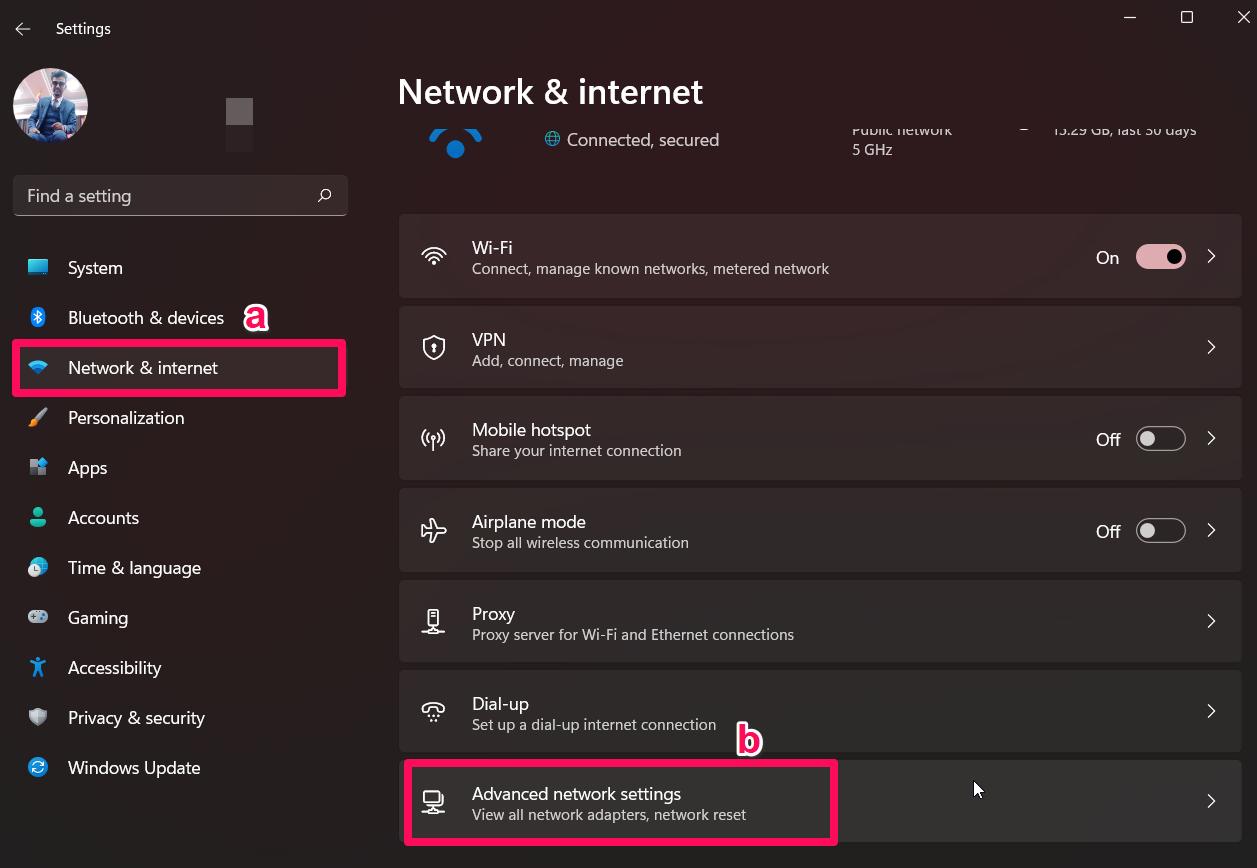
Das Zurücksetzen deiner Netzwerkeinstellungen auf deinem Windows-PC wird eine weitere potenzielle Lösung sein, die dir hilft, das Problem zu beheben, dass Elder Scrolls Online nicht startet. Du musst die folgenden Schritte ausführen, um deine Netzwerkeinstellungen zurückzusetzen:
- Öffne das Startmenü und tippe auf Einstellungen.
- Klicke anschließend auf Netzwerk und Internet.
- Tippe dann auf Erweiterte Netzwerkeinstellungen.
- Klicke schließlich auf die Schaltfläche Netzwerk zurücksetzen.
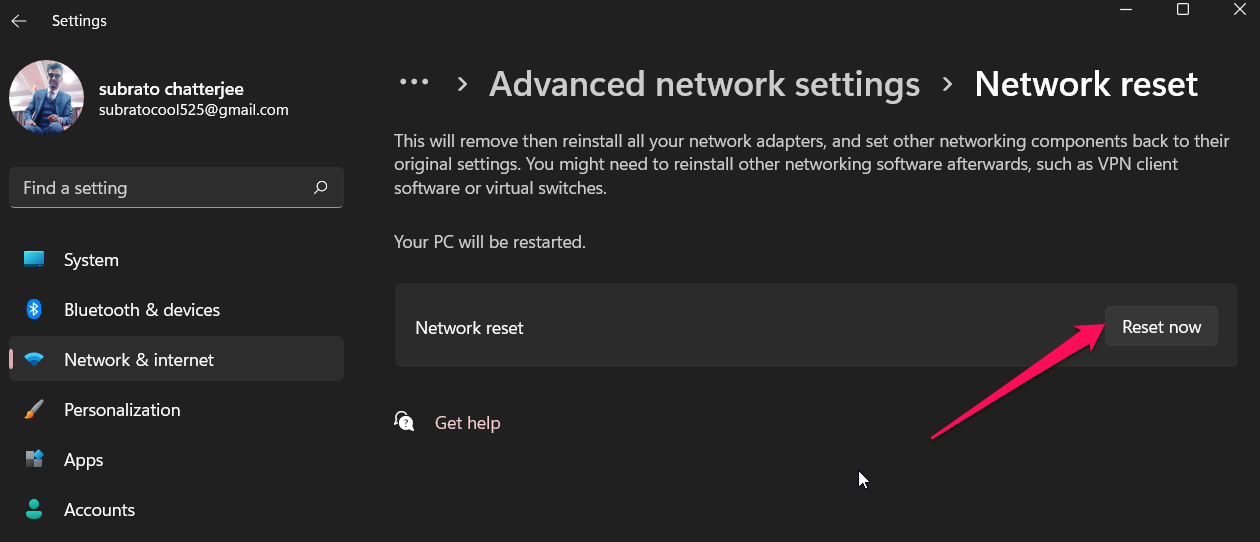
Jetzt hast du deine Netzwerkeinstellungen auf deinem Windows-PC zurückgesetzt. Starte jetzt das Spiel und überprüfe, ob das Problem mit dem Starten behoben ist oder nicht.
Lösung 5: Stelle sicher, dass der GPU-Treiber aktualisiert ist
Dieser Treiber verwaltet die gesamte Kommunikation zwischen deinen PC-Komponenten sowie das Rendern von allem auf dem Bildschirm. Dein PC, Spiele und andere Anwendungen können nicht ordnungsgemäß funktionieren, wenn du veraltete Treiber hast.
Ein veralteter GPU-Treiber macht deinen PC anfällig für bösartige Viren, also halte ihn auf die neueste Version aktualisiert. Die folgenden Schritte helfen dir, deinen GPU-Treiber zu aktualisieren.
- Öffne den Geräte-Manager über das Ausführungsfeld (drücke Win+R und suche devmgmt.msc).
- Doppelklicke anschließend auf den Tab Grafikadapter.
- Klicke dann mit der rechten Maustaste auf deinen GPU-Namen und wähle die Option Treiber aktualisieren.
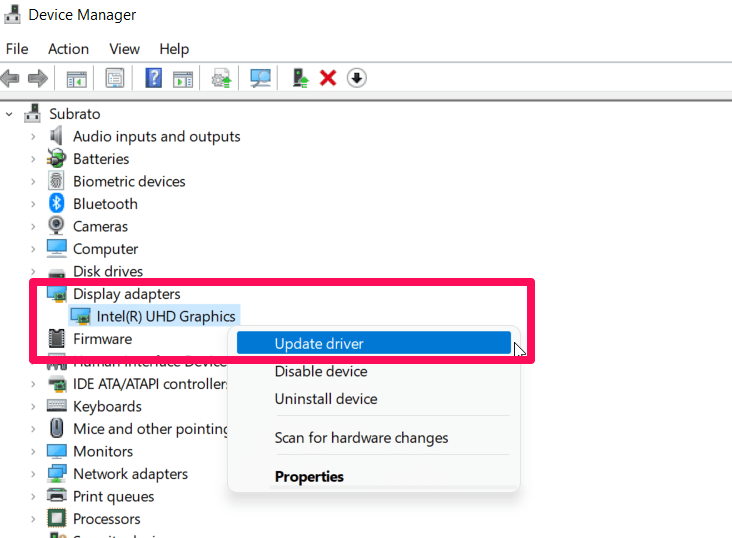
- Klicke schließlich auf Automatisch nach Treibern suchen.
Das war’s. Warte nun, bis die GPU-Treiber aktualisiert sind. Sobald dies abgeschlossen ist, starte das Spiel erneut und überprüfe, ob das Startproblem behoben ist oder nicht.
Lösung 6: Aktualisiere Microsoft Visual C++
Um ein hochklassiges PC-Spiel auszuführen, ist es sehr wichtig, alles auf dem neuesten Stand zu halten. In diesem Zusammenhang ist Microsoft Visual C++ Redistributable eines davon. Wenn du es auf die neueste Version aktualisierst, wird dein PC eine bessere Leistung beim Ausführen von Spielen oder Anwendungen bieten. Daher empfehlen wir dir, dies auf deinem PC mit den folgenden Schritten zu aktualisieren:
- Gehe zunächst zu dem Pfad: C:\Program Files (x86)\Steam\steamapps\common\Steamworks Shared_CommonRedist\vcredist
- Überprüfe dann, ob diese Ordner verfügbar sind oder nicht:
- 2012\vc_redist.x64.exe
- 2013\vc_redist.x64.exe
- 2019\vc_redist.x64.exe
Jetzt kannst du einfach alle hier verfügbaren Dateien ausführen und dein Gerät neu starten. Das war’s. Starte jetzt das Spiel und überprüfe, ob das Problem mit dem Starten verschwunden ist oder nicht. Falls du weiterhin den Startfehler erhältst, stelle sicher, dass du die anderen in diesem Leitfaden genannten Lösungen durchführst.
Lösung 7: Überprüfe auf ein OS-Update
Wenn du deinen GPU-Treiber aktualisiert hast, aber Elder Scrolls Online immer noch nicht startet, was solltest du tun? Es besteht die Wahrscheinlichkeit, dass dein Windows nicht aktualisiert ist, in diesem Fall solltest du versuchen, es zu aktualisieren, da Kompatibilitätsprobleme dies möglicherweise verhindern. Wenn du überprüfen möchtest, ob dein Windows-PC aktualisiert ist, musst du die folgenden Schritte ausführen.
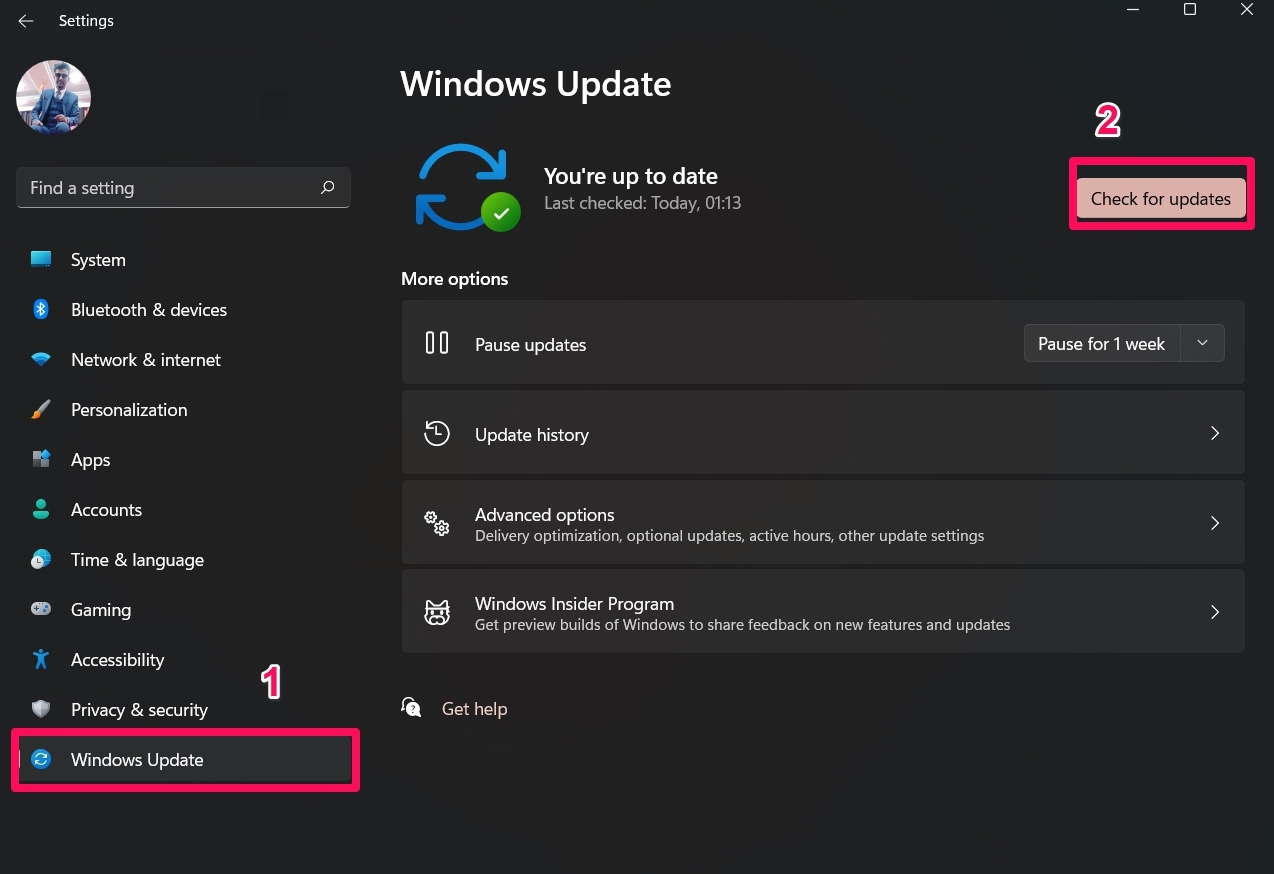
- Öffne zunächst die Windows-Einstellungen, indem du Win+I drückst.
- Gehe dann zum Abschnitt Windows Update und klicke auf die Schaltfläche Auf Updates prüfen.
Lösung 8: Repariere die Spieldateien
Das Problem, dass Elder Scrolls Online nicht startet, könnte nicht am Client liegen, sondern an beschädigten oder fehlenden Spieldateien. Um festzustellen, ob die Spieldateien intakt sind oder nicht, kannst du einen Scan durchführen.
Es gibt viele Benutzer, die bereits behauptet haben, dass dies ihnen geholfen hat, das Startproblem mit dem Spiel zu beheben. Daher solltest du dies auch versuchen und überprüfen, ob es hilft. Hier sind die Schritte, die du befolgen musst:
- Öffne zunächst die Steam-Client-App auf deinem Windows-PC.
- Gehe dann zum Abschnitt Bibliothek und suche dein Spiel.
- Klicke anschließend mit der rechten Maustaste darauf und wähle Lokale Dateien.
- Klicke schließlich auf die Schaltfläche Integrität der Spieldateien überprüfen.
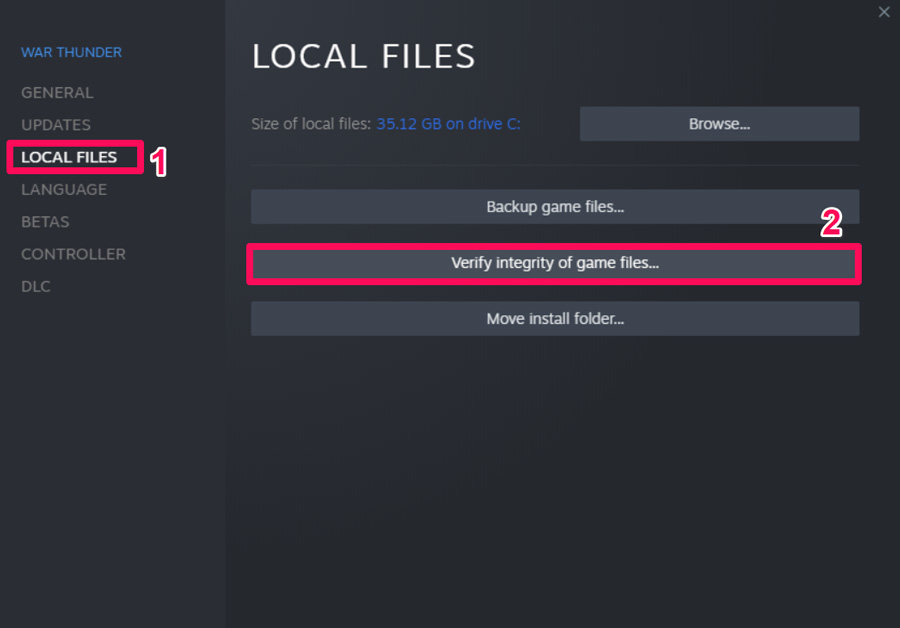
Das war’s. Je nach Spielgröße kann es einige Minuten oder Stunden dauern, bis der Reparaturprozess abgeschlossen ist. Du musst also warten, bis der Prozess abgeschlossen ist. Danach starte das Spiel erneut und überprüfe, ob das Problem mit dem Starten behoben ist oder nicht.
Lösung 9: Schließe unnötige Hintergrundprozesse
Eine einfache Möglichkeit, dieses Problem zu vermeiden, besteht darin, das Hintergrundlaufen einer App sowie deren Updates und Downloads zu stoppen. Wenn du alle Updates und Apps auf deinem PC stoppst, kann dein PC mehr Rechenleistung für das Spiel bereitstellen und sich mehr auf das Spiel konzentrieren, was die Fehler- und Problemmöglichkeiten verringert. Diese Schritte helfen dir, alle Hintergrund-Apps zu stoppen, die gerade laufen:
- Öffne zunächst den Task-Manager und gehe zum Tab Prozesse.
- Wähle anschließend die Apps aus, die du schließen möchtest.
- Klicke schließlich auf die Schaltfläche Task beenden.
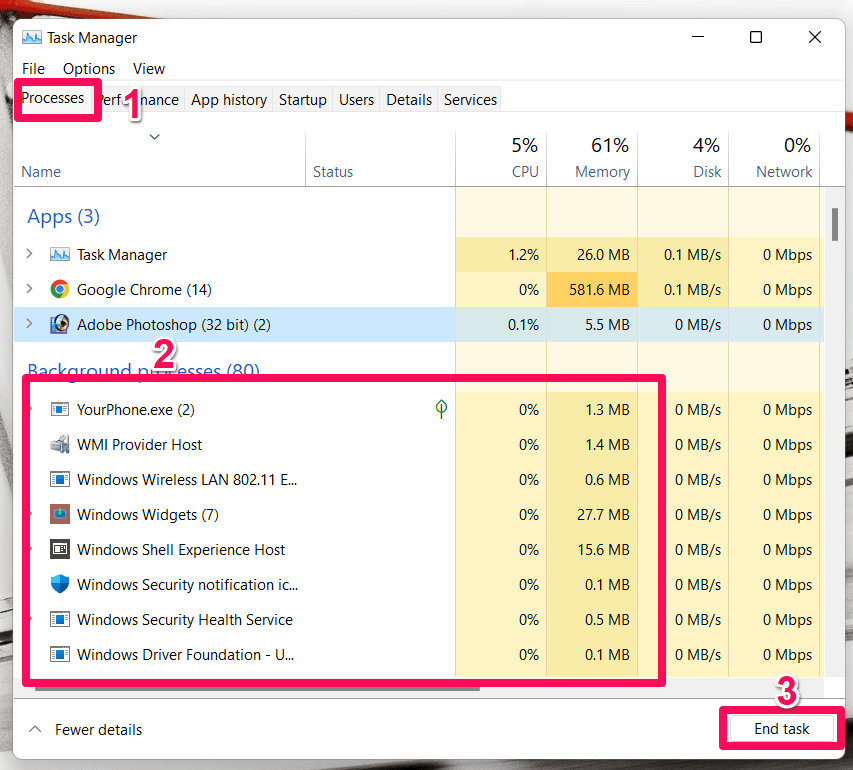
Führe die gleichen Schritte auch für die anderen unnötigen Apps aus. Starte danach dein Spiel und überprüfe, ob es jetzt ordnungsgemäß gestartet wird oder nicht. Höchstwahrscheinlich, wenn dieses Problem aufgrund von Konflikten mit anderen im Hintergrund laufenden Anwendungen auftritt, wird dir dies helfen, es zu lösen.
Lösung 10: Deaktiviere dein Antivirus
Es besteht die Möglichkeit, dass das Antivirus deines Geräts oder die Windows-Firewall mit dem Spiel in Konflikt stehen und das Spiel daran hindern, die Systemressourcen zu nutzen, um das Spiel auszuführen, da es es als bösartige Datei betrachtet.
Daher ist es in dieser Situation die beste Option, das Antivirus vorübergehend zu deaktivieren. Wir empfehlen dir, dein Antivirus vorübergehend zu deaktivieren und das Spiel auszuführen, um zu überprüfen, ob das Problem mit dem Starten von Elder Scrolls Online behoben ist oder nicht. Um dies zu tun, hier sind die Schritte, die dir helfen werden:
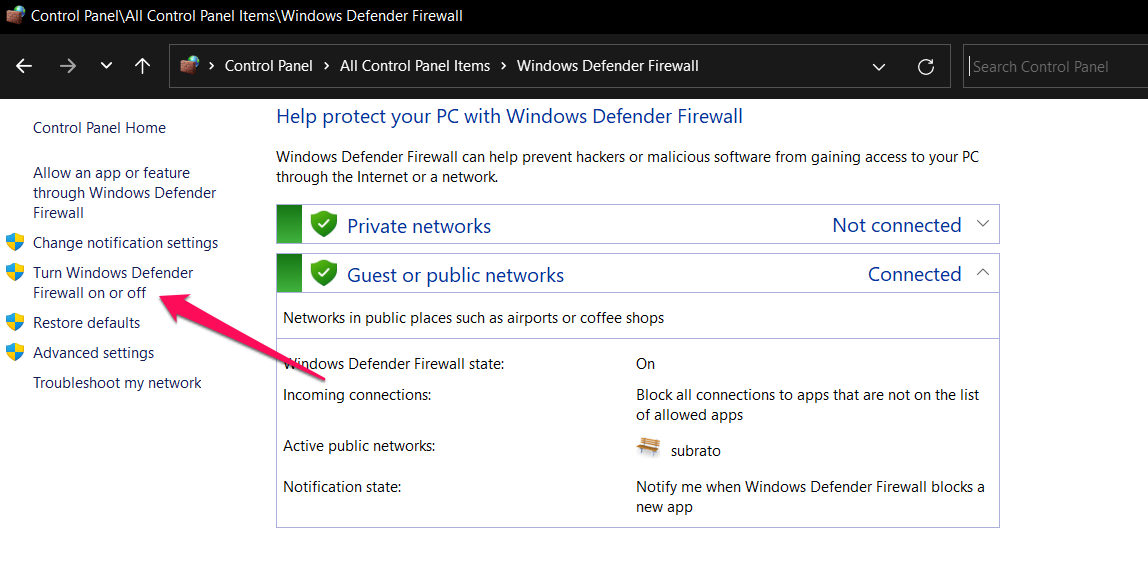
- Öffne die Systemsteuerung und tippe auf die Firewall.
- Tippe dann auf die Windows-Firewall.
- Klicke anschließend auf die Option Windows Defender Firewall ein- oder ausschalten.
- Wähle dann Windows-Firewall deaktivieren für die Einstellungen für private und öffentliche Netzwerke und starte dein System neu.
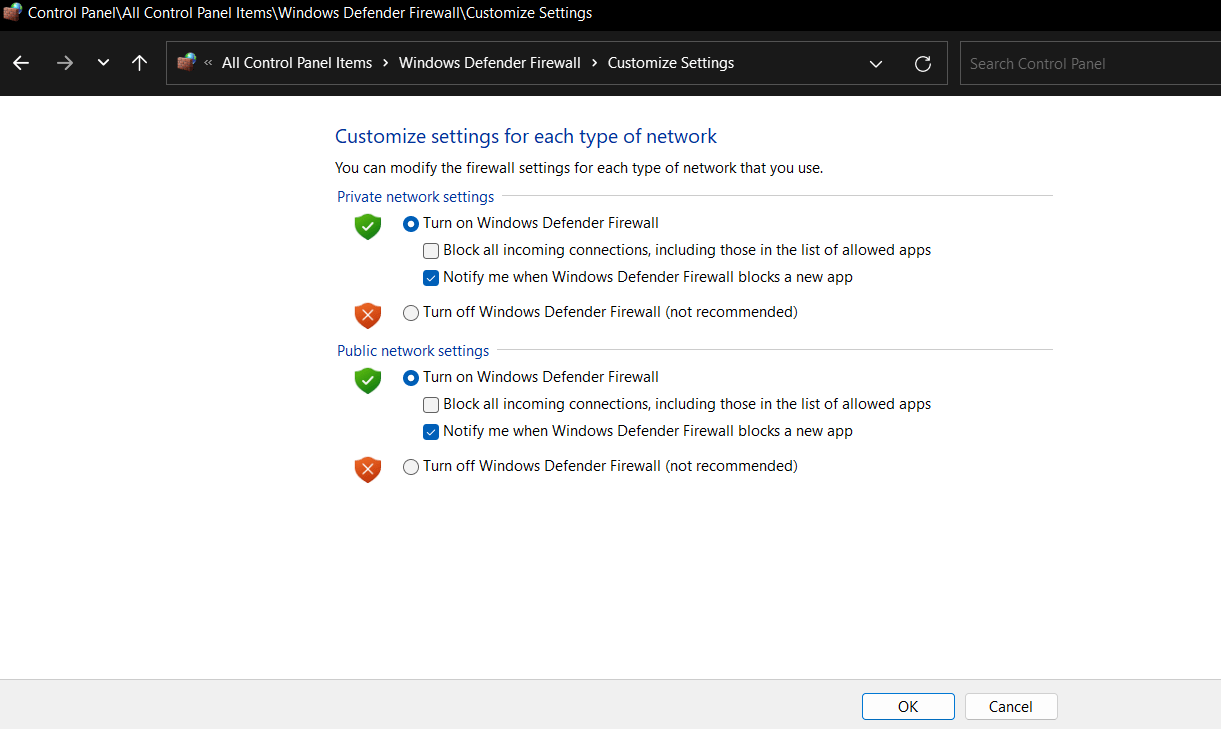
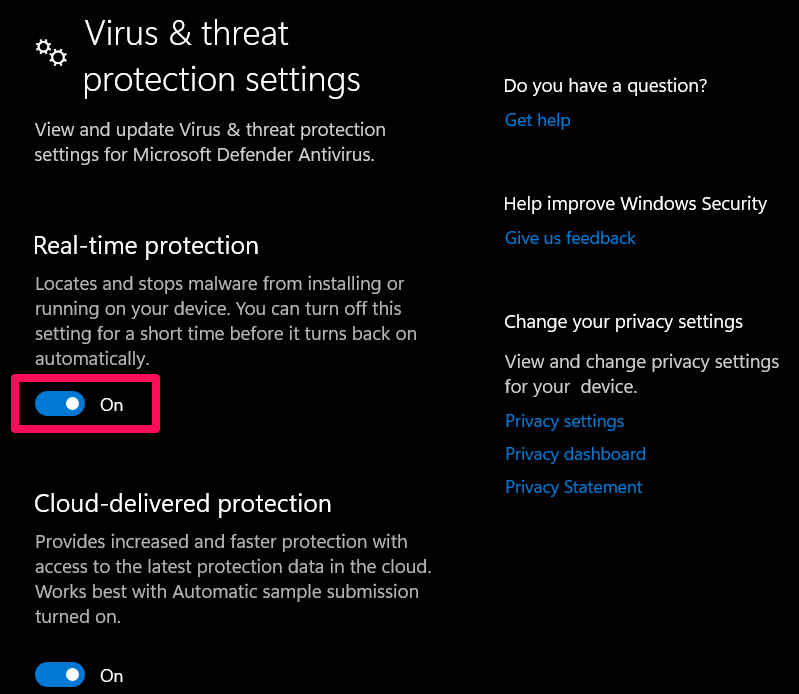
Jetzt musst du auch den Echtzeitschutz deaktivieren, da dies ebenfalls notwendig sein wird.
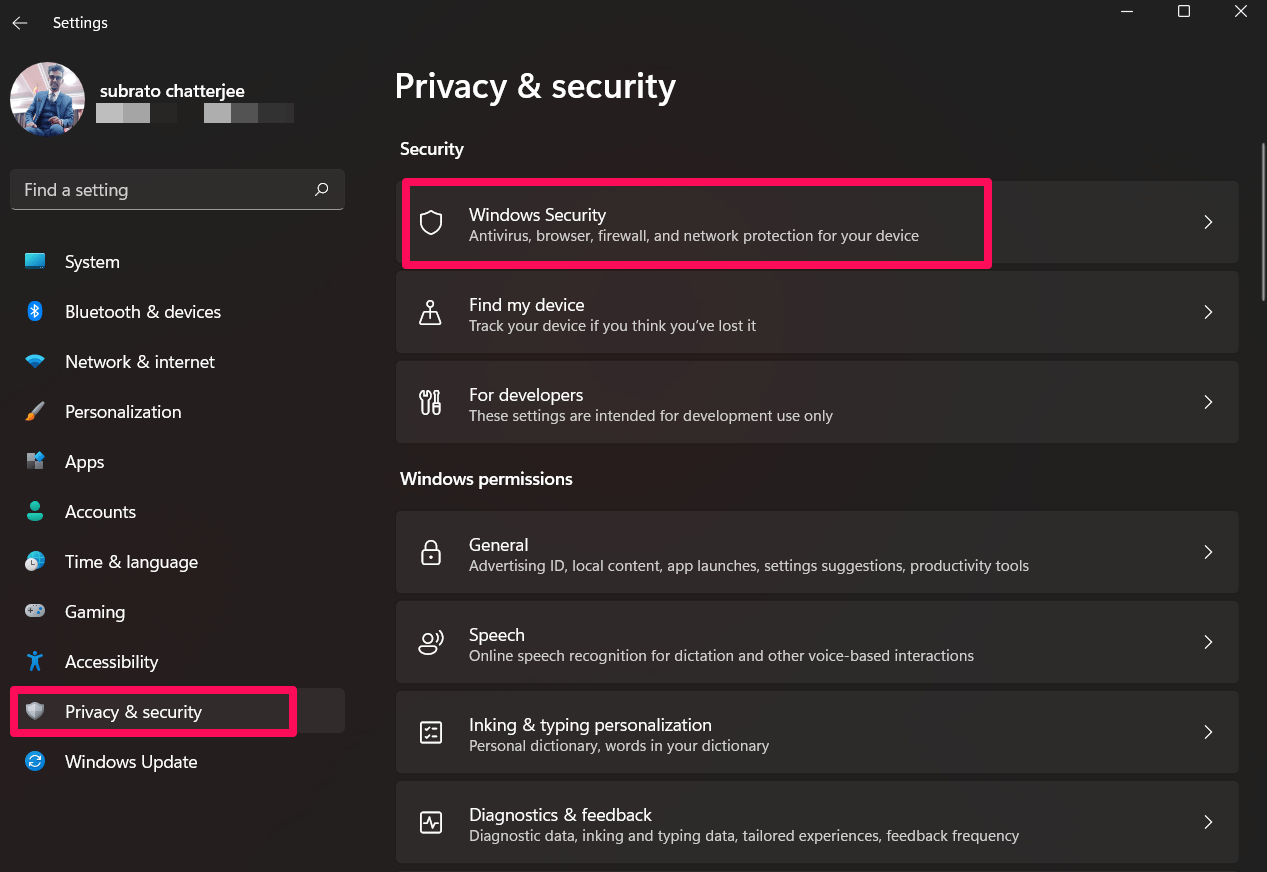
- Öffne Windows-Einstellungen > Datenschutz und Sicherheit.
- Gehe dann zu Windows-Sicherheit und tippe auf Virus- und Bedrohungsschutz.
- Wähle danach Einstellungen verwalten.
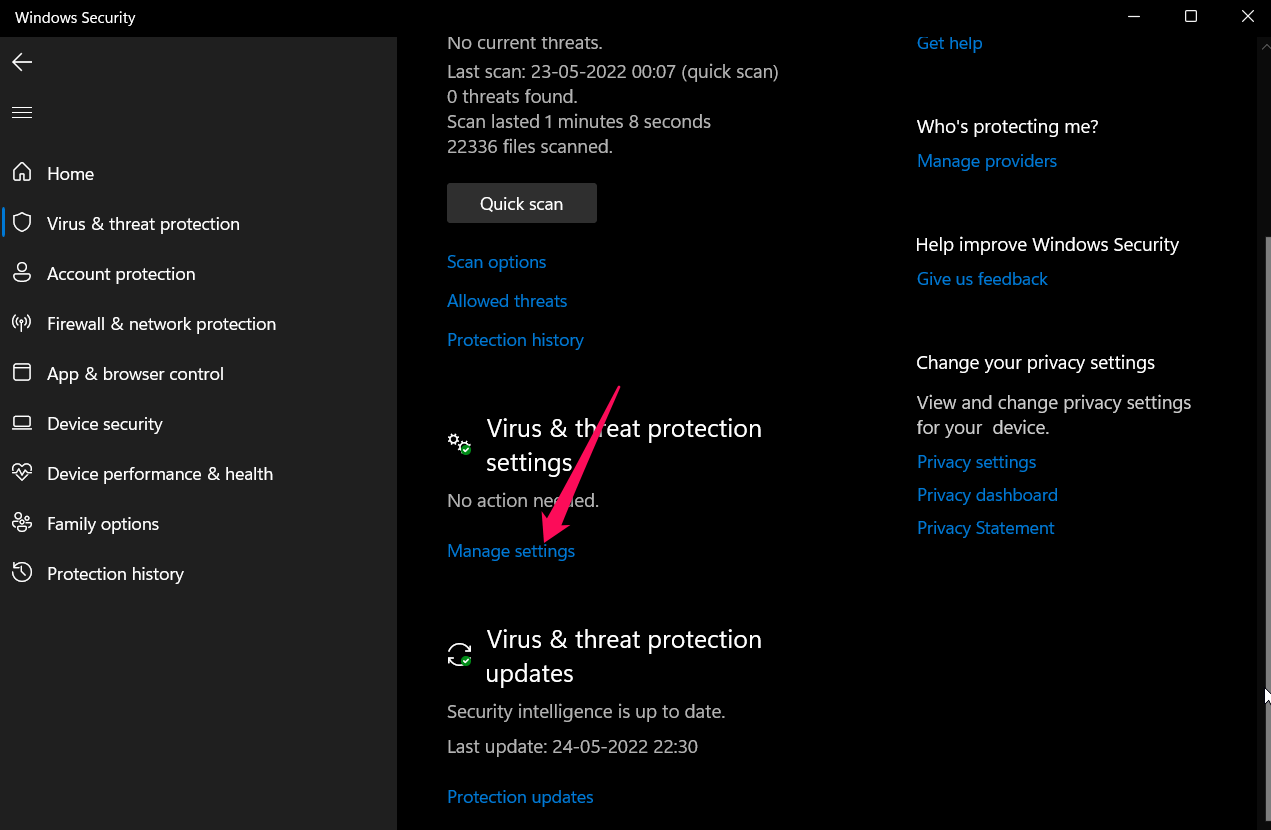
- Schalte dann den Schalter um, um die Echtzeitschutz-Option deaktiviert zu lassen.
Lösung 11: Stelle sicher, dass dein DirectX aktualisiert ist
Das Aktualisieren des DirectX ist auch eine gute Fehlersuche, um diesen Fehler zu beheben. Daher solltest du diese Schritte überprüfen, um dies zu tun,
- Gehe zunächst zu dem Pfad:
C:\Program Files (x86)\Steam\steamapps\common\Steamworks Shared\_CommonRedist\DirectX. - Doppelklicke nun auf die Datei DXSETUP.exe, um sie auszuführen.
Das war’s. Jetzt wird es beginnen, deine DirectX-Dateien zu aktualisieren. Warte also und starte dann dein Gerät neu. Daher wirst du feststellen, dass das Problem, dass Elder Scrolls Online nicht startet, automatisch behoben ist.
Lösung 12: Installiere Elder Scrolls Online neu
Wenn du das Problem, dass Elder Scrolls Online nicht startet, nach dem Ausprobieren der oben genannten Lösungen nicht beheben kannst, installiere das Spiel neu und starte deinen Computer neu. Nach der Neuinstallation deines Spiels sollte es spielbar sein. Es wurde berichtet, dass viele Benutzer dieses Problem mit dieser Methode bereits lösen konnten. Aber bevor du das tust, musst du die vorhandene App mit diesen Schritten deinstallieren:
- Öffne zunächst die Windows-Einstellungen, indem du Win+I drückst.
- Gehe dann zum Abschnitt Apps und tippe auf die Option Apps und Funktionen.
- Wähle jetzt einfach das Spiel aus und tippe auf die drei Punkte-Schaltfläche. Klicke dann auf die Schaltfläche Deinstallieren.
- Öffne schließlich den Steam-Client und lade das Spiel erneut auf deinem PC herunter.
Wenn du Gedanken zu Fix: The Elder Scrolls Online startet nicht auf Windows-PC hast, dann hinterlasse gerne einen Kommentar im untenstehenden Kommentarfeld. Abonniere auch unseren DigitBin YouTube-Kanal für Video-Tutorials. Prost!
Erhalte neue Beiträge in deinem Posteingang.
Kein Spam. Jederzeit abmelden.