Windows Fehler · 8 min read · Sep 25, 2025
Fix: Die Funktion, die Sie verwenden möchten, befindet sich auf einer Netzwerkressource, die in Windows 11 nicht verfügbar ist
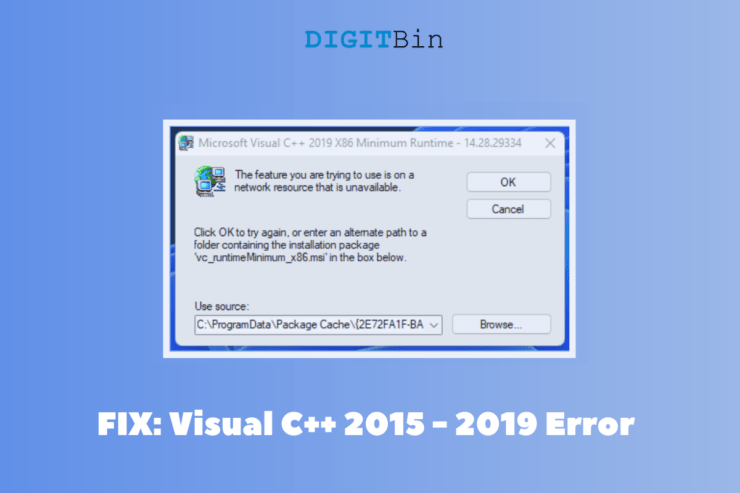
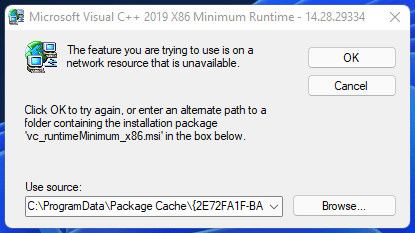
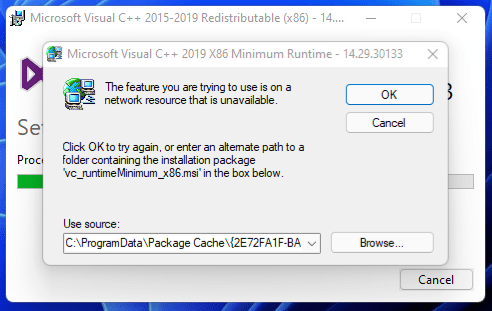
Ich hatte den Microsoft Visual C++ 2015 – 2019 Redistributable Fehler auf meinem Windows 11 PC. Die Fehlermeldung lautet: “ Die Funktion, die Sie verwenden möchten, befindet sich auf einer Netzwerkressource, die nicht verfügbar ist “. Das visuelle Paket ist notwendig, um Apex Legends auf der Gaming-Maschine auszuführen, und es war eine miserable Erfahrung.
Das in Redmond ansässige Softwareunternehmen hat ein visuelles Framework für Spieleentwickler hinzugefügt, damit sie atemberaubende Grafiken für Computerspiele erstellen können. Es gibt mehrere Möglichkeiten, den Fehler des Visual Redistributable-Pakets im neuesten Betriebssystem zu beheben, und ich habe eine Liste von praktikablen Lösungen für Sie zusammengestellt.
Was löst den Microsoft Visual C++ 2015 – 2019 Redistributable Fehler aus?
Apex Legends hatte keine Lags oder plötzliche Frame-Drops, aber das visuelle Erlebnis war aufgrund fehlender Komponenten beeinträchtigt. Die AMD Radeon Software hatte Schwierigkeiten, einige Funktionen im Kontrollfeld auszuführen. Wir haben das Recht, die Ursache des Problems zu kennen, damit Sie MSVC-Paketfehler in Windows 11 verhindern können.
- Mängel in neueren Windows-Build-Versionen.
- Malware
- Beschädigte Systemdateien
- Beschädigte Registrierungs-Schlüssel
- Veraltete Treiber
- Beschädigte MSVC-Pakete
Wir werden die oben genannten Probleme ansprechen, und Sie können die Lösungen mühelos anwenden.
Hinweis: Erstellen Sie einen Wiederherstellungspunkt, damit Sie die Änderungen im Falle eines unvorhergesehenen Ereignisses rückgängig machen können.
1. Überprüfen Sie die Windows-Systemdateien
Wir müssen den Übeltäter identifizieren, um das Problem schneller zu lösen, und es ist besser, mit den Windows-Systemdateien zu beginnen. Lassen Sie mich Ihnen zeigen, wie Sie die Integrität der Systemdateien überprüfen und die Windows-Softwarebeschädigung ausschließen können.
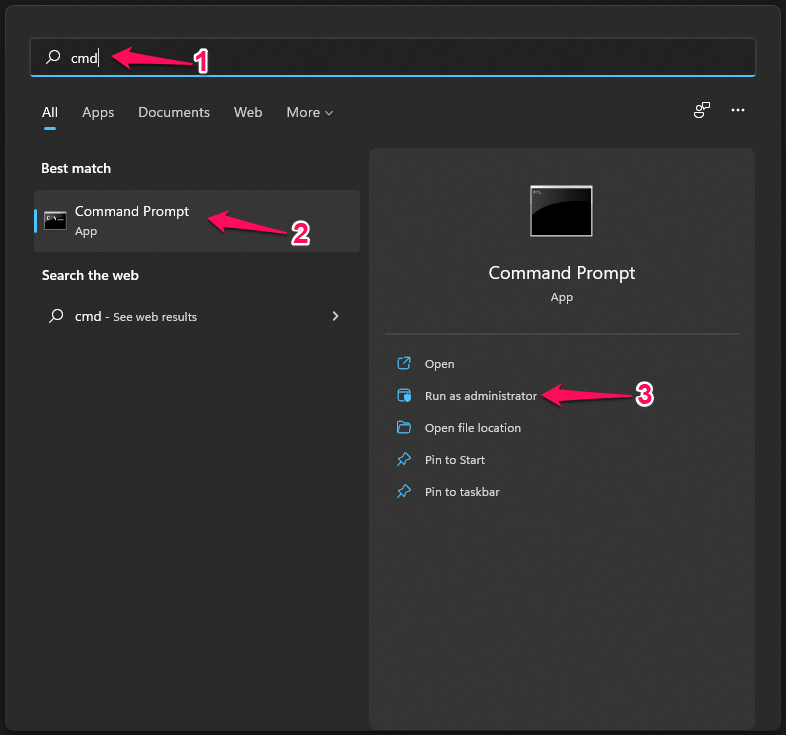
Schritt 1. Öffnen Sie die Eingabeaufforderung als Administrator.
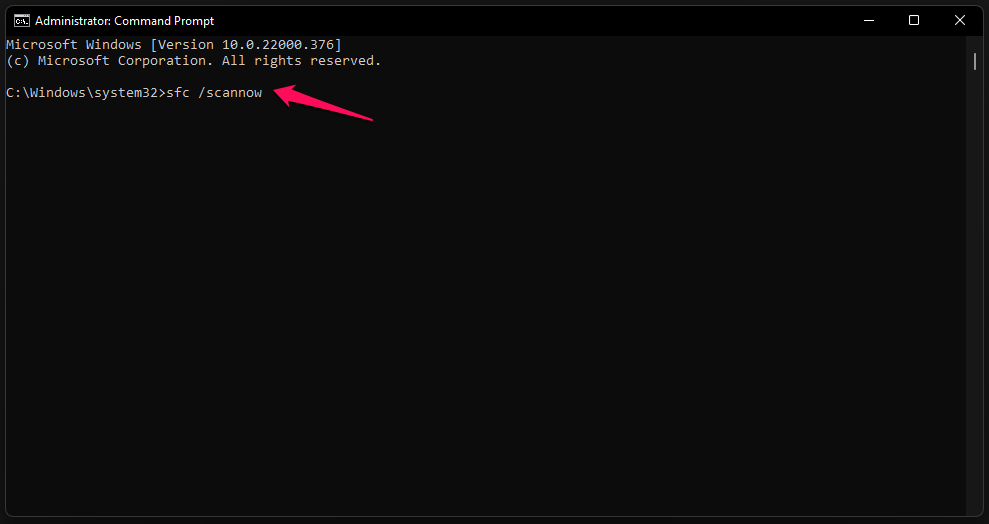
Schritt 2. Kopieren Sie den Befehl “ SFC /scannow “ in die Eingabeaufforderung und fügen Sie ihn ein.
Schritt 3. Der Überprüfungsprozess der Systemdateien beginnt, und Sie müssen mindestens zehn Minuten warten, bis der Prozess abgeschlossen ist.
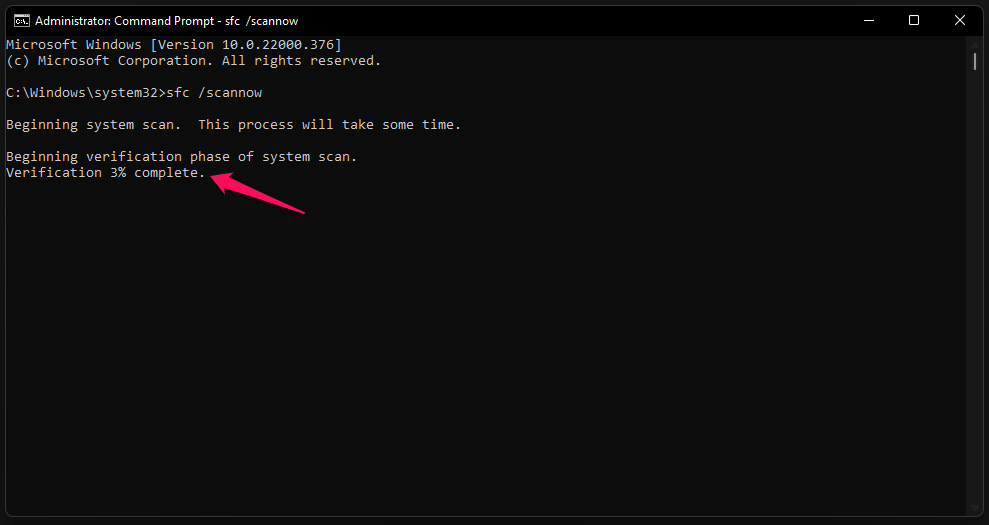
Der Scanprozess dauert weniger als zehn Minuten, wenn Windows auf einer SSD installiert ist. Die mechanische Festplatte (5200 U/min) benötigt mehr als zwanzig Minuten, um 100 % zu erreichen.
Schritt 4. Meine Windows 11-Version hat keine beschädigten Systemdateien.
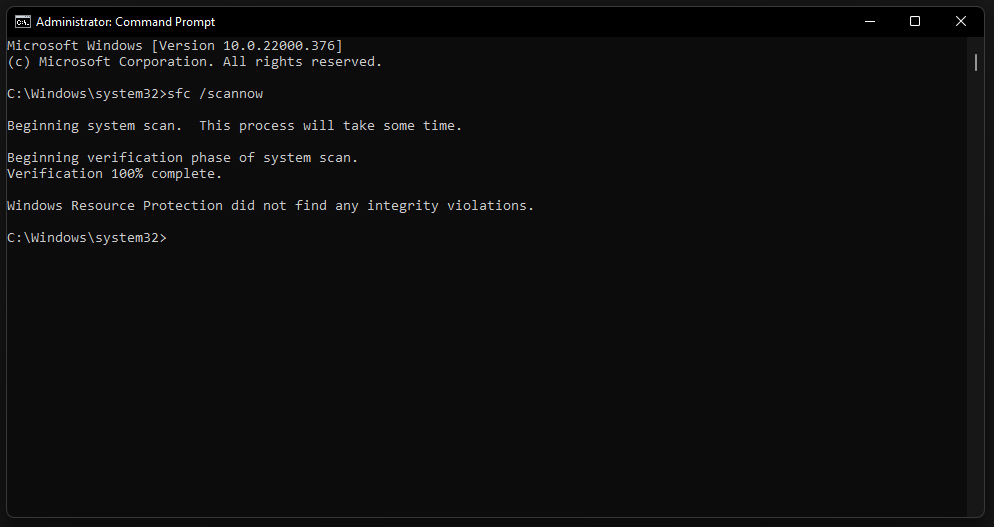
„Der Windows-Ressourcenschutz hat keine Integritätsverletzungen gefunden.“
Ich brauche mir darüber keine Sorgen zu machen, und ich kann mit der nächsten Lösung fortfahren.
Sie sollten besorgt sein, wenn das Ergebnis „Der Windows-Ressourcenschutz hat beschädigte Dateien gefunden, konnte jedoch einige der Dateien nicht reparieren“ auf dem Bildschirm angezeigt wird. Folgen Sie dem letzten Tutorial, um das Problem mit den beschädigten Systemdateien zu beheben.
2. Beschädigte Spieldateien
Moderne Spiele sind stark von den MSVC-Paketen abhängig, und das macht das Gaming unter Windows überlegen. Es ist einer der Gründe, warum Apple und Linux in diesem Segment nicht konkurrieren können.
Natürlich konzentriert sich Apple nicht auf die Gaming-Industrie, und die Open-Source-Welt wird Microsoft schließlich einholen. Ihre Spieldateien könnten beschädigt sein und dazu führen, dass MSVC im Prozess fehlschlägt.
- Öffnen Sie Steam und finden Sie das Spiel in der Bibliothek.
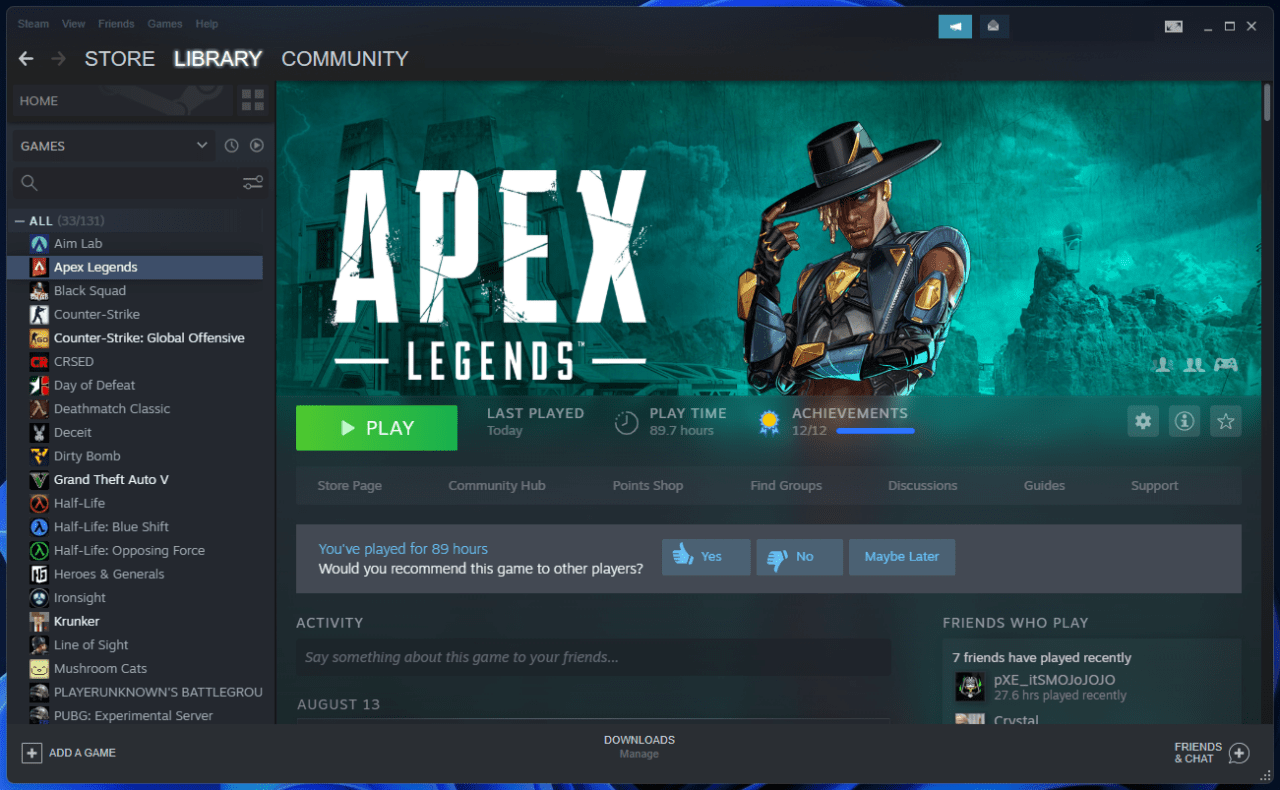
Hinweis: Sie können jede Spielebibliothek wie Origin, Epic Games, Battle (dot) net usw. wählen.
- Wählen Sie das problematische Spiel aus der Bibliothek aus und klicken Sie mit der rechten Maustaste, um die “ Eigenschaften “ des Spiels zu öffnen, um mehr zu erfahren.
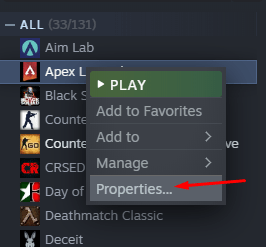
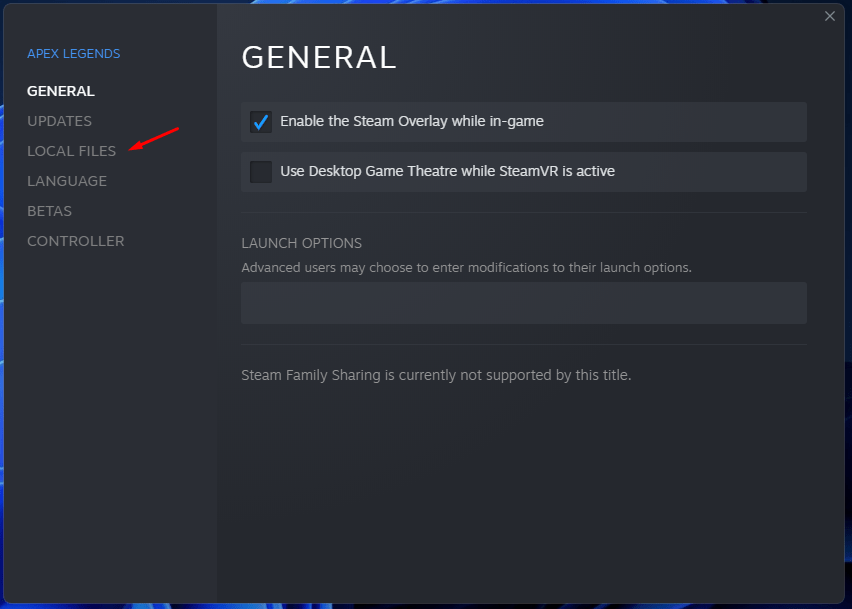
- Die Spieleigenschaften werden auf dem Bildschirm angezeigt, und wählen Sie “ Lokale Dateien “ aus dem Popup-Fenster.
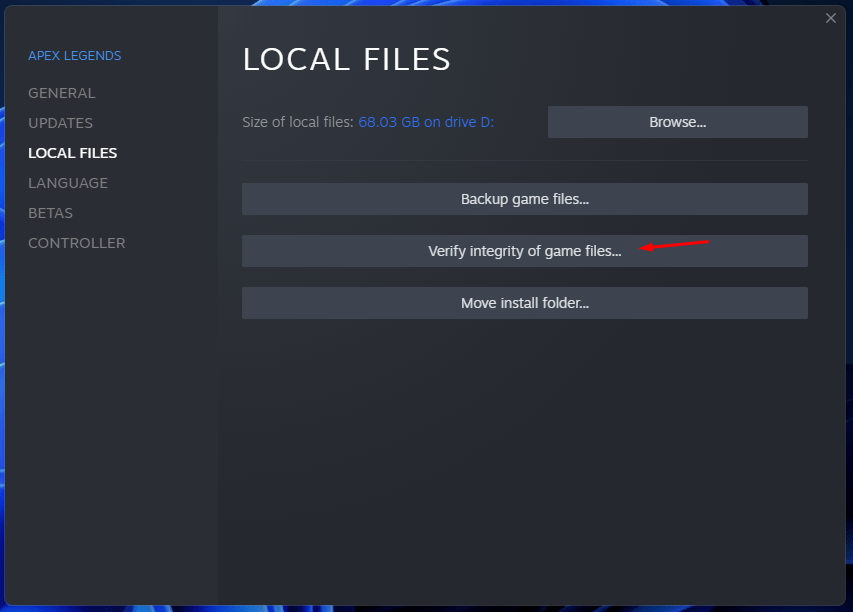
- Sie haben viele Optionen auf dem Bildschirm und klicken Sie auf “ Integrität der Spieldateien überprüfen “, um die Dateien zu scannen.
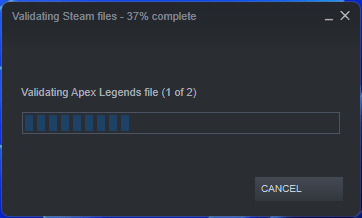
- Sie müssen das Programm den Scanprozess durchführen lassen, also schließen Sie die Gaming-Maschine nicht gewaltsam.
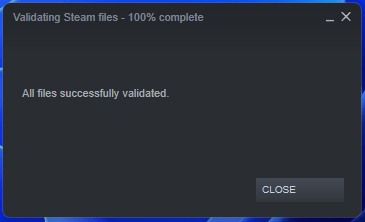
- Klicken Sie auf “Schließen”, um die Aufgabe zu beenden.
Viele Budget-Gaming-Maschinen haben mechanische Festplatten als Speichererweiterungslösung, sodass Sie erwarten können, dass der Scanprozess eine Stunde dauert. Natürlich verkürzt sich die Dauer des Scans der Spieldateien, wenn die Spiele auf einer SSD (Solid State Drive) gespeichert sind.
3. Visual Studio 2015 – 2019 Paket neu installieren
Jetzt müssen wir die Angelegenheit selbst in die Hand nehmen und versuchen, das Problem auf die altmodische Weise zu lösen. Wir müssen das Paket im System deinstallieren und das Visual Studio 2015 – 2019 Paket manuell neu installieren. Lassen Sie mich Ihnen zeigen, wie es in meinem Fall gelaufen ist und was ich am Ende tun musste, um das Problem zu lösen.
Deinstallieren:
- Drücken Sie die Windows-Taste und S, um die Suchleiste anzuzeigen.
- Öffnen Sie “Systemsteuerung” aus der Suchleiste.
- Klicken Sie auf die Option “Deinstallieren” in der Systemsteuerung.
- Wählen Sie das Visual Studio C++ 2015 – 2019 Redistributable-Paket aus und deinstallieren Sie es.
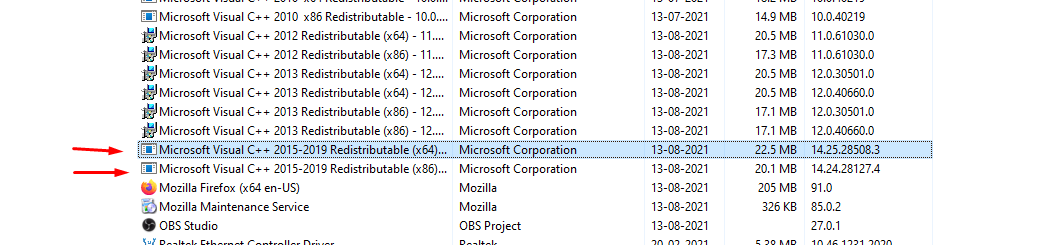
- Ein Fehler erschien auf dem Bildschirm, und es konnte den installierten Ordner auf dem Laufwerk nicht finden.
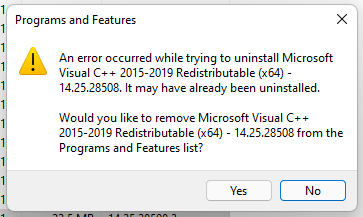
- Klicken Sie auf “OK”, um es zu entfernen.
Deinstallieren Sie sowohl die x86- als auch die x64-Versionen von der Maschine, also sparen Sie keine von ihnen.
Installieren:
- Laden Sie das Visual Studio-Paket von der offiziellen Website herunter.
- Öffnen Sie die Setup-Dateien als Administrator.
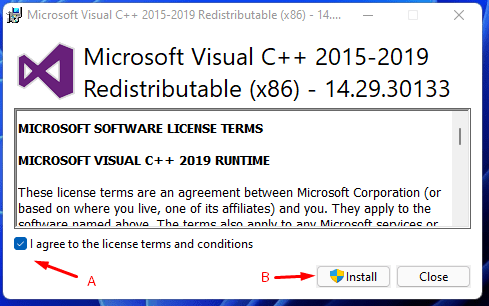
- Lesen Sie die Vereinbarung und die Bedingungen und klicken Sie dann auf die Option „Installieren“.
- Eine Nachricht erschien auf meinem Bildschirm: “Die Funktion, die Sie verwenden möchten, befindet sich auf einer Netzwerkressource, die nicht verfügbar ist”. Ich klickte auf “Abbrechen”, weil ich versuche, es zu installieren.
- Eine weitere Nachricht erschien auf dem Bildschirm: “Die ältere Version von Microsoft Visual C++ 2019 kann nicht entfernt werden”.
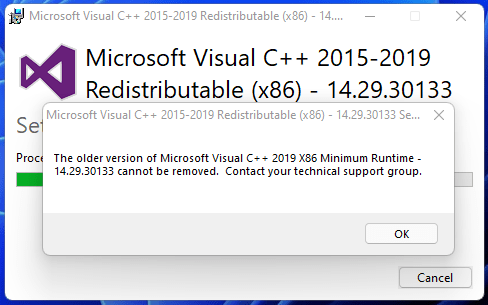
- Die Installation schlug fehl.
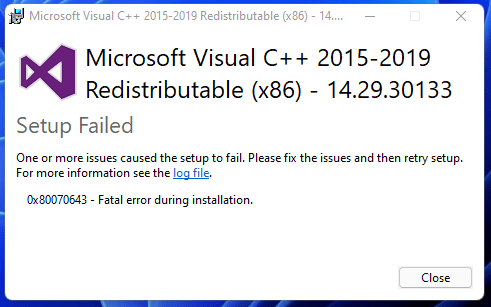
Sie sollten in der Lage sein, das Paket im System neu zu installieren, aber das geschah in meinem Fall nicht. Daher war der Teil der Neuinstallation in meinem Fall ein kompletter Fehlschlag. Aber diese Lösung könnte auf Ihrem System funktionieren, da das Szenario anders ist als bei meiner Windows 11-Maschine. Die nächste Lösung ist nützlich, wenn es um verschobene Dateien und Ordner im Betriebssystem geht.
4. Verwenden Sie das Installations- und Deinstallations-Problembehandlungstool
Microsoft hat ein spezielles Installations- und Deinstallations-Problembehandlungstool hinzugefügt, das in der Windows 11-Software nicht verfügbar ist. Sie können das ausführbare Programm von der offiziellen Website herunterladen, und Sie müssen sich keine Sorgen über Kompatibilitätsprobleme machen. Die offiziellen Entwickler haben das Problembehandlungstool so konzipiert, dass es in der neuesten Win 11-Software funktioniert.
Ich werde Ihnen zeigen, wie Sie das Visual Code C++ 2015 – 2016 Redistributable-Paket in der Windows 11-Version installieren.
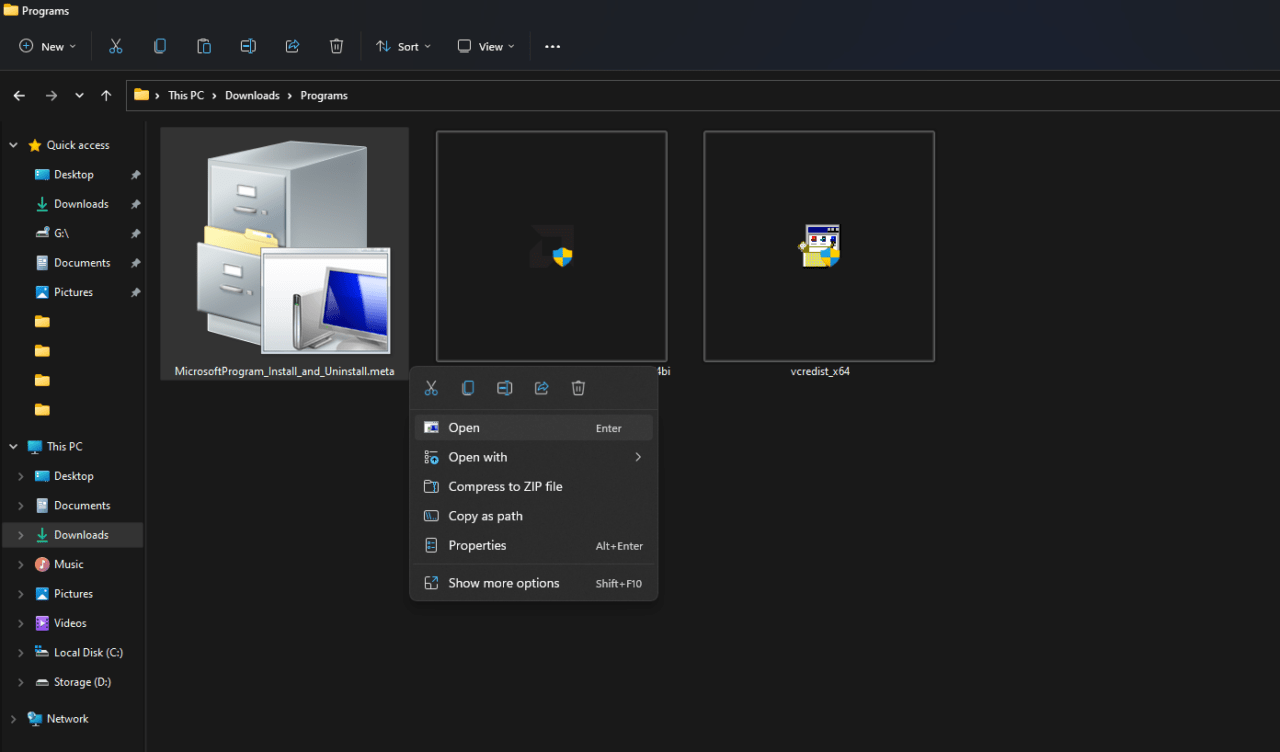
- Laden Sie das Installations- und Deinstallations-Problembehandlungstool von der offiziellen Website herunter.
- Öffnen Sie die Problembehandlung.
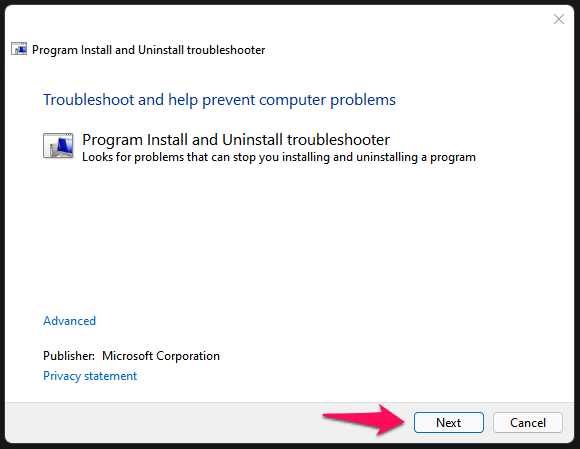
- Klicken Sie auf die Option “Weiter”.
- Wählen Sie “ Deinstallieren “ aus den beiden Optionen.
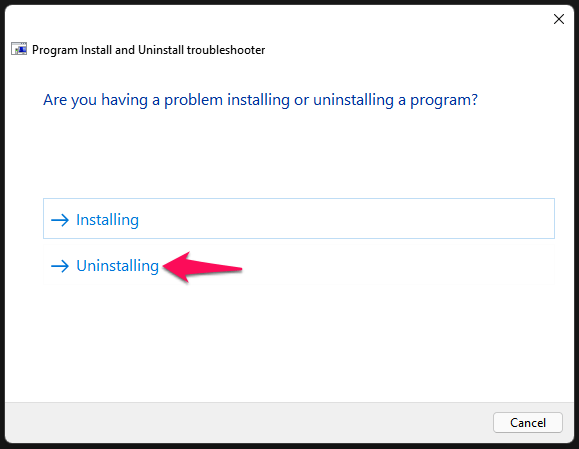
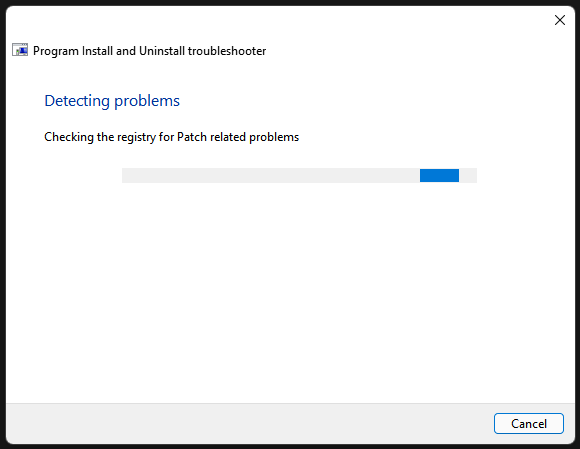
- Lassen Sie das Problembehandlungstool das System scannen und die installierten Programme laden.
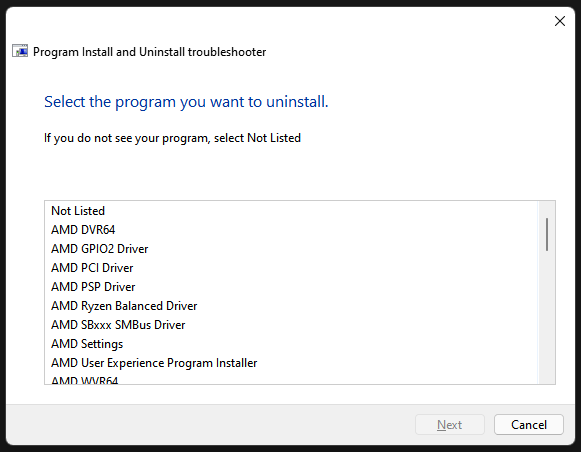
- Scrollen Sie nach unten, um die Liste von Visual Studio zu finden, und sie ist in alphabetischer Reihenfolge.
- Wählen Sie die Visual Studio-Version aus und klicken Sie dann auf die Option “Weiter”.
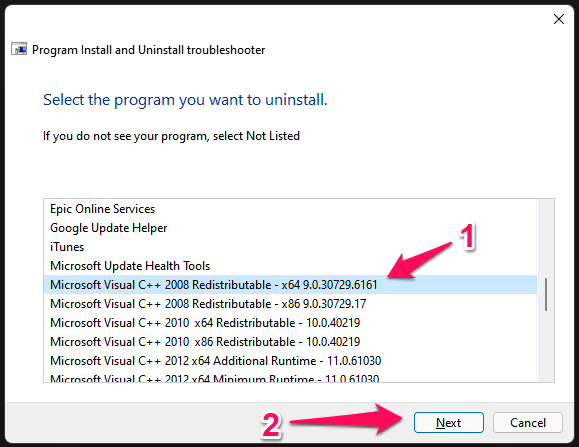
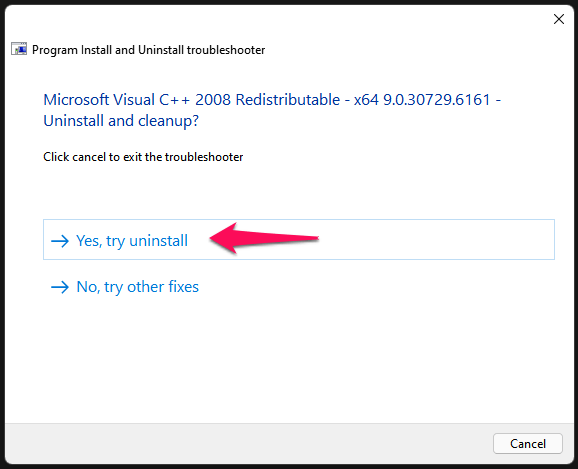
Hinweis: Ich habe das 2008-Paket für die Anleitung ausgewählt.
- Klicken Sie auf die Option “Ja, versuchen Sie zu deinstallieren”.
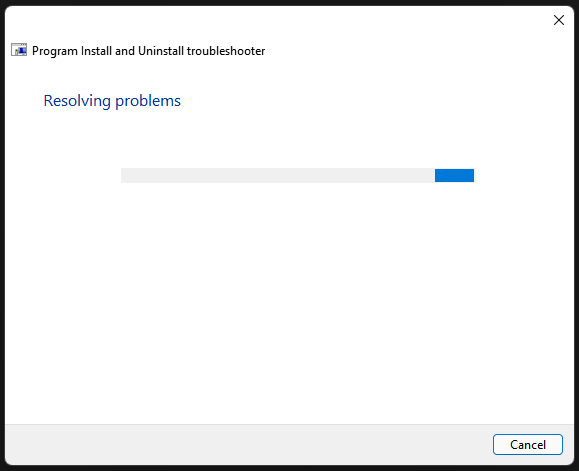
- Seien Sie geduldig.
- Das Problembehandlungstool wird das Paket vom System deinstallieren.
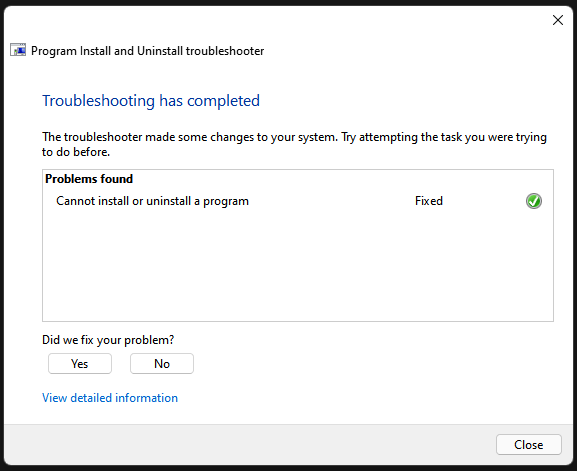
Jetzt können Sie das Microsoft C++ 2015 – 2019 Redistributable-Paket von der offiziellen Website herunterladen und es wie gewohnt installieren.
5. Bestimmten Registrierungseintrag löschen
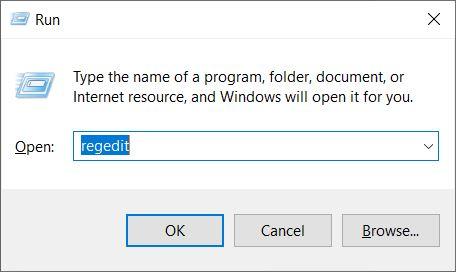
- Drücken Sie Windows-Taste + R.
- Geben Sie „regedit“ ein und drücken Sie OK.
 .
. - Navigieren Sie zu
HKEY_LOCAL_MACHINE\SOFTWARE\Classes\Installer\Products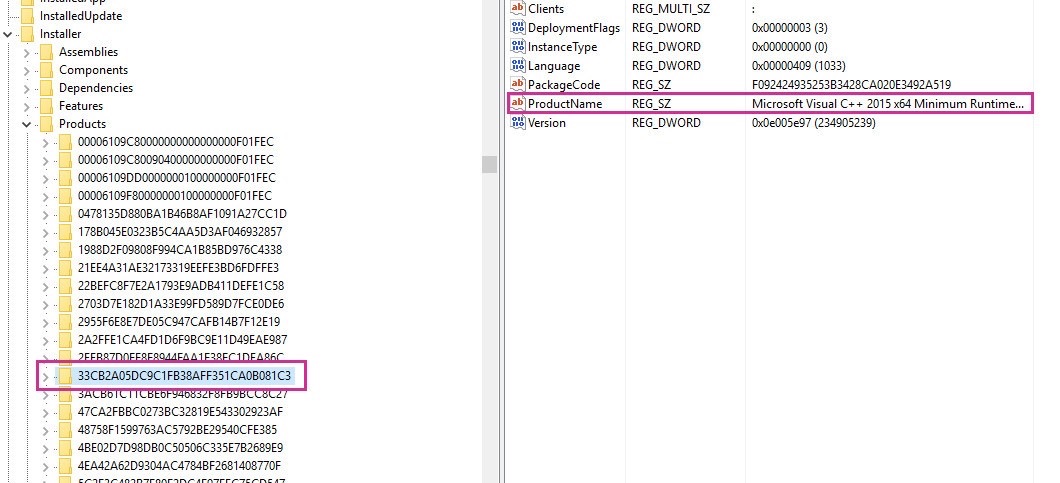
- Überprüfen Sie manuell jeden Eintrag in diesem Ordner, bis Sie auf einen mit der „ProductName“-Bezeichnung stoßen.
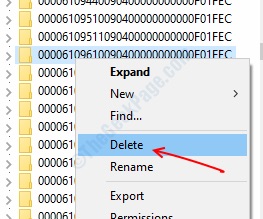
- Klicken Sie erneut mit der rechten Maustaste auf den Eintrag und wählen Sie „Löschen“.
6. Windows 11 neu installieren
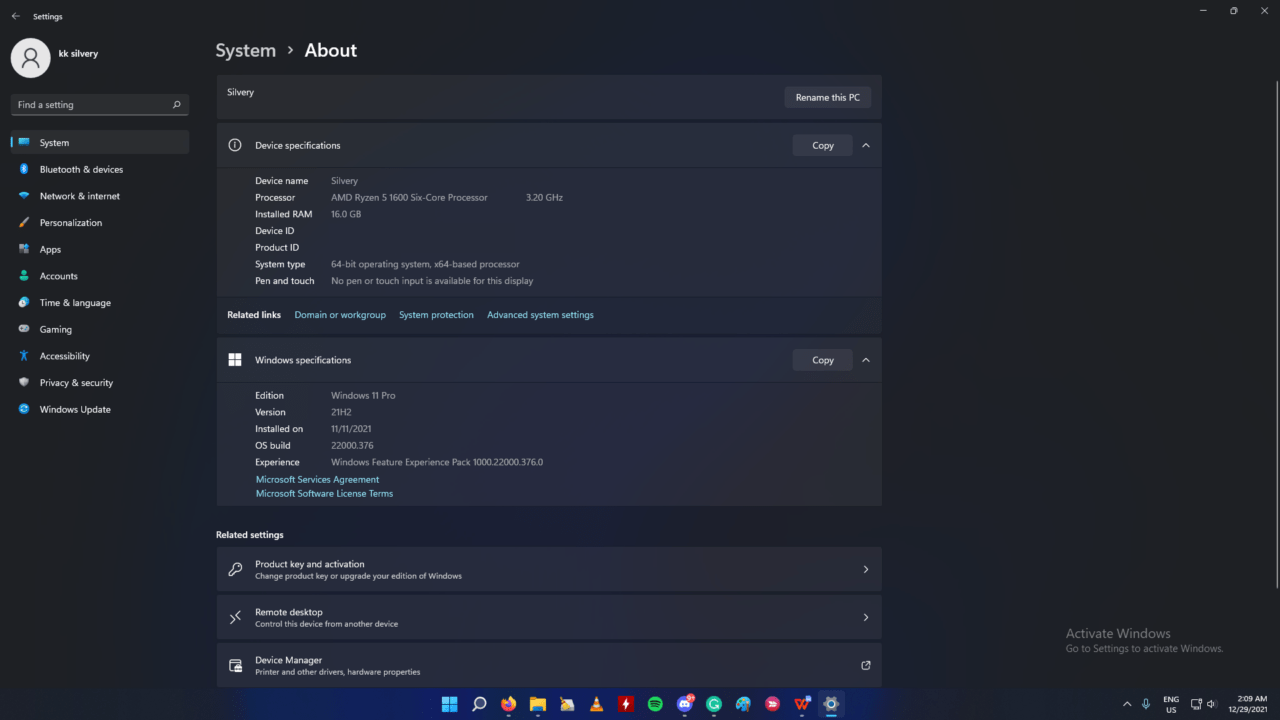
Ich konnte das „Die Funktion, die Sie verwenden möchten, befindet sich auf einer Netzwerkressource, die nicht verfügbar ist“ Problem auf dem Windows-Rechner nicht lösen. Ich hatte keine andere Wahl, als das Betriebssystem von der offiziellen ISO-Datei neu zu installieren. Ich fordere Sie nicht auf, sofort den extremen Schritt zu unternehmen, aber ich habe das gesamte Speichermedium formatiert und die Software neu installiert, um das Visual Studio-Problem zu beheben. Ich habe Sie gebeten, einen Systemwiederherstellungspunkt zu erstellen, und Sie können ihn verwenden, um zu einem früheren Zeitpunkt zurückzukehren.
Fazit
Ich habe Ihnen vorgeschlagen, die Windows 11-Software auf der Maschine neu zu installieren, und es wird Viren, Malware, Adware und andere Bedrohungen vom PC beseitigen. Sie müssen die verbleibenden Bedrohungen auf dem Laufwerk nicht beseitigen und die SSD/HDD formatieren, um die Malware dauerhaft loszuwerden. Visual Studio „Die Funktion, die Sie verwenden möchten, befindet sich auf einer Netzwerkressource, die nicht verfügbar ist“ Fehler sind häufig, verschwinden aber nicht schnell. Lassen Sie uns im Kommentarbereich wissen, welche Lösung Ihnen geholfen hat, den Microsoft Visual C++ 2015 – 2019 Redistributable Fehler zu beheben.
Wenn Sie Gedanken zu Fix: Die Funktion, die Sie verwenden möchten, befindet sich auf einer Netzwerkressource, die in Windows 11 nicht verfügbar ist haben, dann zögern Sie nicht, das untenstehende Kommentarfeld zu nutzen. Abonnieren Sie auch unseren DigitBin YouTube-Kanal für Videoanleitungen. Prost!
Erhalte neue Beiträge in deinem Posteingang.
Kein Spam. Jederzeit abmelden.