YouTube Hilfe · 6 min read · Feb 06, 2026
Beheben Sie den Fehler „Für jetzt können Sie das Thumbnail Ihres Shorts nicht ändern“
YouTube hat kürzlich eine neue Funktion namens YouTube Shorts hinzugefügt, die es Content-Erstellern ermöglicht, kurze Videos hochzuladen.
YouTube Shorts können unterhaltsam sein, aber manchmal möchten Sie vielleicht das Thumbnail Ihrer YouTube Shorts ändern.
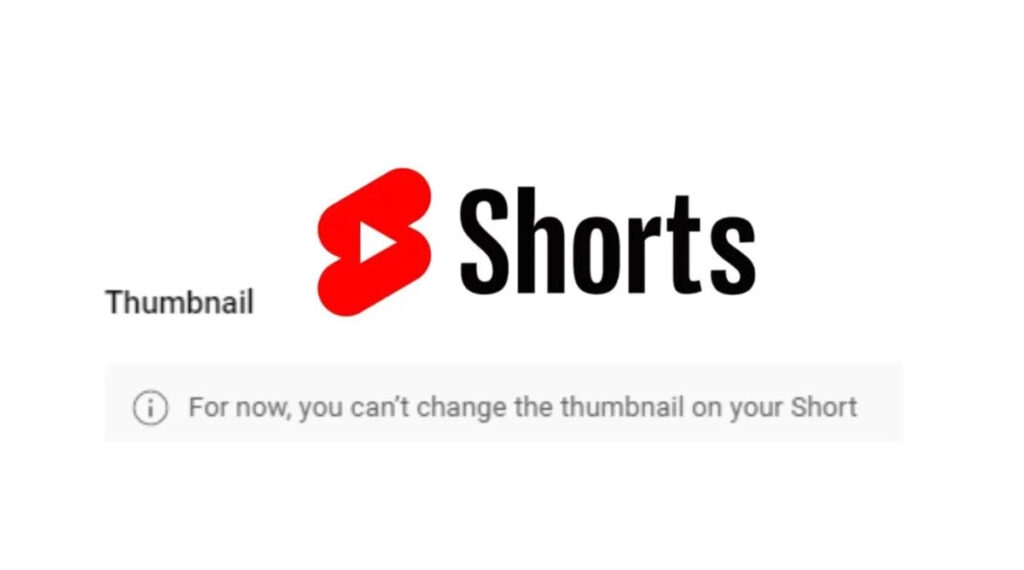
Sie sind an der richtigen Stelle, wenn Sie den Fehler „Für jetzt können Sie das Thumbnail Ihres Shorts nicht ändern“ auf YouTube erleben. In diesem Leitfaden erfahren Sie, wie Sie den Fehler beheben können.
Was ist die Thumbnail-Größe für YouTube Shorts?
Videos, die als Shorts klassifiziert sind, haben ein Seitenverhältnis von 9:16 und eine Auflösung von 1920 x 1080 Pixel. Sie müssen Thumbnails erstellen, die diesen Abmessungen (1920 x 1080 Pixel) entsprechen, wenn Sie benutzerdefinierte Thumbnails erstellen möchten.
So ändern Sie Ihr Thumbnail auf YouTube Shorts
Nach dem Hochladen können YouTube-Nutzer Thumbnails für ihre kurzen Videos hinzufügen oder bearbeiten. Es gibt mehrere Möglichkeiten, Ihr Thumbnail auf YouTube Shorts zu ändern, obwohl der Prozess nicht so einfach ist wie bei normalen Videos.
Die folgenden Schritte zeigen Ihnen, wie Sie Ihr Thumbnail für YouTube Shorts ändern können.
Zunächst öffnen Sie die YouTube-App und klicken auf den Abschnitt „ Meine Videos “.
Suchen Sie dann das Video, dessen Thumbnail Sie ändern möchten.
Klicken Sie dann auf „ Bearbeiten “.
Klicken Sie anschließend auf „ Thumbnail ändern “ unter „ Allgemeine Einstellungen “.
In einem Popup-Fenster haben Sie mehrere Optionen zum Ändern Ihres Thumbnails.
Warum kann ich das Thumbnail meiner Shorts nicht ändern?
Qualitativ hochwertige Inhalte können mit YouTube Shorts geteilt werden, und ansprechende Thumbnails ziehen die Zuschauer an. Wenn Sie versuchen, Thumbnails von geringer Qualität zu ändern, wird Ihnen gesagt: „Für jetzt können Sie das Thumbnail Ihres Shorts nicht ändern.“.
Das Ändern der Thumbnails wird jedes Mal schwieriger, wenn Sie dies tun. Es gibt nur eine Option zur Auswahl eines Thumbnails, aber Sie können das ausgewählte Thumbnail nicht bearbeiten. YouTube hat die Kompatibilität von „ Studio Desktop “ mit „ Benutzerdefinierten Thumbnails “ entfernt.
Wenn Sie Thumbnails von einem PC oder Laptop hochladen, wird der Fehler angezeigt, aber nicht auf einem Smartphone.
Android-Nutzer haben weiterhin Zugriff auf benutzerdefinierte Thumbnails, was entscheidend ist, um die Einschränkungen zu überwinden und Ihre Wirkung zu maximieren, um Aufmerksamkeit zu erregen.
Auch bei der Verwendung von Apple-Geräten wird es schwierig, aber YouTube fordert die Entwicklung derselben Methode zur Thumbnail-Änderung.
So beheben Sie den Fehler „Für jetzt können Sie das Thumbnail Ihres Shorts nicht ändern“
Hier sind einige Fehlerbehebungen, die Ihnen helfen werden, den Fehler „Für jetzt können Sie das Thumbnail Ihres Shorts nicht ändern“ zu beheben:
Fehlerbehebung 1: Stellen Sie sicher, dass das Bild, das Sie verwenden, 9:16 ist
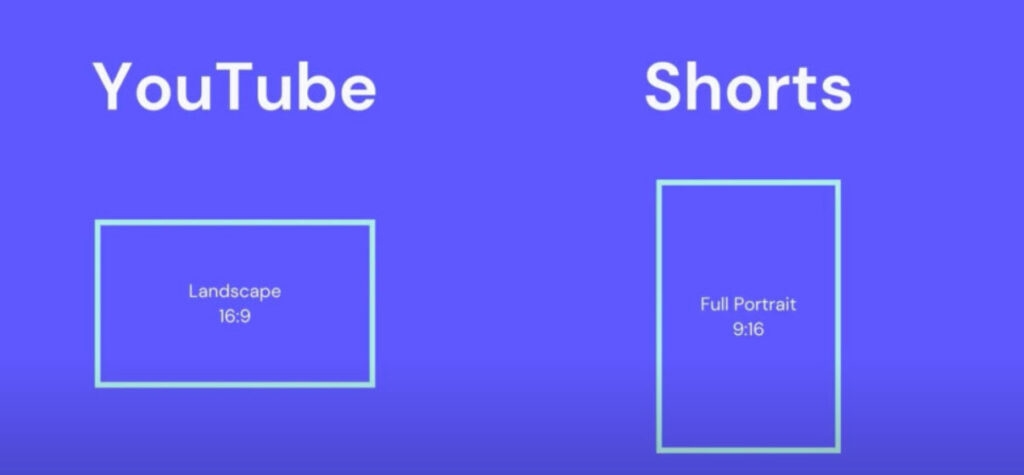
Online-Video-Thumbnails auf YouTube sind wie Buchcover. In diesen YouTube-Thumbnails wurde ein Seitenverhältnis von 16:9 verwendet.
Für YouTube Shorts wird ein Verhältnis von 9:16 verwendet. Es ist möglich, eine Vielzahl von Bildgrößen für Ihr YouTube-Thumbnail zu verwenden, aber für die besten Ergebnisse sollten Sie eine bestimmte Größe anstreben.
Aufgrund des standardmäßigen Video-Seitenverhältnisses von 16:9 und des kurzen Seitenverhältnisses von 9:16 zeigt YouTube nur das Standard-Thumbnail im Shorts-Bereich an.
Wenn jemand eines Ihrer Videos ansieht, kann er das gesamte Bild sehen.
Vermeiden Sie es, ein Seitenverhältnis von 16:9 für Ihre YouTube Shorts zu verwenden. Im Video-Bereich Ihrer YouTube Shorts werden benutzerdefinierte Thumbnails mit 9:16 angezeigt.
Sie können keine benutzerdefinierten Thumbnails mehr zu Shorts hinzufügen, nachdem Sie 10 davon hochgeladen haben. Sie müssen Thumbnails für die verbleibenden 10 Shorts von Ihrem PC hochladen.
Über die YT Studio-App können Sie die ersten 10 Shorts ansehen. Wenn Sie ein 16:9-Bild hinzufügen, können Sie das Thumbnail für Ihr Video nicht anzeigen, aber das Teilen Ihres Videos ermöglicht es Ihnen, es zu sehen.
In diesem Fall können Sie ein perfektes Thumbnail für Ihr Video sichtbar haben, wenn Sie ein 9:16-Thumbnail hinzufügen.
Fehlerbehebung 2: TubeBuddy-Erweiterung
Es gibt auch ein Drittanbieter-Tool, das Sie verwenden können, um den Fehler „Für jetzt können Sie das Thumbnail Ihres Shorts nicht ändern“ auf YouTube zu beheben. Lassen Sie uns die Schritte zur Verwendung überprüfen:
Um zu beginnen, öffnen Sie Ihren Chrome-Browser und navigieren Sie zur offiziellen TubeBuddy-Website.
Um diese Erweiterung zu Ihrem Chrome-Browser hinzuzufügen oder zu installieren, klicken Sie auf die Schaltfläche Kostenlos installieren.
Um TubeBuddy zu verwenden, müssen Sie sich nach der Installation der Erweiterung mit Ihrem YouTube-Konto anmelden.
Um das Thumbnail zu ändern, gehen Sie zum kurzen Video.
Wählen Sie Bearbeiten, scrollen Sie nach unten und klicken Sie auf Thumbnails.
Es wird eine Nachricht angezeigt, die besagt: „Für jetzt können Sie das Thumbnail Ihres Shorts nicht ändern.“
Klicken Sie auf die Schaltfläche Thumbnail erstellen. Sie sehen keine Schaltfläche, wenn Sie TubeBuddy noch nicht installiert haben.
Es stehen viele Optionen zur Verfügung, um Thumbnails zu erstellen, wenn Sie auf die Schaltfläche Thumbnail erstellen klicken.
Gehen Sie zu Schritt 2: Ebenen.
Klicken Sie auf der rechten Seite des Fensters auf die Bildoption.
Um ein Thumbnail hochzuladen, klicken Sie auf die Option „ + “.
Die Verwendung von TubeBuddy erfordert den Kauf einer Lizenz. Ohne Lizenz dürfen Sie nur zwei Thumbnails kostenlos hochladen.
Wählen Sie das Thumbnail aus und passen Sie es mit den Tools von TubeBuddy an, und klicken Sie dann auf Weiter.
Klicken Sie dann auf Speichern & Veröffentlichen.
Sobald Sie dies tun, wird Ihr YouTube Shorts-Thumbnail geändert.
Fehlerbehebung 3: Sie können das Thumbnail vom Chrome-Desktop hinzufügen
Vom Chrome-Desktop aus können Sie Thumbnails zu Ihrem Video hinzufügen. YouTube Shorts können nur über den Chrome-Browser auf einem Desktop-Computer angepasst werden, da die Funktion in der App noch nicht verfügbar ist.
Sie können jedoch einzigartige Thumbnails für Ihren Kanal mit Chrome oder einem anderen Browser hinzufügen, wenn Zuschauer allein Ihren Kanal durchsuchen, wenn sie an Ihren Inhalten interessiert sind.
Derzeit ist Ihr benutzerdefiniertes Thumbnail nur auf Ihrem eigenen YouTube-Kanal sichtbar. Nur ein bestimmter Frame wird angezeigt, wenn das Short an einem anderen Ort als Ihrem Kanal erscheint.
Daher müssen Sie sicherstellen, dass Sie den besten Frame auswählen, wenn Sie das Short aus dem Video selbst hochladen. Wie in den folgenden Schritten gezeigt, können Sie ein YouTube Shorts-Thumbnail von einem Chrome-Desktop hinzufügen.
Gehen Sie zu YouTube.com im Chrome-Browser.
Klicken Sie auf die drei Punkte in der oberen rechten Ecke Ihres Browsers **, um die Desktop-Seite zu aktivieren.
Wählen Sie im Menü YouTube Studio.
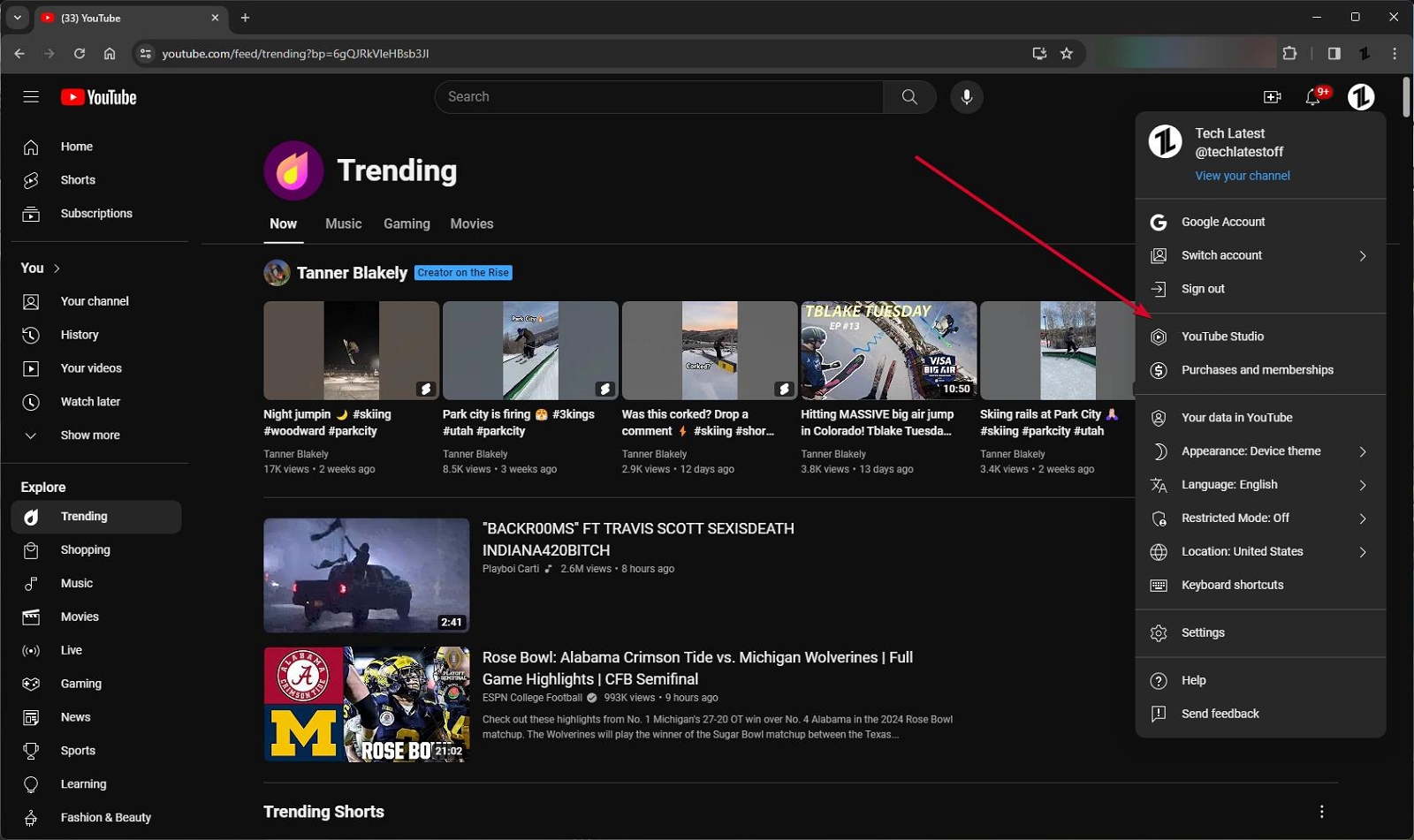
- Wählen Sie im Dashboard Ihres YouTube-Kanals „ Kanalinhalt “ aus.
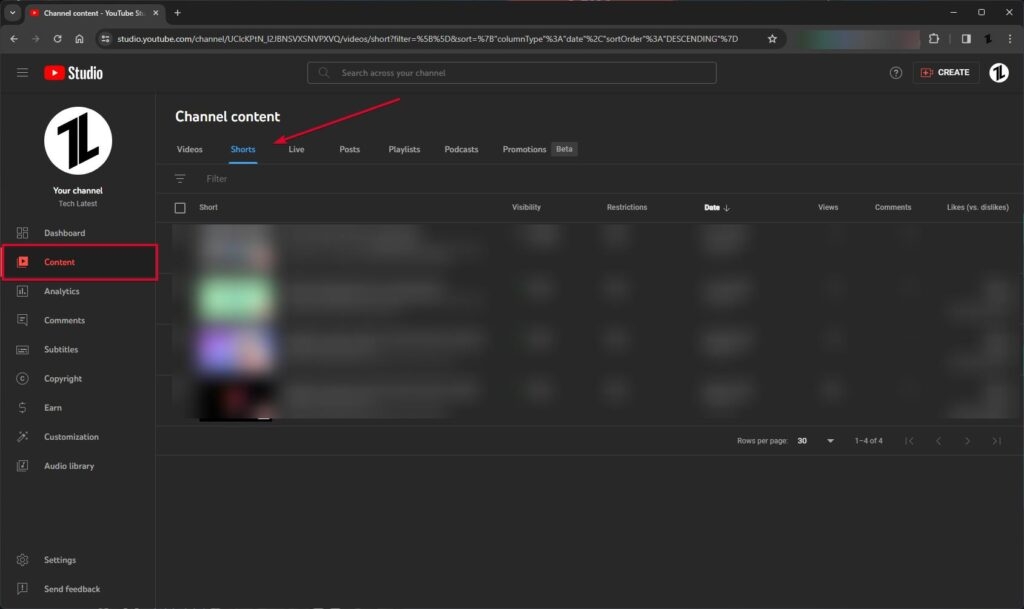
Wählen Sie als Thumbnail ein YouTube-Kurzvideo aus.
Wählen Sie im Abschnitt Videodetails die Option Benutzerdefinierte Thumbnails aus.
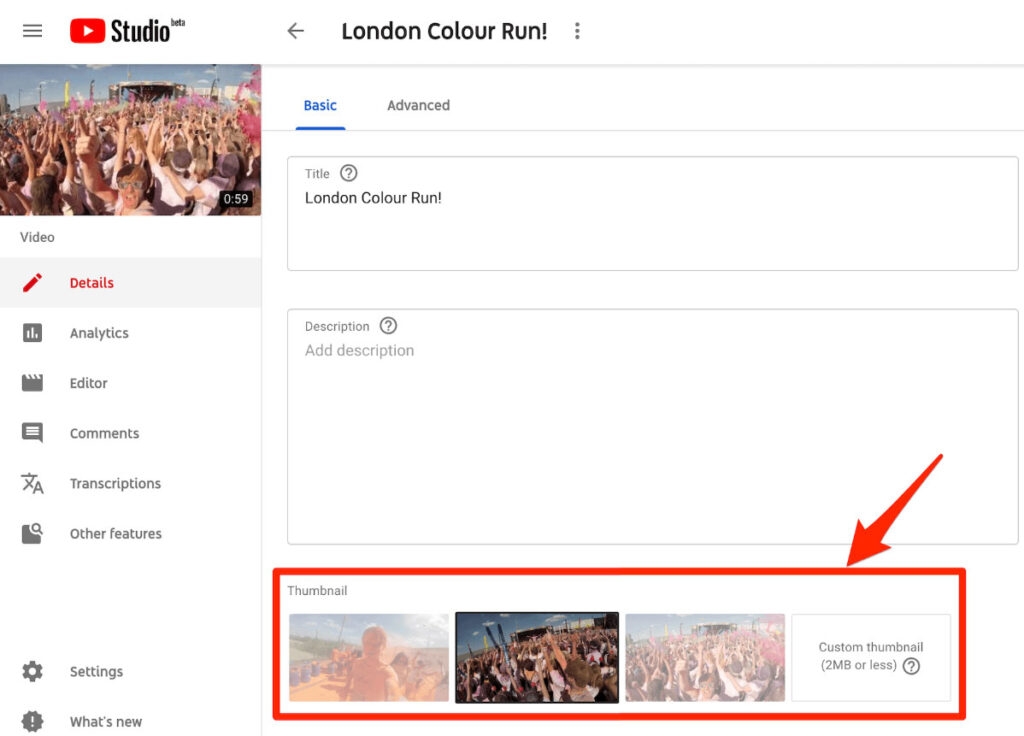
Wählen Sie dann ein Thumbnail aus und laden Sie es hoch.
Wählen Sie „ Speichern “ nach dem Hochladen aus.
Fehlerbehebung 4: Kontaktieren Sie den YouTube-Support
Gibt es etwas, das Sie tun können? Sie können den YouTube-Support kontaktieren, nachdem Sie alle Anstrengungen unternommen haben, um Antworten auf Ihre Fragen zu finden.
Wenn Sie Hilfe benötigen, können Sie deren Hilfe-Center besuchen. Hier finden Sie Antworten auf viele häufig gestellte Fragen. Wenn das Hilfe-Center nicht das bietet, wonach Sie suchen, empfehlen wir, das Community-Hilfe-Forum zu besuchen.
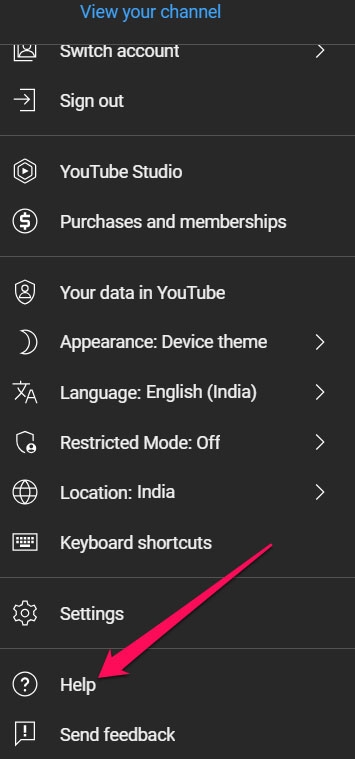
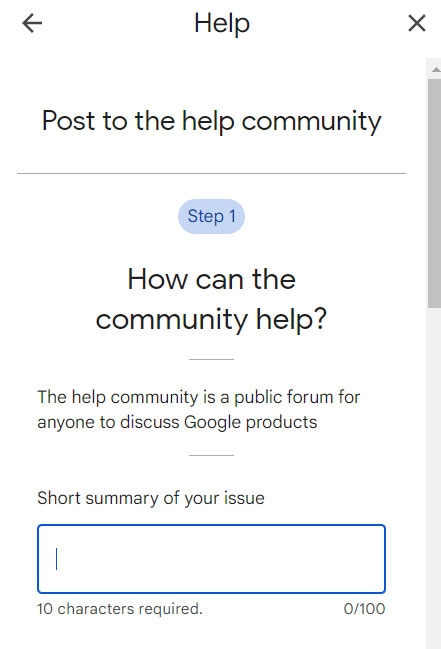
Als Ersteller können Sie den YouTube Creator Support kontaktieren. Um das Support-Team von YouTube zu kontaktieren, müssen Sie sich in Ihren Kanal einloggen. Gehen Sie zu Ihrem Profil und tippen Sie auf Hilfe. Klicken Sie im Abschnitt „ Brauchen Sie mehr Hilfe? “ auf Die Hilfe-Community fragen.
Das ist alles, was wir für Sie haben, um die YouTube-Fehlermeldung „Für jetzt können Sie das Thumbnail Ihres Shorts nicht ändern“ zu beheben. Wir hoffen, dass Ihnen dieser Leitfaden geholfen hat. Für weitere Informationen können Sie gerne unten kommentieren und uns wissen lassen.
Erhalte neue Beiträge in deinem Posteingang.
Kein Spam. Jederzeit abmelden.