Windows Fehler · 8 min read · Dec 13, 2025
Beheben Sie den Fehler „Kein Audiowiedergabegerät installiert“ in Windows
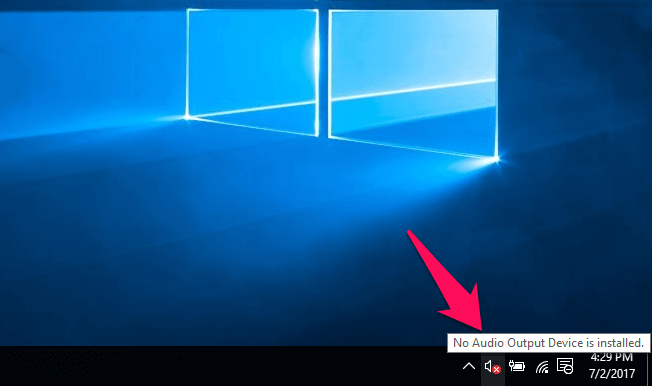
Es ist so ärgerlich, wenn Sie bereit sind, Ihren Lieblingsfilm, Ihre Webserie oder jede Remixmusik anzusehen, aber plötzlich zeigt Ihr Windows einen schädlichen Fehler an, der besagt: „Kein Audiowiedergabegerät installiert.“
Ein Audioausgabegerät anzuschließen, ist eine großartige Möglichkeit, Ihr PC-Erlebnis zu verbessern. Es ermöglicht Ihnen, Ihren Computer für Freizeit- und Spezialzwecke zu nutzen.
Es ist jedoch frustrierend, den Fehler „Kein Audiowiedergabegerät installiert“ auf Ihrem Bildschirm zu sehen. Die Dinge werden schlimmer, wenn Sie versuchen, sie zu beheben, es aber nicht können. Sie müssen keinen technischen Fachmann kontaktieren, da wir Ihnen helfen werden, das Problem zu lösen.
Was verursacht den Fehler „Kein Audiowiedergabegerät installiert“?
Zahlreiche Gründe sind für den Fehler verantwortlich. Einige der prominentesten Ursachen sind:
Ein großes neues Windows-Update: Windows-Updates sind berüchtigt; manchmal sind sie gut und manchmal schlecht. In den meisten Fällen ist dies der Grund für den Fehler.
Beschädigte oder veraltete Audiotreiber: Treiber sind entscheidend, um alles reibungslos funktionieren zu lassen. Wenn etwas mit Ihren Audiotreibern nicht stimmt, stehen die Chancen gut, dass Sie mit diesem Problem konfrontiert werden.
Ein deaktiviertes Wiedergabegerät: Wenn Sie oder jemand anderes ein Wiedergabegerät deaktiviert hat, erkennt Windows es nicht und spielt keinen Ton ab.
Wiedergabegerät an einen falschen Anschluss angeschlossen: Wenn Sie Ihr Audioausgabegerät an einen beschädigten Anschluss angeschlossen haben, funktioniert es nicht richtig.
Drahtloses Audiowiedergabegerät ist nicht mit Ihrem Gerät gekoppelt: Wenn Sie ein Bluetooth-Gerät für die Audioausgabe verwenden, stellen Sie sicher, dass es ordnungsgemäß mit Ihrem PC gekoppelt ist.
Audio-Gerät anschließen, während Ihr System bootet
Probleme mit der Soundkarte oder defekte Soundkarte
Dies waren die Hauptursachen des Problems. Scrollen Sie nach unten, um die 10 Möglichkeiten zu überprüfen, wie Sie den Fehler „Kein Audiowiedergabegerät installiert“ in Windows beheben können.
So beheben Sie den Fehler „Kein Audiowiedergabegerät installiert“ in Windows?
Mehrere Methoden helfen Ihnen, das Problem zu beseitigen. Gehen Sie jede Methode nacheinander durch, bis Sie eine finden, die Ihr Problem löst. Die Lösung hängt von der Ursache des Problems ab.
Im Folgenden finden Sie eine Liste der Methoden:
Methode 1: Starten Sie Ihren PC neu
Sie würden oft das Audiogerät anschließen, während Ihr PC bootet. Dies führt oft zu dem Fehler „Kein Audiowiedergabegerät installiert“. Das liegt daran, dass Windows das Audiogerät nicht erkennen kann. Manchmal lädt sogar Ihr Windows nur teilweise, was zu dem Problem führt. Auch der Cache kann stören.
In jedem Fall starten Sie Ihren PC neu, um das Problem zu beheben. Wenn Sie ein Audiowiedergabegerät anschließen, tun Sie dies, während Ihr PC ausgeschaltet ist oder nachdem er vollständig hochgefahren ist.
Methode 2: Überprüfen Sie die Hardwareverbindungen
Beim Anschließen eines Audiowiedergabegeräts können lose oder falsche Verbindungen zu einem Fehler führen. Stellen Sie sicher, dass alle Verbindungen ordnungsgemäß angeschlossen sind. Ziehen Sie auch die Kabel fest, die die Hardwareverbindung beeinträchtigen.
Methode 3: Schließen Sie die externen Audiowiedergabegeräte erneut an
Es ist nicht immer so, dass Sie lose Verbindungen vermuten, obwohl sie oft lose oder falsch angeschlossen sein könnten. In einem solchen Szenario können Sie das externe Audiowiedergabegerät trennen. Schließen Sie es erneut an, um zu überprüfen, ob Windows es erkannt hat oder nicht.
Methode 4: Probleme mit dem Sound erkennen und beheben **
Zahlreiche Gründe sind für den Fehler „Kein Audiowiedergabegerät installiert“ verantwortlich. Das Beste daran ist, dass Windows eine integrierte Funktion bietet, die Probleme erkennt und Ihnen ermöglicht, Audio- und Soundprobleme zu beheben. Sie können es also verwenden, um zu überprüfen, ob es Ihren Fehler behebt!
Befolgen Sie die folgenden Schritte, um Audio- und Soundprobleme mit dem Windows-Fehlerbehebungsprogramm zu beheben:
Schritt 1: Klicken Sie mit der rechten Maustaste auf die Lautstärketaste in der unteren rechten Ecke Ihres Bildschirms
Schritt 2: Wählen Sie „Soundprobleme beheben“ aus dem Dropdown-Menü
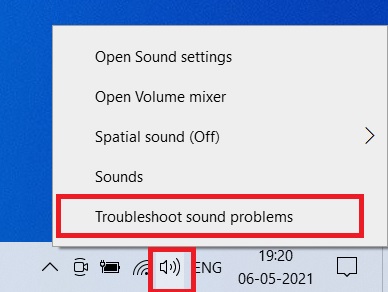
Schritt 3: Das Windows-Fehlerbehebungsprogramm erkennt Probleme und zeigt sie an. Sie können darauf klicken, und das System wird Sie auffordern, sie zu beheben.
Sie müssen jedoch auf das spezifische Audiogerät klicken, wenn Sie mehrere Audiogeräte haben. Drücken Sie dann die Schaltfläche „Weiter“, um fortzufahren. Es wird Ihnen auch einige Tipps vorschlagen, die helfen können, das Audio- und Klangerlebnis zu verbessern. Dies würde den Fehler beheben, aber wenn nicht, wird Ihnen die folgende Methode helfen!
Methode 5: Audiotreiber aktualisieren
Audio-bezogene Fehler oder Probleme sind häufig, wenn die Audiotreiber auf Ihrem System veraltet oder beschädigt sind. Sie können Ihre Audiotreiber sowohl automatisch als auch manuell aktualisieren.
Das manuelle Aktualisieren erfordert ein gutes technisches Verständnis und ist ein etwas langwieriger Prozess. Automatische Updates sind daher eine Rettung. Die Vorgehensweisen unterscheiden sich bei Windows 10 und 7; wir helfen Ihnen mit beiden!
Audiotreiber unter Windows 10/11 aktualisieren
So können Sie die Audiotreiber automatisch unter Windows 10 aktualisieren:
Schritt 1: Drücken Sie die Starttaste und gehen Sie zu den Einstellungen
Schritt 2: Navigieren Sie zu Windows Update und Sicherheit, um Updates zu sehen
Wenn Windows Updates für Audiotreiber findet, installiert das System diese automatisch. Es ist erwähnenswert, dass Sie aktives WLAN/Daten haben sollten.
Audiotreiber unter Windows 7 aktualisieren
Befolgen Sie die folgenden Schritte, um die Audiotreiber unter Windows 7 zu aktualisieren:
Schritt 1: Drücken Sie die Win-Taste, um das Startmenü zu öffnen
Schritt 2: Gehen Sie zu Systemsteuerung und navigieren Sie zu den Optionen System und Sicherheit und Windows Update
Schritt 3: Klicken Sie auf die Schaltfläche „Nach Updates suchen“ und wählen Sie „Automatisch nach aktualisierter Treibersoftware suchen“
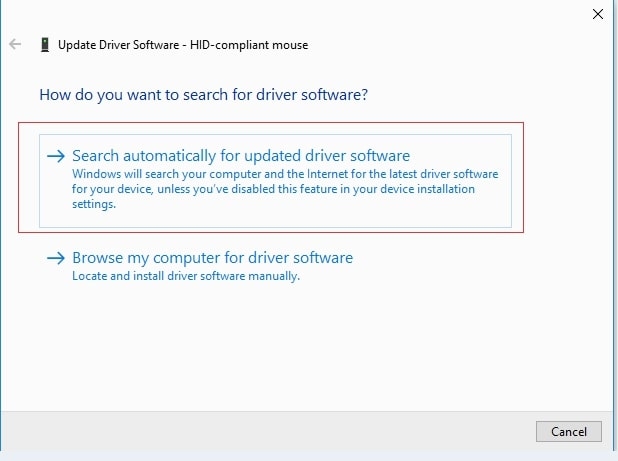
Ihr System wird automatisch nach Updates suchen und diese anzeigen. Sie können die Schaltfläche „Installieren“ drücken, um fortzufahren.
Es ist zu beachten, dass dies nicht die neuesten Updates installiert, aber das Problem mit veralteten Treibern behebt und den Fehler verhindert. Sie können auch Drittanbieter-Treiber-Software für automatische und neueste Treiber-Updates überprüfen.
Es würde behoben werden, wenn veraltete Treiber zu dem Problem „Audiotreiber nicht installiert“ führten. Wenn nicht, wird Ihnen die folgende Methode helfen.
Methode 6: Windows-Betriebssystem aktualisieren
Windows aktualisiert häufig sein Betriebssystem, um Fehler, Abstürze und Aktualisierungsprozesse zu beheben. Wenn Ihr Windows-Betriebssystem nicht auf die neueste Version aktualisiert ist, können unerwartete Fehler wie „Kein Audiowiedergabegerät installiert“ auftreten. Um dies zu beheben, sollten Sie Ihr Windows-Betriebssystem aktualisieren!
Befolgen Sie die folgenden Schritte, um Ihr Windows-Betriebssystem zu aktualisieren:
Schritt 1: Drücken Sie die Starttaste und gehen Sie zu den Einstellungen
Schritt 2: Wählen Sie „Update und Sicherheit“ im linken Bereich und navigieren Sie zu Windows Update
Schritt 3: Klicken Sie auf „Nach Updates suchen“
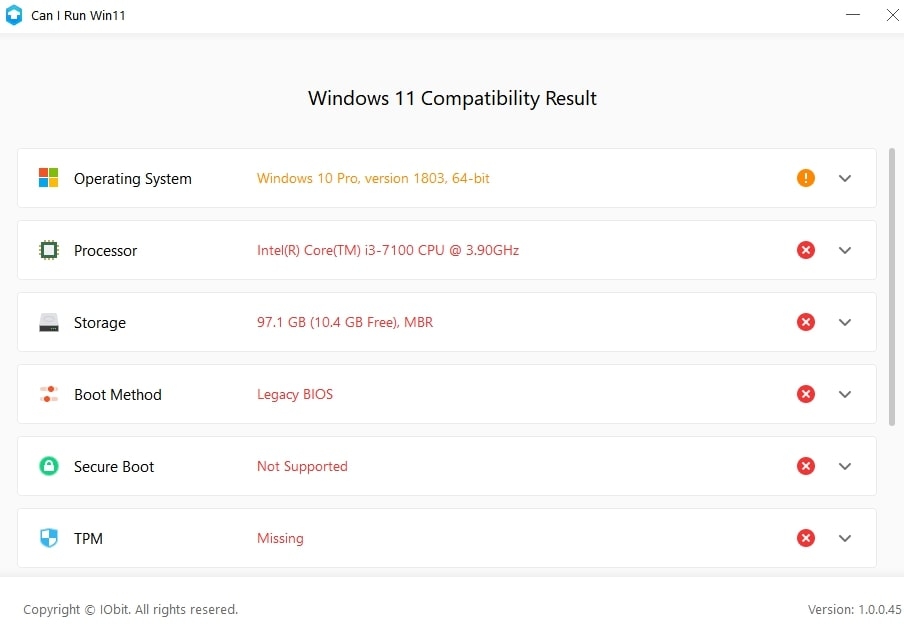
Ihr System wird nun nach dem neuesten Windows-Update suchen. Wenn ein Update verfügbar ist, klicken Sie auf die Schaltfläche „Herunterladen und installieren“, um mit Ihrer Aktion fortzufahren.
Methode 7: Legacy-Hardware hinzufügen
Falls Ihre Audiogeräte-Hardware etwas älter ist, bietet Windows 10 gut optimierte Treiber für Legacy-Hardware.
Befolgen Sie die folgenden Schritte, um Legacy-Hardware in Windows 10 hinzuzufügen:
Schritt 1: Drücken Sie die Starttaste, suchen Sie nach dem Geräte-Manager und klicken Sie auf das erste Suchergebnis
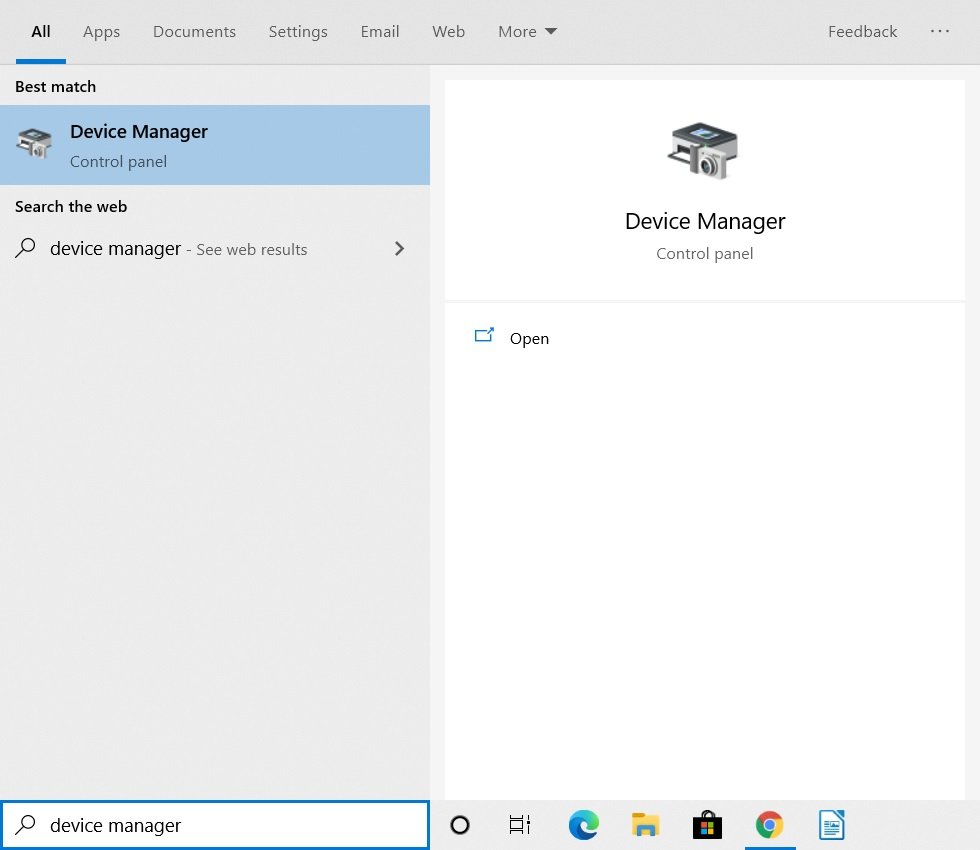
Schritt 2: Navigieren Sie und doppelklicken Sie auf „Sound-, Video- und Gamecontroller“
Schritt 3: Gehen Sie zur Registerkarte „Aktion“ und klicken Sie auf „Legacy-Hardware hinzufügen“
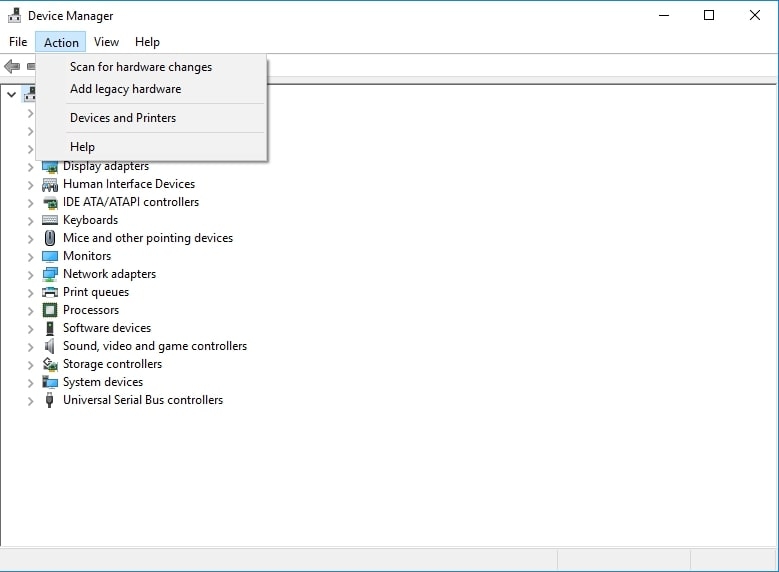
Schritt 4: Drücken Sie die Schaltfläche „Weiter“ im Assistenten zum Hinzufügen von Hardware.
Schritt 5: Klicken Sie auf „Automatisch nach Hardware suchen und installieren“ und drücken Sie die Schaltfläche „Weiter“.
Schritt 5: Navigieren Sie im nächsten Fenster zu „Sound-, Video- und Gamecontroller“
Schritt 6: Wählen Sie den Hersteller und die Modellnummer aus der angezeigten Liste aus
Schritt 7: Klicken Sie auf „Weiter“ und dann auf „Fertigstellen“
Schritt 8: Drücken Sie den Zurück-Pfeil, um zum Geräte-Manager zu gelangen, klicken Sie mit der rechten Maustaste auf Ihr Audiowiedergabegerät und wählen Sie „Aktivieren“ aus dem Dropdown-Menü.
Methode 8: Audiowiedergabegerät deinstallieren
Wenn dies Ihr Problem nicht behebt, können Sie Ihr Audiogerät systematisch deinstallieren, um das Problem zu lösen.
Befolgen Sie die folgenden Schritte, um Ihr Audiowiedergabegerät zu deinstallieren:
Schritt 1: Öffnen Sie den Geräte-Manager und doppelklicken Sie auf „Sound-, Video- und Gamecontroller“
Schritt 2: Eine Liste der Ausgabegeräte erscheint; klicken Sie mit der rechten Maustaste auf Ihr Audiowiedergabegerät
Schritt 3: Wählen Sie „Gerät deinstallieren“ aus dem Dropdown-Menü und drücken Sie die Schaltfläche „Gerät deinstallieren“ im nächsten Fenster, um fortzufahren
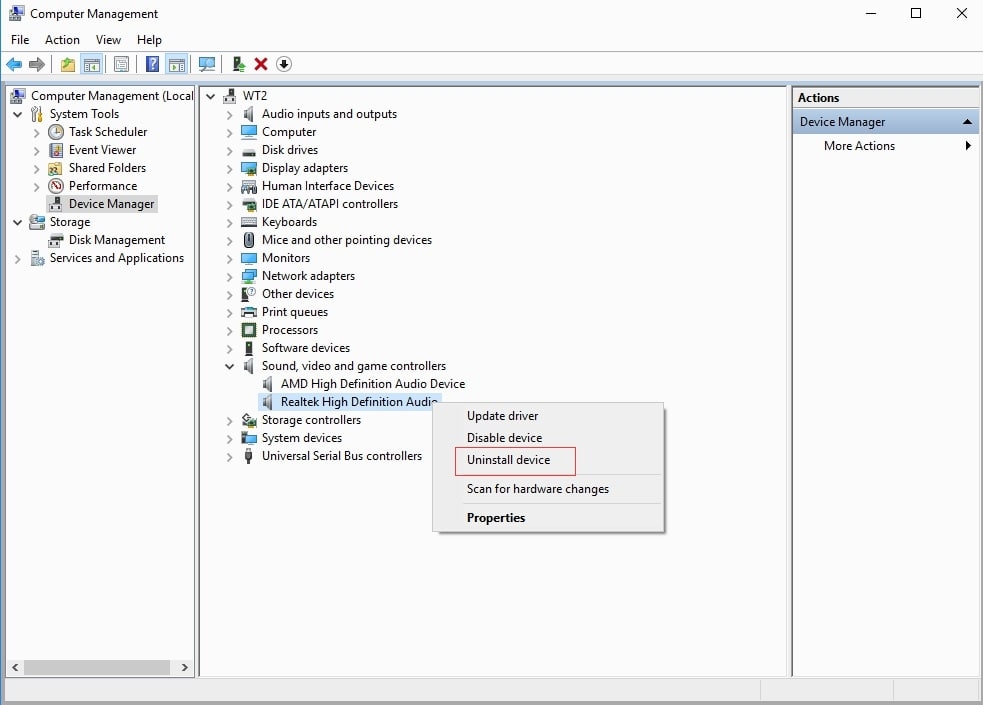
Danach entfernen Sie Ihr Audiogerät und schalten Sie Ihren PC aus. Sie können es jetzt anschließen und Ihren PC starten, um die Änderungen zu reflektieren. Dies würde die Fehlermeldung „Kein Audiowiedergabegerät installiert“ am meisten angehen.
Wenn dies jedoch nicht funktioniert, gibt es ein Problem mit der Soundkarte; die folgende Methode wird Ihnen helfen!
Methode 9: Soundkarte erneut aktivieren
Sie müssen die Soundkarte erneut aktivieren, um eine optimale Funktion zu gewährleisten und das Problem zu beseitigen.
Befolgen Sie die folgenden Schritte, um die Soundkarte erneut zu aktivieren:
Schritt 1: Gehen Sie zum Geräte-Manager und navigieren Sie zu „Sound-, Video- und Gamecontroller“
Schritt 2: Klicken Sie mit der rechten Maustaste auf das Audiogerät und wählen Sie „Gerät deaktivieren“ aus dem Dropdown-Menü
Schritt 3: Warten Sie eine Weile, klicken Sie erneut mit der rechten Maustaste auf das Audiogerät und wählen Sie „Soundkarte aktivieren“
Wenn Sie das System neu starten, wird das Problem behoben.
Methode 10: Defekte Soundkarte ersetzen
Wenn das erneute Aktivieren der Soundkarte Ihnen nicht hilft, ist Ihre Soundkarte defekt. In einem solchen Fall sollten Sie technische Hilfe in Anspruch nehmen, um das Problem zu beheben.
Häufig gestellte Fragen
Was passiert, wenn ich meinen Soundtreiber deinstalliere?
Wenn Sie Ihren Soundtreiber deinstallieren, können Sie keine Töne mehr hören.
Warum funktioniert der Audio meines Computers nicht?
Der häufigste Grund, warum der Audio Ihres Computers nicht funktioniert, ist, dass Sie ihn möglicherweise auf Ihrem Computer stummgeschaltet haben. Wenn Sie externe Lautsprecher verwenden, überprüfen Sie, ob deren Strom ein- oder ausgeschaltet ist. Stellen Sie außerdem sicher, dass sie von den Steuerungen befreit sind und korrekt angeschlossen sind.
Das letzte Wort
Haben Sie versucht, Lösungen für den Fehler „Kein Audiowiedergabegerät installiert“ in Windows zu finden? Sie sollten jetzt Ihre Antwort erhalten haben! Sie können Ihr System neu starten, die Hardwareverbindungen überprüfen, Soundprobleme beheben und die Audiotreiber oder Windows aktualisieren.
Die effektive Lösung hängt von der Ursache des Problems ab. Wenn etwas anderes hilft, könnte es ein Problem mit der Soundkarte geben.
Lassen Sie uns wissen, welche Methode Ihr Problem gelöst hat!
Erhalte neue Beiträge in deinem Posteingang.
Kein Spam. Jederzeit abmelden.