Windows Fehler · 6 min read · Dec 30, 2025
Beheben des Fehlers „Das referenzierte Konto ist derzeit gesperrt“ in Windows

Wenn Windows-Benutzer auf den Fehler „Das referenzierte Konto ist derzeit gesperrt“ stoßen, kann das äußerst frustrierend sein.
Benutzer stoßen typischerweise auf diesen Fehler, wenn sie mehrmals versuchen, sich mit falschen Anmeldeinformationen anzumelden, was ihre Konten sperrt.
Wenn Sie dieses Problem auf Ihrem Windows 11-PC beheben möchten, werden Sie erfreut sein zu erfahren, dass wir in diesem Leitfaden einige der besten Lösungen erwähnt haben, die das Potenzial haben, dies zu beheben. Lassen Sie uns also mit dem Leitfaden beginnen.
Was bedeutet „Das referenzierte Konto ist derzeit gesperrt“?
In Windows sind mehrere Sicherheitsfunktionen implementiert, um Benutzerkonten vor unbefugtem Zugriff zu schützen.
Um potenziellen Brute-Force-Angriffen vorzubeugen, sperrt Windows ein Konto, wenn die Anmeldeinformationen mehrmals falsch eingegeben werden.
Unter bestimmten Umständen kann diese Sicherheitsmaßnahme legitime Benutzer von ihren Konten ausschließen, was dazu führt, dass sie die Fehlermeldung „Das referenzierte Konto ist derzeit gesperrt“ erhalten.
Was sind die häufigsten Gründe für dieses Problem?
Es gibt eine Reihe von häufigen Ursachen für diesen Fehler, darunter:
Falsche Passwortversuche: Kontosperrrichtlinien können ausgelöst werden, wenn Benutzer wiederholt falsche Passwörter eingeben.
Abgelaufene Passwörter: Wenn ein Benutzer wiederholt versucht, sich mit einem abgelaufenen Passwort anzumelden, wird er gesperrt.
Netzwerkprobleme: Wenn der Benutzer versucht, sich über das Netzwerk anzumelden, können Verbindungsprobleme Schwierigkeiten verursachen.
Sicherheitsrichtlinien: Es besteht eine höhere Wahrscheinlichkeit, auf diesen Fehler zu stoßen, wenn die Sicherheitsrichtlinien streng sind, wie z. B. niedrige Sperrschwellen für Konten.
Versuche zur Kontohackung: Dritte können auch ein Konto durch unbefugte Zugriffsversuche sperren.
Voraussetzungen
Um das Problem zu lösen, stellen Sie sicher, dass Sie Folgendes haben:
Administrativer Zugriff: Es gibt einige Lösungen, die administrative Rechte erfordern.
Zugriff auf ein alternatives Konto: Ihr sekundäres Konto kann hilfreich sein, wenn Ihr primäres Konto gesperrt ist.
Geduld: Es kann einige Zeit dauern, eine Lösung zu finden, insbesondere wenn Sie auf das Ende der Sperrfrist warten müssen.
Schritte zur Behebung des Fehlers „Das referenzierte Konto ist derzeit gesperrt“ in Windows
Hier sind einige wichtige Schritte, die Sie unternehmen müssen, um dieses Problem von Ihrem Windows-PC zu entfernen:
Lösung 1: Verwenden Sie die Option „Ich habe mein Passwort vergessen“
Es ist üblich, dass Benutzer ihr Microsoft-Konto als Anmeldeinformationen verwenden, wenn sie auf ihren PC zugreifen. In diesem Fall wird der PC mit der Mail synchronisiert und kann schnell wiederhergestellt werden.
Es ist jedoch möglich, auf einen Fehler zu stoßen, der besagt „Das referenzierte Konto ist derzeit gesperrt“, wenn Sie Ihr E-Mail-Passwort vergessen.
Dennoch, wenn Sie mehrmals ein falsches Passwort eingeben, werden Sie aus dem Konto ausgeschlossen.
Sie müssen Ihr E-Mail-Passwort zurücksetzen, um Ihr Konto entsperren zu können, falls dies geschehen ist.
Wählen Sie Ich habe mein Passwort/PIN vergessen auf dem Anmeldebildschirm.
Nach ein paar Sekunden sehen Sie den Anmeldebildschirm.
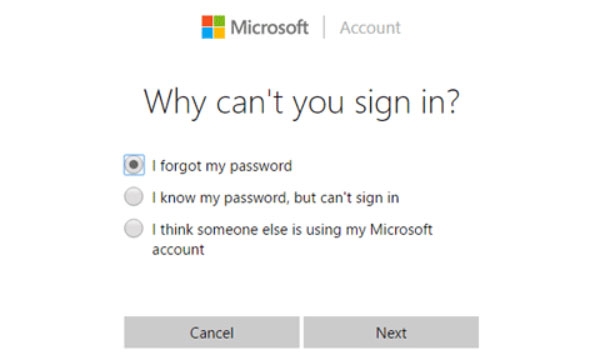
Melden Sie sich mit Ihrem Microsoft-Konto-Passwort an.
Wenn Sie sich an Ihr Microsoft-Passwort nicht erinnern, klicken Sie auf Passwort vergessen?
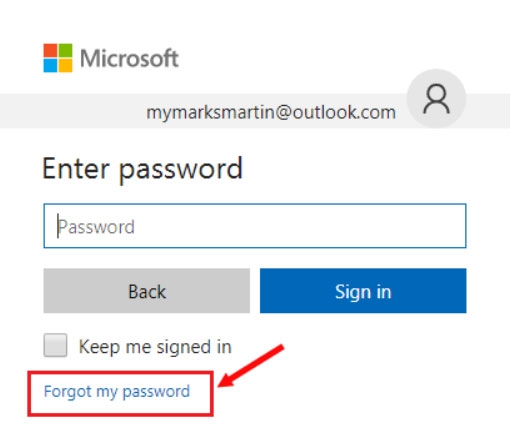
Wählen Sie Ihre E-Mail auf dem Bildschirm zur Bestätigungsmethode aus und klicken Sie auf Weiter.
Danach erhalten Sie einen Bestätigungscode in Ihrer E-Mail. Geben Sie diesen Code ein und klicken Sie auf Weiter.
Sie müssen ein neues Passwort erstellen und sich erneut anmelden.
Um den Fehler „Das referenzierte Konto ist derzeit gesperrt“ zu beheben, setzen Sie Ihren PC zurück, nachdem Sie Ihre Identität überprüft haben.
Lösung 2: Lokale Sicherheitsrichtlinie bearbeiten
Sie können Ihr Konto über die lokale Benutzerverwaltung entsperren, wenn Sie Windows 10/11 Pro oder Enterprise auf Ihrem PC verwenden.
Geben Sie im Ausführen-Fenster secpol.msc ein und drücken Sie Enter.
Wählen Sie im Fenster der lokalen Sicherheitsrichtlinie Sicherheitseinstellungen aus.
Gehen Sie zu Kontorichtlinie und wählen Sie Kontosperrrichtlinie aus.
Doppelklicken Sie auf die Kontosperrschwellenrichtlinie (rechts), um das Konfigurationsfenster Einstellungen zu öffnen.
Der Wert für die Kontosperrung muss durch 0 ersetzt werden, um ihn zu deaktivieren. Klicken Sie auf Übernehmen, um die Änderungen zu speichern.
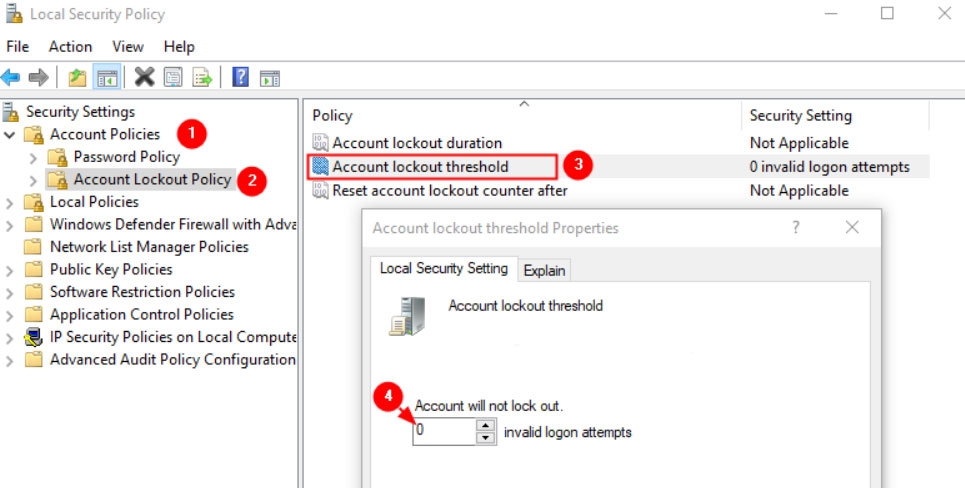
Drücken Sie OK, um das Fenster Lokale Sicherheitsrichtlinie zu schließen.
Ihr Konto kann dann ohne die Fehlermeldung „Das referenzierte Konto ist derzeit gesperrt und kann nicht zugegriffen werden“ aufgerufen werden.
Danach geben Sie im Windows-Suchfeld cmd ein, klicken Sie mit der rechten Maustaste darauf und wählen Sie Als Administrator ausführen.
Klicken Sie auf Ja, wenn die Benutzerkontensteuerung erscheint.
Geben Sie danach den folgenden Befehl in das neue Fenster ein und drücken Sie Enter: gpupdate /force
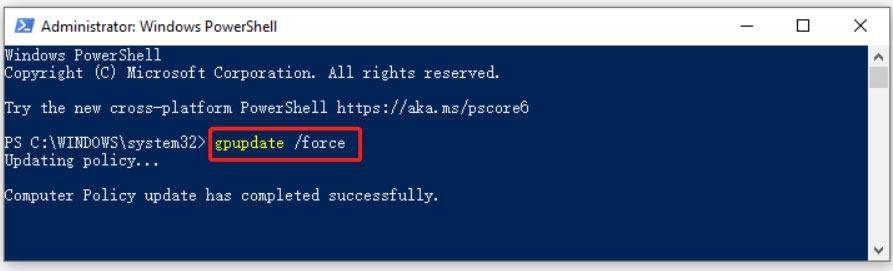
- Stellen Sie sicher, dass die Eingabeaufforderung geschlossen ist.
Lösung 3: Zwischengespeicherte Anmeldeinformationen löschen
Es ist auch möglich, dass beschädigte Anmeldeinformationen in Windows Kontosperrungen verursachen. Löschen Sie die zwischengespeicherten Anmeldeinformationen für das gesperrte Konto und melden Sie sich dann erneut mit dem versteckten Administratorkonto an.
Geben Sie im Start-Menü Anmeldeinformations-Manager ein und wählen Sie Anmeldeinformations-Manager aus.
Wählen Sie Windows-Anmeldeinformationen aus.
Gehen Sie zum Abschnitt Allgemeine Anmeldeinformationen und wählen Sie die Anmeldeinformationen für das gesperrte Konto aus.
Wählen Sie dann Entfernen aus.
Um fortzufahren, wählen Sie Ja in der Bestätigungsaufforderung aus.
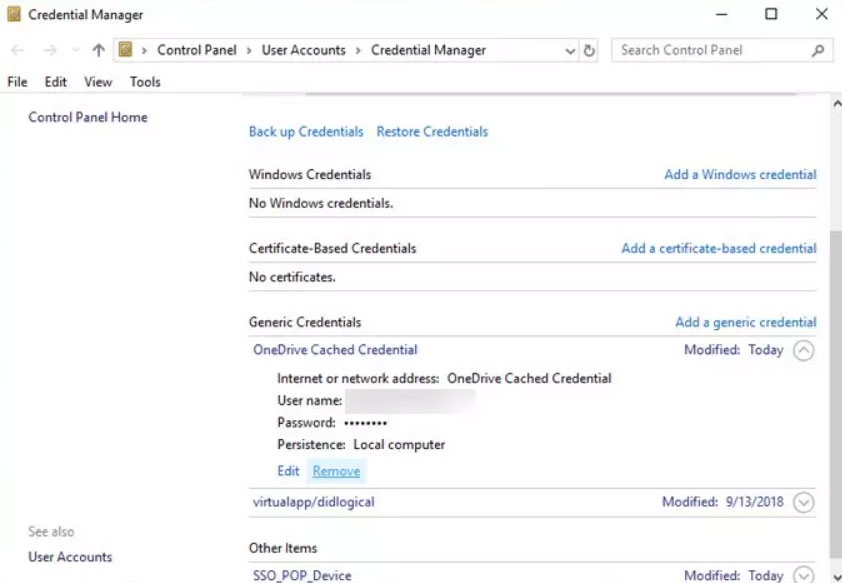
Stellen Sie sicher, dass das richtige Passwort eingegeben wird, wenn Sie sich nach dem Abmelden vom versteckten Administratorkonto in das gesperrte Konto anmelden.
Lösung 4: Überprüfen Sie Ihre DNS-Einstellungen
Um sicherzustellen, dass Ihre Internetverbindung stabil, sicher und effizient ist, sollten Sie Ihre DNS (Domain Name System)-Einstellungen überprüfen.
Computer verwenden IP-Adressen, um über Netzwerke miteinander zu kommunizieren, wenn sie Domainnamen (wie www.example.com) austauschen. Um DNS-Einstellungsprobleme auf verschiedenen Plattformen zu überprüfen und möglicherweise zu beheben, befolgen Sie diese Schritte:
Klicken Sie mit der rechten Maustaste auf die Start-Schaltfläche
Wählen Sie dann Netzwerkverbindungen aus
Wählen Sie im rechten Bereich Ethernet aus
Klicken Sie mit der rechten Maustaste auf die Adapter ändern-Optionen
Um die Eigenschaften von Ethernet anzuzeigen, klicken Sie mit der rechten Maustaste darauf und wählen Sie Eigenschaften aus.
Klicken Sie danach in der Liste auf Internetprotokoll Version 4 (TCP/IPv4) und dann auf Eigenschaften.
Stellen Sie sicher, dass die Option „DNS-Serveradressen automatisch beziehen“ aktiviert ist, und klicken Sie im Eigenschaftenfenster auf OK.
Wenn das nicht funktioniert, können Sie versuchen, Googles DNS zu verwenden, indem Sie „Folgende DNS-Serveradressen verwenden“ auswählen und die folgenden Informationen eingeben:
Bevorzugter DNS-Server: 8.8.8.8
Alternativer DNS-Server: 8.8.4.4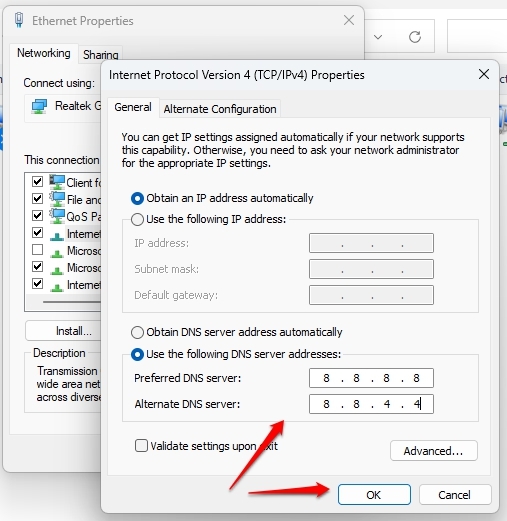
Lösung 5: Setzen Sie das Konto-Passwort auf „Nie ablaufen“
In einigen Situationen kann es notwendig sein, das Passwort eines Kontos so einzustellen, dass es nie abläuft, insbesondere wenn das Konto für Dienste oder administrative Aufgaben verwendet wird, die ununterbrochenen Zugriff erfordern. Auf einem Windows-System können Sie dies wie folgt konfigurieren:
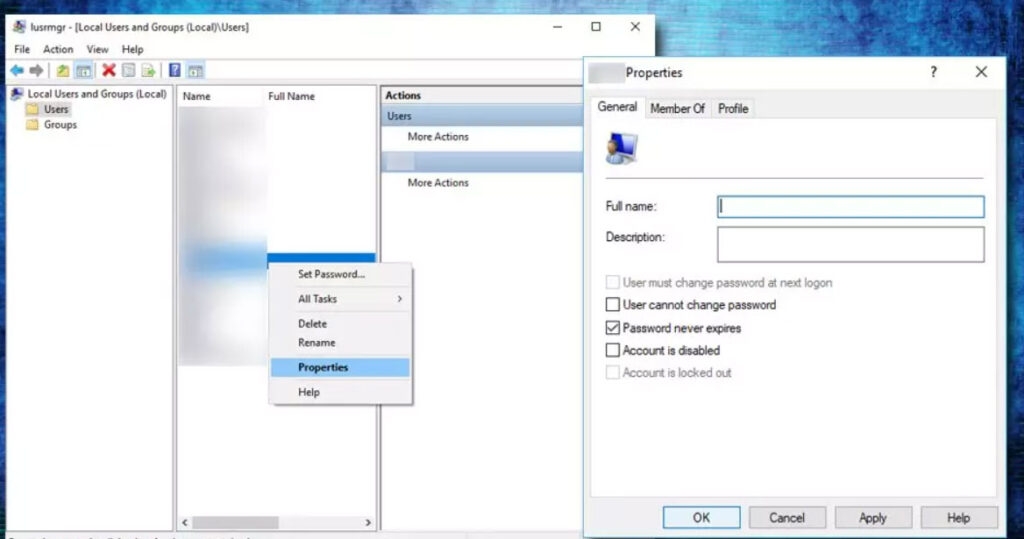
Geben Sie mit Windows-Taste + R lusrmgr.msc ein und drücken Sie Enter.
Wählen Sie im rechten Bereich Benutzer aus.
Klicken Sie mit der rechten Maustaste auf den Benutzer und wählen Sie Eigenschaften aus.
Stellen Sie sicher, dass das Kästchen Passwort läuft nie ab im Tab Allgemein aktiviert ist, und klicken Sie auf OK.
Lösung 6: IT-Support kontaktieren
Es wird empfohlen, den IT-Support zu kontaktieren, wenn alles andere fehlschlägt. Je nach den Richtlinien und der Infrastruktur Ihrer Organisation können sie spezifische Lösungen anbieten.
Das ist alles, was wir für Sie haben, um das referenzierte Konto zu beheben, das derzeit gesperrt ist. Vielen Dank, dass Sie diesen Leitfaden gelesen haben. Wir hoffen, er war hilfreich. Hinterlassen Sie gerne einen Kommentar unten und lassen Sie uns wissen, ob Sie Fragen haben.
Erhalte neue Beiträge in deinem Posteingang.
Kein Spam. Jederzeit abmelden.