Browser-Fehler · 6 min read · Mar 13, 2026
Beheben Sie den Browserfehler „Die angeforderte URL wurde abgelehnt. Bitte wenden Sie sich an Ihren Administrator“

Wann immer Sie eine Website in Ihrem Webbrowser durchsuchen, sehen Sie den Fehler „Die angeforderte URL wurde abgelehnt. Bitte wenden Sie sich an Ihren Administrator“? Dies tritt normalerweise auf, wenn die Cookies beschädigt sind oder aufgrund von Wartungsarbeiten am Server.
In diesem Artikel haben wir andere mögliche Gründe behandelt, die diesen Fehler verursachen könnten, und auch, wie man diesen Fehler behebt.
Was verursacht den Fehler „Die angeforderte URL wurde abgelehnt. Bitte wenden Sie sich an Ihren Administrator“?
Es ist ziemlich schwierig, eine einzelne Ursache zu benennen, die für diesen Fehler verantwortlich ist. Es gibt einige gemeinsame Faktoren, die für das Auftreten dieses Fehlers im Webbrowser verantwortlich sind. Einige dieser häufigen Gründe sind:
Die Website könnte aufgrund von Wartungsarbeiten nicht verfügbar sein.
Die Cache-Daten könnten beschädigt sein.
Ihr Browser könnte veraltet sein.
Übermäßige Ansammlung von Browsing-Daten.
Problem mit vertrauenswürdigen Seiten.
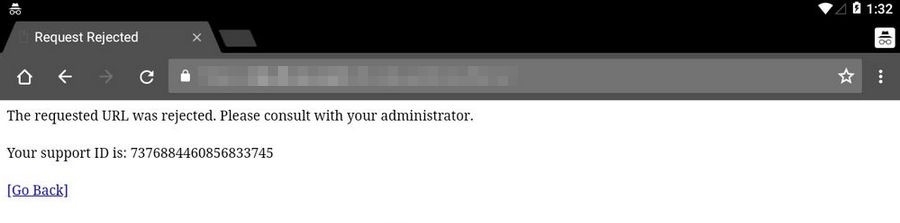
So beheben Sie den Fehler „Die angeforderte URL wurde abgelehnt. Bitte wenden Sie sich an Ihren Administrator“?
Lösung 1: Löschen Sie die Browser-Cookies und den Cache
Dies ist eine der grundlegenden, aber effektiven Lösungen zur Behebung von Browserfehlern. Browsing-Daten können sich sehr schnell ansammeln, und daher müssen Sie diese von Zeit zu Zeit löschen. Hier erfahren Sie, wie Sie den Cache und die Cookies in den Browsern löschen:
Google Chrome:
Die meisten Menschen verwenden Google Chrome als ihren Hauptbrowser. Falls Sie den Chrome-Browser für das tägliche Surfen im Internet verwenden, können Sie die folgenden Schritte ausführen, um den Cache und die Cookies zu löschen:
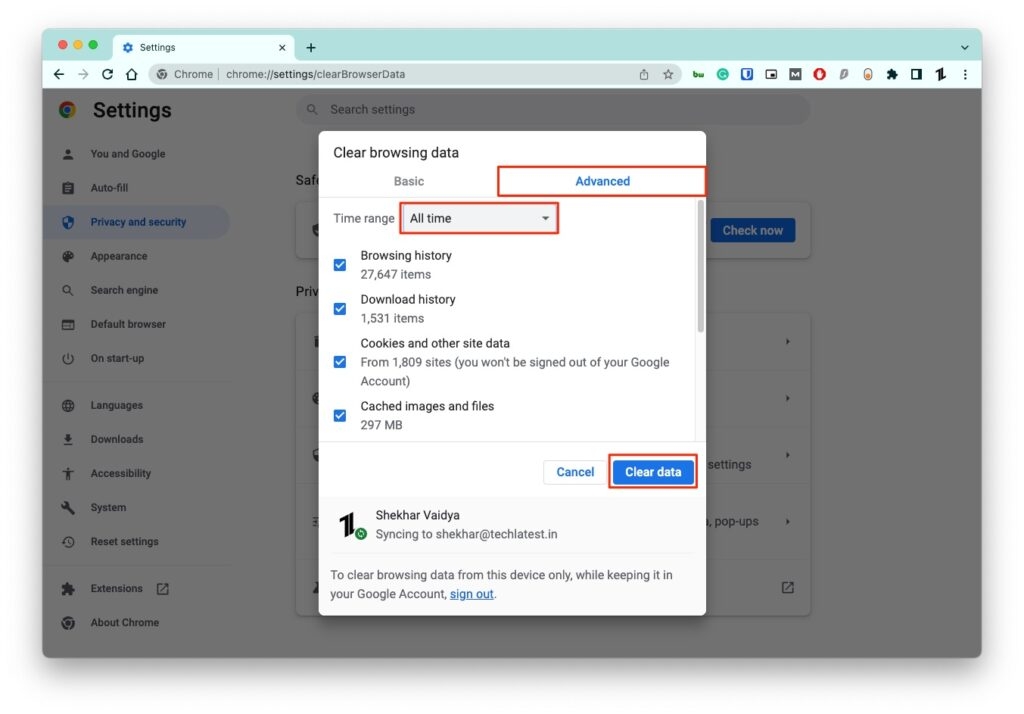
Zuerst klicken Sie auf die drei vertikalen Punkte in der oberen rechten Ecke des Chrome-Browsers.
Klicken Sie nun auf Weitere Tools und dann auf Browserdaten löschen.
Wenn Sie alle Cookies und den Cache löschen möchten, wählen Sie die Option seit Beginn der Zeit und wählen Sie die Daten aus, die Sie löschen möchten.
- Starten Sie Ihr System neu und sehen Sie, ob das Problem behoben ist oder nicht.
Mozilla Firefox:
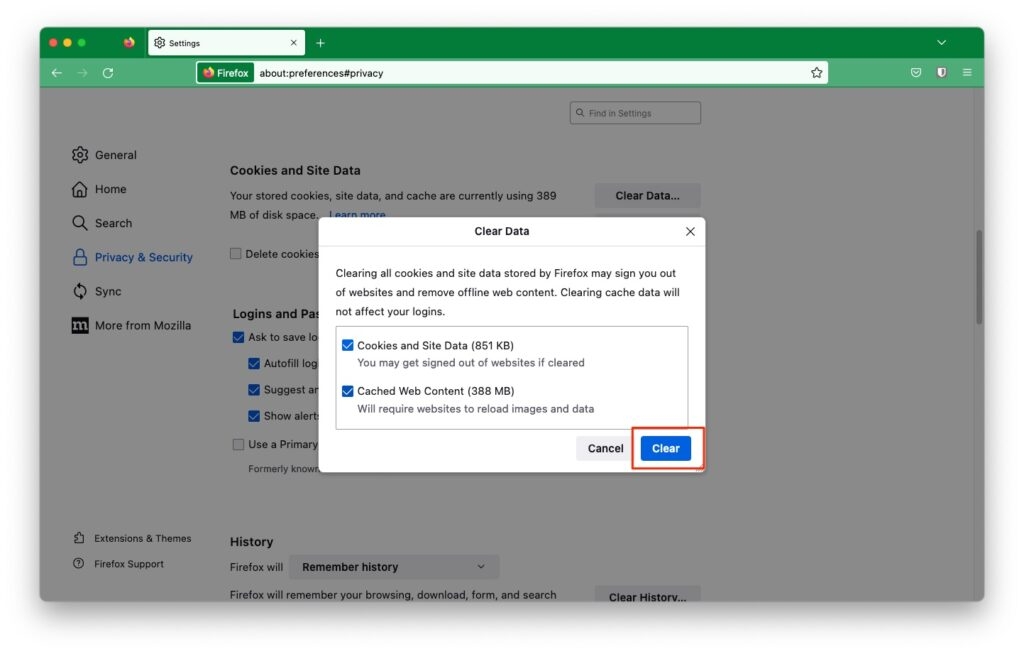
Zuerst öffnen Sie Mozilla Firefox und klicken auf die Bibliothek-ähnliche Schaltfläche in der oberen rechten Ecke des Browsers.
Öffnen Sie nun die Einstellungen und navigieren Sie zu Datenschutz & Sicherheit.
Hier navigieren Sie zur Option Cookies und Websitedaten und wählen die Option Daten löschen.
Klicken Sie erneut auf Löschen, um die Cookies und den Cache zu löschen.
Microsoft Edge
Zuerst starten Sie den Edge-Browser.
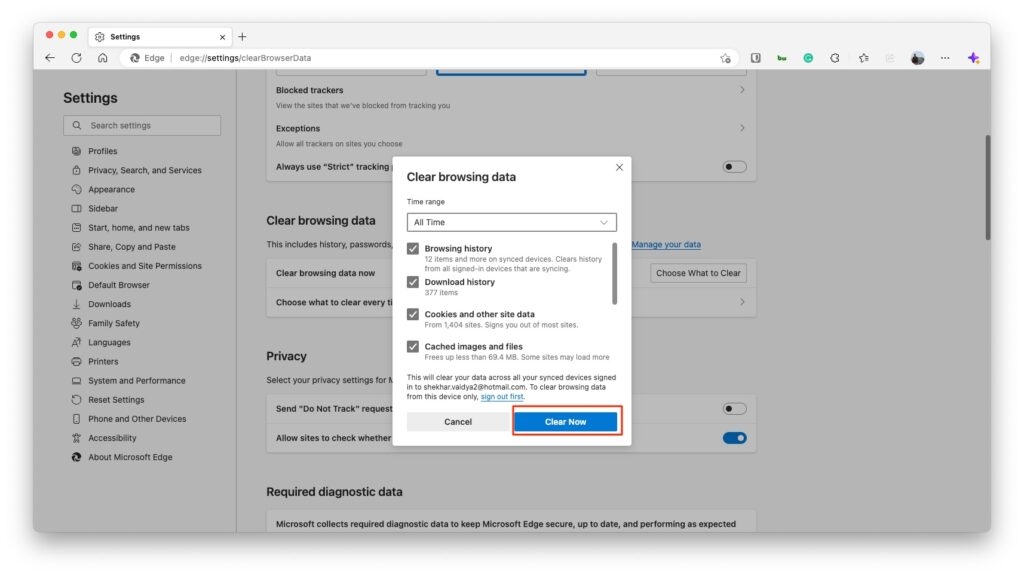
Klicken Sie auf die drei horizontalen Linien, die sich in der oberen rechten Ecke des Browsers befinden.
Wählen Sie nun die Option Einstellungen.
Navigieren Sie hier zu Datenschutz, Suche und Dienste. Klicken Sie unter Browserdaten löschen auf die Schaltfläche Wählen Sie aus, was gelöscht werden soll.
- Überprüfen Sie nach dem Löschen der Daten, ob das Problem behoben ist oder nicht.
Lösung 2: Deaktivieren Sie die Webbrowser-Erweiterungen
Manchmal können die installierten Erweiterungen die Leistung der Websites beeinträchtigen. Daher müssen Sie nach fehlerhaft installierten Erweiterungen suchen und versuchen, diese zu deaktivieren.
Google Chrome:
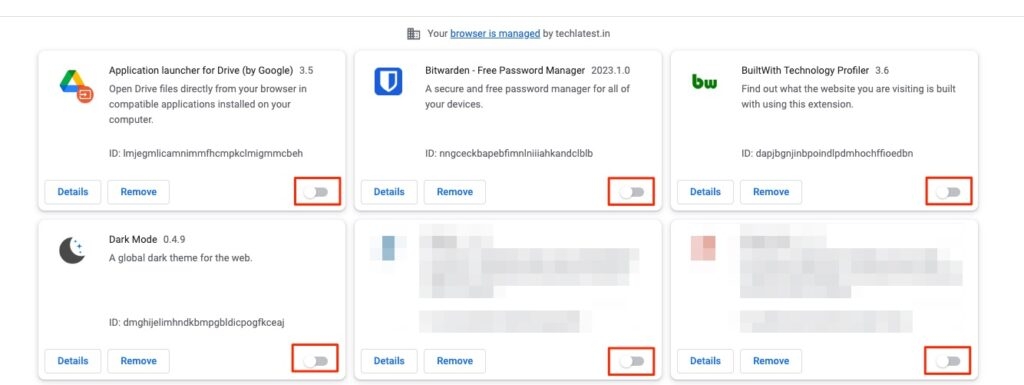
Zuerst klicken Sie auf die obere rechte Ecke von Chrome und navigieren zu Weitere Tools, und dann > Erweiterungen.
Deaktivieren Sie nun den Schalter für alle Chrome-Erweiterungen.
Mozilla Firefox:
Klicken Sie auf die drei horizontalen Linien des Firefox-Browsers (in der oberen rechten Ecke).
Wählen Sie nun die Option Add-ons und Themes.
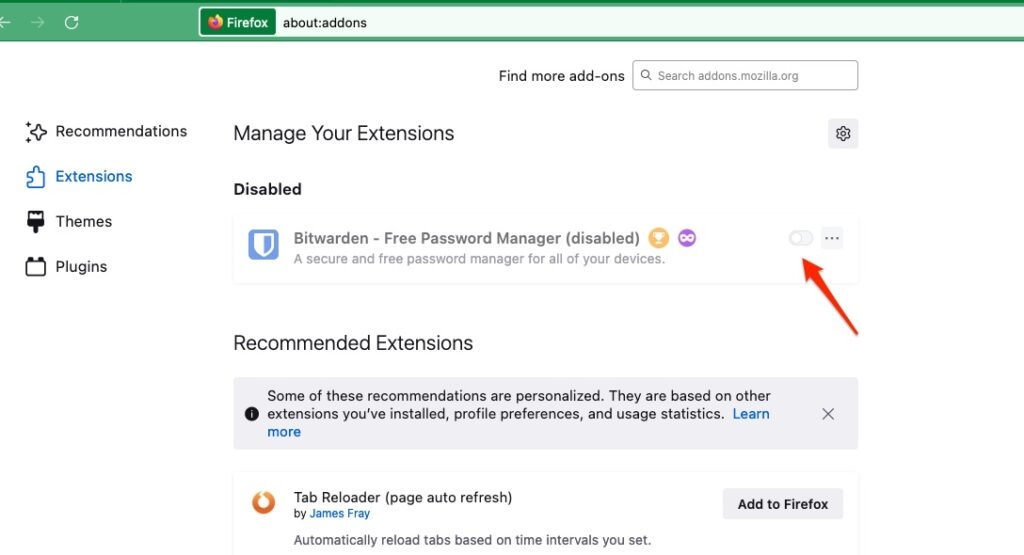
- Deaktivieren Sie alle aktiven Add-ons.
Microsoft Edge:
- Klicken Sie in der oberen rechten Ecke auf Erweiterungen und wählen Sie dann Erweiterungen verwalten.
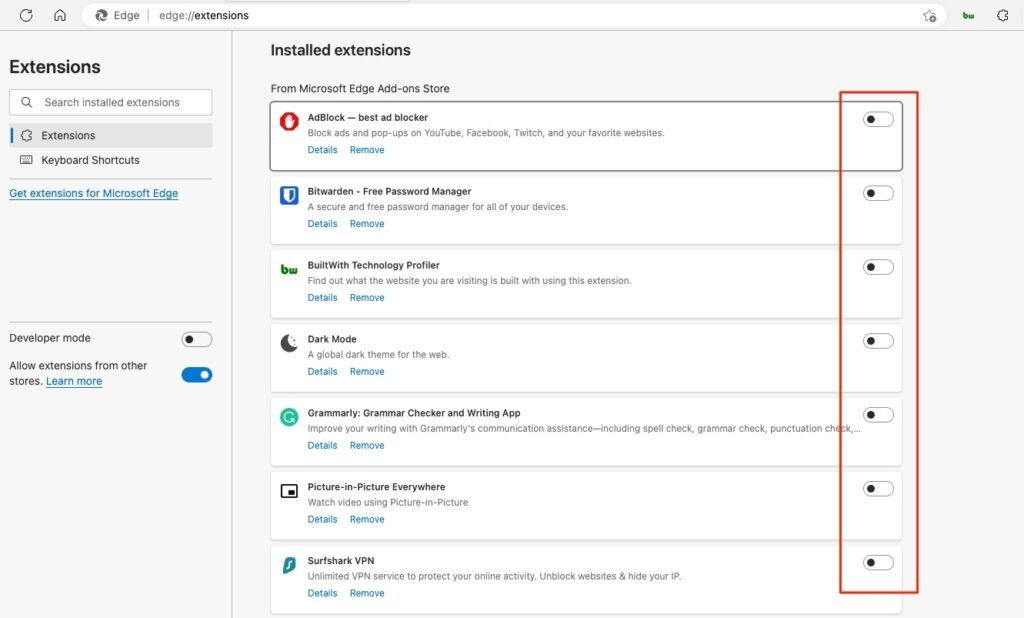
- Wenn Sie installierte Erweiterungen haben, deaktivieren Sie diese.
Lösung 3: Starten Sie den Router neu
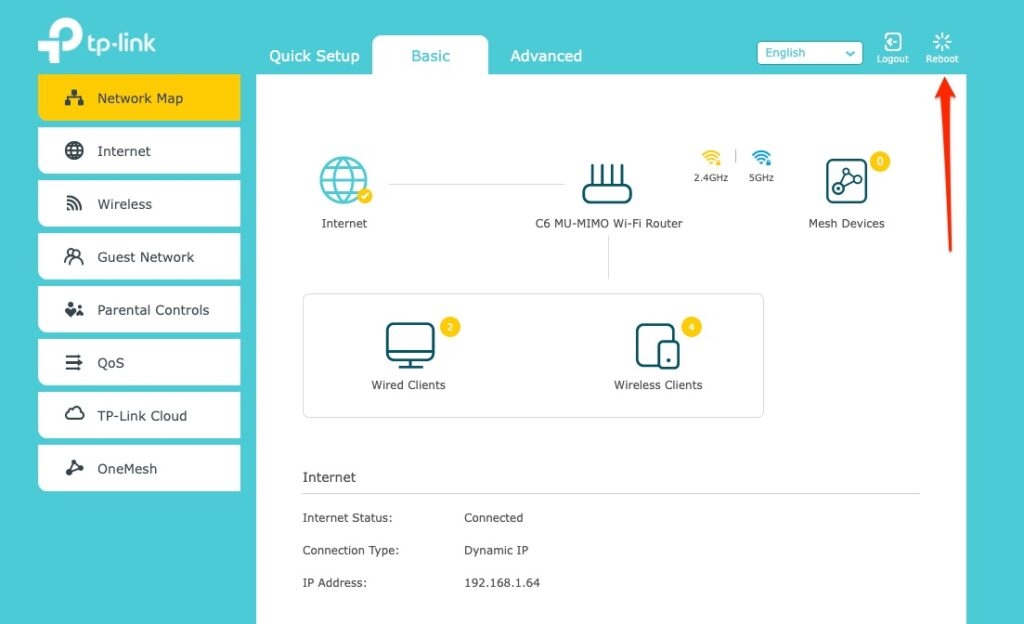
Manchmal, wenn es ein Verbindungsproblem zwischen Ihrem System und dem Router gibt, sehen Sie häufig diesen „angeforderten URL“-Fehler. Um dieses Problem zu beheben, können Sie einfach den Router neu starten, indem Sie die Einschalttaste aus- und wieder einschalten oder die Neustartoption in den Routereinstellungen verwenden. Überprüfen Sie nach dem Neustart des Routers, ob das Problem behoben ist oder nicht.
Lösung 4: Aktivieren Sie Cookies im Webbrowser
Ein weiterer möglicher Grund, warum Sie auf eine Website nicht zugreifen können, ist, dass jemand möglicherweise die Cookies in Ihrem Webbrowser blockiert hat. Befolgen Sie die folgenden Schritte, um die Cookies im Webbrowser zu aktivieren:
Google Chrome:
Zuerst starten Sie Google Chrome und klicken auf die drei vertikalen Punkte in der oberen rechten Ecke.
Wählen Sie nun die Option Datenschutz und Sicherheit auf der linken Seite und Cookies und andere Websitedaten auf der rechten Seite.
Wählen Sie die Option Drittanbieter-Cookies im Inkognito blockieren oder Alle Cookies zulassen.
Aktualisieren Sie nun die Seite und sehen Sie, ob das Problem behoben ist oder nicht.
Mozilla Firefox:
Starten Sie den Firefox-Browser und klicken Sie auf die drei horizontalen Linien in der oberen rechten Ecke des Browsers.
Wählen Sie nun die Option Datenschutz & Sicherheit im linken Bereich.
Wählen Sie die Option Standard im Abschnitt Erweiterter Tracking-Schutz.
Falls Sie die Benutzerdefinierte Methode wählen, wählen Sie die Option Cookies für das Tracking über verschiedene Websites aus dem Dropdown-Menü Cookies.
Microsoft Edge:
Zuerst starten Sie den Edge-Browser.
Navigieren Sie nun zu Einstellungen und wählen Sie die Cookies und Websiteberechtigungen im linken Bereich.
Wählen Sie nun die Option Cookies und Website-Daten verwalten und löschen im rechten Bereich.
Aktivieren Sie die Option Erlauben, dass Websites Cookie-Daten speichern und lesen (empfohlen).
Lösung 5: DNS leeren
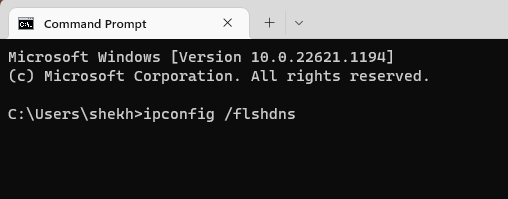
Das Windows-System speichert den DNS-Cache, um die Domainnamen in IP-Adressen umzuwandeln. Wenn diese Cache-Daten beschädigt sind, werden die Websites möglicherweise nicht richtig geladen. Dann müssen Sie den DNS Ihres Systems leeren, um das Problem zu lösen.
Hier erfahren Sie, wie Sie den DNS leeren:
Zuerst öffnen Sie das Start-Menü und suchen nach der Eingabeaufforderung.
Alternativ können Sie CMD in Windows eingeben und dann Enter drücken.
Geben Sie in der Eingabeaufforderung den folgenden Befehl ein: ipconfig /flushdns
Jetzt ist Ihr System-DNS gelöscht.
Lösung 6: Entfernen Sie die Website aus der Liste der verwalteten Websites
Wenn Sie die Website in der Vergangenheit zur Liste der verwalteten Websites hinzugefügt haben, müssen Sie sie von der Liste entfernen, um das Problem zu lösen. Hier erfahren Sie, wie Sie das tun können:
Zuerst öffnen Sie die Systemsteuerung und navigieren zu Netzwerk und Internet.
Klicken Sie nun auf Internetoptionen.
Hier greifen Sie auf die Datenschutz-Registerkarte zu und klicken dann auf Websites.
Wählen Sie nun die Website aus der Liste aus und wählen Sie die Option Entfernen.
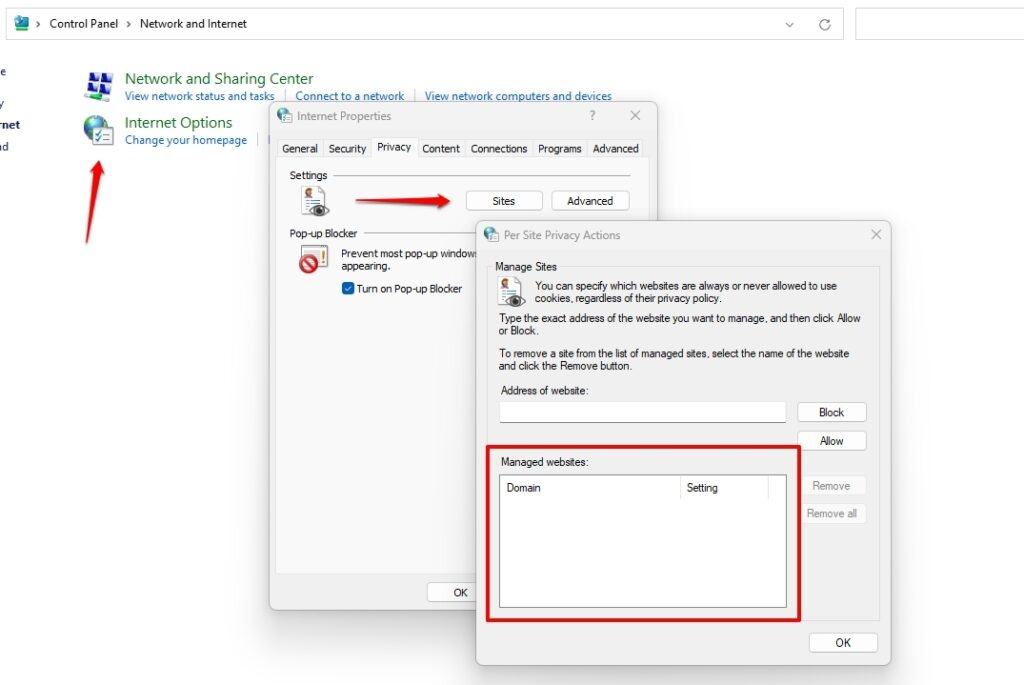
- Klicken Sie nun auf OK.
Lösung 7: Aktualisieren Sie den Webbrowser
Wenn Sie trotz der oben genannten Schritte weiterhin Probleme auf Ihrem System haben, wird empfohlen, die Browser zu aktualisieren und zu überprüfen. Oft sind veraltete Browser mit bestimmten Websites nicht kompatibel.
Um Probleme mit angeforderten URLs zu vermeiden, müssen Sie die Browserversion von Zeit zu Zeit aktualisieren. Sobald das Update abgeschlossen ist, starten Sie den Webbrowser neu und überprüfen Sie, ob das Problem behoben ist.
Fazit
Wir hoffen, dass die oben genannten Lösungen Ihnen geholfen haben, den Fehler „Die angeforderte URL wurde abgelehnt. Bitte wenden Sie sich an Ihren Administrator“ zu beheben.
Lesen Sie: Was ist der Wave-Browser? Ist er sicher? Wie deinstalliert man ihn?
Erhalte neue Beiträge in deinem Posteingang.
Kein Spam. Jederzeit abmelden.